
Aggiornare a Windows 11 quando lo strumento Media Creation Tool non funziona su Windows 10 22H2
Problema rapido: lo strumento Media Creation Tool per Windows 11 si arresta in modo anomalo su dispositivi Windows 10 versione 22H2. Microsoft ha riconosciuto il problema e rilascerà un aggiornamento dello MCT, ma nel frattempo esistono metodi alternativi e sicuri per eseguire l’aggiornamento a Windows 11.
Opzioni principali e quando usarle
- Se vuoi aggiornare il PC corrente senza perdere impostazioni: usa l’ISO per un aggiornamento in-place.
- Se preferisci una USB avviabile con più opzioni di personalizzazione: usa Rufus.
- Se cerchi il percorso più semplice e guidato: usa l’Installation Assistant.
- Se sei un amministratore con politiche restrittive o vuoi evitare strumenti di terze parti: crea la USB manualmente via Prompt dei comandi.
Important: fai sempre un backup dei file importanti prima dell’aggiornamento.
Aggiornamento in-place usando il file ISO di Windows 11
Un file ISO di Windows 11 è sufficiente per aggiornare un sistema Windows 10 senza creare una USB. L’ISO mantiene i file di sistema necessari per un rollback, quindi non è una vera installazione pulita a meno che non lo richiedi esplicitamente.
Passaggi sintetici:
- Vai alla pagina di download ufficiale di Windows 11 sul sito Microsoft.
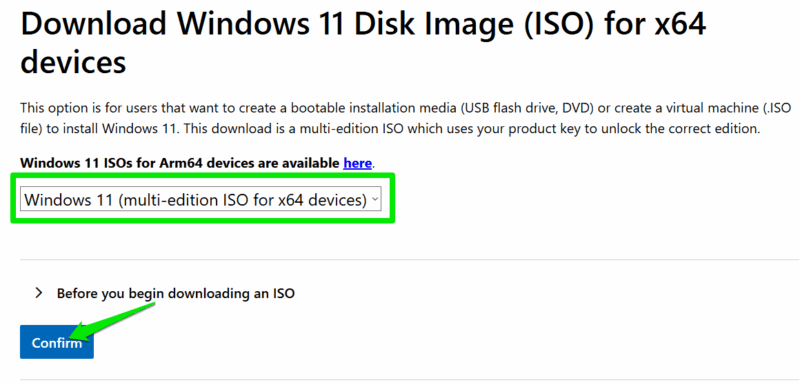
- Nella sezione “Download Windows 11 Disk Image (ISO) for x64 devices”, seleziona “Windows 11” e clicca su “Confirm”.
- Scegli la lingua del sistema operativo per generare il link di download temporaneo.
- Scarica il file ISO (formato .iso).
Una volta scaricato:
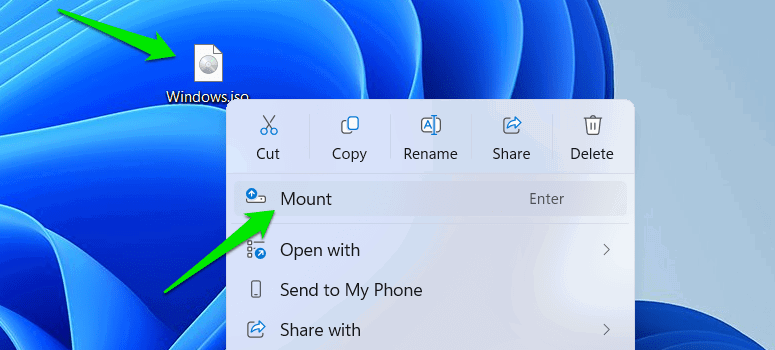
- Fai clic destro sul file ISO e seleziona “Monta” per montarlo come unità virtuale.
- Apri l’unità virtuale e avvia il file setup.exe. L’installazione guidata verrà avviata.
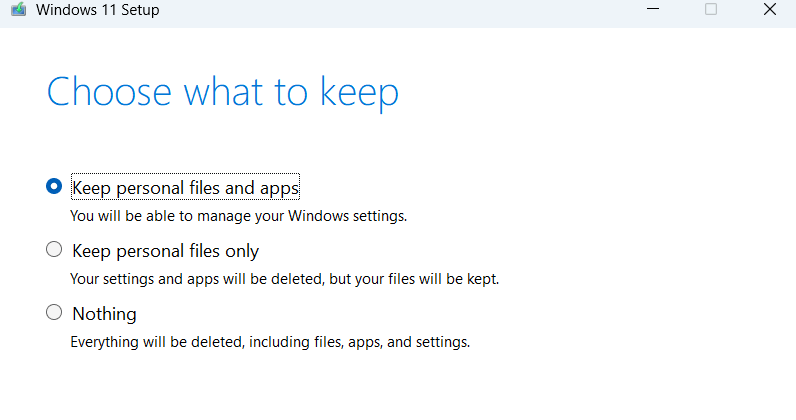
- Per aggiornare mantenendo dati e app, scegli l’opzione “Conserva file personali e app” (Keep personal files and apps). Per una reinstallazione pulita, scegli “Niente”.
Vantaggi:
- Processo diretto, senza creazione di supporti esterni.
- Utile per aggiornare più macchine copiando l’ISO su una rete o un supporto.
Limiti:
- Non è immediato personalizzare l’installatore.
- Non è una vera installazione pulita a meno che non si scelga esplicitamente.
Quando usare questo metodo: aggiornamenti singoli, amministratori che distribuiscono ISO in rete, utenti che vogliono evitare strumenti di terze parti.
Creare una USB avviabile con Rufus
Rufus è un’applicazione gratuita e leggera per creare USB avviabili. Offre opzioni aggiuntive che lo strumento Microsoft potrebbe non fornire, come modalità per aggirare requisiti o la creazione di immagini personalizzate.
Prerequisiti:
- File ISO di Windows 11 scaricato.
- Un’unità USB da almeno 8 GB.
Passaggi:
- Scarica e avvia Rufus dal sito ufficiale di Rufus.
- Inserisci la chiavetta USB (minimo 8 GB).
- In Rufus, clicca su “Seleziona” e scegli il file ISO di Windows 11.
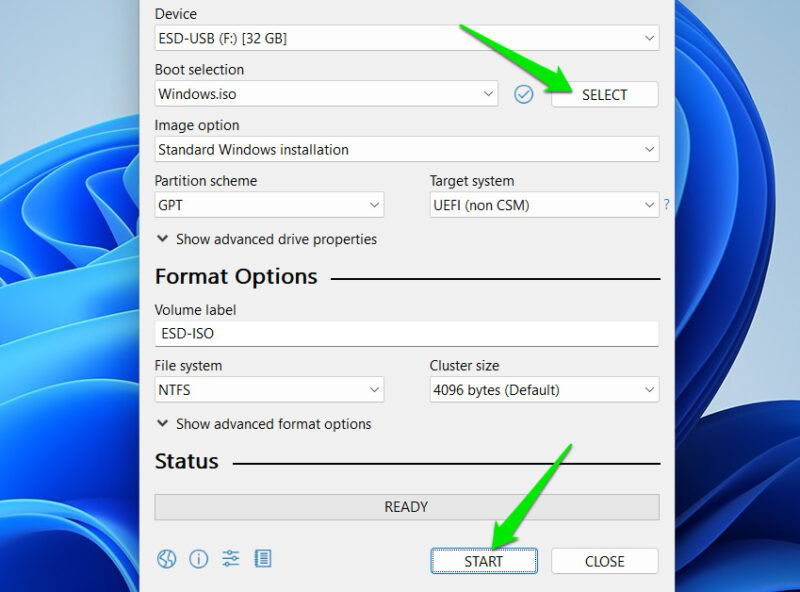
- Rufus imposterà automaticamente le opzioni consigliate. Per la maggior parte degli utenti, lasciare le opzioni predefinite è sufficiente.
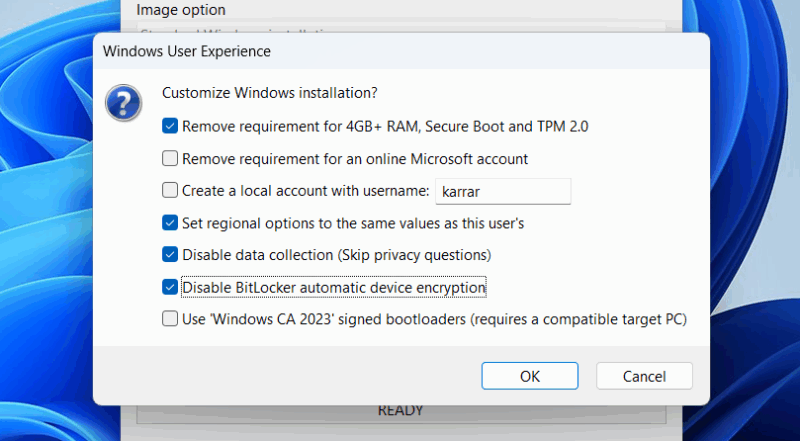
- Premi “Start” per iniziare la creazione della USB. Rufus mostrerà ulteriori opzioni di personalizzazione che puoi adattare alle tue esigenze (es. schema di partizionamento, modalità di compatibilità, bypass account Microsoft).
Vantaggi:
- Controllo avanzato sulle opzioni di creazione del supporto.
- Possibilità di creare USB che bypassano requisiti o schermate di account (usare con responsabilità).
Limiti e avvisi:
- Alcune opzioni possono invalidare il supporto ufficiale Microsoft.
- Verifica la legittimità e le policy aziendali prima di usare bypass di compatibilità.
Usare il Windows 11 Installation Assistant
Se il tuo PC è compatibile e vuoi la strada più semplice, l’Installation Assistant è l’opzione più guidata. Scarica lo strumento dal sito Microsoft e avvialo: rileverà la compatibilità del sistema, scaricherà i file necessari e avvierà l’aggiornamento.
Punti chiave:
- Ideale per utenti non tecnici.
- Richiede privilegio amministrativo per scaricare e installare i file.
- Verifica i requisiti hardware prima di procedere.
Creare una USB usando il Prompt dei comandi (metodo manuale)
Se non vuoi usare strumenti di terze parti, puoi formattare e preparare una USB con i comandi DiskPart e poi copiare i file dall’ISO montato. Richiede attenzione: un errore può formattare il disco sbagliato.
Sintesi dei passaggi:
- Apri Prompt dei comandi come amministratore.
- Esegui diskpart e usa i comandi: list disk, select disk
, clean, create partition primary, format fs=ntfs quick (o fat32 per UEFI con limitazioni), assign. - Monta l’ISO e copia tutti i file sull’unità USB (es. xcopy X:* Y:* /E /H /K).
- Se necessario, rendi la USB avviabile con bcdboot X:\Windows /s Y: /f ALL.
Nota: sostituisci X: con la lettera dell’unità ISO montata e Y: con la lettera della USB.
Vantaggi:
- Nessuna dipendenza da software esterno.
- Controllo totale del processo.
Svantaggi:
- Processo più tecnico e soggetto a errori se non si presta attenzione.
Se il PC non soddisfa i requisiti ufficiali
Microsoft richiede determinate caratteristiche hardware (Secure Boot, TPM 2.0, CPU supportata) per aggiornare a Windows 11. Se il tuo PC non le soddisfa, alcune soluzioni non ufficiali (es. Flyby11) permettono l’installazione su hardware non supportato.
Avvertenze:
- L’uso di strumenti che bypassano i requisiti può comportare rischi di stabilità e problemi di aggiornamento futuri.
- Potresti perdere il supporto ufficiale e gli aggiornamenti di sicurezza.
- Valuta sempre il rapporto rischio/beneficio e fai backup completi.
Risoluzione dei problemi comuni
- Lo strumento MCT si chiude subito: usa uno dei metodi sopra (ISO, Rufus, Installation Assistant).
- ISO non si scarica: controlla la connessione e disabilita temporaneamente antivirus/proxy aziendali.
- Errore di spazio su disco: libera almeno 20–30 GB per il processo di aggiornamento.
- Problemi di compatibilità hardware: verifica i requisiti TPM e Secure Boot nel firmware UEFI.
Important: se l’aggiornamento fallisce, avvia la modalità provvisoria o usa il supporto USB per accedere alle opzioni di ripristino.
Checklist per ruolo
Utente domestico:
- Backup dei documenti principali (cloud/esterno).
- Scarica ISO o Installation Assistant.
- Segui l’aggiornamento guidato.
Power user:
- Crea immagine del sistema prima dell’upgrade.
- Usa Rufus per una USB personalizzata (8 GB minimo).
- Conserva driver critici offline.
Amministratore IT:
- Testa l’installazione su macchine di prova.
- Valuta script di distribuzione (SCCM/Intune) con ISO ufficiale.
- Revisiona policy di compatibilità e rollback.
Metodo rapido di decisione (flowchart)
Se non sei sicuro quale metodo scegliere, segui questo albero di decisione:
flowchart TD
  A[Hai un solo PC?] -->|Sì| B{Il PC è compatibile con Windows 11?}
  A -->|No, più PC| C[Usa ISO o Rufus per creare USB]
  B -->|Sì| D[Vuoi la soluzione più semplice?]
  B -->|No| E[Valuta Flyby11 o mantieni Windows 10]
  D -->|Sì| F[Usa Installation Assistant]
  D -->|No| G[Usa ISO per aggiornamento in-place]
  F --> H[Segui le istruzioni guidate]
  G --> I[Montare ISO e avviare setup.exe]
  C --> J[Distribuisci ISO o USB su altri PC]
  E --> K[Valuta rischi e backup completi]
Mini-metodologia per testare l’aggiornamento in azienda
- Crea un’immagine del sistema di test.
- Esegui l’aggiornamento su un gruppo di test rappresentativo (diverse configurazioni hardware).
- Verifica compatibilità delle applicazioni critiche.
- Misura tempi di completamento e rollback.
- Documenta i problemi e aggiorna la procedura prima di distribuire in produzione.
Rischi comuni e mitigazioni
- Perdita di dati: eseguire backup completi e verificati.
- Incompatibilità driver: testare driver critici in ambiente isolato.
- Mancanza di aggiornamenti ufficiali dopo bypass: preferire soluzioni ufficiali quando possibile.
Sommario
Se il Media Creation Tool non funziona su Windows 10 22H2, non è necessario aspettare la correzione: l’ISO di Windows 11, Rufus, l’Installation Assistant o i comandi manuali offrono alternative valide. Scegli il metodo in base al numero di PC, al livello di comfort tecnico e alla policy aziendale. Esegui sempre backup e test prima di una distribuzione ampia.
Note:
- Mantieni i percorsi dei file immutati e verifica sempre l’origine dei download (sito Microsoft o siti ufficiali degli strumenti come Rufus).
- Evita soluzioni che compromettono la sicurezza a meno che non siano strettamente necessarie.




