
iPhone: Autolock non funziona — come risolvere
Perché questo articolo è utile
Questo articolo spiega perché l’opzione Autolock può risultare disattivata (grigia) su iPhone e mostra, passo dopo passo, le soluzioni più efficaci e sicure per ripristinare il bloccaggio automatico dello schermo. Le istruzioni sono adatte a utenti non tecnici e a responsabili IT che gestiscono dispositivi iOS.
Come funziona Autolock in breve
Autolock è l’impostazione che determina dopo quanto tempo lo schermo dell’iPhone si spegne e il dispositivo si blocca automaticamente. Serve a evitare accessi non autorizzati e a risparmiare batteria. Se l’opzione è bloccata nelle impostazioni, non puoi cambiarne il tempo di inattività.
Perché l’opzione Autolock può risultare grigia
- Modalità Risparmio Energetico attiva: quando è abilitata, iOS limita alcune funzioni per risparmiare batteria; una di queste è la possibilità di cambiare Autolock.
- Build iOS instabile o beta sviluppatore: le build preliminari possono presentare bug che rendono parti delle impostazioni inaccessibili.
- Restrizioni di profilo o configurazioni MDM (Mobile Device Management): dispositivi aziendali possono avere policy che forzano un comportamento di lock specifico.
- Problemi temporanei di sistema: bug minori risolvibili con riavvio o aggiornamento.
Importante: Non cancellare dati prima di provare le soluzioni di base. Il reset delle impostazioni non elimina i contenuti, ma riporta impostazioni e preferenze ai valori di fabbrica.
Soluzioni passo passo
Di seguito trovi le soluzioni in ordine di semplicità. Procedi dall’alto: prova la prima, verifica, poi continua se il problema persiste.
1. Disattivare Modalità Risparmio Energetico
Disabilitare la Modalità Risparmio Energetico è la soluzione più comune quando l’opzione Autolock è grigia.
- Apri l’app Impostazioni.
- Tocca Batteria.
- Disattiva l’interruttore Modalità Risparmio Energetico.
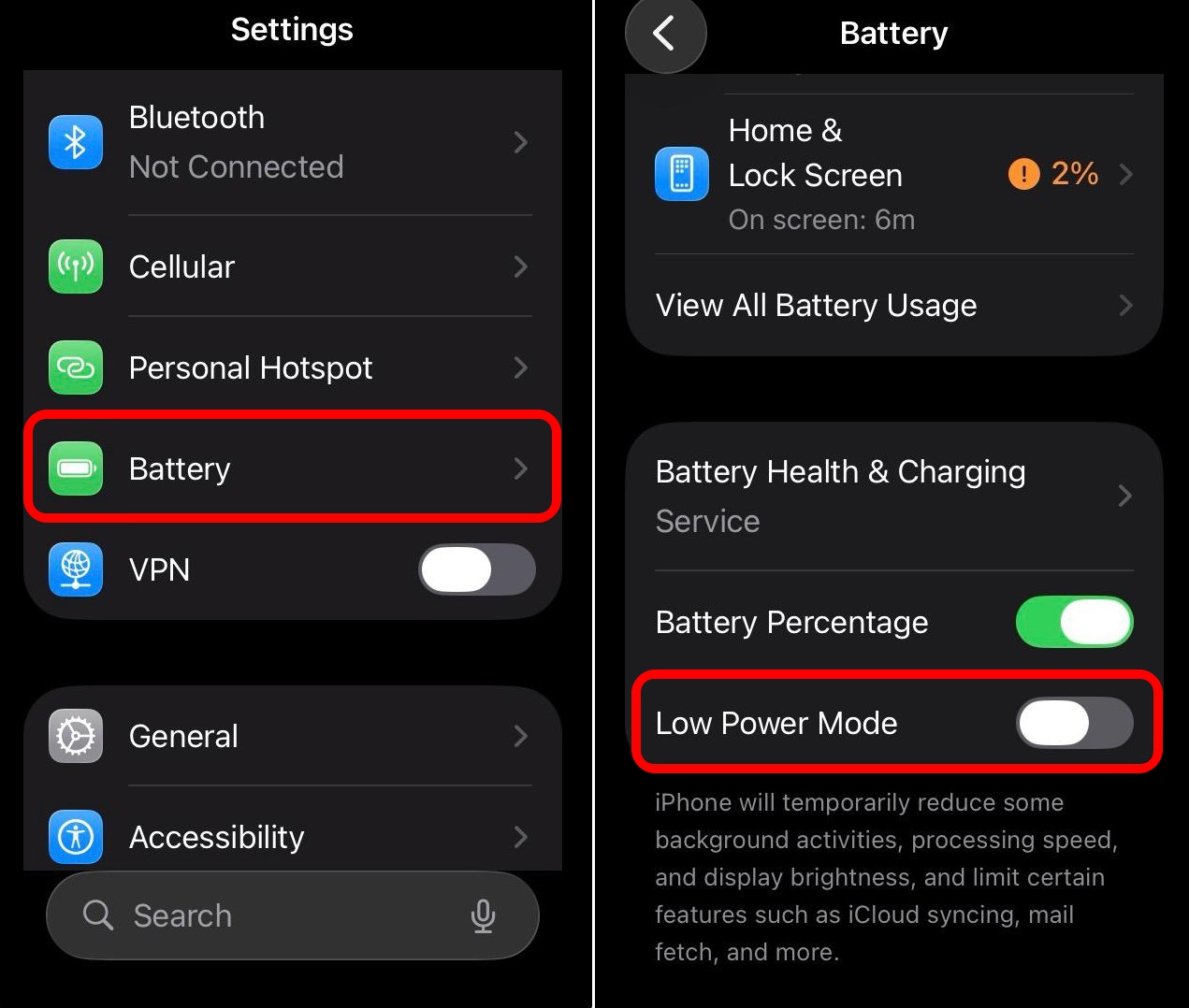
Nota: la Modalità Risparmio Energetico si attiva automaticamente quando la batteria scende sotto il 20%.
2. Impostare manualmente Autolock
Dopo aver disattivato la Modalità Risparmio Energetico, modifica il tempo di inattività.
- Apri Impostazioni.
- Vai su Schermo e luminosità > Autolock.
- Seleziona il tempo desiderato (es. 30 secondi, 1 minuto, 2 minuti, ecc.).
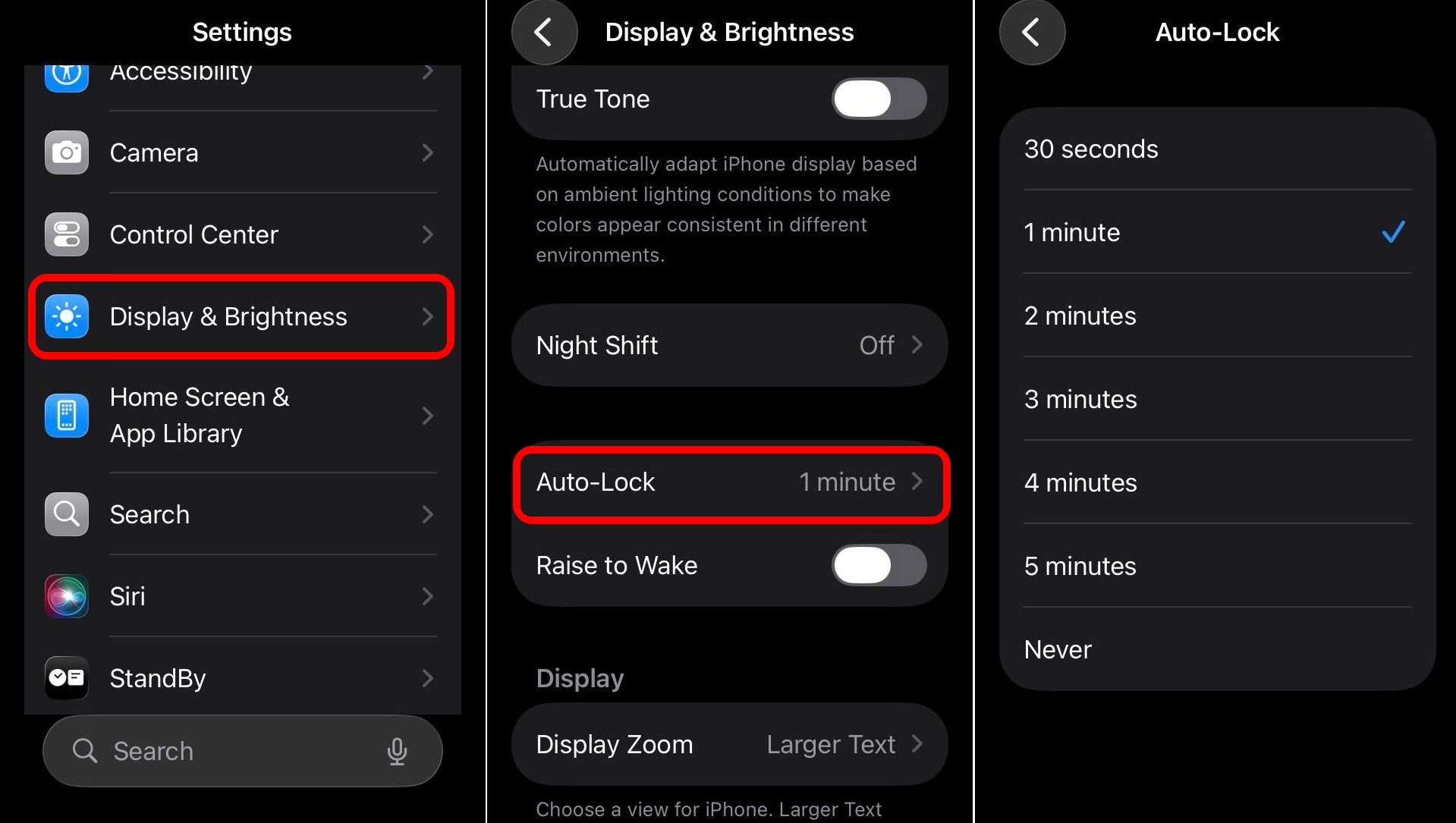
Se l’opzione rimane grigia anche dopo aver spento la Modalità Risparmio Energetico, prosegui con le soluzioni seguenti.
3. Verificare e installare aggiornamenti iOS
Un bug di sistema può impedire l’accesso a certe impostazioni. Controlla aggiornamenti e installali se disponibili.
- Apri Impostazioni.
- Vai su Generali > Aggiornamento Software.
- Tocca Scarica e installa o Aggiorna ora.
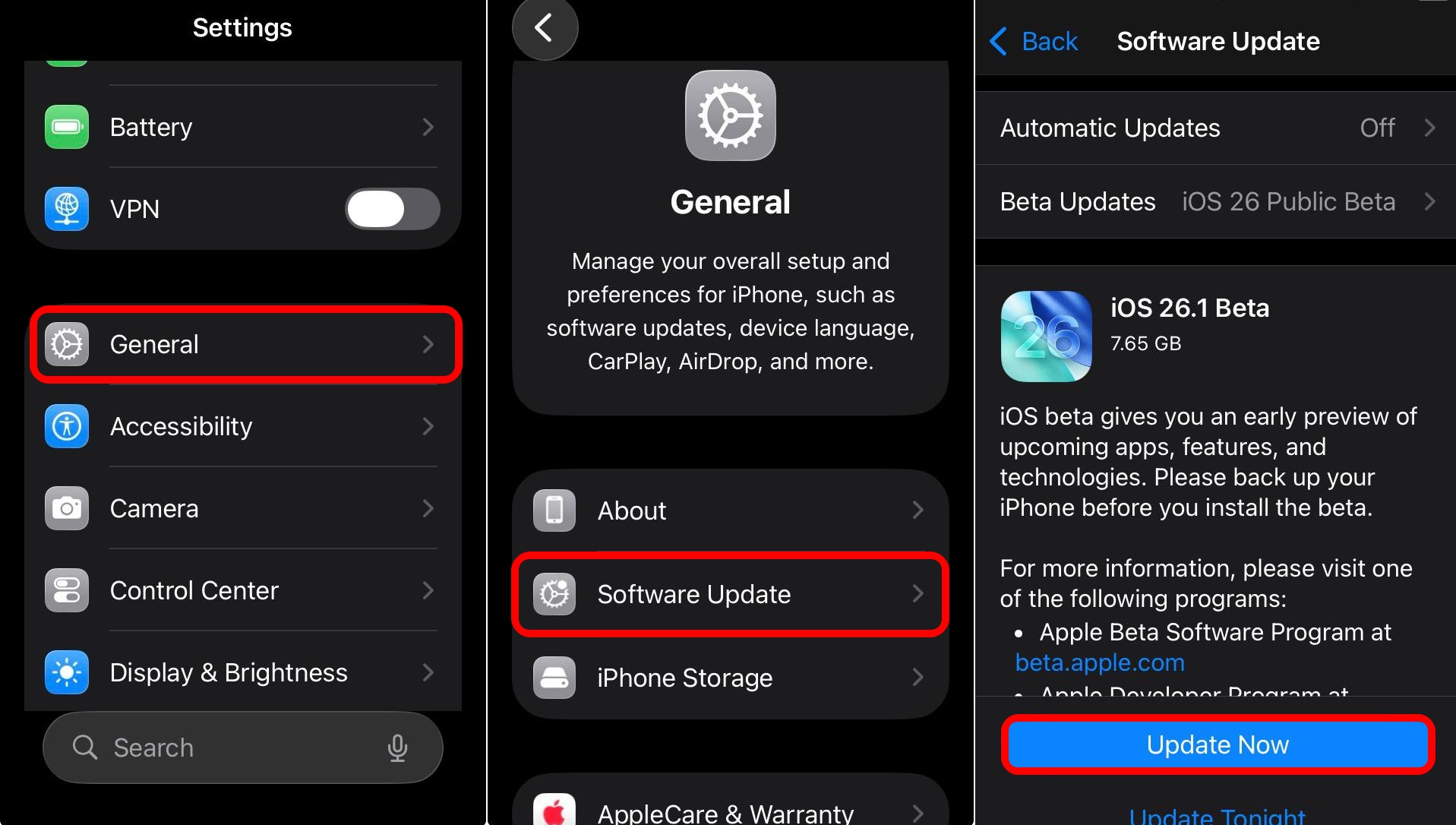
Suggerimento: se sei su una beta sviluppatore instabile, considera il passaggio alla beta pubblica o alla versione stabile.
4. Riavviare l’iPhone
Un riavvio spesso risolve problemi temporanei e servizi bloccati.
Segui la procedura in base al modello:
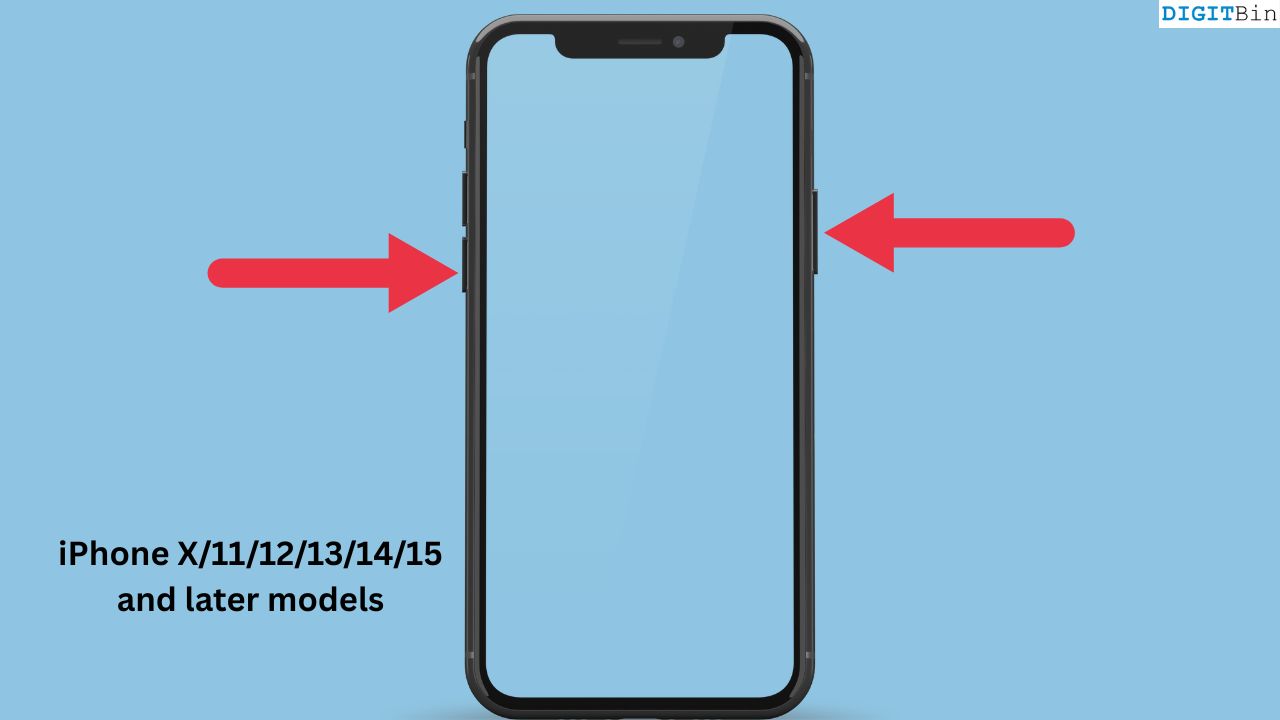
iPhone X/11/12/13/14/15/16/17
- Premi uno dei tasti del volume e il tasto laterale insieme.
- Scorri su Spegni.
- Dopo lo spegnimento, premi il tasto laterale fino a vedere il logo Apple.
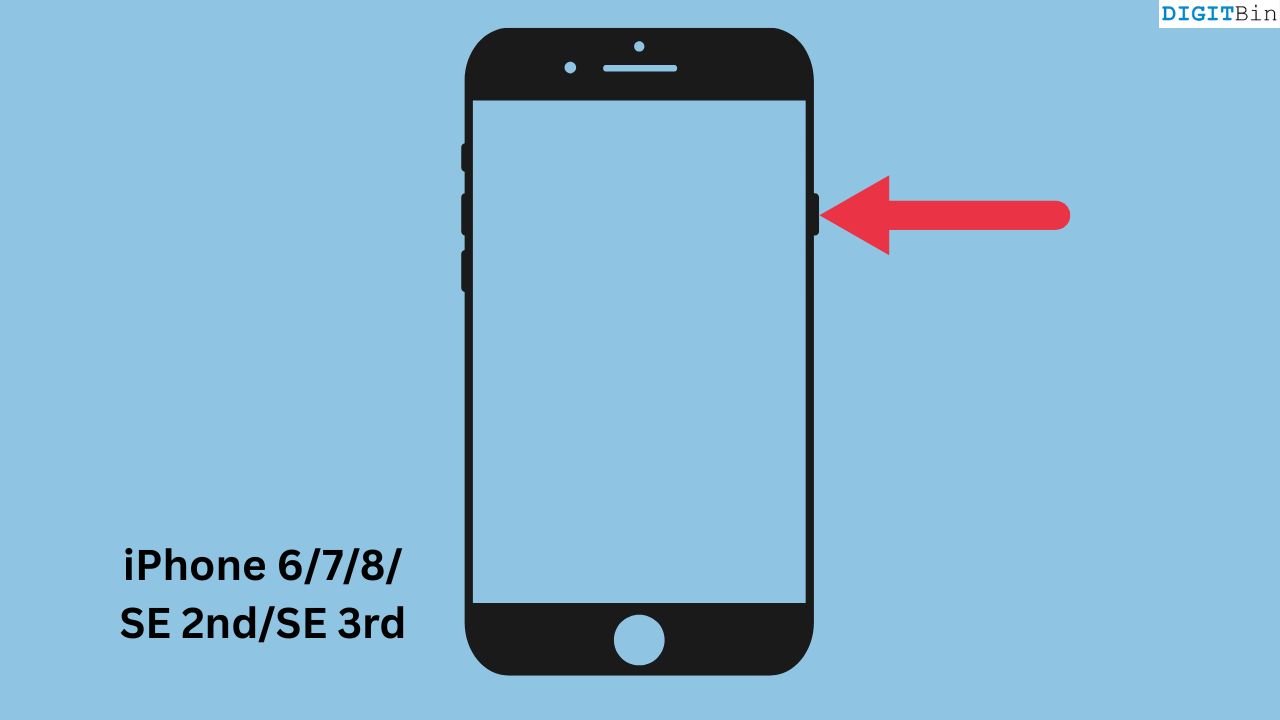
iPhone 6/7/8/SE 2a gen/SE 3a gen
- Premi il tasto laterale per visualizzare l’opzione di spegnimento.
- Scorri su Spegni.
- Premi il tasto laterale fino a vedere il logo Apple.
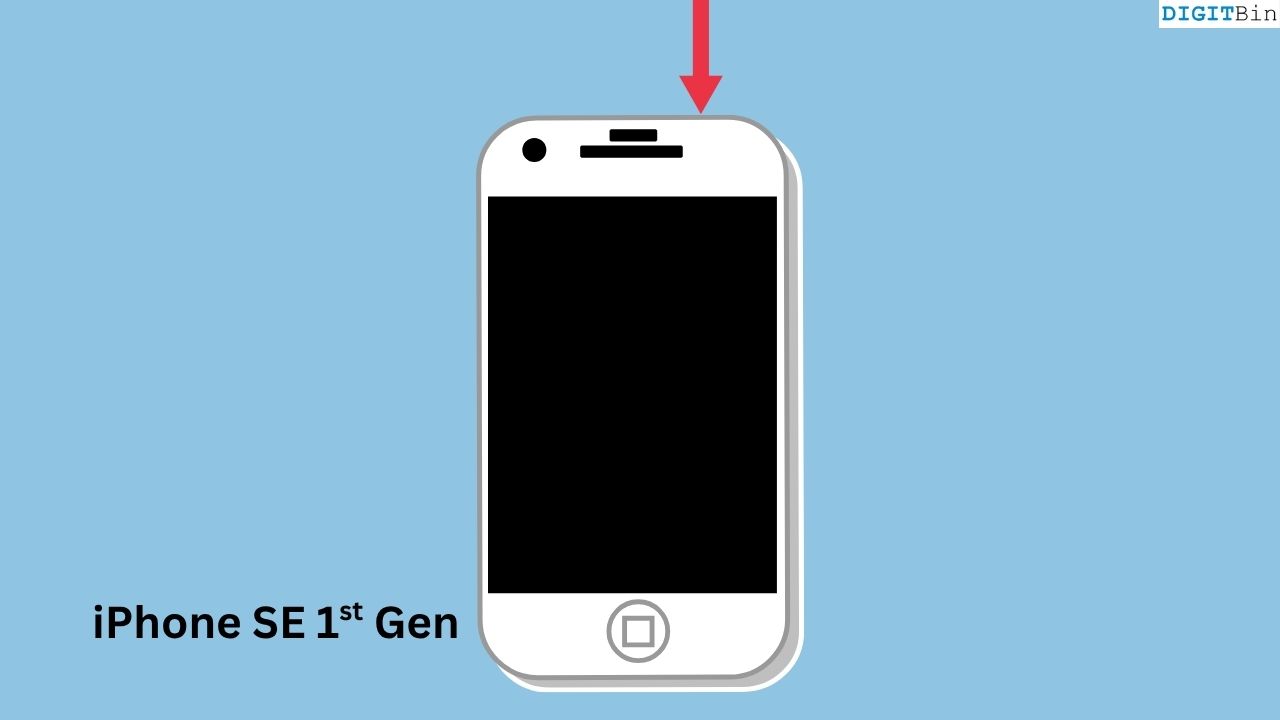
iPhone SE 1a gen
- Premi il tasto superiore per visualizzare l’opzione di spegnimento.
- Scorri su Spegni.
- Premi il tasto superiore fino a vedere il logo Apple.
5. Ripristinare tutte le impostazioni
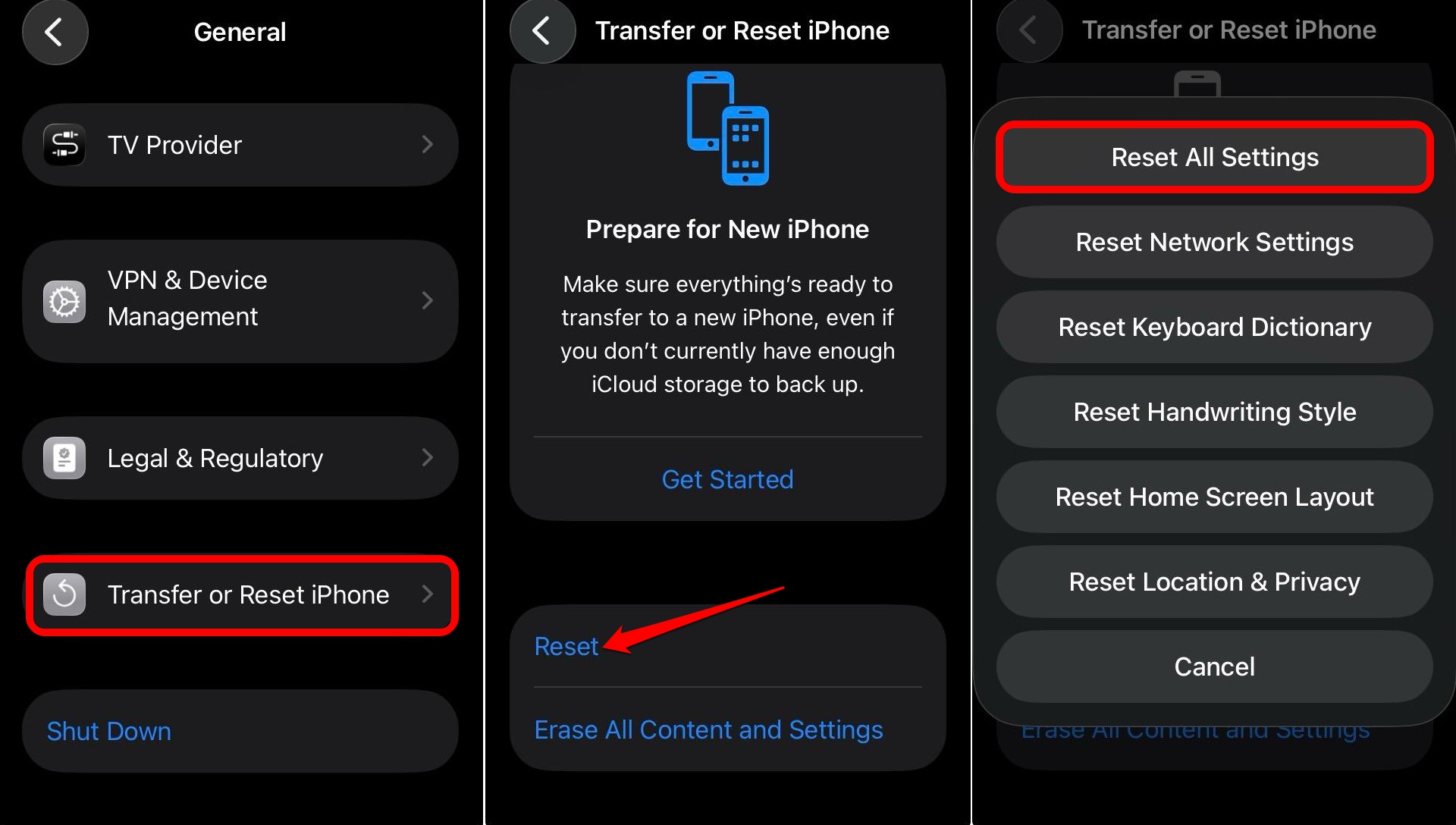
Se nulla funziona, ripristina le impostazioni. Questo non cancella dati personali come foto o messaggi, ma riporta preferenze e configurazioni di sistema ai valori di fabbrica.
- Apri Impostazioni.
- Vai su Generali > Trasferisci o inizializza iPhone > Inizializza > Inizializza impostazioni.
- Inserisci il codice se richiesto per procedere.
Importante: se il dispositivo è gestito da un profilo aziendale (MDM), contatta l’amministratore prima di ripristinare impostazioni: alcune policy potrebbero essere reapplicate automaticamente.
Alternative e approcci avanzati
- Verifica il profilo di configurazione: Impostazioni > Generali > Profilo e gestione dispositivo. Rimuovi eventuali profili che forzano Autolock.
- Ripristino DFU o ripristino completo tramite Finder/iTunes: misura estrema se il dispositivo è gravemente instabile. Effettua backup prima.
- Contatta supporto Apple: se il problema è riproducibile dopo aggiornamento e reset, apri una pratica con Apple Support per assistenza mirata.
Quando queste soluzioni falliscono
- Il dispositivo è gestito da MDM che impone Autolock fisso.
- Un bug su build beta irreversibile temporaneamente: prova rollback alla versione stabile o attendi patch.
- Guasto hardware molto raro che causa comportamenti anomali del sistema.
Diagramma decisorio rapido
flowchart TD
  A[Autolock grigio o non funziona] --> B{Modalità Risparmio Energetico attiva?}
  B -- Sì --> C[Disattiva Modalità Risparmio Energetico]
  B -- No --> D{Dispositivo gestito da MDM?}
  D -- Sì --> E[Contatta amministratore IT]
  D -- No --> F{Sei su beta sviluppatore?}
  F -- Sì --> G[Passa a beta pubblica o versione stabile]
  F -- No --> H[Aggiorna iOS]
  H --> I[Riavvia iPhone]
  I --> J{Autolock ora disponibile?}
  J -- Sì --> K[Imposta Autolock e verifica]
  J -- No --> L[Ripristina tutte le impostazioni]
  L --> M{Risolto?}
  M -- Sì --> K
  M -- No --> N[Contatta Apple Support]
Checklist rapida per l’utente
- Disattiva Modalità Risparmio Energetico.
- Imposta manualmente Autolock.
- Aggiorna iOS all’ultima versione disponibile.
- Riavvia il dispositivo.
- Ripristina impostazioni se necessario.
- Controlla profili di configurazione o MDM.
Criteri di accettazione (test)
- Il comando Impostazioni > Schermo e luminosità > Autolock è selezionabile.
- Dopo la selezione, lo schermo si blocca automaticamente nel tempo impostato.
- Il comportamento è ripetibile dopo riavvio e non richiede riconfigurazioni successive.
Ruoli e responsabilità
- Utente privato: seguire i passaggi dalla 1 alla 4; contattare Apple Support se non risolto.
- Amministratore IT: verificare policy MDM, profili e aggiornamenti di massa; considerare una politica coerente di Autolock per sicurezza.
Piccola metodologia per la risoluzione dei problemi
- Verifica lo stato della batteria e della Modalità Risparmio Energetico.
- Applica la soluzione meno invasiva (impostazione), poi quella più invasiva (reset).
- Se gestito, coordina con IT.
- Mantieni un backup aggiornato prima di azioni invasive.
Glossario essenziale
- Autolock: impostazione che determina il tempo di inattività prima del blocco automatico.
- Modalità Risparmio Energetico: funzione che limita alcune attività per estendere la durata della batteria.
- MDM: Mobile Device Management, soluzione per gestire dispositivi aziendali.
Suggerimenti di sicurezza
Assicurati che il tuo iPhone abbia un metodo di sblocco sicuro (Face ID, Touch ID o codice). L’autoblocco rapido riduce il rischio di accesso non autorizzato in caso di smarrimento.
FAQ
Perché l’opzione Autolock è grigia anche dopo aver disattivato la Modalità Risparmio Energetico?
Se il dispositivo è gestito da un profilo aziendale o se stai usando una build beta difettosa, l’impostazione potrebbe rimanere bloccata. Controlla Profilo e gestione dispositivo nelle Impostazioni o prova ad aggiornare iOS.
Il ripristino delle impostazioni cancella i miei dati?
No: il ripristino di tutte le impostazioni riporta preferenze e configurazioni ai valori di fabbrica ma non elimina foto, messaggi o applicazioni. È comunque buona pratica avere un backup.
Posso forzare un rollback dalla beta sviluppatore alla versione stabile?
Sì, ma la procedura richiede un ripristino e la reinstallazione del firmware tramite Finder/iTunes. Effettua sempre un backup prima.
Riepilogo finale
Se l’Autolock non funziona, procedi in ordine: disattiva Modalità Risparmio Energetico, imposta Autolock, aggiorna iOS, riavvia, poi ripristina impostazioni. Controlla profili MDM e profili di configurazione se il dispositivo è aziendale. Se il problema persiste, contatta il supporto Apple.
Importante: mantenere aggiornato iOS e usare un metodo di sblocco sicuro riduce i rischi di accesso non autorizzato.
Se hai provato queste soluzioni, scrivi nei commenti quale ha funzionato per te. Se gestisci dispositivi aziendali e vuoi una procedura standardizzata, usa la checklist sopra come base per un playbook interno.




