
Perché il tuo laptop si surriscalda (e come risolverlo)
Importante: operazioni come lo smontaggio interno o la sostituzione della pasta termica possono invalidare la garanzia. Se il laptop è in garanzia, contatta il supporto del produttore prima di aprirlo.
Un laptop che si scalda eccessivamente non è solo fastidioso: è un rischio per le prestazioni e l’affidabilità. Il calore può provocare thermal throttling (riduzione delle prestazioni per proteggere i componenti), crash del sistema, degrado della batteria e in casi estremi danni hardware. Questo articolo spiega le cause più comuni, come diagnosticarle e le soluzioni pratiche—dalla manutenzione base fino alle azioni per tecnici.
Panoramica delle cause principali
Questi 5 fattori sono spesso alla radice dei problemi di surriscaldamento di un laptop:
- ventilazione e flusso d’aria inadeguati
- sovraccarico della CPU o della GPU
- impostazioni di alimentazione troppo aggressive
- funzioni di Turbo/Boost della CPU
- BIOS o firmware obsoleto
Ogni sezione qui sotto descrive la causa, come testarla e come risolverla in modo sicuro.
Scopri le cause: dettagli e soluzioni
Ventilazione e flusso d’aria insufficienti
La maggior parte dei componenti interni del laptop genera calore, soprattutto CPU e GPU. I produttori prevedono ventole e prese d’aria per rimuovere questo calore: se le prese sono coperte o intasate, il calore resta all’interno.
Cosa succede quando le prese d’aria sono ostruite:
- la temperatura interna sale;
- la ventola lavora più velocemente e diventa rumorosa;
- si attiva il thermal throttling per limitare il calore;
- a lungo termine le ventole si usurano prima.
Esempi pratici:
- usare il laptop sulle ginocchia o su superfici morbide (coperta, cuscino) ostruisce facilmente le griglie;
- accumulo di polvere e peli nei condotti e attorno alla ventola.
Cosa fare (passi rapidi):
- Posiziona il laptop su una superficie rigida e piana (scrivania, supporto ventilato). Evita tessuti e superfici morbide.
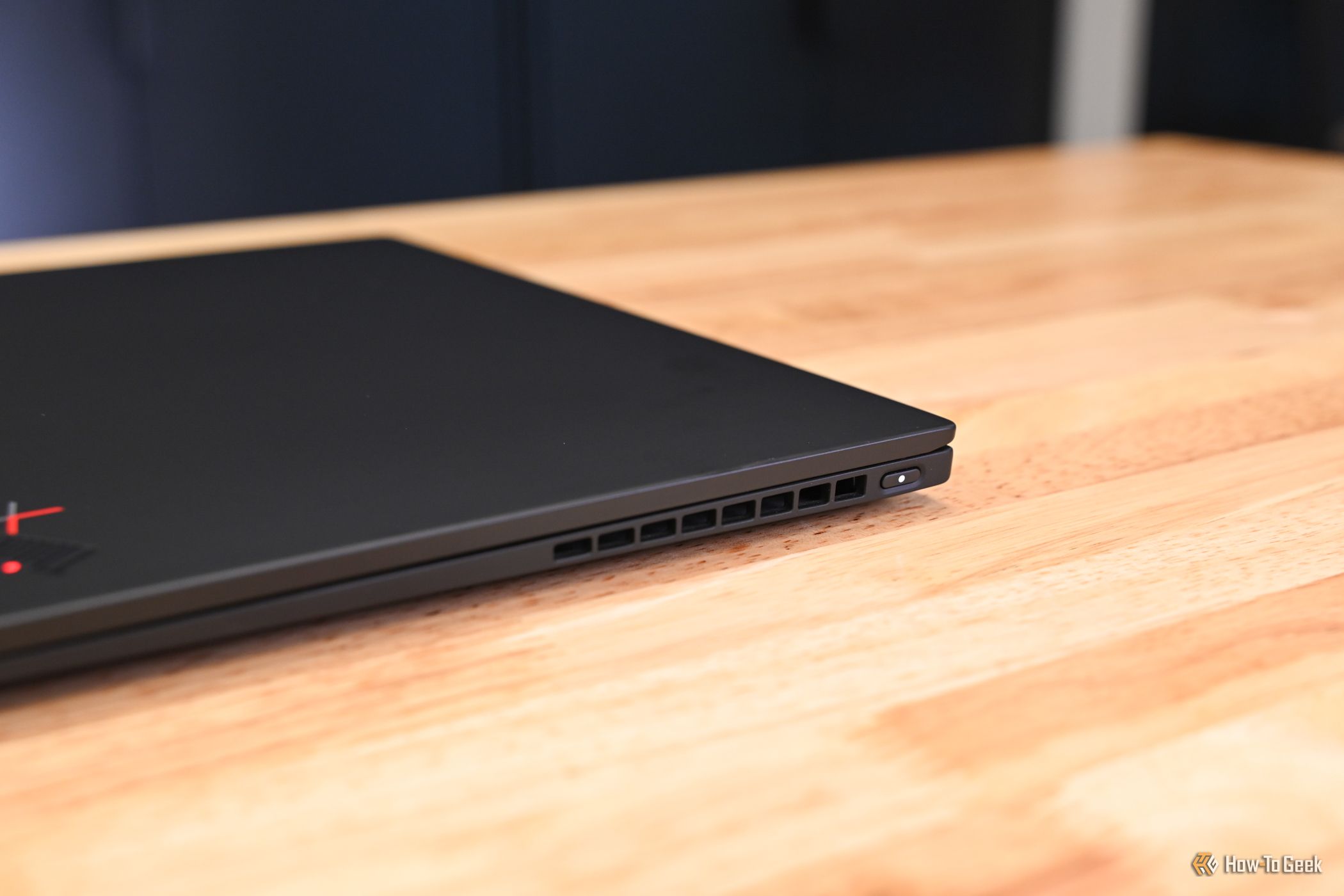
- Controlla visivamente le griglie laterali e posteriori.
- Usa una bomboletta di aria compressa a brevi soffi per rimuovere polvere dalle prese d’aria. Spegni e scollega il laptop prima di farlo.
- Se la ventola rimane rumorosa dopo la pulizia delle prese, potrebbe essere necessaria la pulizia interna della ventola (vedi playbook più avanti).
Nota: non usare l’aria compressa con flussi continuo troppo potenti che facciano girare la ventola a velocità elevata: blocca la rotazione con un dito o usa brevi impulsi per evitare danni meccanici.
Manutenzione raccomandata: pulizia degli sfiati e della ventola ogni 3–4 mesi in ambienti domestici; più frequentemente se hai animali o vivi in ambienti polverosi.
Sovraccarico di CPU e GPU
CPU e GPU generano calore in proporzione al lavoro che svolgono. Attività leggere (navigazione web, editor di testo) producono poco calore; attività intensive (editing video, rendering 3D, giochi con grafica avanzata) spingono i componenti al massimo.
Come misurare le temperature:
- HWMonitor, HWiNFO, Core Temp e MSI Afterburner forniscono letture di temperatura per CPU e GPU.
- In HWMonitor cerca la sezione della CPU e la sottosezione “Temperatures”; per la GPU cerca la voce “Temperature”.
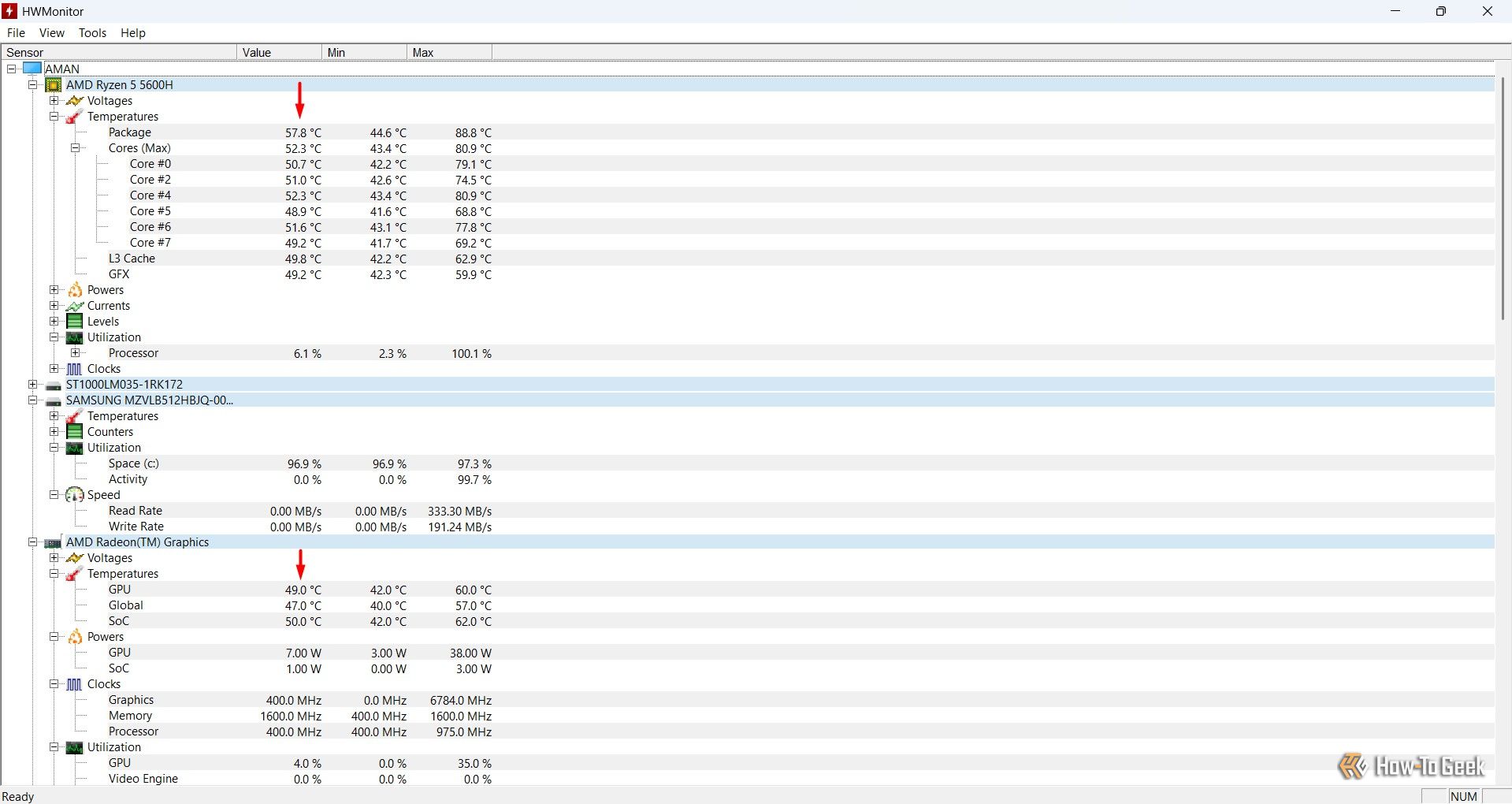
Soglie indicative (valori orientativi, variano per modello):
- Idle (a riposo): 30–50 °C
- Carico medio: 55–75 °C
- Carico intenso: 75–90 °C
- Oltre 90 °C: attenzione, rischio di throttling e danni
Cosa verificare:
- Se la temperatura sale a 80–90 °C con attività leggere, qualcosa non va.
- Controlla i processi in Task Manager (Windows) o Monitoraggio Attività (macOS) per identificare applicazioni che consumano CPU/GPU.
- Un driver grafico difettoso può tenere la GPU sempre in modalità ad alte prestazioni. Cerca segnalazioni su forum e pagine ufficiali del produttore.
Soluzioni:
- Aggiorna driver GPU (dal sito ufficiale NVIDIA/AMD/Intel o dal sito del produttore del laptop).
- Chiudi processi inutili o applicazioni in background.
- Riduci i settaggi grafici nei giochi o usa risoluzioni inferiori.
- Considera undervolting (solo per utenti esperti): riduce il voltaggio della CPU/GPU per abbassare temperature, a costo di possibile instabilità se eseguito male.
- Se la pasta termica è secca, la sostituzione da parte di un tecnico migliora la conduzione del calore.
Quando serve un tecnico: se dopo aggiornamenti driver e pulizie la temperatura resta troppo alta o la sostituzione della pasta termica è necessaria.
Impostazioni di alimentazione di Windows
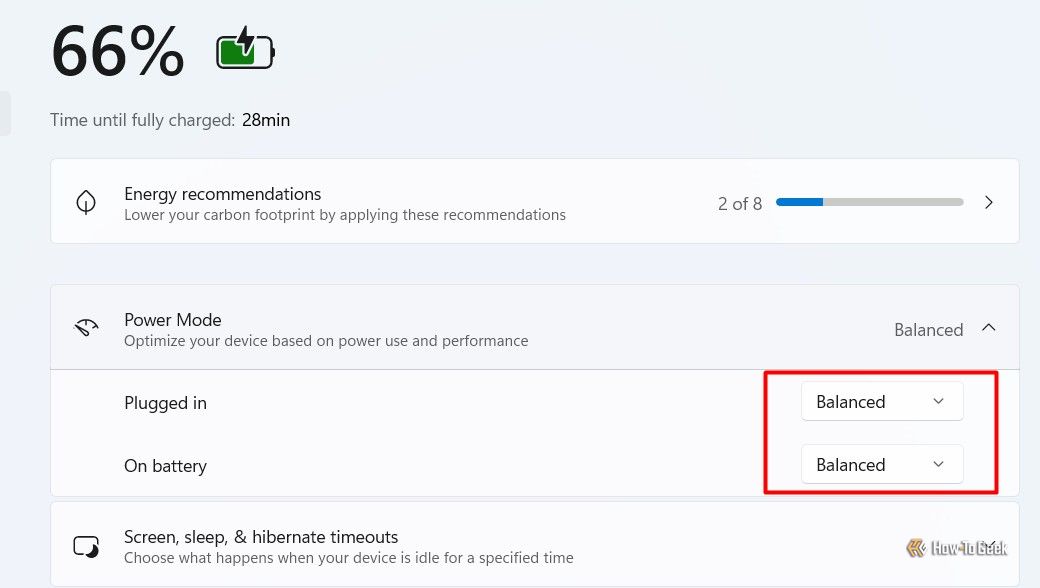
Windows permette di scegliere profili di alimentazione che influenzano prestazioni e consumo energetico. I profili variano con la versione di Windows, ma in generale trovi “Prestazioni elevate”/“Bilanciato”/“Risparmio energia” o etichette simili.
Cosa succede:
- Il profilo di prestazioni massime mantiene il processore e la GPU in stati più performanti, generando più calore.
- Il profilo Bilanciato riduce la frequenza quando non serve, limitando il calore.
Consigli pratici:
- Usa “Bilanciato” per l’uso quotidiano.
- Attiva “Prestazioni elevate” solo per attività intensive e disattivala subito dopo.
- Alcuni produttori aggiungono utilità (es. “Lenovo Vantage”, “HP Command Center”) con profili personalizzati: controlla le opzioni del produttore.
Disattivare il Turbo Boost della CPU
La funzione Turbo/Boost fa salire temporaneamente la frequenza della CPU oltre i valori di base per migliorare le prestazioni. È utile, ma aumenta anche il calore. Disabilitare il Boost riduce potenza e temperature, a scapito delle prestazioni di picco.
Per abilitare l’opzione nelle impostazioni avanzate di Windows segui questi passaggi:
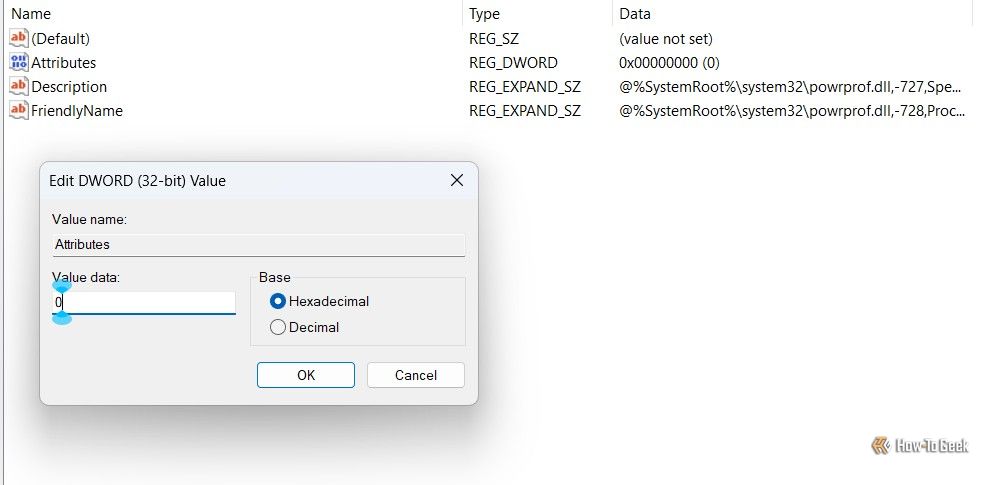
Computer\HKEY_LOCAL_MACHINE\SYSTEM\CurrentControlSet\Control\Power\PowerSettings\54533251-82be-4824-96c1-47b60b740d00\be337238-0d82-4146-a960-4f3749d470c7- Apri il Registro di sistema (regedit) con privilegi amministrativi.
- Naviga al percorso sopra.
- Fai doppio clic su “Attributes” nel pannello di destra, imposta il valore a 0 e conferma.
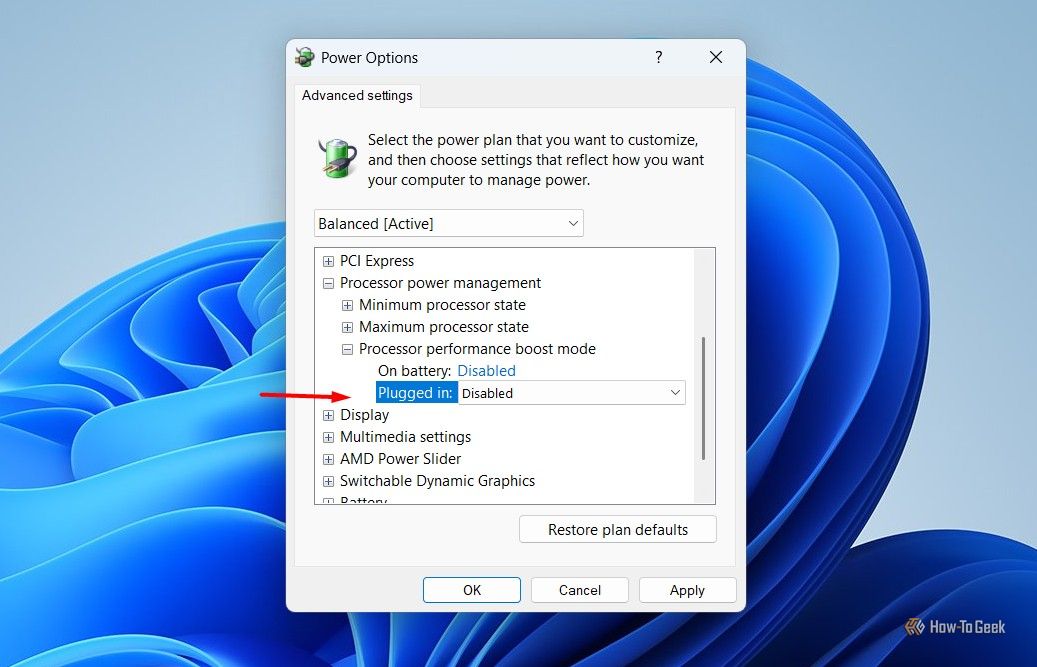
- Apri Pannello di controllo > Sistema e sicurezza > Opzioni risparmio energia > Modifica impostazioni combinazione > Modifica impostazioni avanzate risparmio energia.
- Espandi “Gestione alimentazione processore” e poi “Modalità di incremento prestazioni del processore” (Processor Performance Boost Mode).
- Imposta “Disabilitato” per Alimentazione a batteria e Alimentazione da rete elettrica.
Avvertenze:
- Modificare il registro e disabilitare il boost riduce le prestazioni in burst; valuta il compromesso.
- Alcuni laptop non espongono completamente queste impostazioni o le gestiscono via firmware.
BIOS obsoleto o impostazioni del firmware
Il BIOS/UEFI controlla la gestione termica, le curve della ventola e talvolta le soglie di temperatura. Un aggiornamento del BIOS può migliorare la risposta delle ventole e la gestione termica, ma l’aggiornamento del BIOS è una procedura sensibile.
Quando considerare l’aggiornamento del BIOS:
- Hai escluso tutte le altre cause (pulizia, driver, impostazioni di alimentazione).
- Il produttore del laptop ha pubblicato una release note che menziona correzioni termiche o della gestione ventole.
Precauzioni:
- Segui la procedura ufficiale del produttore del laptop.
- Non interrompere il processo di aggiornamento: fallo con batteria carica e collegato alla corrente.
- Se non sei sicuro, porta il laptop al supporto tecnico.
Altri motivi e cause meno ovvie
Oltre ai 5 fattori principali, considera anche:
- RAM insufficiente: se la memoria RAM viene saturata, il sistema usa lo swap/virtual memory su disco, aumentando l’I/O e il carico CPU.
- Disco NVMe/HDD molto attivo: attività di scrittura/lettura continua genera calore.
- Batteria difettosa o vecchia: una batteria in cattivo stato può scaldare notevolmente; valuta il report batteria.
- Malware o processi in background: software dannoso o processi incastrati possono mettere la CPU al 100%.
- Monitor di sistema mal configurati: utility che mantengono la GPU su alta frequenza.
Diagnosi veloce:
- Task Manager > Processi: ordina per CPU, memoria e disco per individuare i consumi anomali.
- Controlla lo stato della batteria (Windows: powercfg /batteryreport).
- Esegui una scansione antimalware con Windows Defender o uno scanner affidabile.
Procedura passo-passo: come diagnosticare un laptop che si surriscalda (mini-methodology)
- Verifica la posizione fisica: sposta il laptop su una superficie piana.
- Controlla e pulisci le prese d’aria esterne con aria compressa.
- Controlla processi e consumi in Task Manager: identifica app che consumano CPU/GPU/memoria.
- Monitora temperature con HWMonitor o HWiNFO per almeno 10–20 minuti durante un carico normale.
- Cambia profilo di alimentazione su Bilanciato; se necessario prova a disabilitare il Boost.
- Aggiorna driver GPU e firmware del sistema (Windows Update e utilità del produttore).
- Esegui un ciclo di test: carico leggero vs carico pesante, registra temperature e comportamento delle ventole.
- Se dopo le azioni la temperatura rimane alta, valuta assistenza tecnica per sostituire la pasta termica o la batteria.
Playbook: pulizia e manutenzione sicura (SOP)
Obiettivo: ridurre temperature in modo sicuro senza invalidare garanzia.
Strumenti necessari: cacciavite adeguato, bomboletta aria compressa, panno in microfibra, guanti antistatici.
Passaggi:
- Spegni e scollega il laptop; togli batteria rimovibile se possibile.
- Posiziona il laptop su area pulita e antistatica.
- Usa aria compressa a brevi getti sulle prese d’aria esterne.
- Se sei esperto e la garanzia lo permette: apri il pannello inferiore seguendo il manuale del produttore.
- Rimuovi polvere dalla ventola con aria compressa e, se necessario, con un pennello morbido o spazzolino.
- Non lubrificare le ventole con oli non indicati dal produttore.
- Rimonta e testa il laptop.
Quando chiamare un tecnico: ventola deformata, rumori metallici, surriscaldamento persistente dopo pulizia, o necessità di sostituire pasta termica.
Test di accettazione: come sapere se la riparazione ha funzionato
Casi di test (prima/dopo):
- Temperatura a riposo: riduzione di almeno 5–10 °C.
- Temperatura sotto carico (stress test breve): non superare 85–90 °C su carichi sostenuti.
- Rumore ventole: diminuzione percepibile e meno spin-up a velocità massime.
- Stabilità: nessun crash o riavvio anomalo durante carichi che prima causavano problemi.
Decision tree rapido (Mermaid)
flowchart TD
  A[Avvertenza: laptop si surriscalda] --> B{Le ventole sono rumorose?}
  B -- Sì --> C{Prese d'aria ostruite?}
  C -- Sì --> D[Pulisci prese d'aria e retest]
  C -- No --> E{Rumori persistono o graffi metallici?}
  E -- Sì --> F[Porta da tecnico: possibile sostituzione ventola]
  E -- No --> G[Controlla processi e temperatura con HWMonitor]
  B -- No --> G
  G --> H{CPU/GPU alta anche a riposo?}
  H -- Sì --> I[Controlla Task Manager, aggiorna driver, cerca malware]
  I --> J{Persistono temperature alte?}
  J -- Sì --> K[Valuta sostituzione pasta termica o assistenza]
  J -- No --> L[Fatto]
  H -- No --> L[Fatto]
Checklist per ruolo
Utente finale (non tecnico):
- Spostare il laptop su superficie piana.
- Pulire prese d’aria esterne con aria compressa.
- Controllare Task Manager per processi anomali.
- Cambiare profilo di alimentazione su Bilanciato.
- Aggiornare Windows e i driver GPU.
Tecnico IT:
- Eseguire monitoraggio con HWiNFO e registrare log.
- Testare carico CPU/GPU e misurare curve temperatura/ventola.
- Aprire e pulire ventola e dissipatore; sostituire pasta termica se necessario.
- Controllare stato batteria e testare con report batteria.
- Aggiornare BIOS solo se la release note menziona correzioni termiche.
Matrice di rischio e mitigazioni (qualitativa)
- Rischio alto: componenti interni guasti (ventola o pad termici consumati). Mitigazione: assistenza tecnica, possibile sostituzione componenti.
- Rischio medio: driver/firmware obsoleti o profili di alimentazione errati. Mitigazione: aggiornamenti, controllo profili.
- Rischio basso: ostruzioni esterne e polvere. Mitigazione: pulizia regolare.
Quando è normale e quando no
È normale che un laptop si scaldi durante gaming o rendering. Non è normale che si surriscaldi con attività leggere come navigazione o scrittura. Se la temperatura elevata si verifica frequentemente anche a riposo o dopo un recente cambiamento software/hardware, indaga subito.
Sostituzioni e upgrade: cosa conviene fare
- Aggiungere RAM: se usi frequentemente il 70–100% della RAM, l’upgrade riduce swap su disco e carico CPU.
- Sostituire batteria: se il report batteria mostra capacità residua molto inferiore alla originale o estranee temperature, valuta la sostituzione.
- Pasta termica e pad termici: migliorano la conduzione del calore, intervento consigliato dopo 2–5 anni a seconda dell’uso.
Test di benchmark e monitoraggio consigliati
- HWiNFO/profili di log per registrare temperature nel tempo.
- 10–20 minuti di stress test (ad esempio con Cinebench o 3DMark per GPU) per osservare il comportamento sotto carico.
- Confronta i dati prima e dopo le azioni correttive.
Piccola galleria di casi limite
- Laptop appena acquistato che si surriscalda: verifica driver, aggiornamenti firmware e profili energetici; se nuovo e anomalo, contatta supporto.
- Laptop vecchio che si surriscalda: probabilmente necessaria manutenzione interna o sostituzione pasta termica/pad.
- Rumori metallici: può indicare ventola guasta o corpo estraneo; spegni e porta in assistenza.
Glossario in una riga
- Thermal throttling: riduzione automatica della velocità del processore per prevenire danni da calore.
- Pasta termica: materiale che migliora la conduzione di calore fra CPU/GPU e dissipatore.
- Pad termico: cuscinetti conduttivi che trasferiscono calore fra componenti e dissipatori o telaio.
Riepilogo finale
Se il tuo laptop si surriscalda: inizia dalla pulizia delle prese d’aria e dal controllo dei processi; monitora le temperature con strumenti come HWiNFO; regola il profilo energetico e valuta la rimozione del Turbo Boost per ridurre il calore. Se il problema persiste dopo queste azioni, rivolgiti a un tecnico per controllare pasta termica, ventole e batteria. La manutenzione periodica previene molti casi di surriscaldamento e prolunga la vita del dispositivo.
Nota finale
Non ignorare segnali come temperature elevate prolungate, ventole molto rumorose o crash frequenti: intervenire tempestivamente evita danni più seri e costi maggiori in futuro.
Sommario operativo rapido (quick reference):
- Controllo iniziale: superficie, aria compressa, Task Manager.
- Se migliora: programma pulizie ogni 3–4 mesi.
- Se non migliora: aggiorna driver, verifica batteria, valuta assistenza tecnica.




