
Icona batteria iPhone gialla? Perché e come risolvere
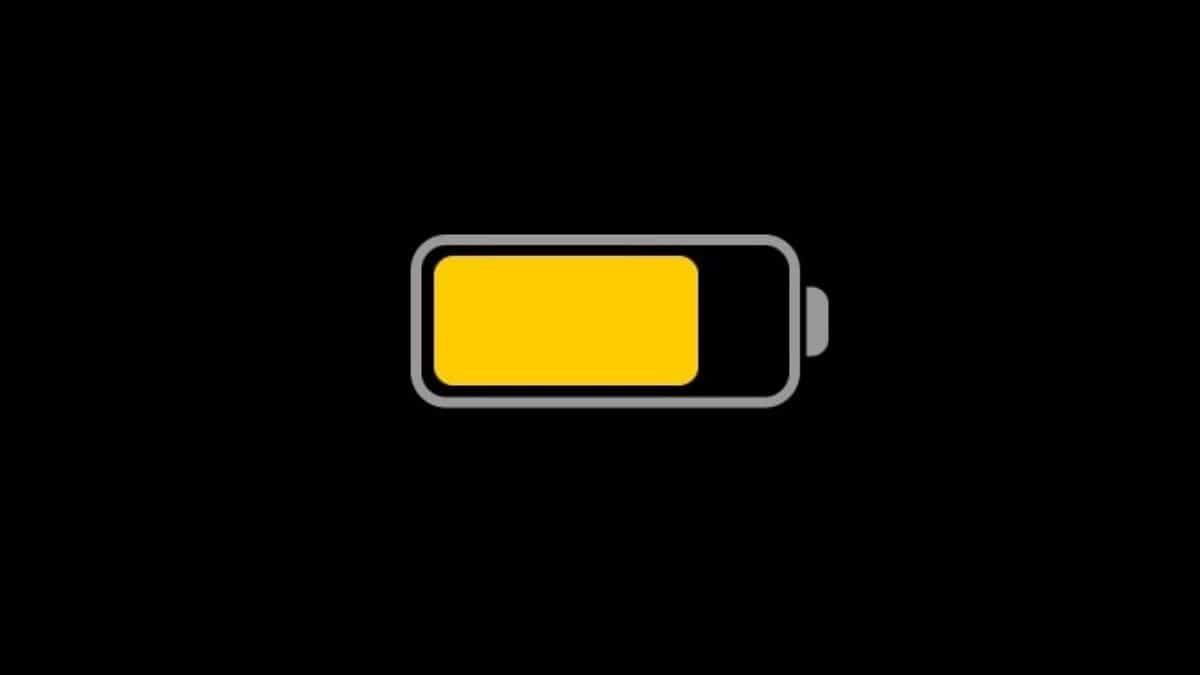
Perché l’icona della batteria del mio iPhone è gialla?
L’icona diventa gialla quando la Modalità risparmio energetico è attiva. Questa scelta visiva è stata resa più evidente da Apple a partire da versioni recenti di iOS: la batteria cambia colore per segnalare rapidamente che sono state applicate restrizioni energetiche.
Ci sono tre scenari comuni in cui vedrai l’icona gialla:
- Hai attivato manualmente la Modalità risparmio energetico dalle Impostazioni o dal Centro di Controllo.
- Hai risposto all’avviso di batteria scarica (quando la carica scende sotto 20% o 10%) e hai scelto di attivare la modalità.
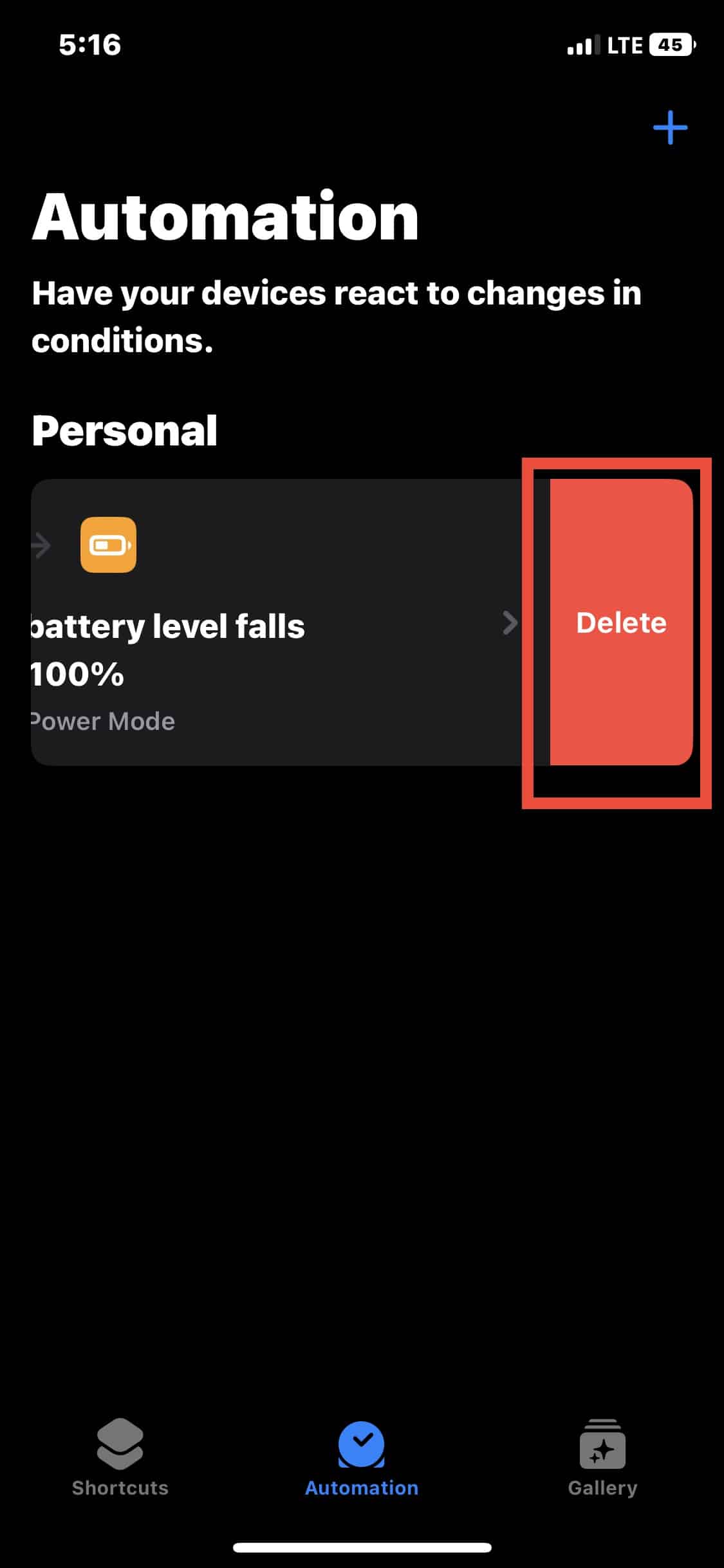
- Hai creato un’Automazione (nell’app Comandi) che attiva automaticamente la Modalità risparmio energetico a una determinata soglia di batteria.
Nota importante: la batteria non è danneggiata solo perché l’icona è gialla. Quando ricarichi la batteria oltre circa l’80% la Modalità risparmio energetico si disattiva automaticamente, ripristinando il colore standard dell’icona.
Che cos’è la Modalità risparmio energetico?
La Modalità risparmio energetico (chiamata “Low Power Mode” in inglese) è una funzione che riduce i consumi dell’iPhone per estendere la durata della batteria. In pratica limita o sospende attività non essenziali come aggiornamenti in background, download automatici, effetti visivi e alcune attività di rete. Questo ti permette di usare il dispositivo più a lungo prima della prossima ricarica.
Definizione rapida: Modalità risparmio energetico = restrizioni software temporanee per ridurre il consumo della batteria.
Come attivare o disattivare la Modalità risparmio energetico
Puoi gestire la Modalità risparmio energetico in diversi modi: Impostazioni, Centro di Controllo, avviso batteria scarica o tramite Automazioni nell’app Comandi. Di seguito trovi tutte le procedure illustrate e aggiornate per l’uso in italiano.
1. Da Impostazioni
Segui questi passi per attivare o disattivare la Modalità risparmio energetico dalle Impostazioni:
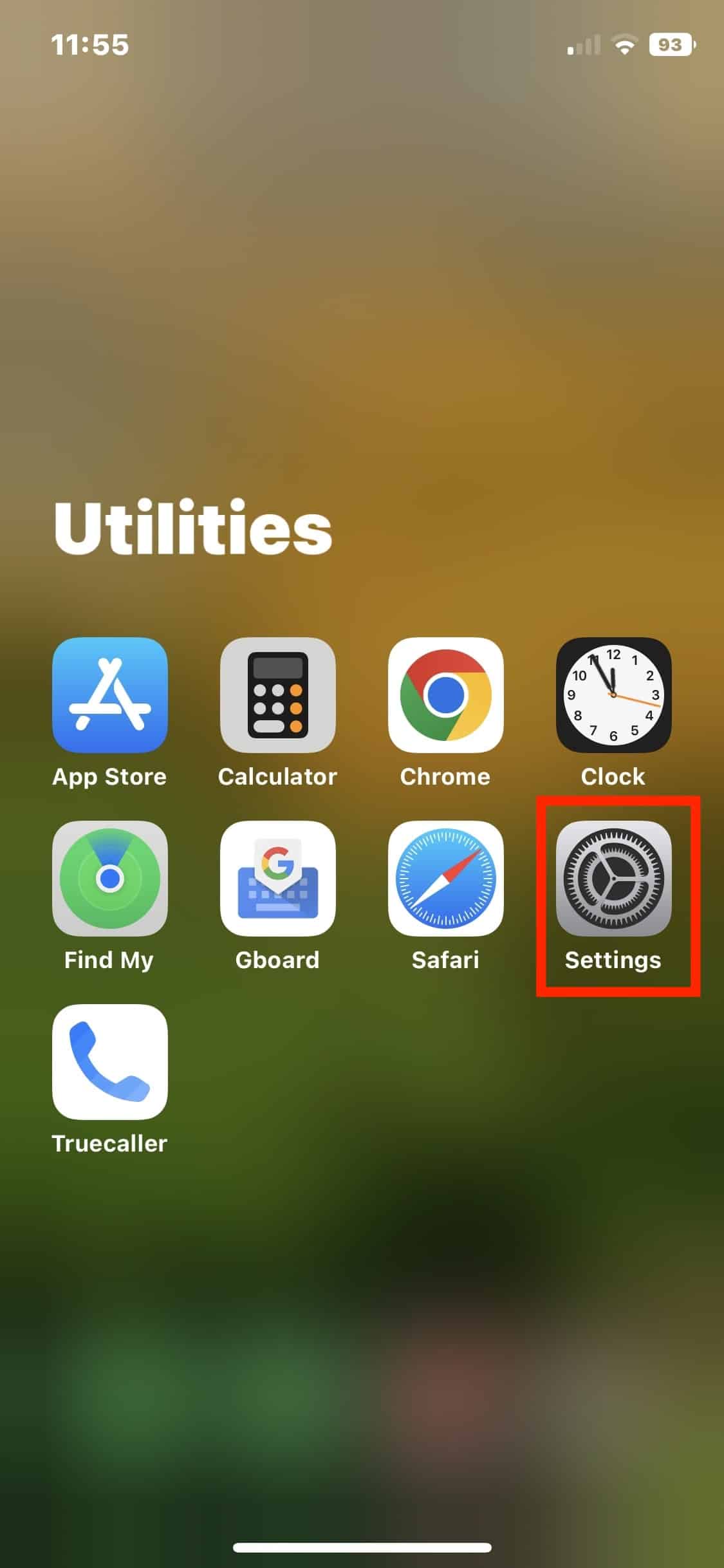
- Apri l’app “Impostazioni” sul tuo iPhone.
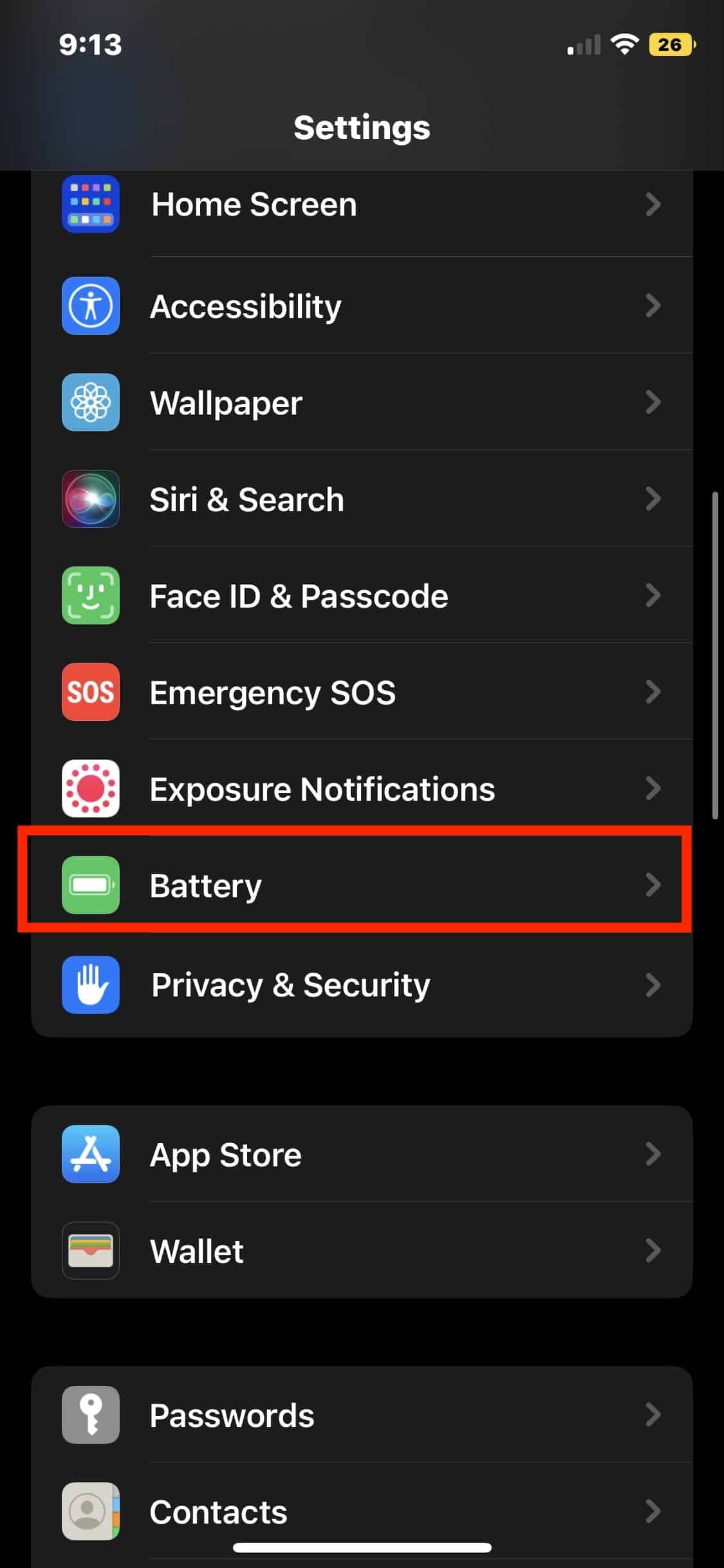
- Scorri verso il basso e tocca “Batteria”.
- Attiva o disattiva l’interruttore “Modalità risparmio energetico”.
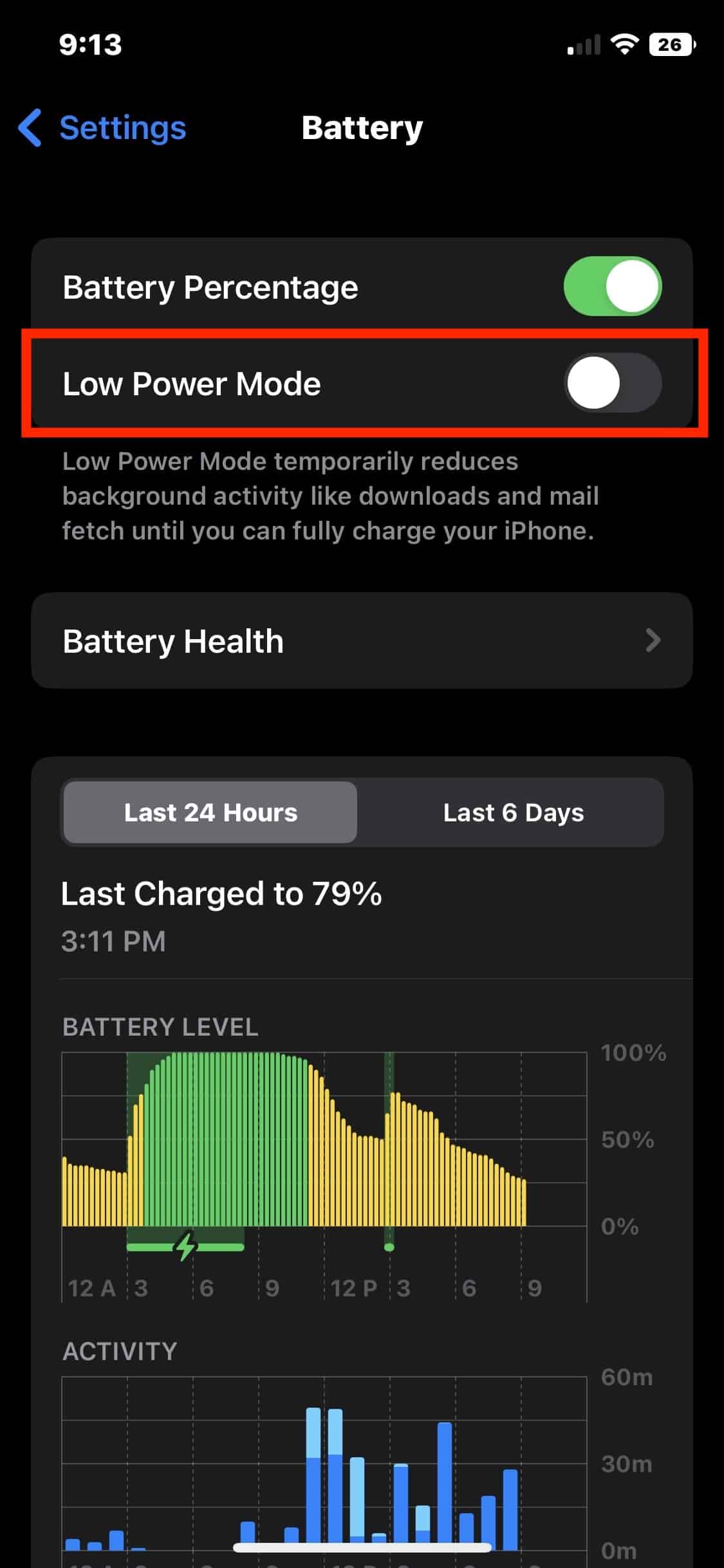
Suggerimento: quando è attiva vedrai il pallino giallo nell’icona della batteria nella barra di stato.
2. Dal Centro di Controllo
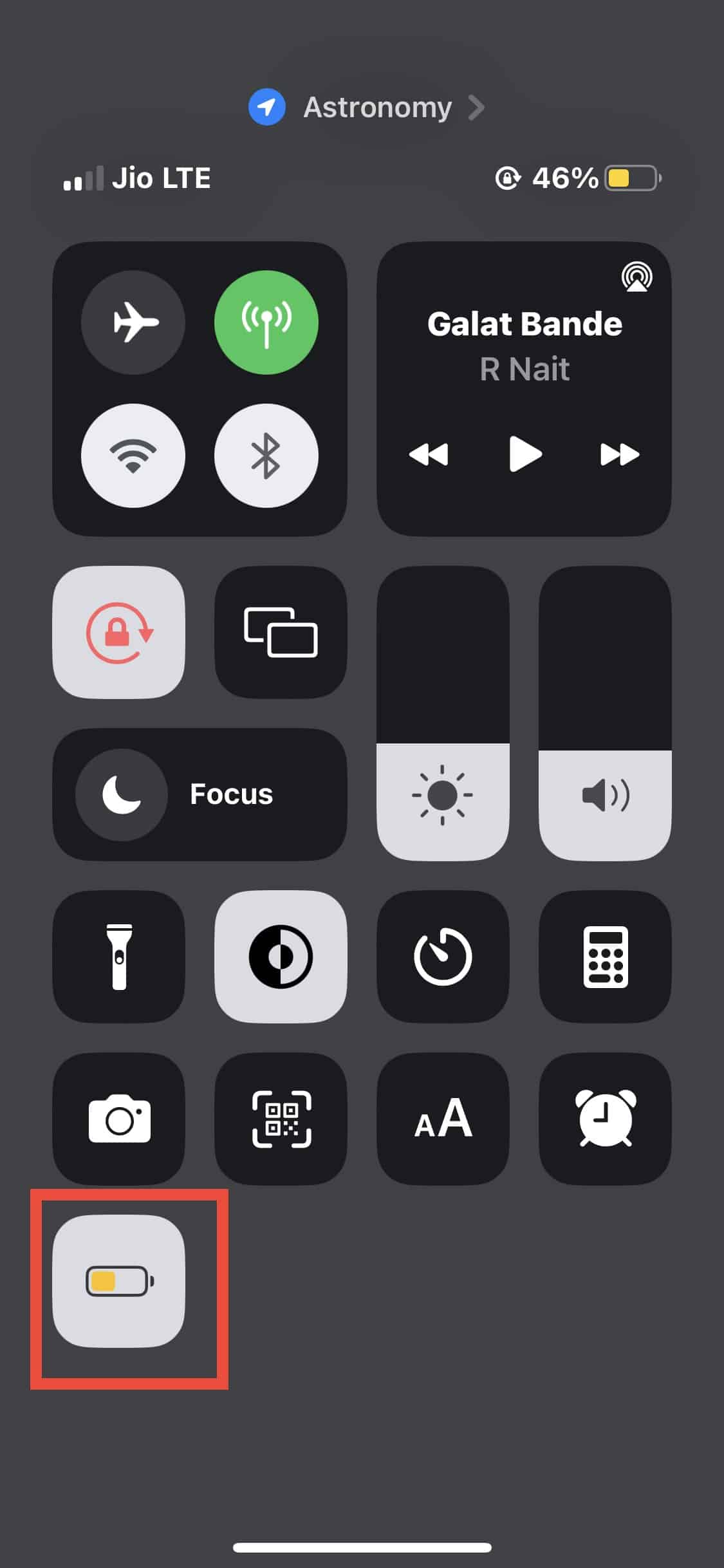
Per usare il Centro di Controllo devi prima aggiungere il controllo della Modalità risparmio energetico, se non è già presente.
- Apri “Impostazioni”.
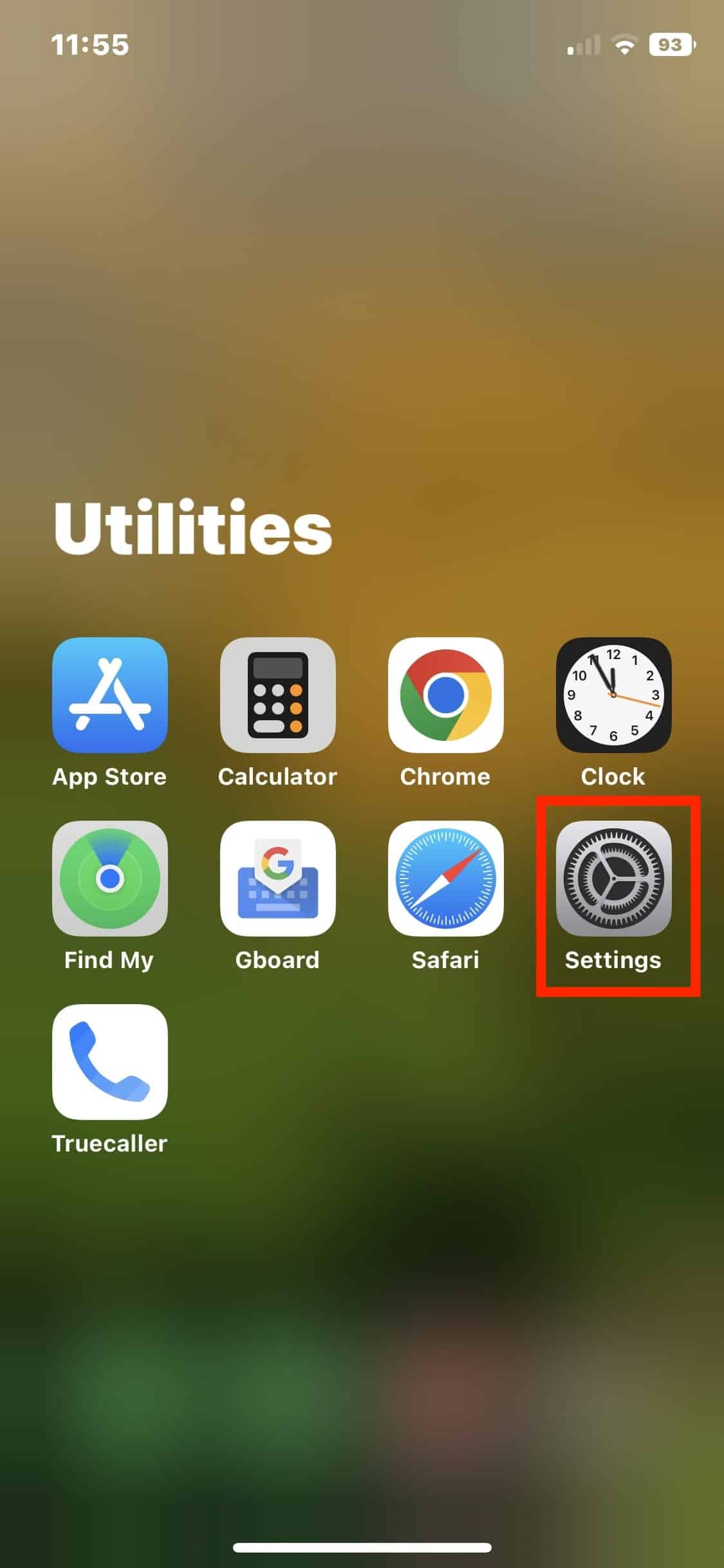
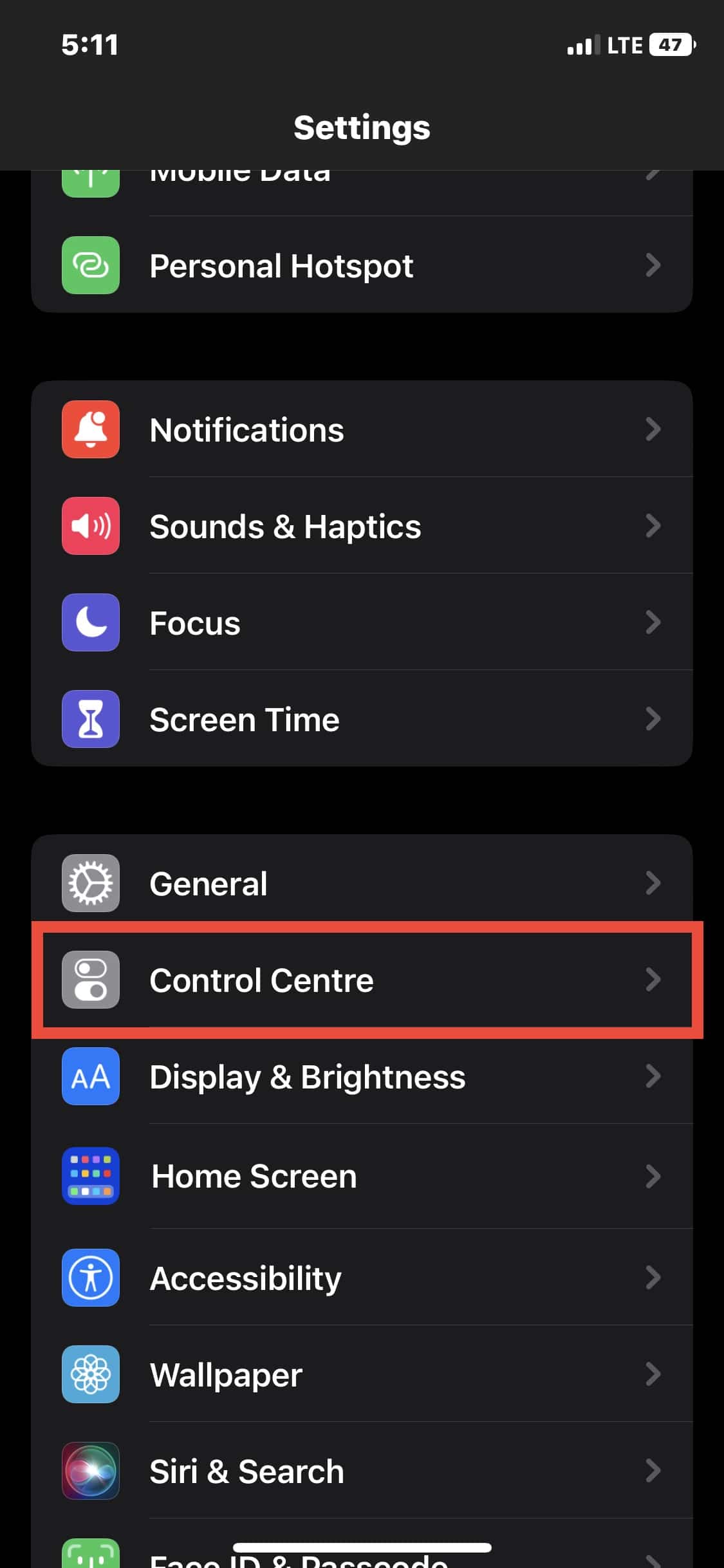
- Tocca “Centro di Controllo”.
- Scorri fino a trovare “Modalità risparmio energetico” nell’elenco “Ulteriori controlli”.
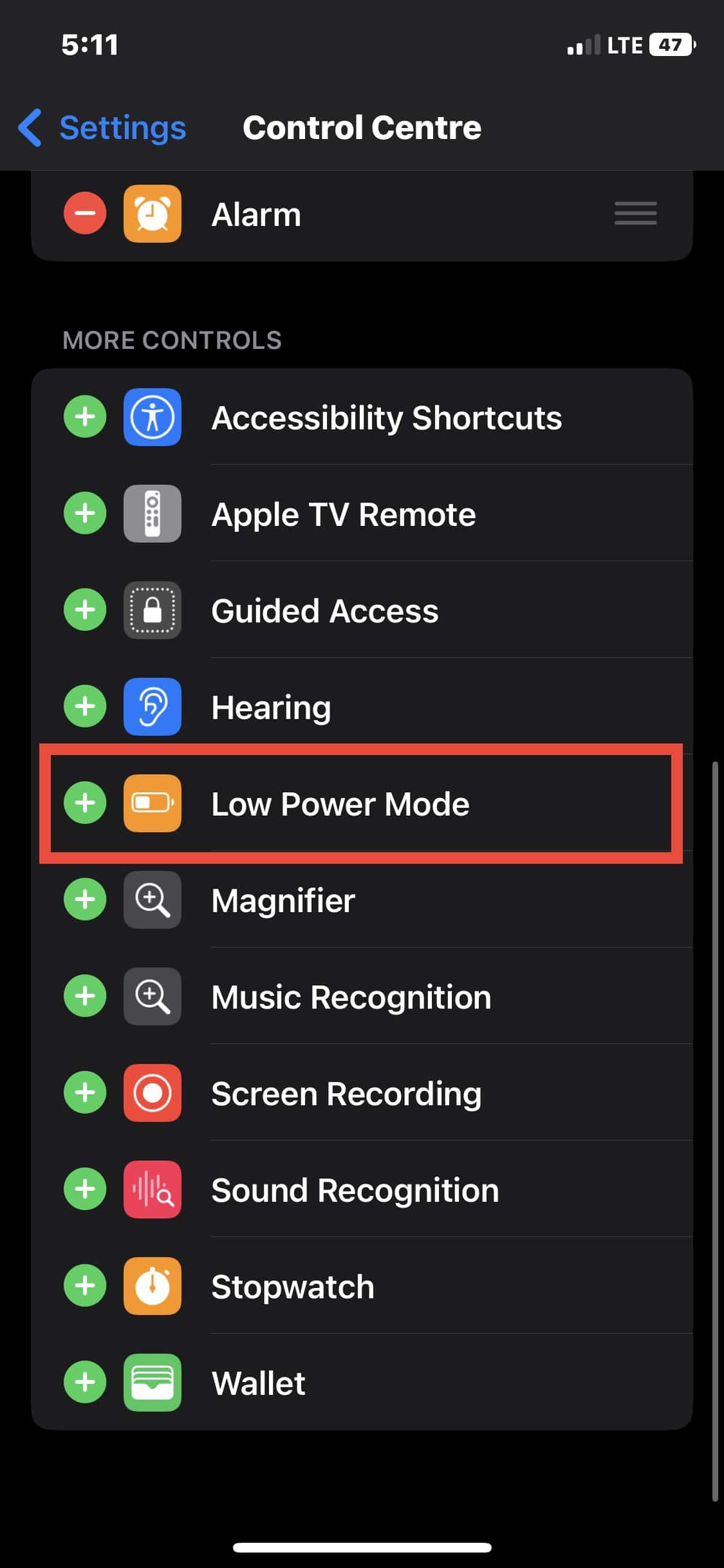
Tocca il simbolo verde + accanto a “Modalità risparmio energetico” per aggiungerlo.
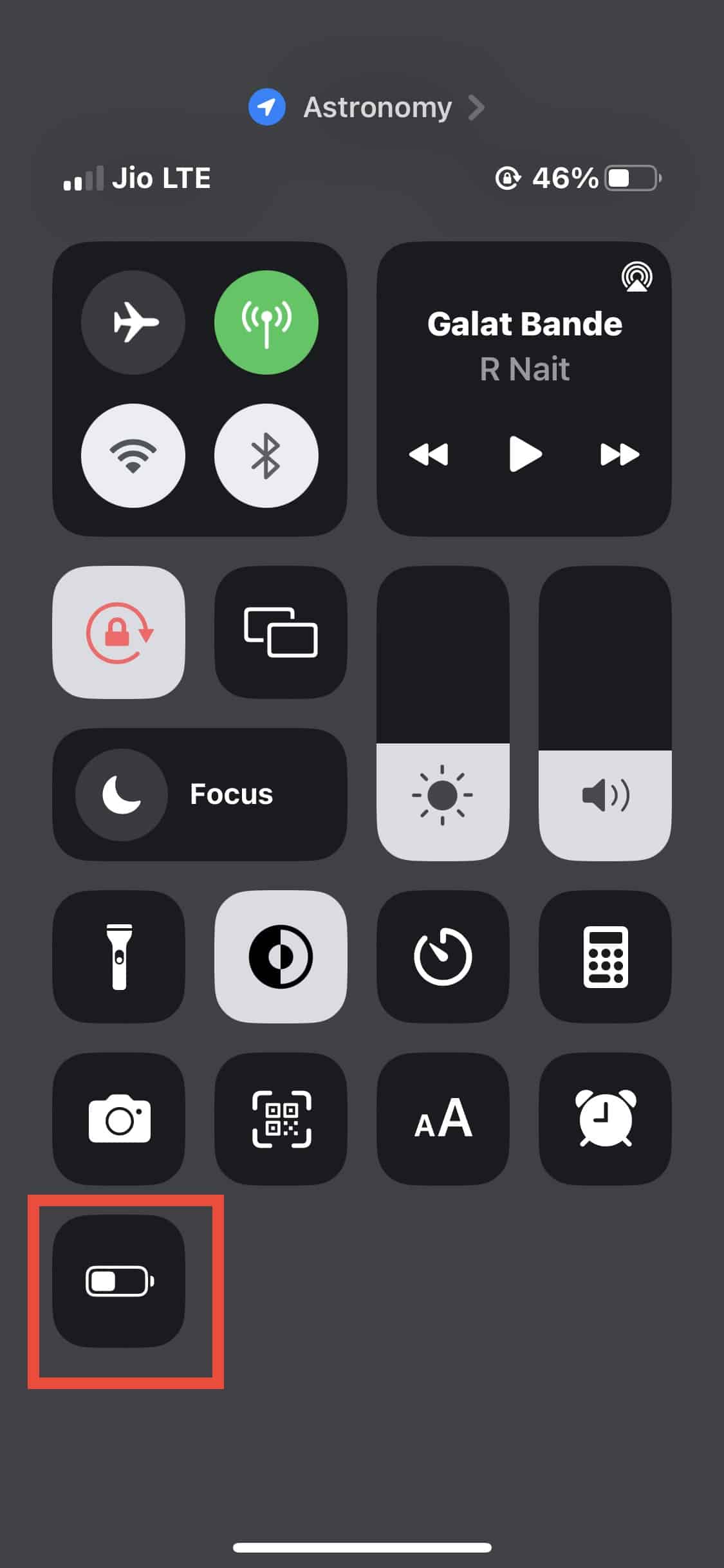
Ora, richiama il Centro di Controllo e tocca l’icona della Modalità risparmio energetico per attivarla o disattivarla.
3. Automazione per attivare automaticamente la Modalità risparmio energetico
Se preferisci che l’iPhone entri automaticamente in Modalità risparmio energetico a una certa soglia, usa l’app Comandi (Shortcuts) e crea un’Automazione personale. Ecco i passaggi tradotti e semplificati:
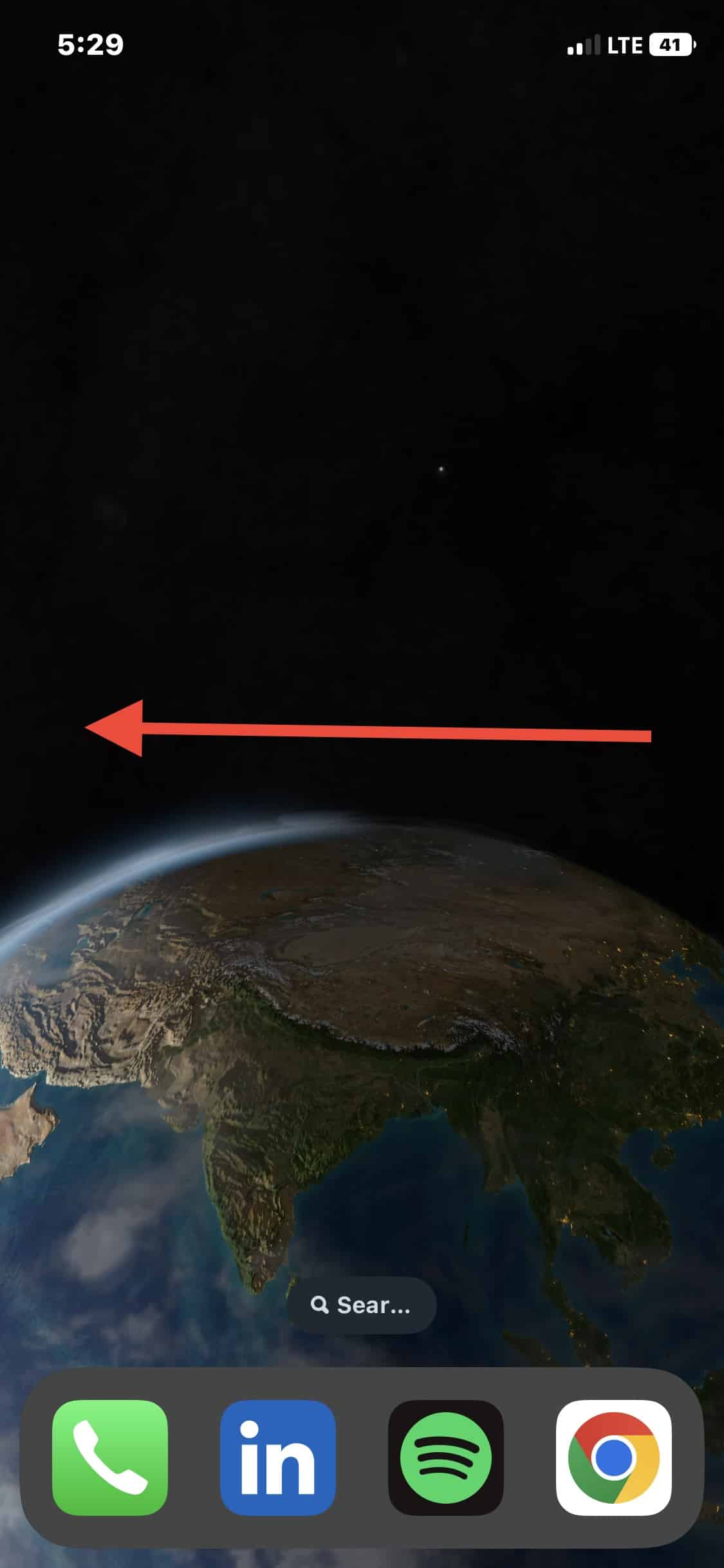
- Scorri a destra sulla schermata Home per aprire la Libreria app.
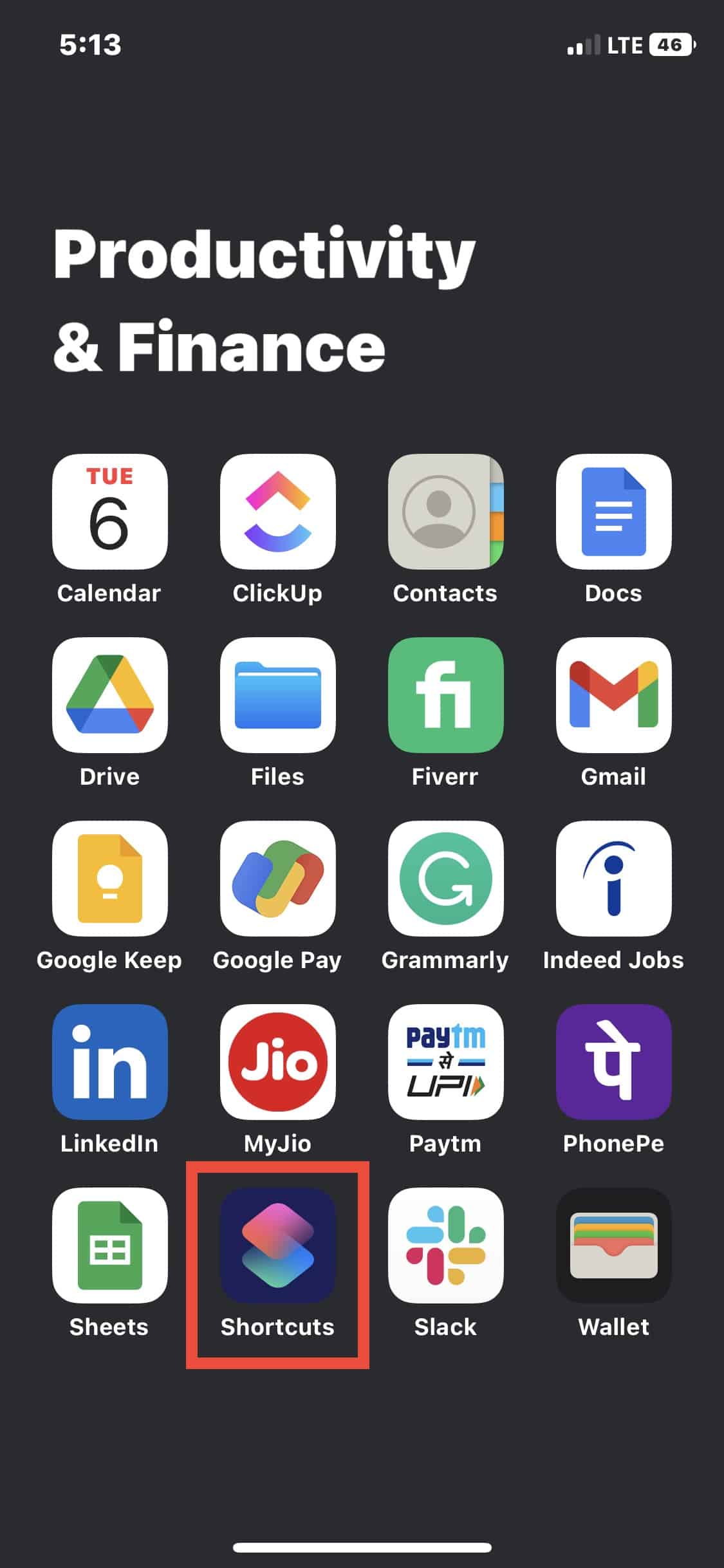
- Apri l’app “Comandi”.
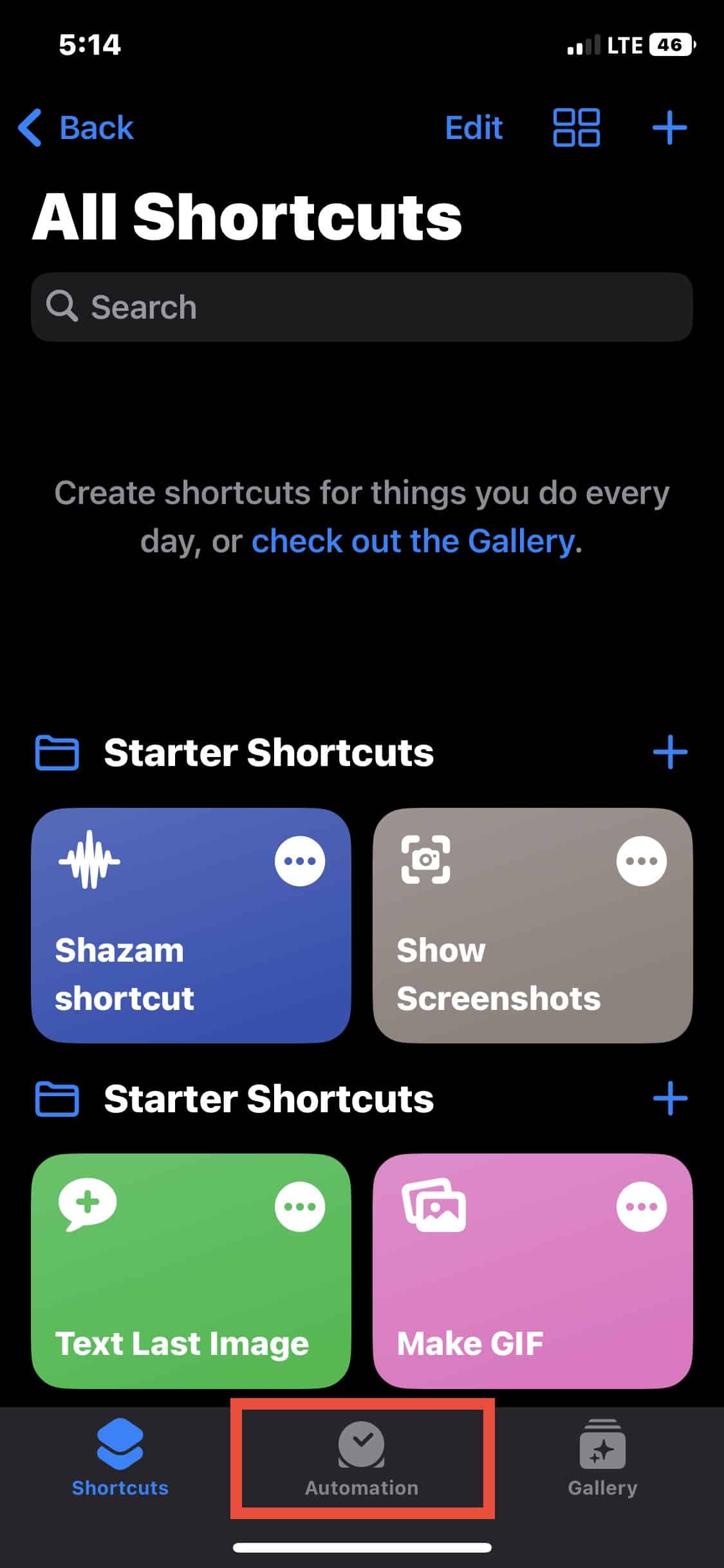
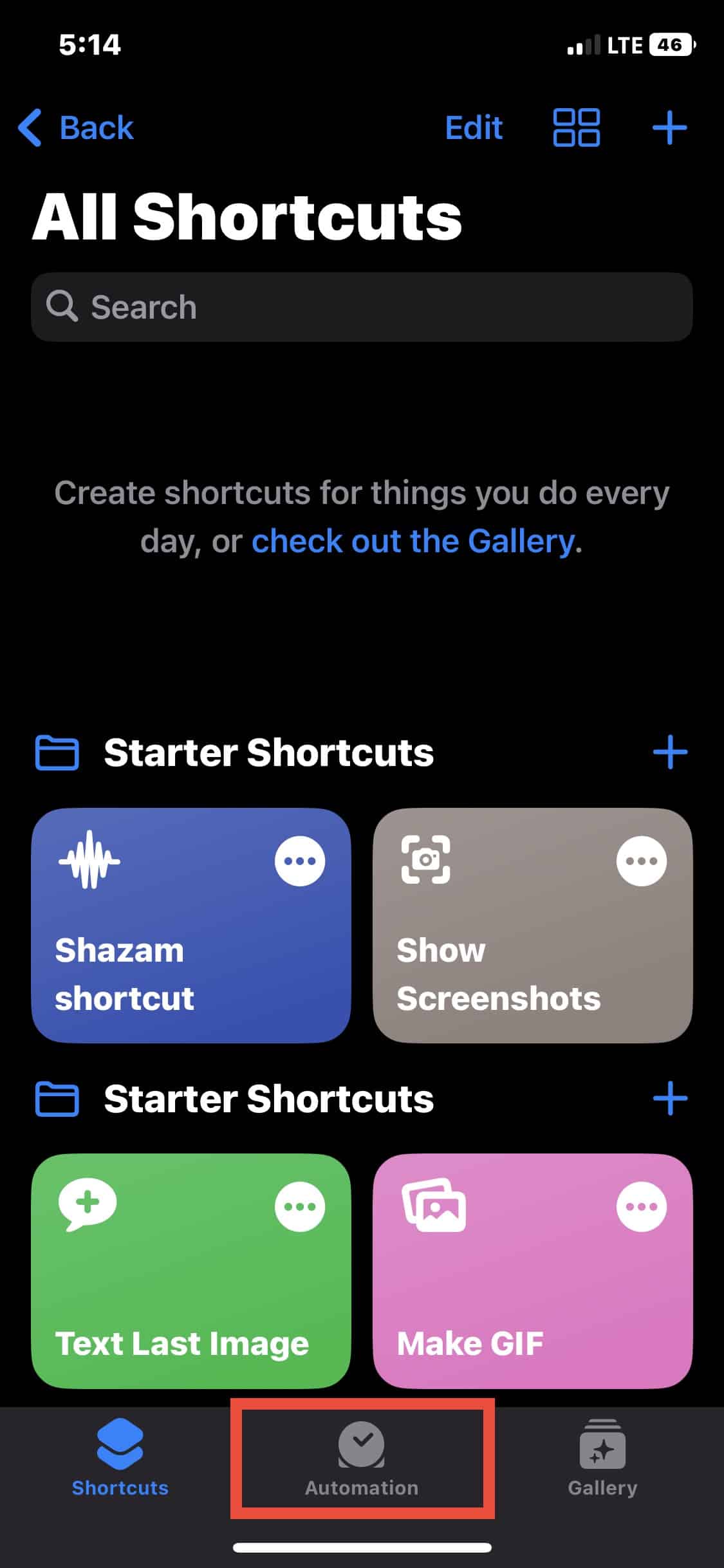
- Vai alla scheda “Automazione” nella parte bassa dello schermo.
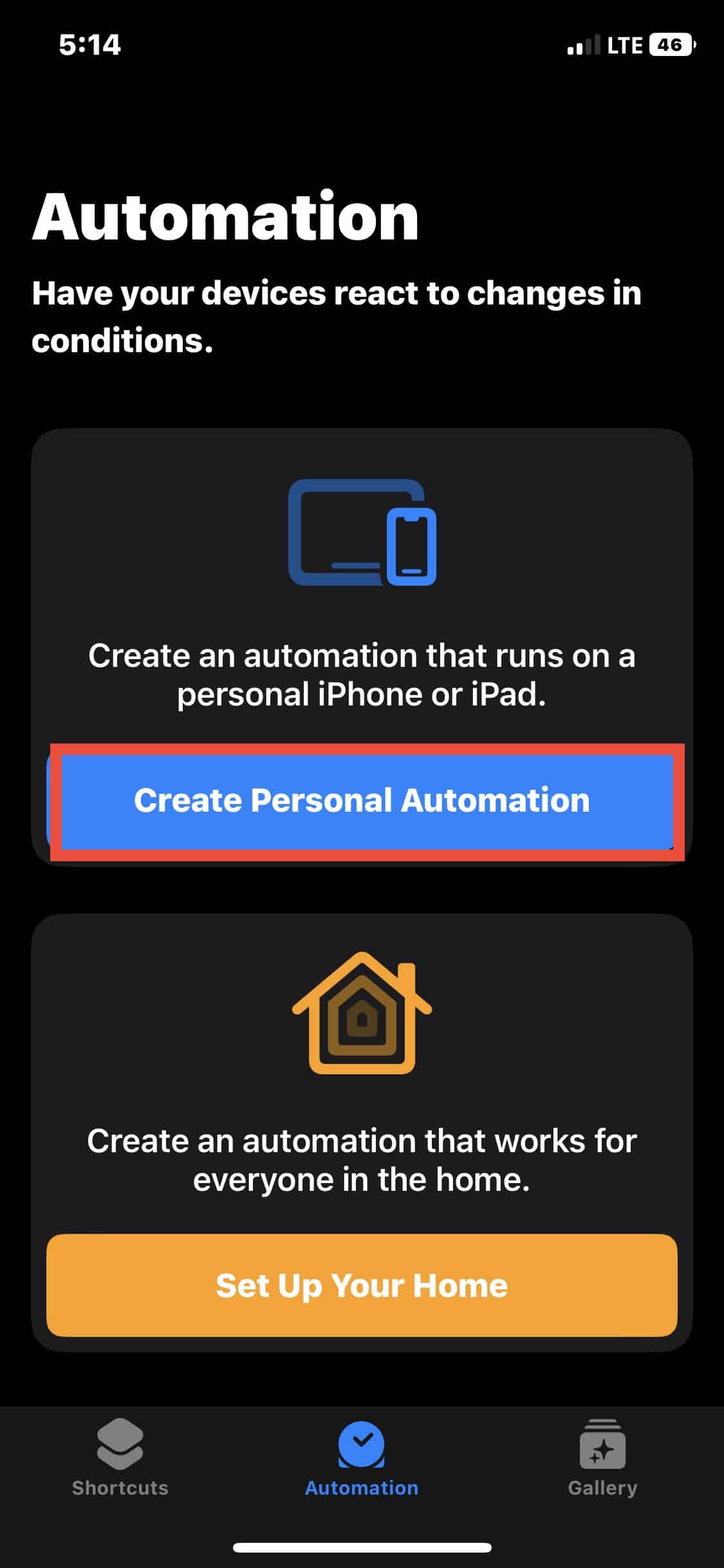
- Tocca “Crea automazione personale”.
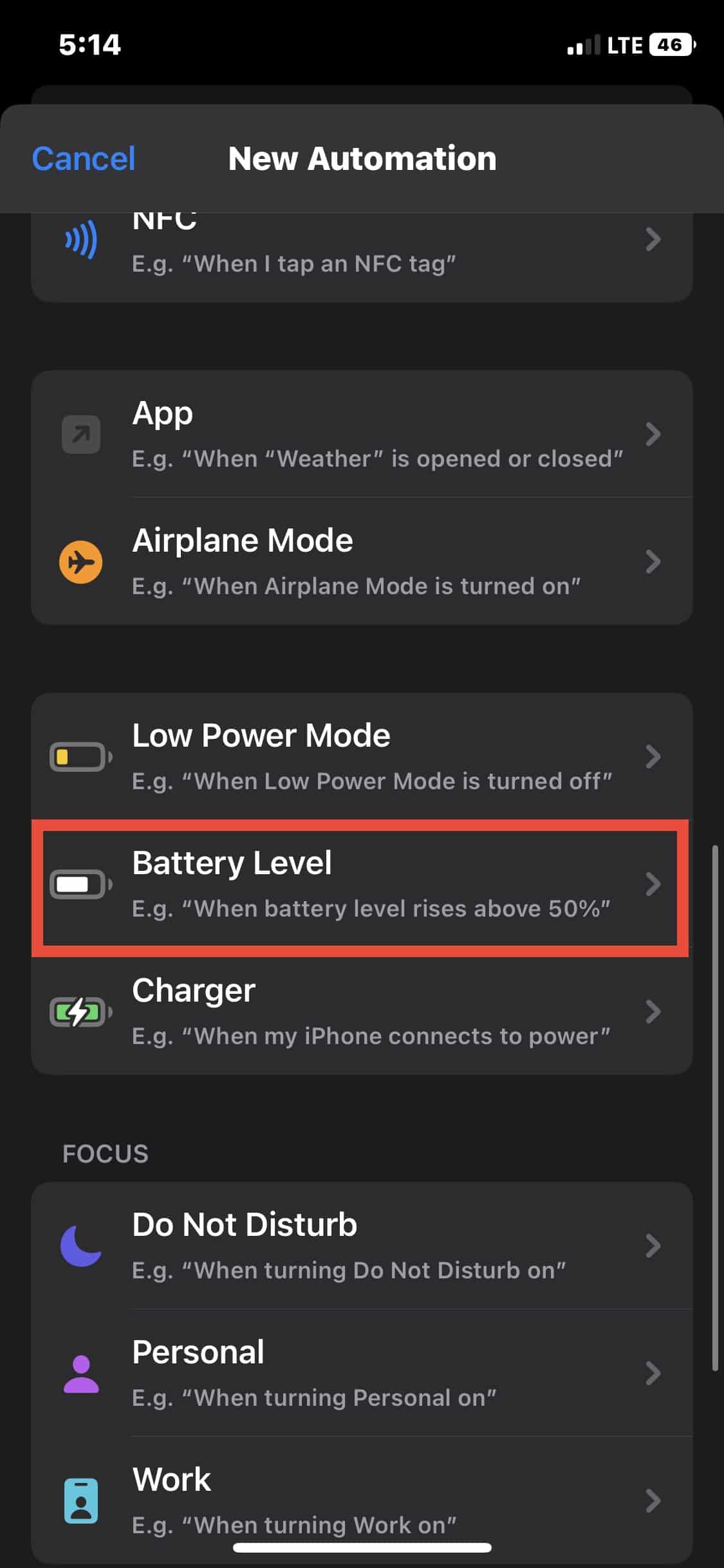
- Scorri e scegli “Livello Batteria”.
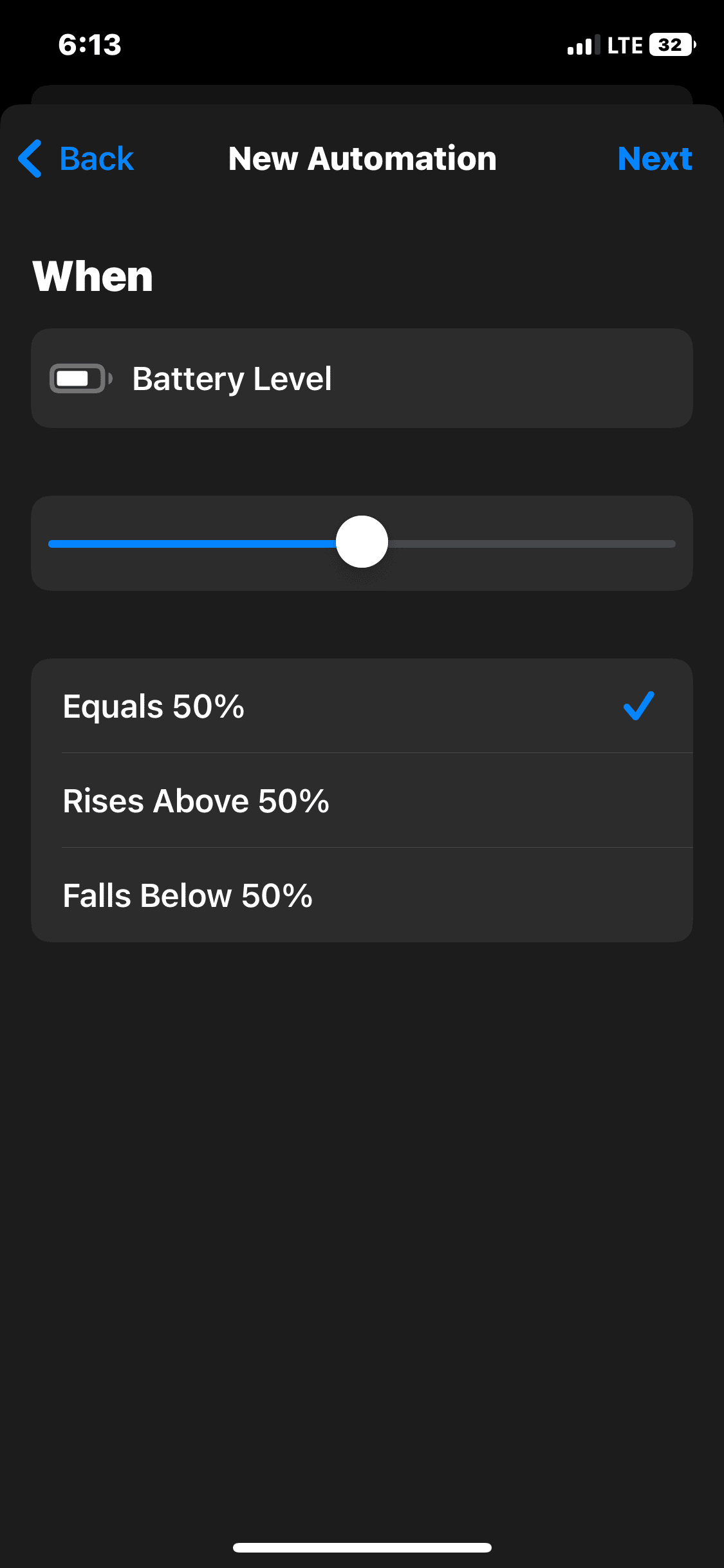
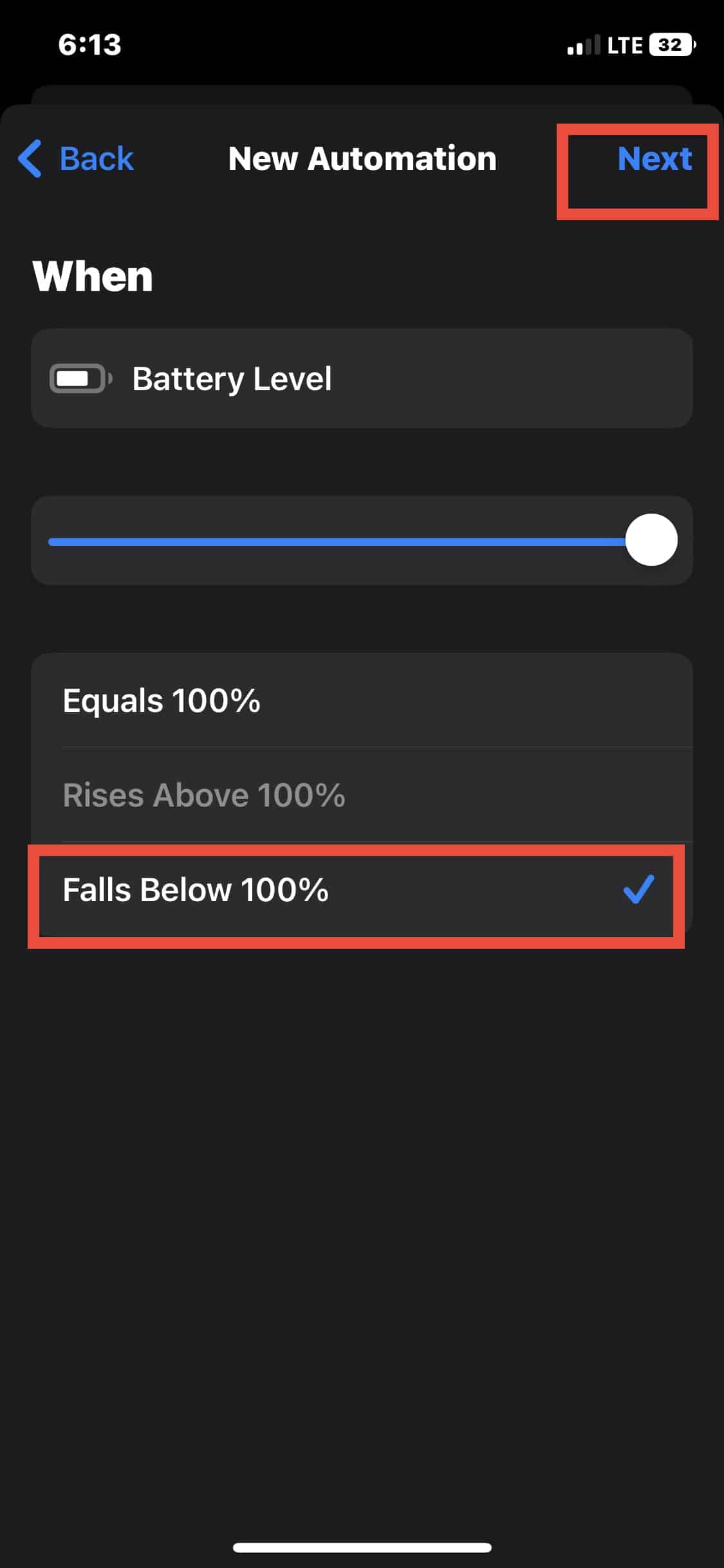
- Sposta il cursore alla percentuale desiderata e seleziona “Scende sotto %”.
- Tocca “Avanti” e poi “Aggiungi azione”.
- Scegli “Scripting”, poi seleziona “Imposta Modalità risparmio energetico”.
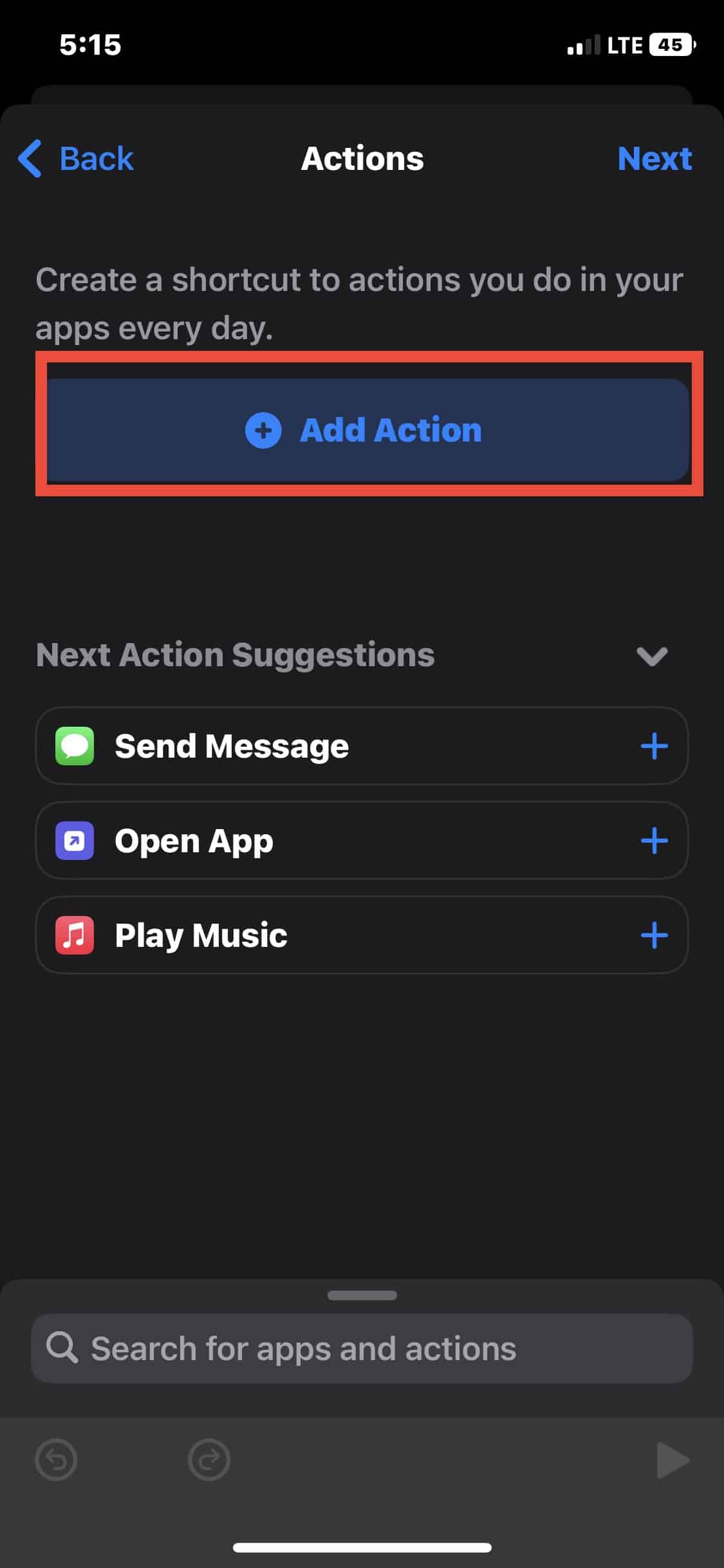
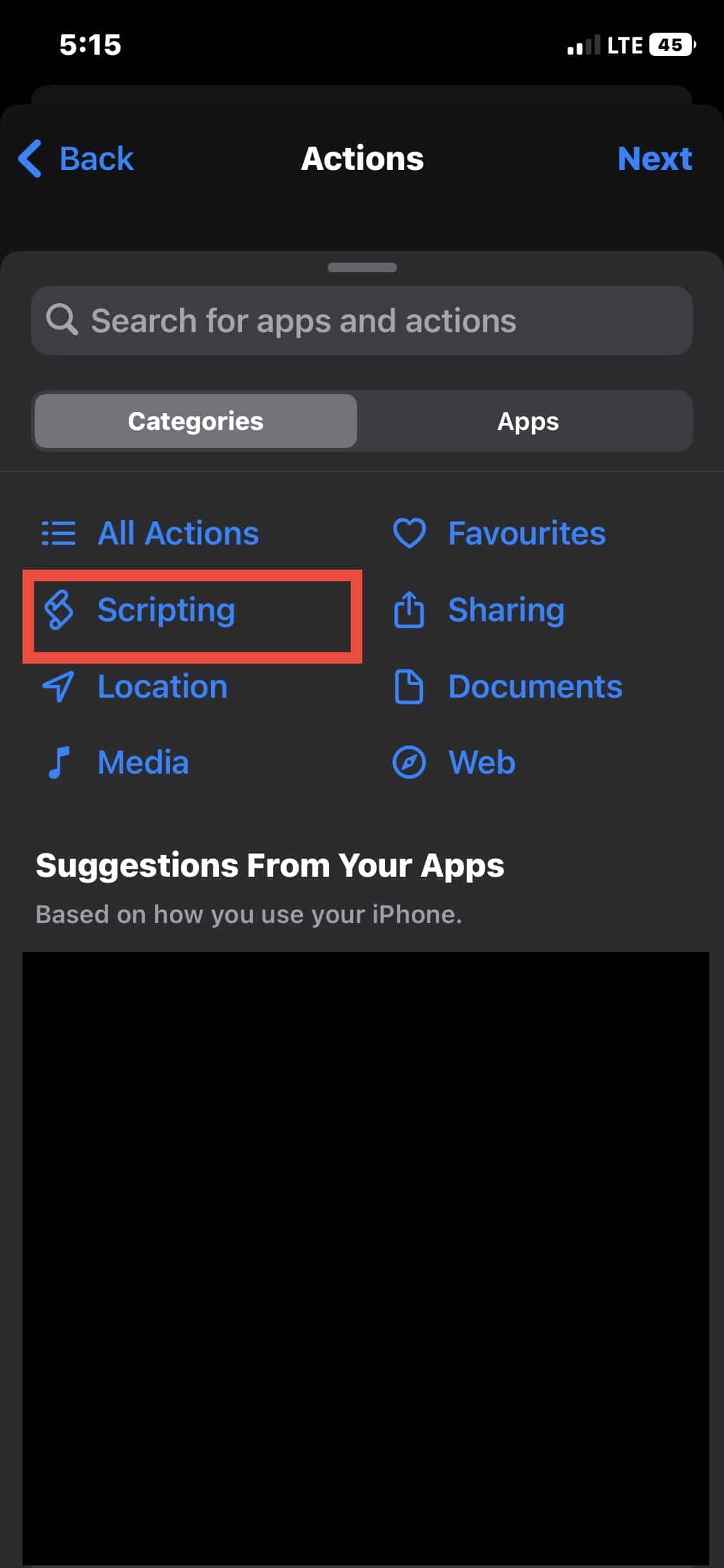
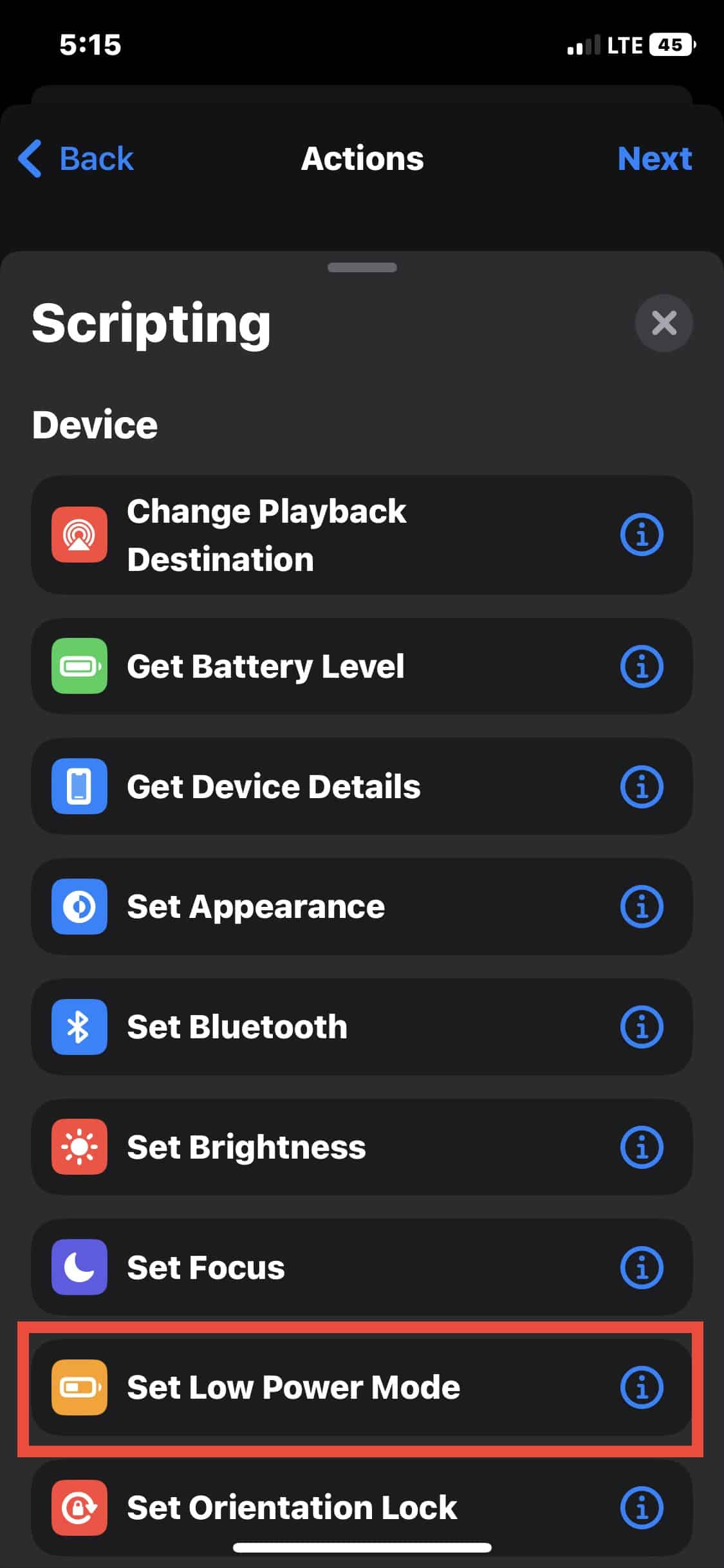
- Imposta l’azione su “Attiva Modalità risparmio energetico” e prosegui.
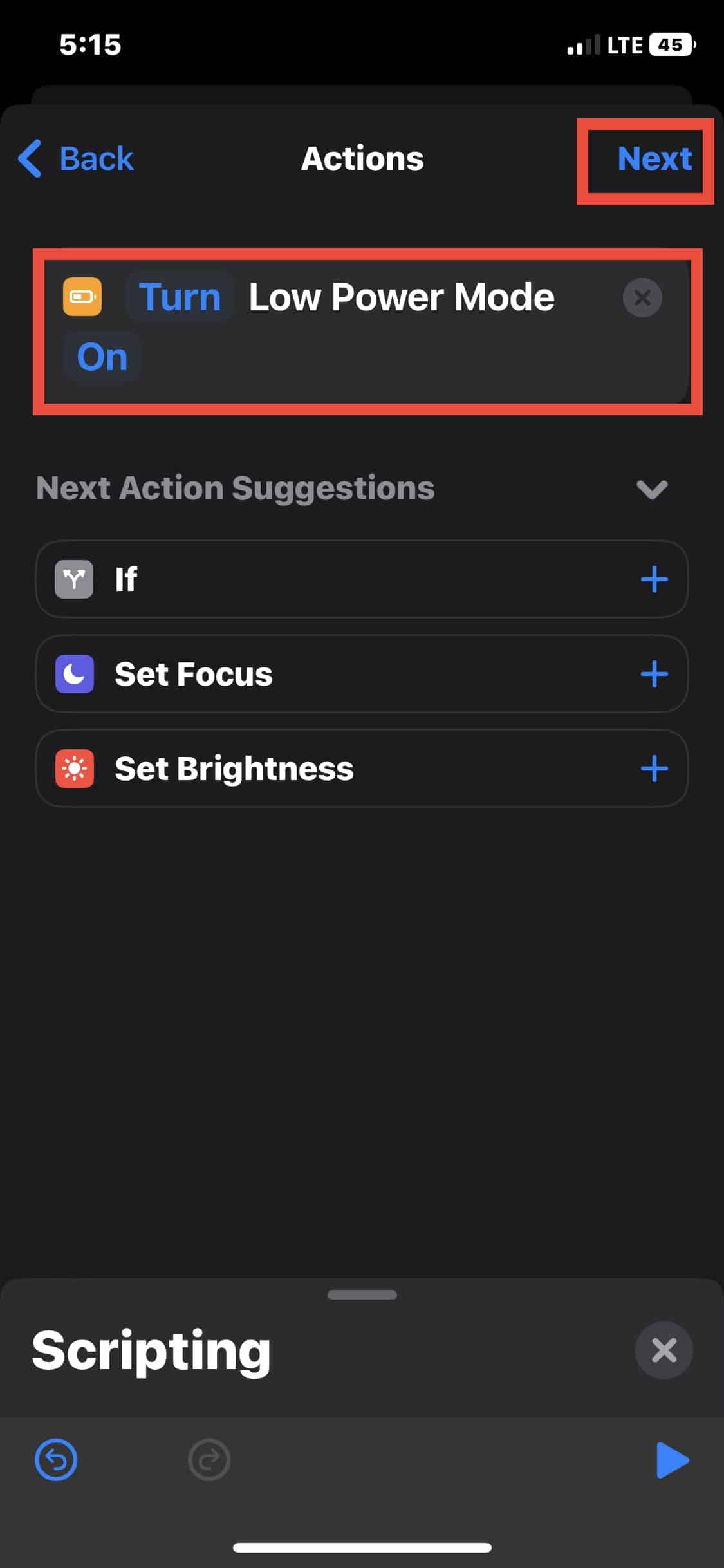
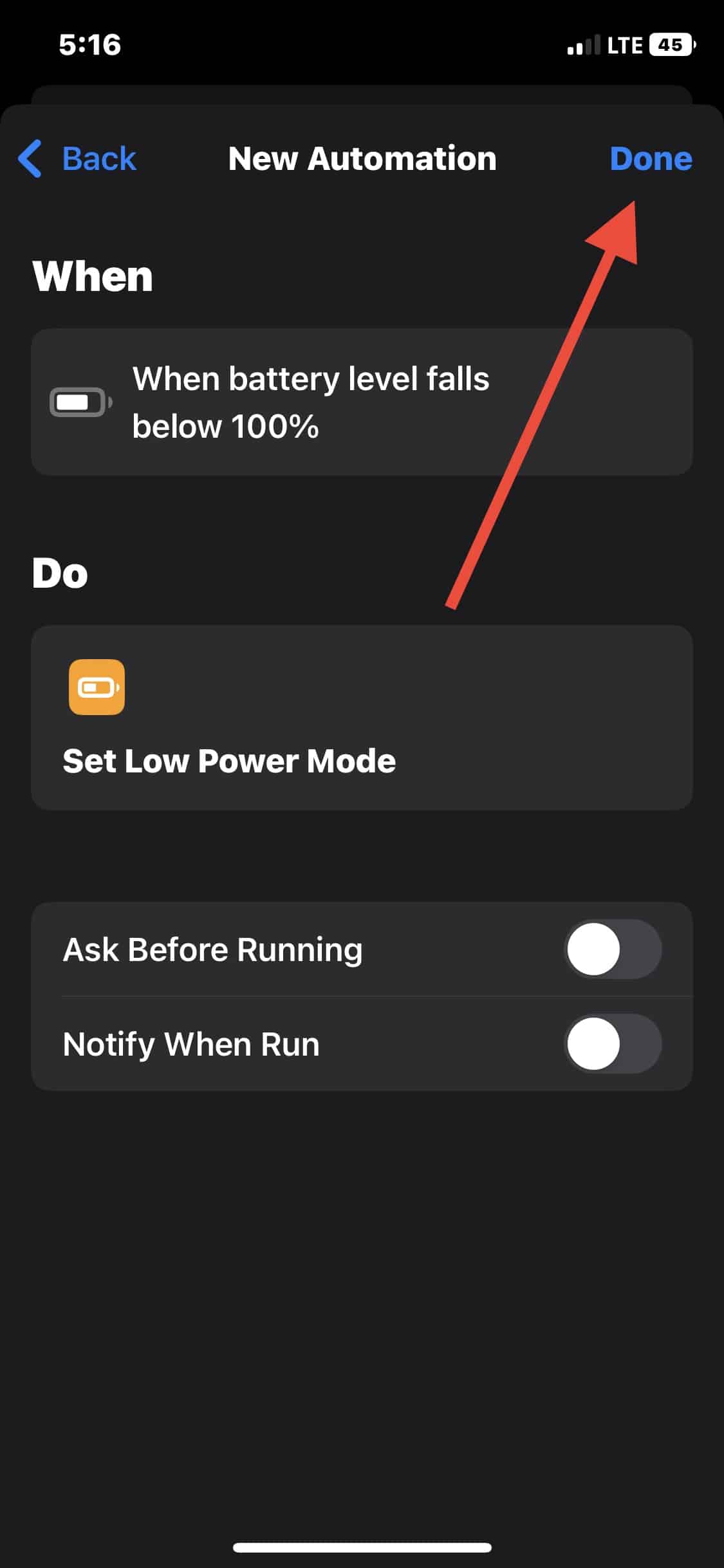
- Disattiva l’opzione “Chiedi prima di eseguire” per permettere l’esecuzione automatica.
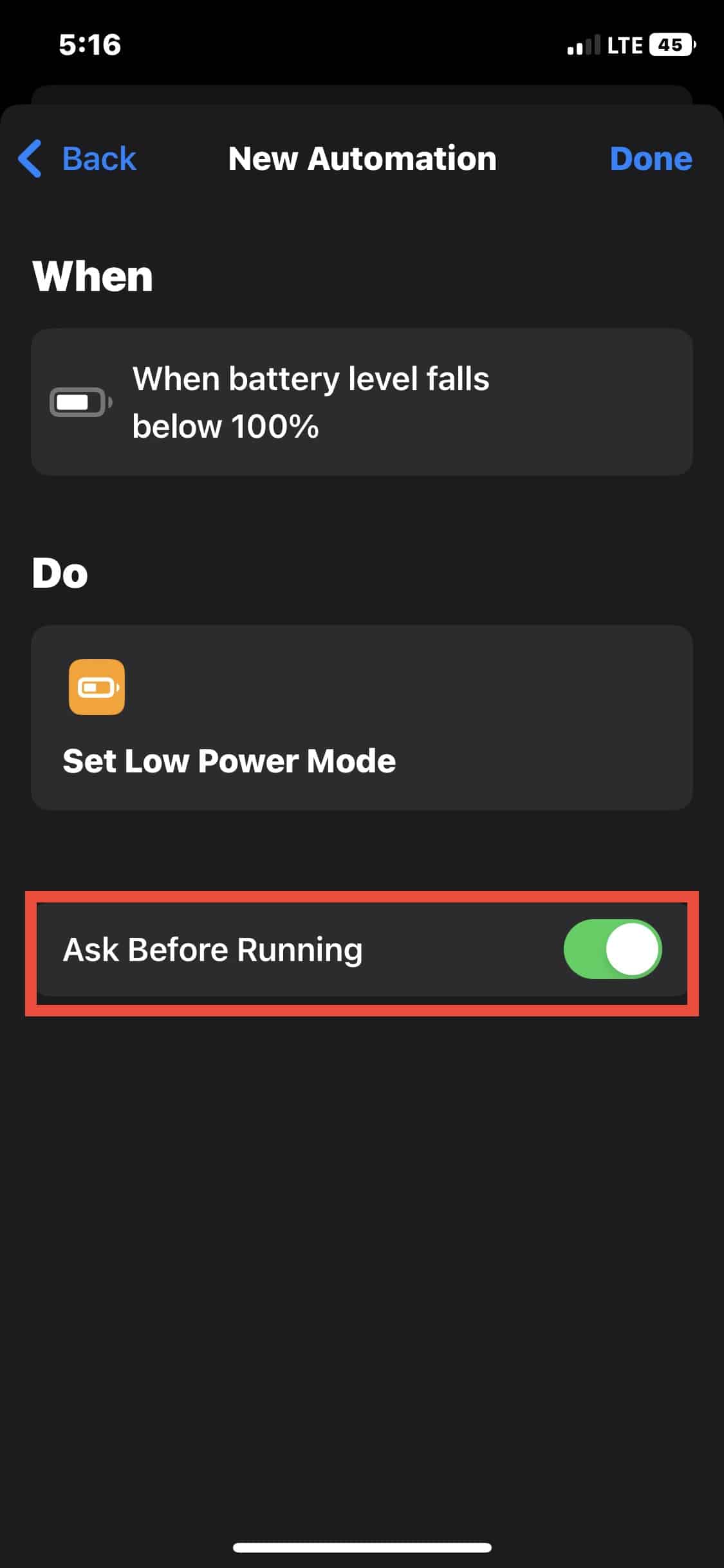
- Conferma scegliendo “Non chiedere” quando richiesto e poi tocca “Fine”.

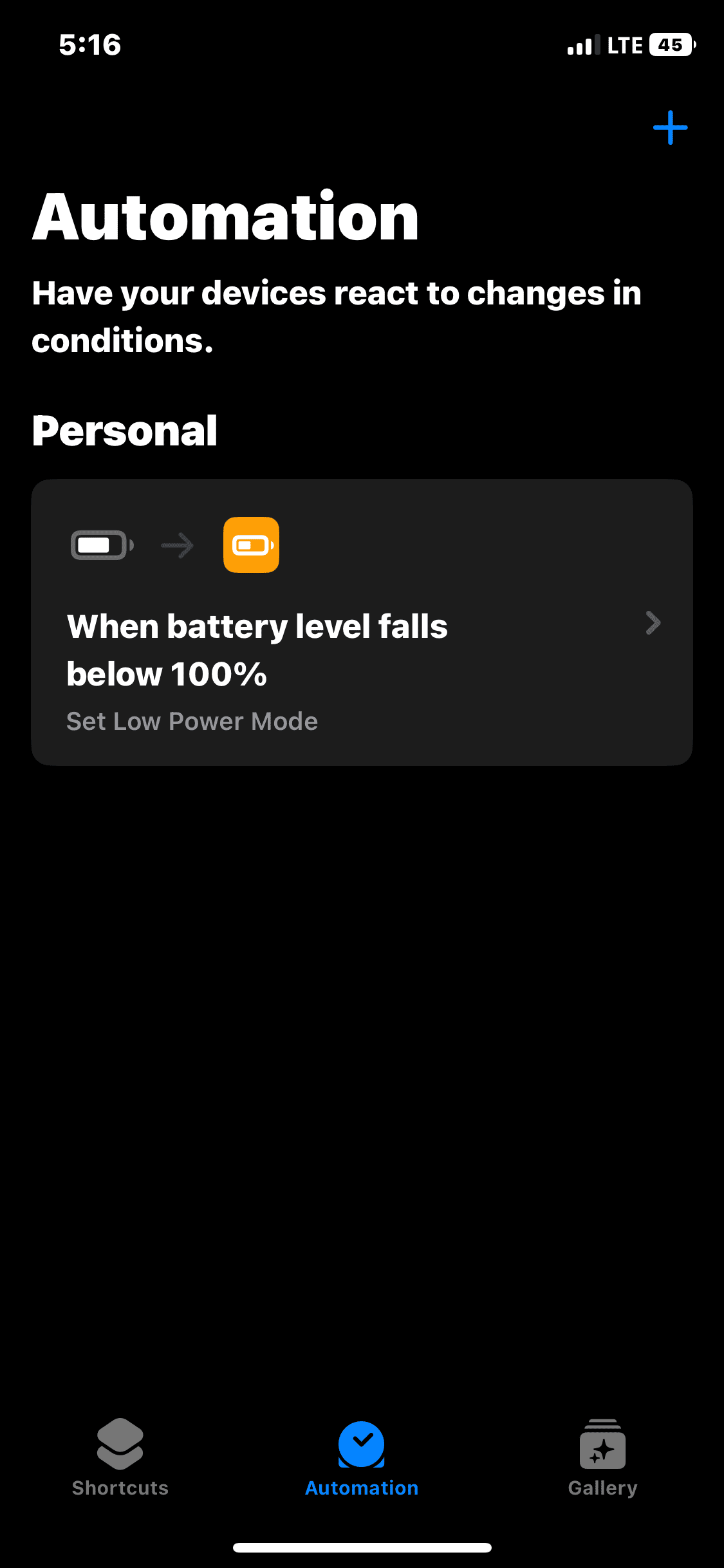
Una volta creata, l’automazione attiverà la Modalità risparmio energetico al livello di batteria scelto. Per eliminarla, torna nella scheda Automazione, scorri verso sinistra sull’automazione e usa l’opzione Elimina.
Diagnosi rapida: cosa fare se l’icona è gialla ma non hai attivato la Modalità risparmio energetico
Segui questa mini-metodologia per verificare la causa:
- Controlla Impostazioni > Batteria: vedi se l’interruttore è su.
- Apri Centro di Controllo: il controllo potrebbe essere acceso.
- Controlla Automazioni in Comandi: potresti avere una regola attiva.
- Riavvia l’iPhone: risolve piccoli glitch.
- Aggiorna iOS se disponibile: aggiornamenti correggono bug dell’interfaccia.
- Se il problema persiste, contatta l’assistenza Apple o il supporto del tuo fornitore.
Quando non è la Modalità risparmio energetico: controesempi e possibili cause
- Icona colorata per un bug dell’interfaccia: a volte un riavvio risolve.
- Widget o app di terze parti che mostrano stato batteria personalizzato nell’area di notifica: verifica quale app mostra lo stato.
- Problema di accessibilità o tema dinamico: rivedi le impostazioni di contrasto e tema.
Se dopo aver verificato tutto l’icona è ancora gialla e non trovi la Modalità risparmio energetico attiva, è molto probabile un bug grafico. In quel caso prova a riavviare l’iPhone e, se necessario, aggiorna iOS.
Alternative alla Modalità risparmio energetico per estendere l’autonomia
Se non vuoi usare la Modalità risparmio energetico ma desideri comunque risparmiare batteria, prova queste opzioni:
- Abbassa manualmente la luminosità dello schermo.
- Disattiva l’aggiornamento app in background (Impostazioni > Generali > Aggiorna app in background).
- Riduci il tempo di blocco automatico (Impostazioni > Display e luminosità > Blocco automatico).
- Disattiva servizi di localizzazione per app non indispensabili.
- Usa la modalità Aereo nelle zone con segnale molto debole.
- Disabilita notifiche push per app meno importanti.
Queste misure funzionano bene in combinazione e sono facili da gestire senza automatismi.
Piccola cassetta degli attrezzi per amministratori IT e utenti avanzati
Checklist rapida per supporto e amministratori:
- Verificare politica MDM: alcune impostazioni di risparmio possono essere forzate da Mobile Device Management.
- Controllare log di sistema se disponibile per eventi di batteria.
- Confermare versione iOS e aggiornare dove necessario.
- Riprodurre il fenomeno con account utente pulito o profilo diverso per isolare cause di configurazione.
Per utenti avanzati: usa l’app “Batteria” in Impostazioni per consultare lo storico dell’utilizzo e capire quali app consumano di più.
Modelli mentali utili per decidere quando usare la Modalità risparmio energetico
- Tempo disponibile vs consumo: se ti serve il telefono ancora per molte ore senza ricarica, attiva la modalità.
- Urgenza vs funzionalità: la modalità limita funzioni; valuta se hai bisogno di notifiche in tempo reale o GPS continuo.
- Livello soglia: impostare un’automazione a ~30% è una scelta equilibrata per molti utenti che vogliono prolungare la giornata senza perdita drastica di funzioni.
Fatti pratici (fact box)
- L’avviso batteria appare tipicamente a 20% e poi a 10%.
- La Modalità risparmio energetico si disattiva automaticamente quando la carica supera circa l’80%.
- La modalità riduce attività in background, effetti visivi e alcune funzioni di rete per risparmiare energia.
Flusso decisionale visuale
flowchart TD
  A[Icona batteria gialla] --> B{Hai attivato Modalità risparmio energetico?}
  B -- Sì --> C[Icona gialla normale. Disattiva se vuoi tornare al colore standard]
  B -- No --> D{Hai un'automazione impostata?}
  D -- Sì --> E[Disattiva o modifica Automazione in Comandi]
  D -- No --> F{Il problema persiste dopo riavvio?}
  F -- Sì --> G[Aggiorna iOS o contatta assistenza]
  F -- No --> H[Riavvio ha risolto: era un glitch]
Effetti sulla user experience e compatibilità
La Modalità risparmio energetico cambia il comportamento delle app: alcune operazioni in background possono essere ritardate o sospese. App che richiedono aggiornamenti continui (es. navigazione in tempo reale, tracking fitness, sincronizzazione costante) possono risultare meno accurate. Per questo motivo, se usi servizi critici, evita di mantenere la Modalità risparmio energetico attiva in modo permanente.
Glossario rapido
- Modalità risparmio energetico: modalità che riduce funzioni per risparmiare batteria.
- Automazione: regola nell’app Comandi che esegue azioni automaticamente in base a trigger.
- Centro di Controllo: pannello rapido per accedere a impostazioni frequenti.
Note sulla privacy
La Modalità risparmio energetico non invia dati a terzi né altera le impostazioni di privacy. Le Automazioni create localmente nell’app Comandi restano sul dispositivo, a meno che non le condividi manualmente.
Riepilogo e consigli pratici
- L’icona gialla non indica un guasto: segnala solo che la Modalità risparmio energetico è attiva.
- Per disattivarla: Impostazioni > Batteria, o dal Centro di Controllo, o rimuovendo un’Automazione in Comandi.
- In caso di comportamento anomalo prova riavvio e aggiornamento del sistema. Se il problema persiste, contatta l’assistenza.
Importante: la Modalità risparmio energetico è uno strumento utile; usala quando hai bisogno di tempo di autonomia extra, ma ricordati che limita alcune funzionalità.
Azioni rapide (playbook)
- Voglio tornare al colore standard subito: Impostazioni > Batteria > disattiva Modalità risparmio energetico.
- Voglio che si attivi automaticamente: crea un’Automazione in Comandi basata sul livello batteria.
- Non voglio perdermi le notifiche ma voglio risparmiare: riduci luminosità e disattiva aggiornamenti in background specifici.
Fine dell’articolo.




