
Risolvere lo schermo nero di Google Chrome (Windows)

Google Chrome è legato a numerose controversie, da problemi di privacy a un alto consumo di batteria. Un altro problema comune che ha colpito diversi utenti è lo schermo nero di Chrome.
Ma nonostante questo fatto, rimane la forza più forte nel mercato dei browser web, con il numero più alto di utenti in tutto il mondo.
Google Chrome è uno dei browser più popolari, ma anche il miglior browser può avere alcuni problemi. Parlando di problemi, ecco alcuni problemi che gli utenti hanno segnalato:
- Schermo nero di Google Chrome Windows 8, 7, dopo minimizzazione, all’avvio, crash
- Secondo gli utenti, i problemi di Chrome possono verificarsi su qualsiasi versione di Windows, e Windows 8 e 7 non sono eccezioni.
- Quasi tutte le nostre soluzioni sono compatibili con versioni precedenti di Windows, quindi assicurati di provarle.
- Lo schermo di Google Chrome è diventato nero
- Molti utenti hanno segnalato che il loro schermo è improvvisamente diventato nero in Google Chrome.
- Questo è un grosso problema, ma potresti essere in grado di risolverlo disabilitando le estensioni problematiche.
- Schermo nero della nuova scheda di Google Chrome
- A volte questo problema può verificarsi quando si apre una nuova scheda.
- Per risolverlo, disabilita semplicemente l’accelerazione hardware e verifica se questo aiuta.
- Finestra nera di Google Chrome
- Questa è un’altra variazione di questo errore, ma potresti essere in grado di risolverlo eseguendo Chrome in modalità compatibilità.
In aggiunta a ciò, i problemi di privacy e l’alto consumo di batteria non sono le uniche cose che dovrebbero preoccupare gli utenti di Chrome. Vale a dire, alcuni problemi possono verificarsi qua e là, con alcuni di essi che rendono la nostra navigazione impossibile.
Vari utenti hanno recentemente segnalato un problema strano in cui la finestra di Google Chrome diventa semplicemente nera durante la navigazione. Fortunatamente per tutti quegli utenti che stanno vivendo questo problema, c’è una soluzione.
Più precisamente, un paio di esse. Quindi, in questo articolo, ti mostreremo alcuni modi per affrontare un strano problema dello schermo nero in Google Chrome.
Perché lo schermo di Google Chrome è nero?
Il problema dello schermo nero di Google Chrome è piuttosto complesso nel senso che la causa sottostante non può essere facilmente identificata poiché non c’è un codice di errore. Potrebbe essere un’estensione problematica, un flag che hai recentemente abilitato o le impostazioni di Chrome.
Per molti utenti, il problema è limitato a un sito web particolare mentre per altri è su tutto il browser. Se è il primo caso, potrebbe essere un problema con il sito web, e nel caso del secondo, di solito è il browser a essere in difetto.
L’errore generalmente si verifica dopo un aggiornamento e dovrebbe essere risolto dopo il rilascio della prossima versione. Ora passiamo alle soluzioni più efficaci per questo problema dello schermo nero di Chrome.
Come posso risolvere lo schermo nero in Google Chrome?
1. Disabilita l’accelerazione hardware di Chrome
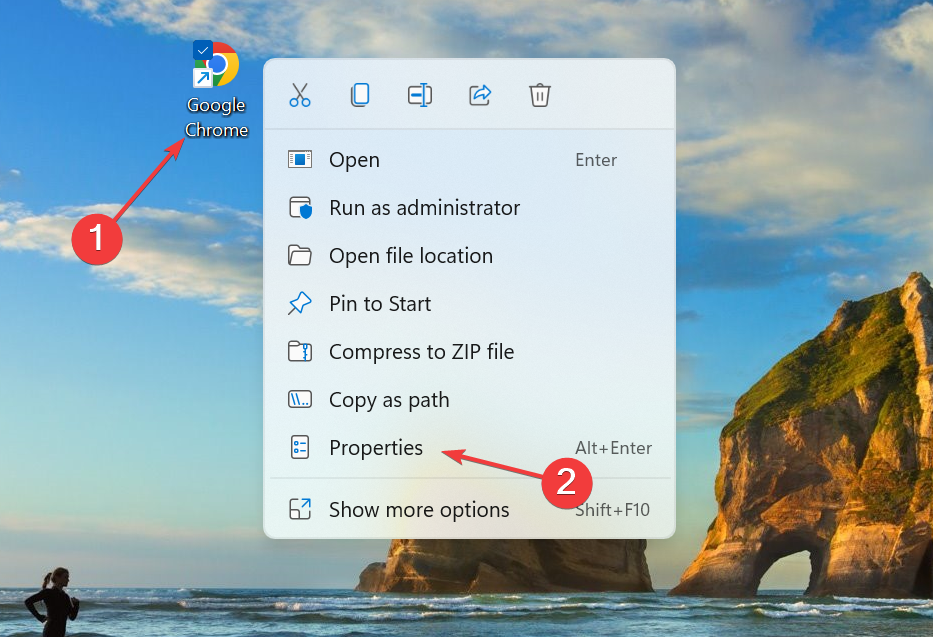
- Crea un collegamento a Google Chrome sul Desktop (nel caso non lo avessi).
- Fai clic destro sul collegamento e seleziona Proprietà.
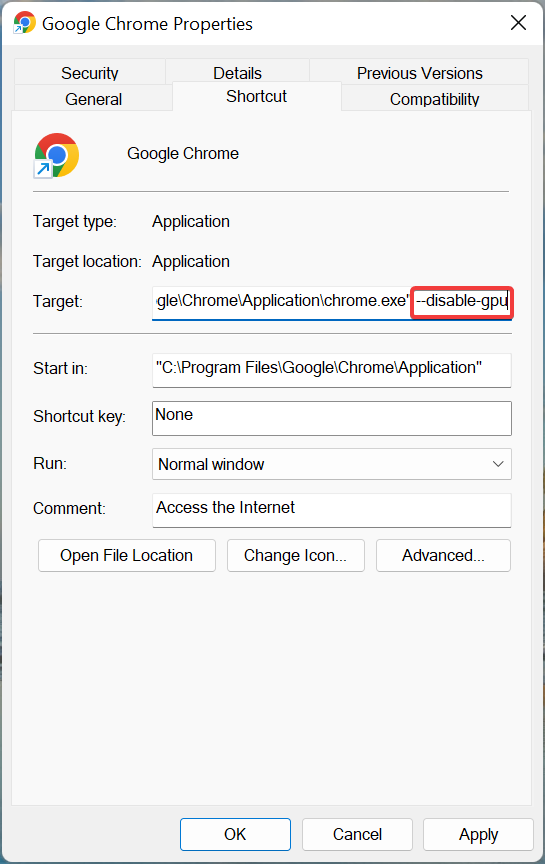
- Nel campo di testo Destinazione, aggiungi il seguente testo: “[spazio]–disable-gpu” (quindi il percorso dovrebbe apparire come chrome.exe” –disable-gpu” ).
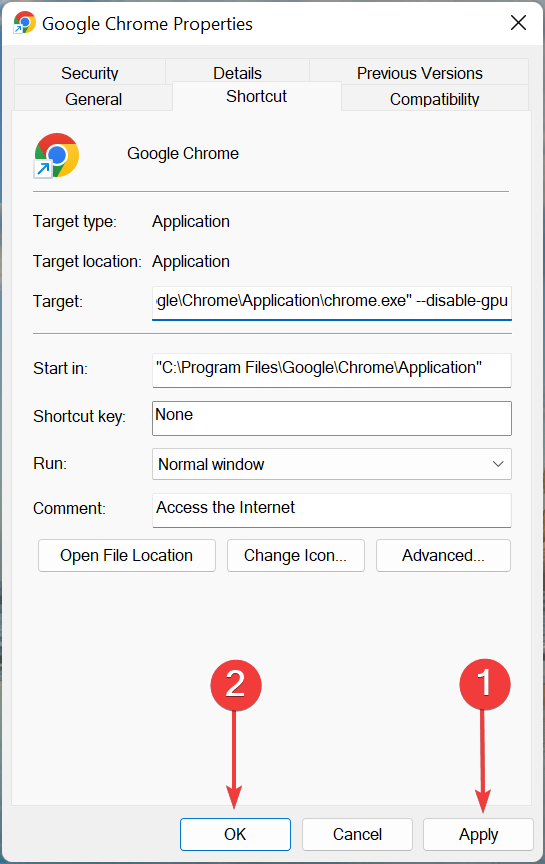
- Fai clic su Applica e poi su OK per salvare le modifiche.
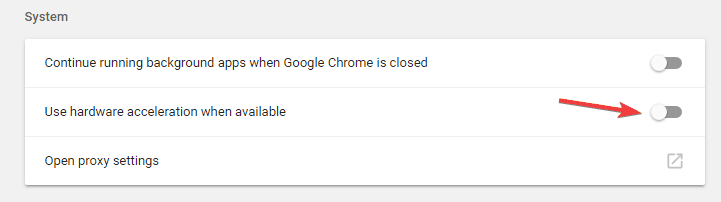
- Ora, apri Chrome, incolla il seguente nella barra degli indirizzi e premi Invio:
chrome://settings/system - Successivamente, disabilita semplicemente l’opzione Utilizza l’accelerazione hardware quando disponibile.
- Riavvia Chrome.
La soluzione più comune per i problemi di schermo nero in Google Chrome è disabilitare il compositing GPU su tutte le pagine.
Questa soluzione si è rivelata quella giusta nella maggior parte dei casi, e per la maggior parte degli utenti. Tuttavia, se stai ancora riscontrando problemi di schermo nero in Google Chrome, passa a un’altra soluzione.
2. Disabilita i plugin per risolvere lo schermo nero lampeggiante di Chrome
- Fai clic sull’icona Menu e scegli Altri strumenti > Estensioni .
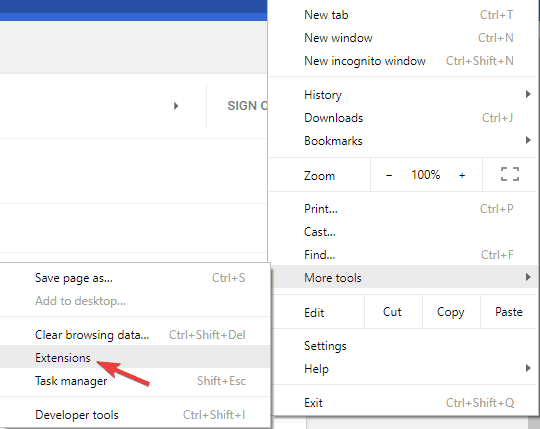
- Ora apparirà un elenco di tutte le estensioni. Disabilita tutte le estensioni facendo clic sull’icona dell’interruttore accanto al nome dell’estensione.
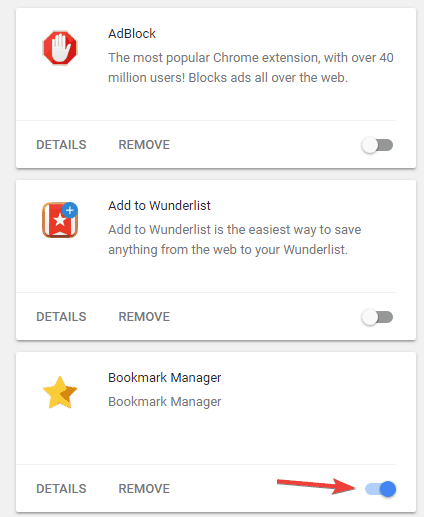
- Dopo aver disabilitato tutte le estensioni, riavvia Chrome e verifica se il problema persiste.
Se ti stai chiedendo perché lo schermo di Google sia diventato nero, il problema potrebbe essere legato alle estensioni.
Un plugin potrebbe non essere completamente compatibile con la tua versione di Chrome o potrebbe essere difettoso causando l’apparizione del problema.
Per risolvere il problema, devi trovare e disabilitare il plugin problematico.
Se il problema non riappare, puoi iniziare a riattivare le estensioni una per una fino a trovare quella che causa il problema. Una volta trovata, puoi tenerla disabilitata o rimuoverla da Chrome.
3. Disabilita i flag di Chrome per risolvere lo schermo nero di Chrome dopo la sospensione
Se Google è diventato nero sul tuo PC, puoi disabilitare alcuni flag di Chrome, per risolvere questo problema. I flag sono funzionalità sperimentali e possono introdurre instabilità. Quindi, è consigliabile procedere con estrema cautela quando si abilitano questi.
Ora, se il problema è iniziato dopo aver abilitato un flag, disabilitalo subito. Per visualizzare tutti i flag disponibili su Chrome, incolla questo nella barra degli indirizzi e premi Invio: chrome://flags/ 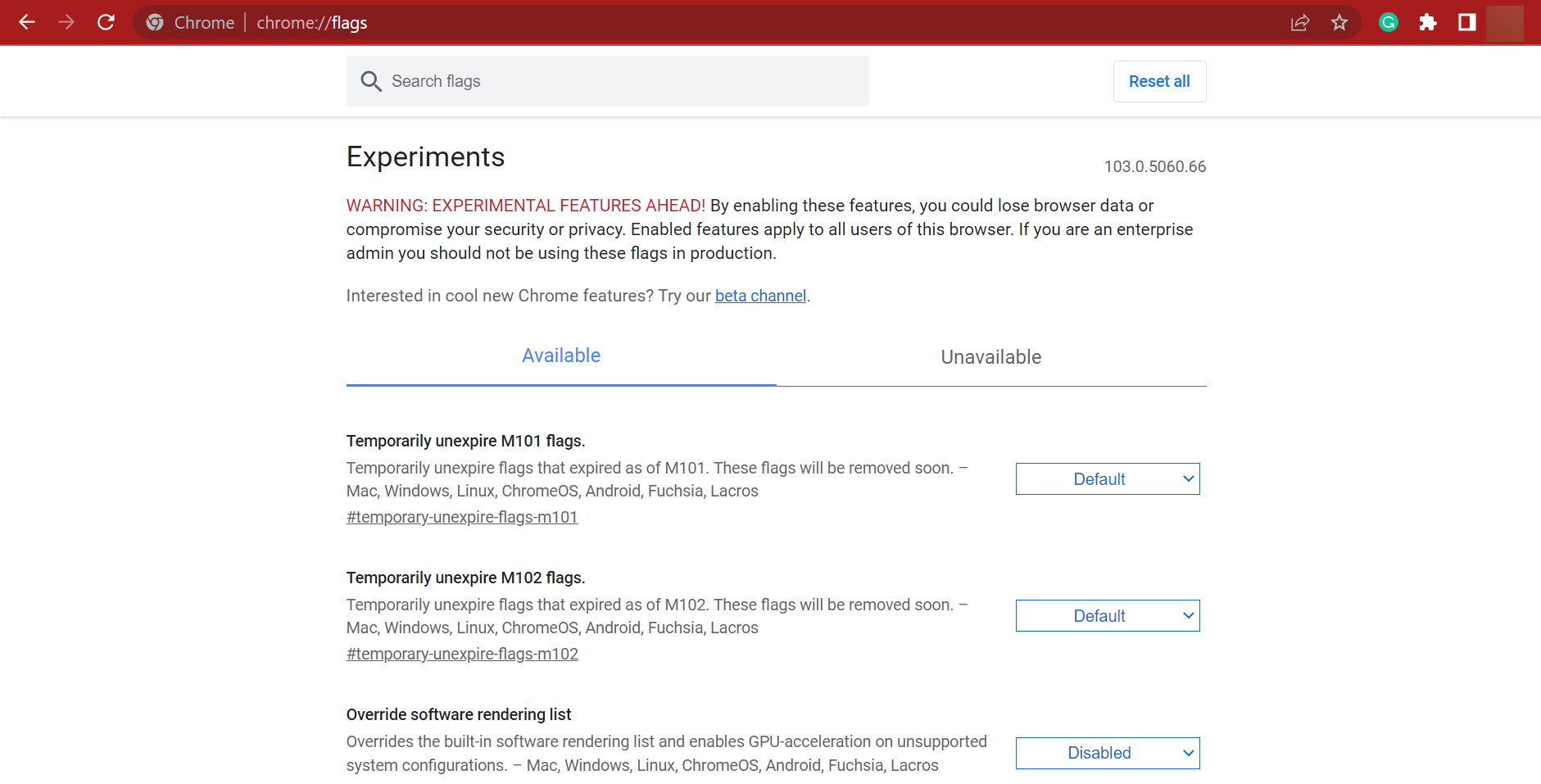 Questa soluzione si è rivelata utile solo per alcuni utenti, poiché altri l’hanno segnalata come non riuscita. Tuttavia, dovresti provarla e vedere se i flag disabilitati fanno qualche differenza.
4. Ridimensiona la finestra per risolvere lo schermo nero di Chrome durante la riproduzione di video
Secondo gli utenti, potresti essere in grado di risolvere questo problema semplicemente ridimensionando Chrome. Per farlo, fai clic e tieni premuto la barra del titolo di Google per ridimensionarla.
Dopo aver fatto ciò, ripristina Chrome alle dimensioni originali e verifica se il problema persiste.
Tieni presente che questa è solo una soluzione temporanea, quindi non risolverà permanentemente questo problema. Se lo schermo nero riappare, semplicemente ridimensiona di nuovo il tuo browser e il problema sarà temporaneamente risolto. Leggi di più su questo argomento
- Il nuovo driver Hotfix 572.65 di Nvidia risolve il fastidioso problema dello schermo nero all’avvio di DisplayPort
- Dovresti continuare a eseguire app in background quando Google Chrome è chiuso?
- Come ottenere un cursore personalizzato per Chrome
- Presenta come un professionista con l’estensione Slides Timer per Chrome
- Risolto: Chrome Remote Desktop continua a chiedere autorizzazione
5. Esegui in modalità compatibilità per risolvere lo schermo nero di Chrome durante lo scorrimento
- Trova il collegamento di Chrome, fai clic destro su di esso e scegli Proprietà dal menu.
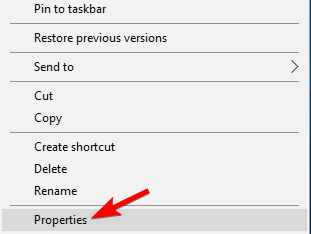
- Quando si apre la finestra Proprietà, vai alla scheda Compatibilità e seleziona Esegui questo programma in modalità compatibilità per .
- Ora seleziona la versione desiderata di Windows. Molti utenti raccomandano di utilizzare Windows 7, quindi potresti farlo.
- Infine, fai clic su Applica e OK per salvare le modifiche.
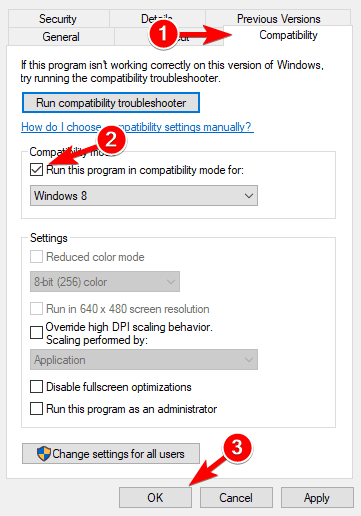
La modalità compatibilità è una funzionalità utile di Windows che ti consente di eseguire applicazioni più vecchie.
Parlando di questo, molti utenti hanno segnalato di aver risolto i problemi di schermo nero in Google Chrome semplicemente abilitando la modalità compatibilità.
Dopo aver abilitato la modalità compatibilità, prova a riavviare Chrome. Se il problema riappare, ripeti gli stessi passaggi, ma questa volta fai clic sul pulsante Cambia impostazioni per tutti gli utenti.
Inoltre, potresti voler provare diverse versioni di Windows e verificare se questo aiuta. Inoltre, questo metodo sarebbe utile se trovi che lo schermo nero di Chrome lampeggi continuamente.
6. Aggiungi il parametro di avvio -no-sandbox
- Fai clic destro sul collegamento di Chrome. Scegli Proprietà dal menu.
- Vai alla scheda Collegamento e nel campo Destinazione aggiungi – no-sandbox alla fine. Ora fai clic su Applica e OK per salvare le modifiche.
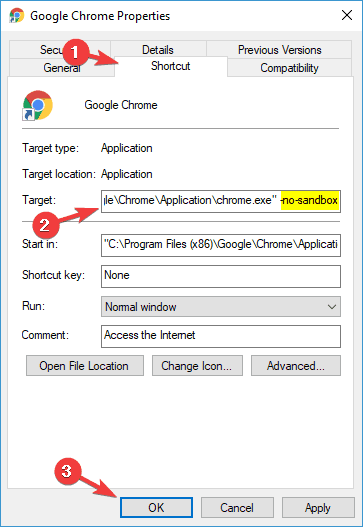
Secondo gli utenti, potresti essere in grado di risolvere i problemi di schermo nero di Chrome su Windows 10 aggiungendo un parametro -no-sandbox al collegamento di Chrome.
Nel caso non lo sapessi, Google Chrome utilizza una modalità Sandbox per separare i suoi processi.
Questo significa che anche se il tuo browser incontra malware, il malware sarà contenuto grazie alla modalità Sandbox.
Come puoi vedere, la modalità Sandbox è una funzionalità di sicurezza utile, ma a volte può causare problemi di visualizzazione in Google Chrome. Per risolvere il problema, alcuni utenti suggeriscono di disabilitare la modalità Sandbox.
7. Reinstalla Chrome
Secondo gli utenti, a volte per risolvere lo schermo nero in Chrome, è necessario reinstallarlo completamente. Reinstallare Chrome potrebbe rimuovere tutti i tuoi segnalibri e la cronologia, quindi dovresti esportarli o abilitare la sincronizzazione.
Ci sono diversi modi per disinstallare Chrome, ma il migliore è utilizzare un software di disinstallazione. Nel caso non lo sapessi, il software di disinstallazione è un’applicazione speciale che rimuoverà l’applicazione selezionata insieme a tutti i suoi file e voci di registro.
Ci sono molte ottime applicazioni di disinstallazione per Windows 10, quindi controlla l’elenco e utilizza quella adatta al tuo PC. Una volta rimossa Chrome con uno degli strumenti, reinstallalo e verifica se il problema è risolto.
Inoltre, un’applicazione di disinstallazione professionale eseguirà scansioni complete del tuo PC dopo la disinstallazione per eliminare dati in eccesso. Di conseguenza, ottieni un PC pulito, come se Google Chrome non fosse mai stato installato sul tuo computer.
Come ripristinare Google Chrome?
- Fai clic sull’icona Menu in Chrome e scegli Impostazioni dal menu.
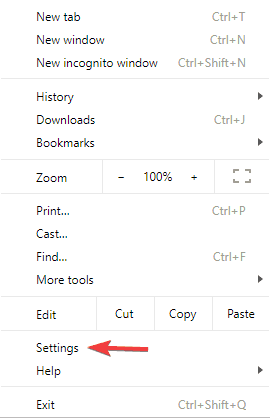
- Quando si apre la scheda Impostazioni, scorri verso il basso e fai clic su Avanzate .
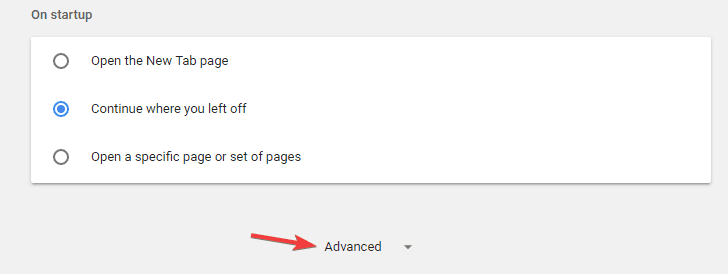
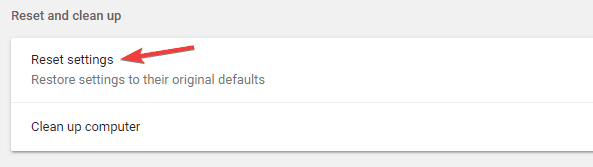
- Vai alla sezione Ripristina e pulisci e fai clic su Ripristina impostazioni .
- Fai clic sul pulsante Ripristina per confermare.
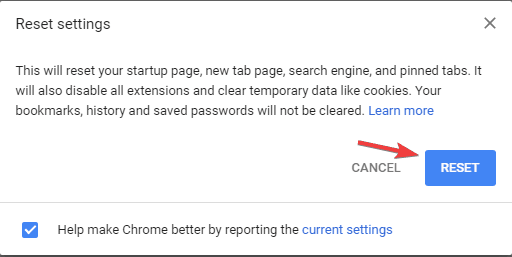
Se hai problemi con Chrome, potresti essere in grado di risolverli semplicemente ripristinando Chrome ai valori predefiniti. Facendo ciò, ripristinerai tutte le sue impostazioni e rimuoverai tutte le estensioni.
Tieni presente che questo rimuoverà tutti i tuoi segnalibri e la cronologia, quindi assicurati di abilitare la sincronizzazione o esportare i tuoi dati. Puoi farlo facilmente con alcuni strumenti efficienti .
Seguendo questi passaggi, dovresti essere in grado di risolvere il problema dello schermo nero di Google Chrome in Windows 10.
Faccelo sapere quali soluzioni hanno funzionato meglio per te lasciandoci un messaggio nella sezione commenti qui sotto.




