
WbemCons.exe: cos'è e come risolvere gli errori su Windows
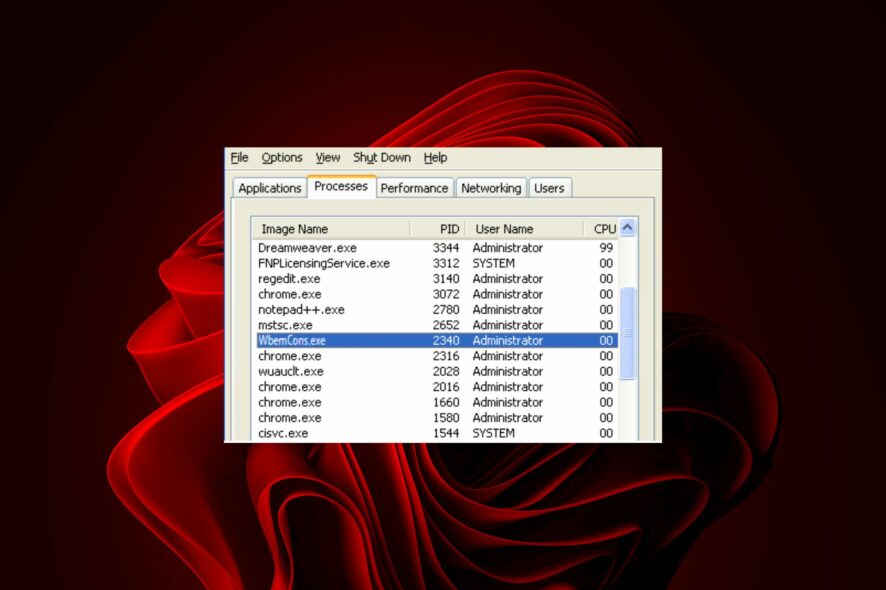
Il file WbemCons.exe potrebbe non essere utile a ogni utente standard di PC, quindi se lo noti e sta causando problemi, gli esperti di WindowsReport hanno trovato modi per rimuoverlo dal tuo sistema.
Cos’è il file WbemCons.exe? WbemCons.exe è un processo associato a HPE System Insight Manager. Puoi trovarlo nel seguente percorso: C:\Program Files\Hewlett Packard\HPE Systems Insight Manager\wbemcons.exe
Il processo WbemCons si avvia automaticamente quando avvii l’applicazione HPE System Insight Manager e rimane in esecuzione in background mentre utilizzi l’applicazione. Il programma fornisce accesso remoto alla configurazione e gestione del computer e delle sue applicazioni.
Come posso risolvere gli errori dell’applicazione WbemCons.exe?
Prima di iniziare con i passaggi di risoluzione dei problemi, di seguito sono riportate alcune variazioni degli errori di WbemCons.exe che potresti incontrare:
`Wbemcons.exe mancante
Errore nell'applicazione: wbemcons.exe
Wbemcons.exe non valido
Errore nel percorso software: wbemcons.exe
Wbemcons.exe ha riscontrato un problema e si chiuderà
Wbemcons.exe non può essere trovato
Errore di avvio nell'applicazione: wbemcons.exe
Wbemcons.exe non è in esecuzione
Impossibile trovare wbemcons.exe
Wbemcons.exe interrotto`
NOTA I primi quattro passaggi servono per rimuovere il file WbemCons.exe se sta causando problemi di prestazioni sul tuo PC. In caso contrario, procedi con i passaggi dal 5 in poi se si tratta di un file dannoso.
1. Termina il processo
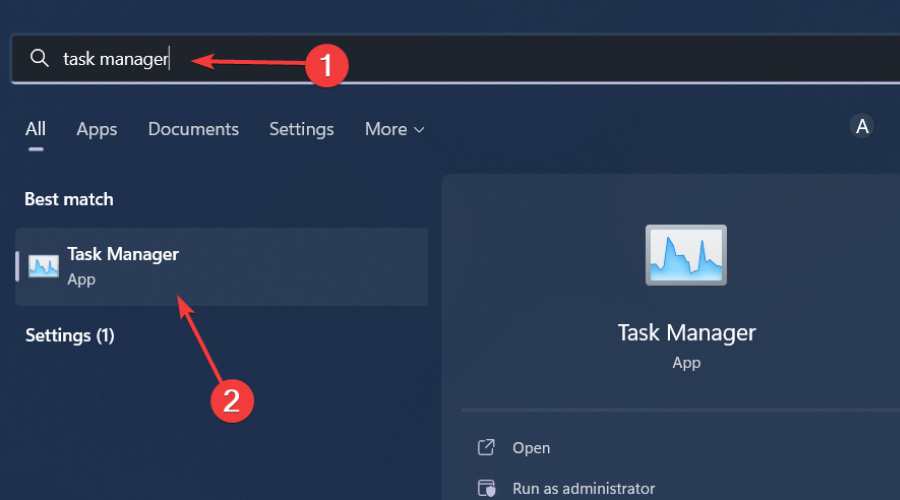
- Premi il tasto Windows, digita Task Manager nella barra di ricerca e fai clic su Apri .
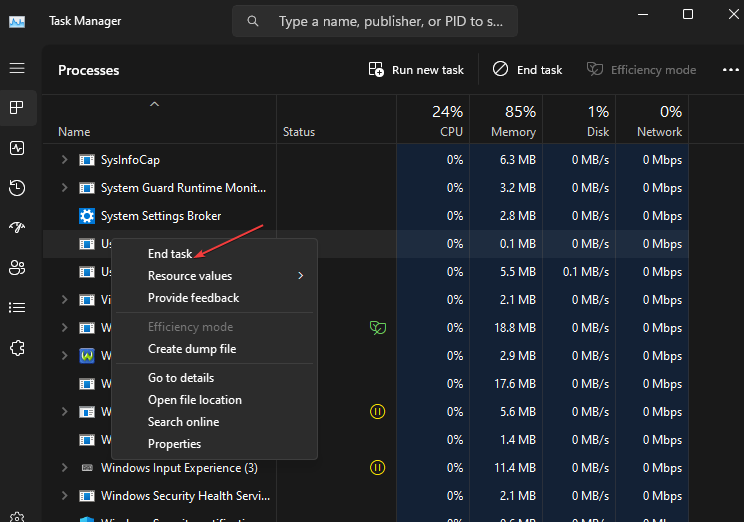
- Naviga nella scheda Processi e trova il processo WbemCons.exe.
- Fai clic destro su di esso e seleziona Termina attività .
Terminare il processo risolverà temporaneamente qualsiasi utilizzo elevato della CPU. Tuttavia, se il processo è in esecuzione in background, ogni volta che accendi il PC, si riavvierà. Se si tratta di un processo necessario, potresti voler limitare il suo utilizzo della CPU .
2. Esegui il programma in modalità compatibilità
- Individua il file WbemCons.exe, fai clic destro su di esso e seleziona Proprietà .
- Naviga nella scheda Compatibilità, seleziona l’opzione Esegui questo programma in modalità compatibilità e seleziona Windows 8 dal menu a discesa.
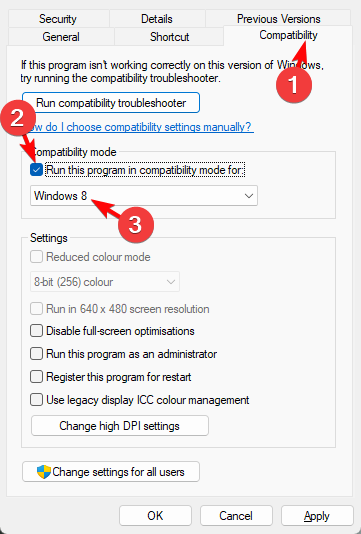
- Consenti al programma di completare l’installazione, quindi verifica se l’errore persiste.
Se il problema era che WbemCons.exe bloccava o congelava costantemente il tuo sistema, eseguirlo in modalità compatibilità risolverà il problema. Forse fin dall’inizio, il problema era legato a problemi di compatibilità con il tuo sistema operativo.
3. Disinstalla il programma
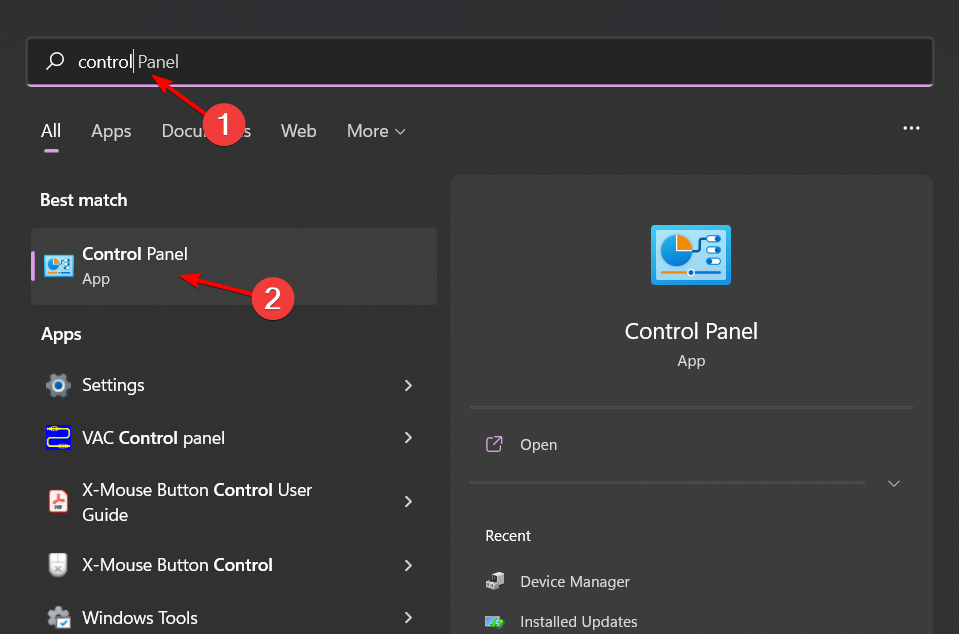
- Fai clic sull’icona del Menu Start, digita Pannello di controllo nella barra di ricerca e fai clic su Apri .
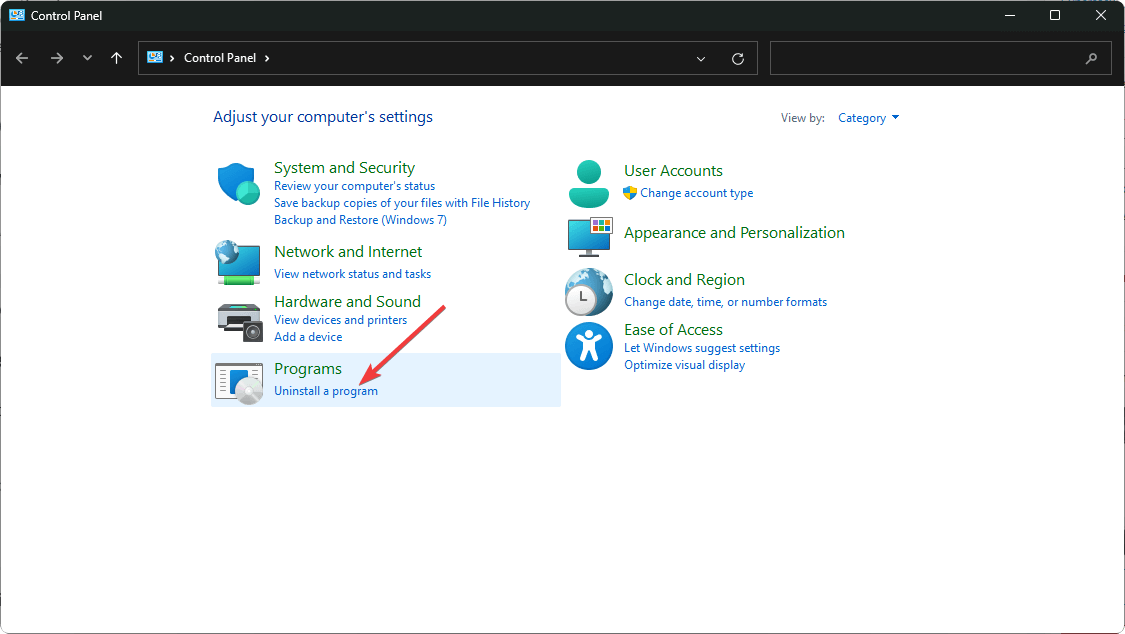
- Seleziona Disinstalla un programma sotto Programmi .
- Trova l’app HPE System Insight Manager, fai clic su di essa e seleziona Disinstalla .
- Conferma la disinstallazione nella successiva finestra pop-up.
- Torna al percorso di posizione e elimina il file exe.
Una volta completato, pulisci eventuali file residui per prevenire qualsiasi istanza dell’app in esecuzione in background.
4. Disabilita HPE System Insight Manager
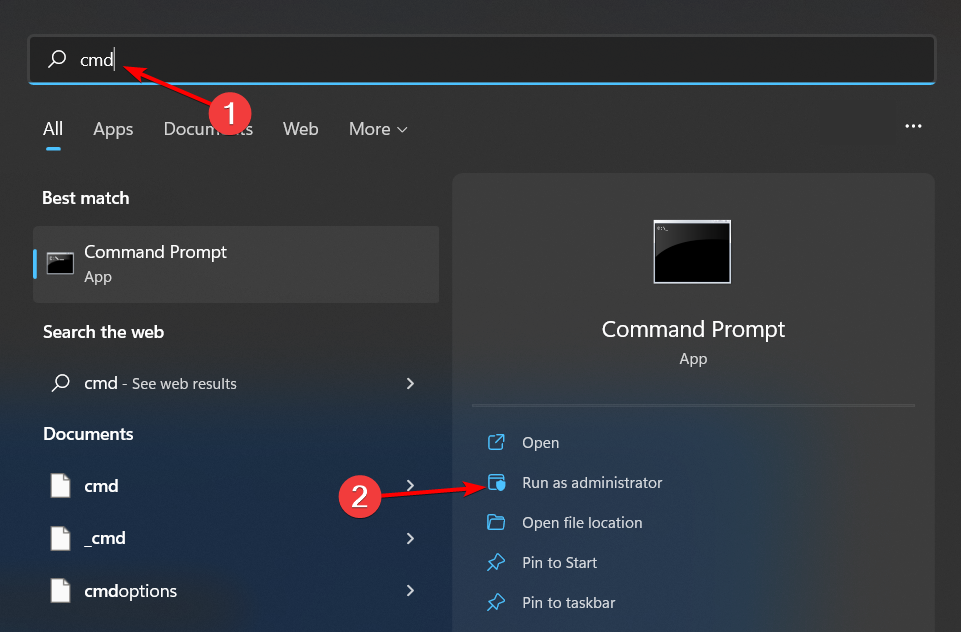
- Premi il tasto Windows, digita cmd nella barra di ricerca e fai clic su Esegui come amministratore .
- Digita e premi Invio il seguente comando:
>mxstop - Per avviarlo di nuovo, digita il seguente comando e premi Invio:
>mxstartLeggi di più su questo argomento
- Come registrarsi e creare un nuovo account Gmail [Guida facile]
- Ecco come risolvere Missile Command Delta che non si installa
- RISOLVI: Missile Command Delta che si blocca su PC
5. Controlla la presenza di virus
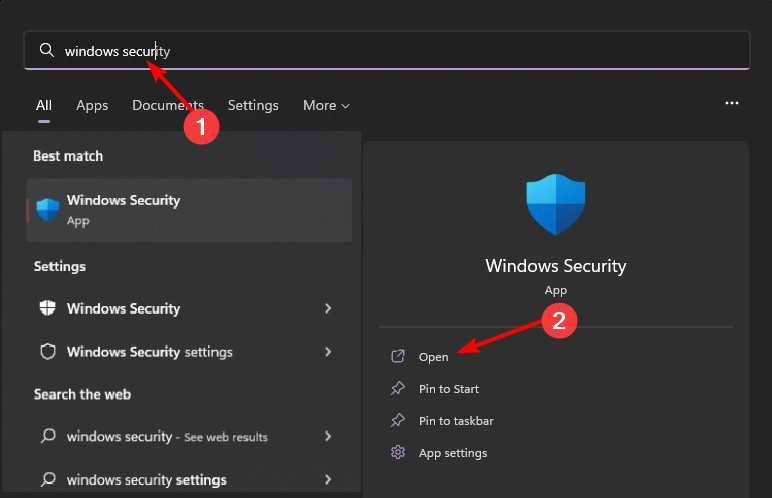
- Premi il tasto Windows, cerca Windows Security, e fai clic su Apri .
- Seleziona Protezione da virus e minacce .
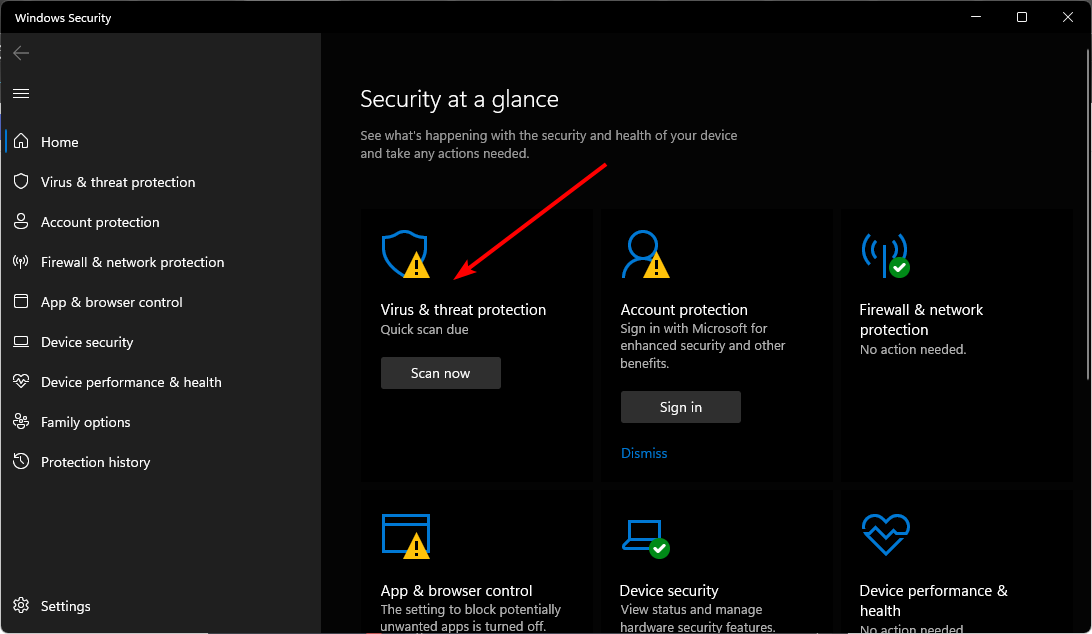
- Successivamente, premi Scansione rapida sotto Minacce attuali .
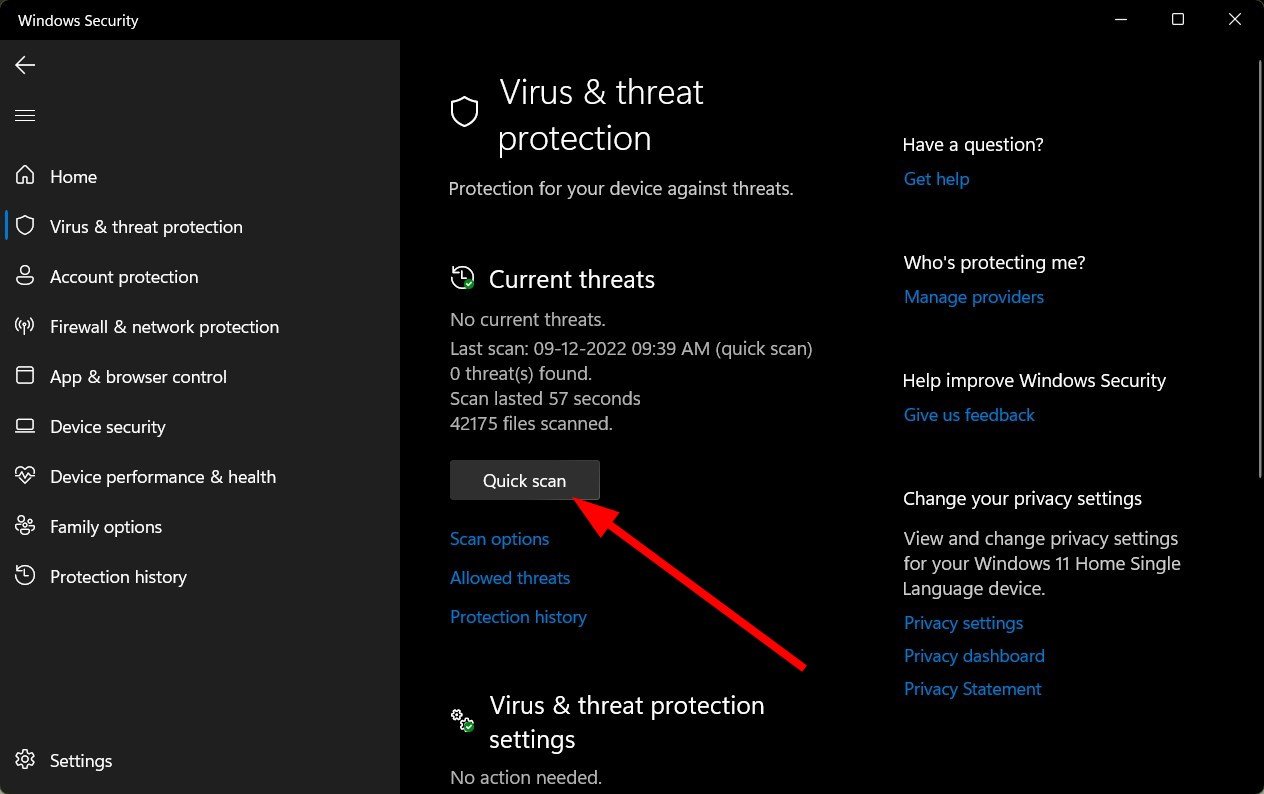
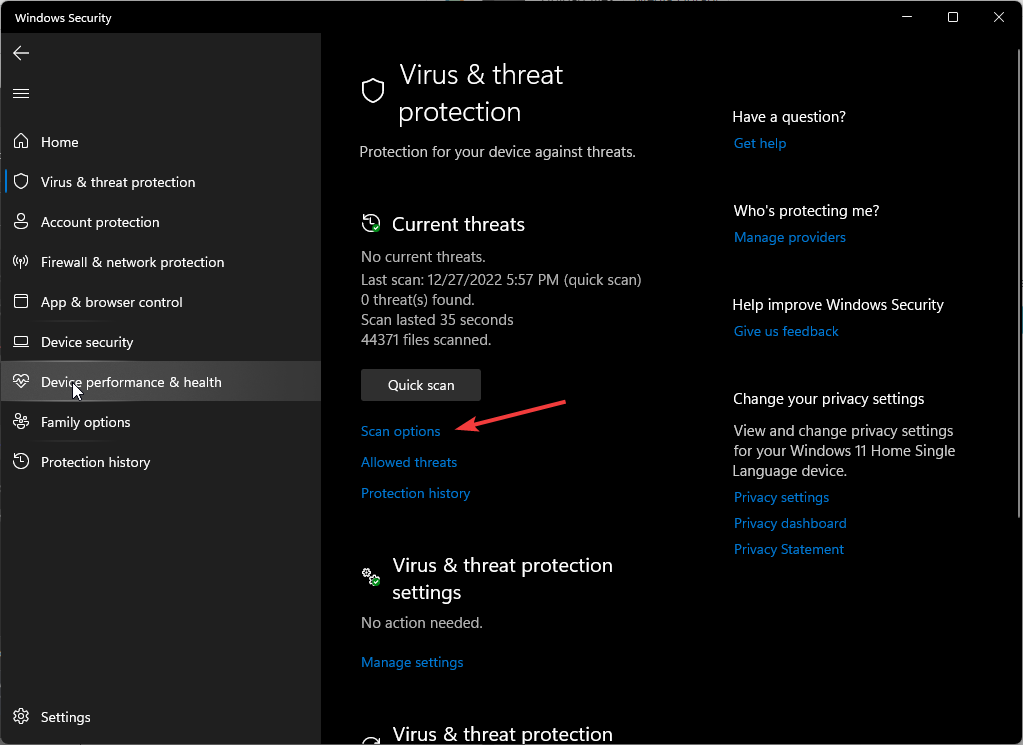
- Se non trovi minacce, procedi a eseguire una scansione completa facendo clic su Opzioni di scansione appena sotto Scansione rapida .
- Fai clic su Scansione completa, quindi Scansiona ora per eseguire una scansione approfondita del tuo PC.
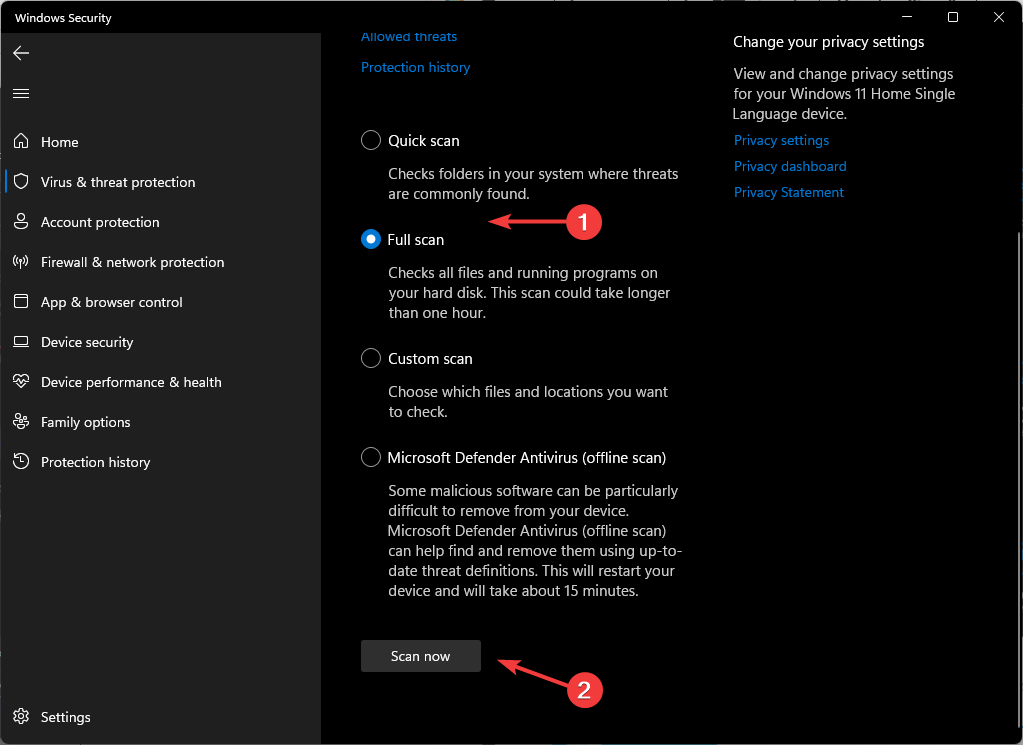
- Attendi il termine del processo e riavvia il sistema.
6. Esegui scansioni DISM e SFC
- Premi l’icona del Menu Start, digita cmd nella barra di ricerca e fai clic su Esegui come amministratore .
- Digita i seguenti comandi e premi Invio dopo ciascuno:
DISM.exe /Online /Cleanup-Image /Restorehealthsfc /scannow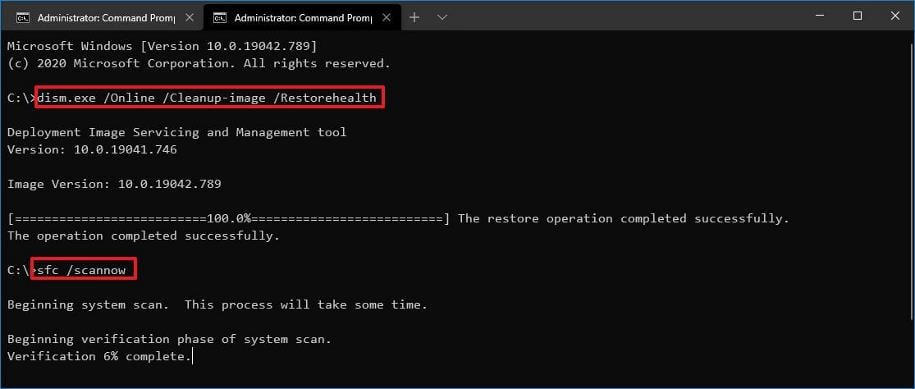
Cosa fa HPE Systems Insight Manager?
HPE Systems Insight Manager è una soluzione di monitoraggio e gestione remota che fornisce informazioni in tempo reale sulla tua infrastruttura IT. Consente alle organizzazioni di gestire proattivamente il proprio ambiente IT, inclusi server, sistemi di archiviazione, infrastruttura del data center e reti.
Tali strumenti sono fantastici perché ti danno il potere di scoprire problemi prima che si verifichino. Quando arresti i problemi nella loro fase iniziale, puoi ottimizzare l’utilizzo delle risorse e garantire la disponibilità di applicazioni e servizi.
Quando si tratta di file exe, non puoi mai sapere quando non si apriranno, quindi puoi forzarne l’avvio in tali casi. Abbiamo guide dettagliate su molti altri tipi di file, quindi se ti imbatti in un file main.exe e non sai cos’è, ti spieghiamo tutto.
Questo è tutto da parte nostra, ma se hai ulteriori pensieri su questo articolo, ci piacerebbe sentirli, quindi lascia un commento qui sotto.




