
Linea sotto la batteria su iPhone: cos'è e come rimuoverla
Sommario dei contenuti
- Che cos’è la linea sotto la batteria?
- Perché è utile e perché è anche una questione di privacy
- Come impedire l’apertura del Centro di Controllo dalla schermata di blocco
- Alternative, scenari in cui non è utile e checklist per ruoli
- Riepilogo
Che cos’è la linea sotto la batteria?
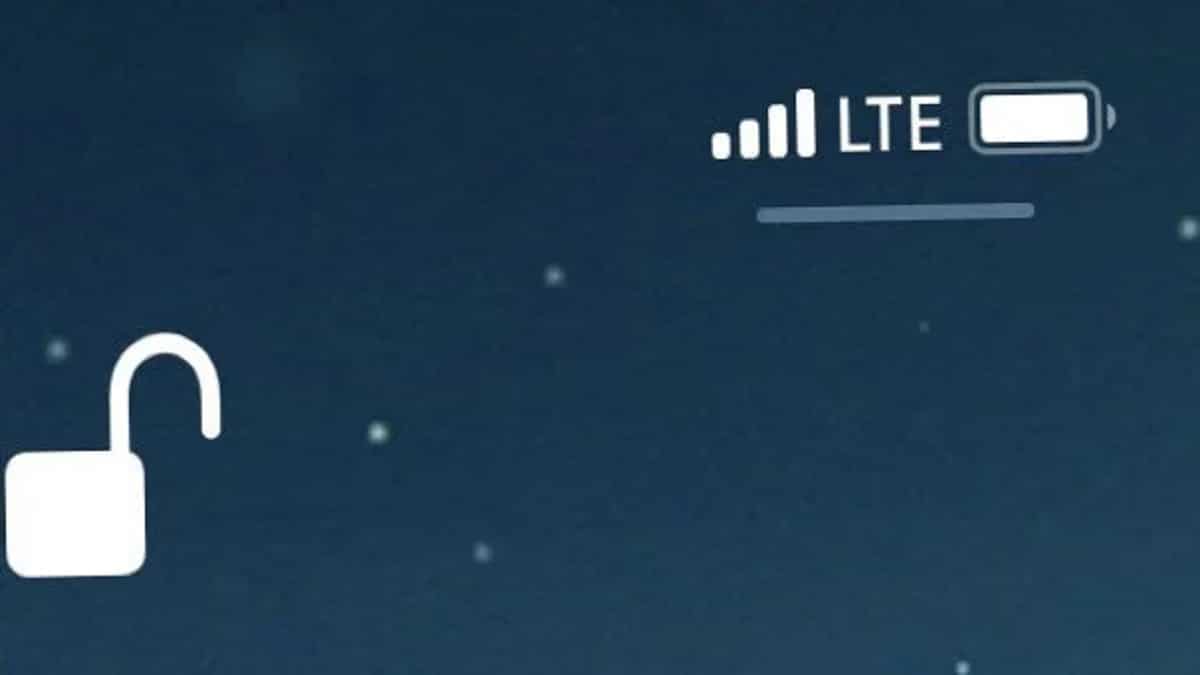
La linea che vedi sotto l’icona della batteria, del segnale cellulare e del Wi‑Fi nella schermata di blocco è stata introdotta con iOS 11.2. Funziona come una “maniglia” visiva: indica il punto da cui è possibile scorrere verso il basso per aprire il Centro di Controllo (Centro di Controllo).
Definizione rapida: Centro di Controllo — area di iOS che raccoglie controlli rapidi come Wi‑Fi, Bluetooth, luminosità, volume e modalità Non Disturbare.
Questa linea è pensata per migliorare l’usabilità: mostra all’utente dove iniziare il gesto per aprire il Centro di Controllo.
Perché è anche una questione di privacy
La linea non è un errore grafico: comunica che il Centro di Controllo è accessibile dalla schermata di blocco. Questo può rappresentare un rischio di privacy o sicurezza perché, se abilitato, chiunque con accesso fisico al telefono può aprire il Centro di Controllo senza sbloccarlo e attivare/disattivare funzioni come Wi‑Fi, Bluetooth o Non Disturbare.
Important: Se temi che altre persone possano modificare impostazioni dal tuo iPhone mentre è bloccato, disabilita l’accesso al Centro di Controllo dalla schermata di blocco (vedi passaggi più avanti).
Come rimuovere o nascondere la linea
Non è possibile rimuovere permanentemente la linea dalla schermata di blocco: è parte dell’interfaccia. Tuttavia puoi impedire che il Centro di Controllo si apra quando il dispositivo è bloccato — in questo modo la linea rimane visibile ma lo swipe non attiverà il Centro.
Passaggi rapidi per impedire l’apertura del Centro di Controllo dalla schermata di blocco:
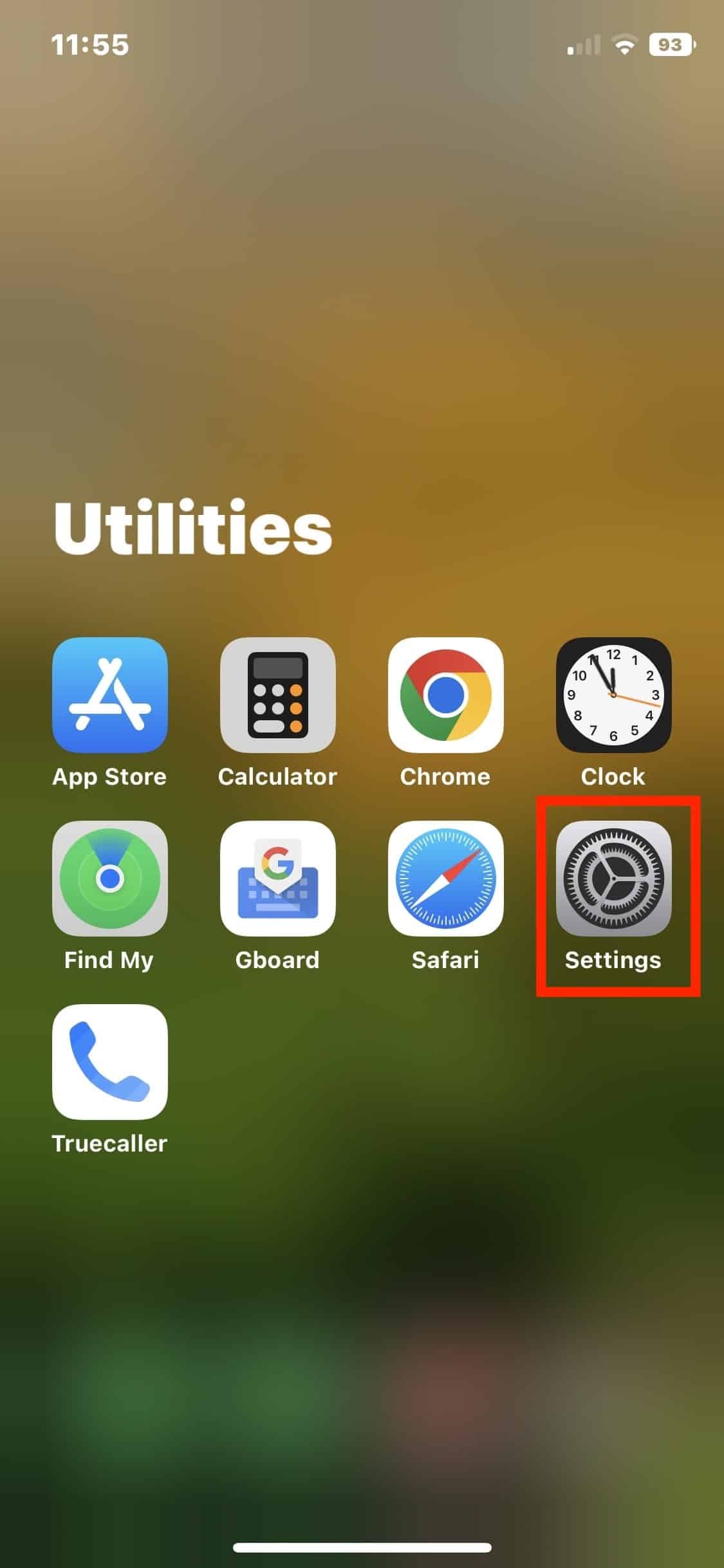
- Apri Impostazioni.
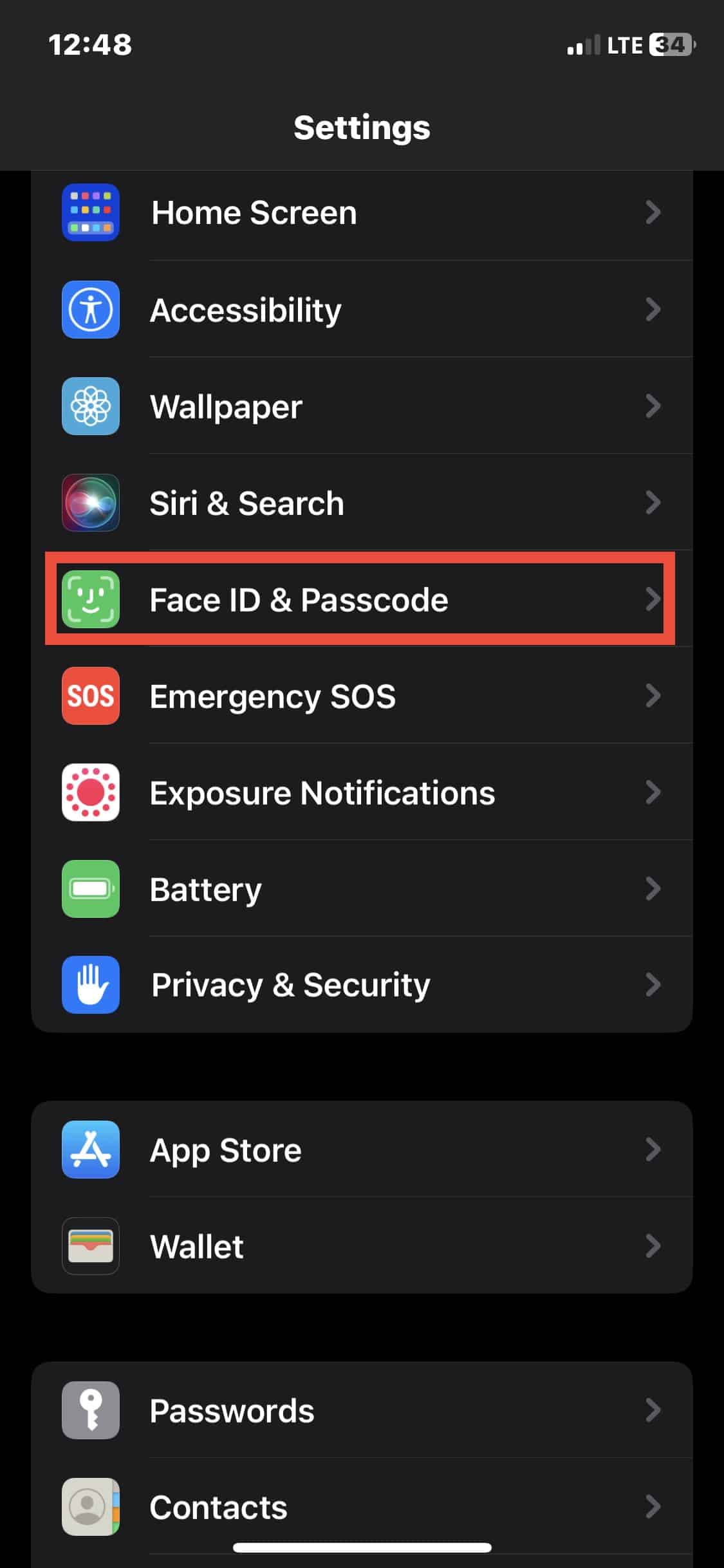
- Scorri e tocca Face ID e codice (o Touch ID e codice sui modelli senza Face ID).
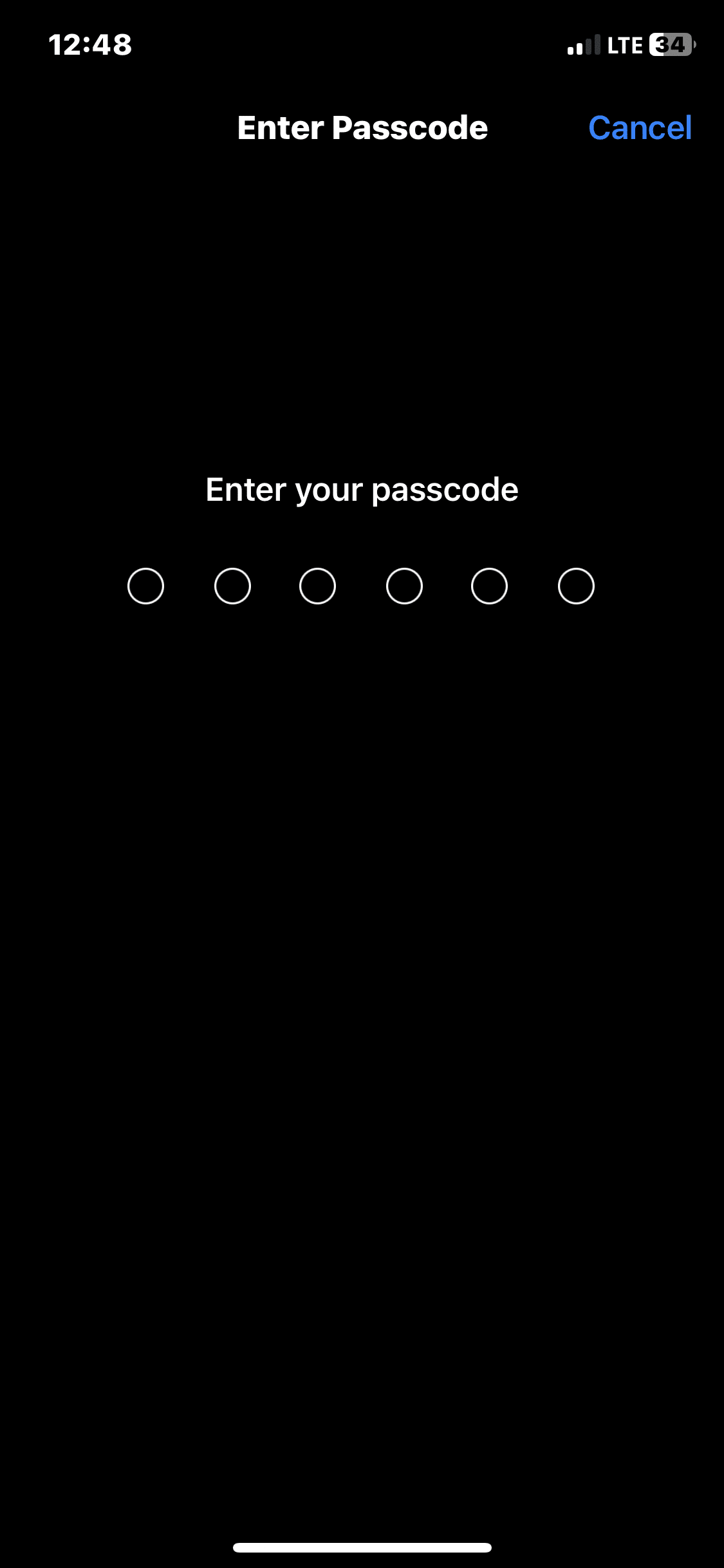
- Inserisci il codice del dispositivo.
Vai alla sezione Consenti accesso quando bloccato.
Disattiva il toggle accanto a Centro di Controllo.
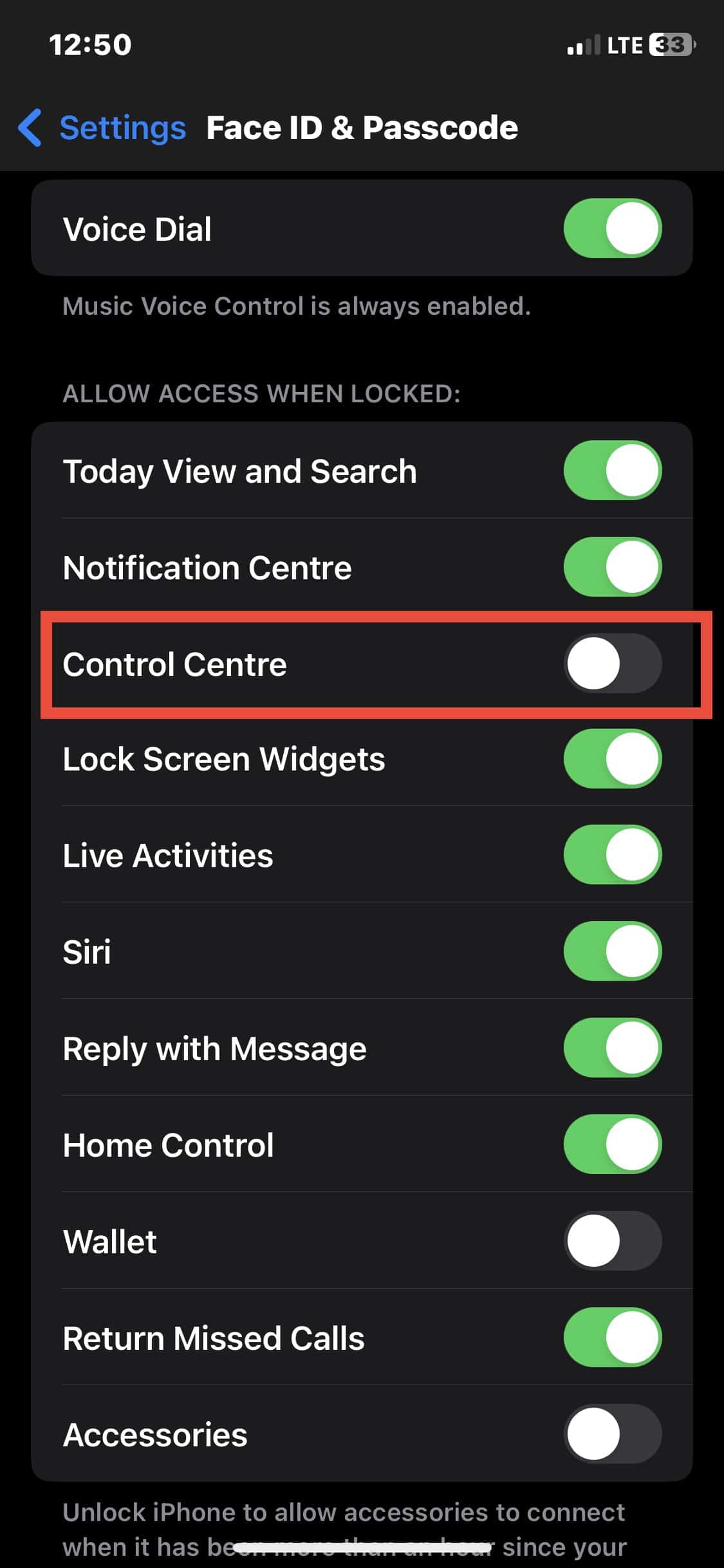
Dopo questa operazione, il Centro di Controllo non si aprirà dalla schermata di blocco, ma la linea rimarrà visibile quando il telefono è bloccato.
Cosa succede quando il Centro di Controllo è disabilitato a schermo bloccato
- La linea è ancora mostrata come indicazione visiva.
- Lo swipe verso il basso dalla zona della batteria NON aprirà più il Centro di Controllo quando l’iPhone è bloccato.
- Una volta sbloccato il dispositivo, il Centro di Controllo è comunque accessibile con lo stesso gesto.
Quando questa soluzione non è appropriata
- Se hai bisogno di accesso rapido al Centro di Controllo anche a telefono bloccato (es. per Apple Watch pairing rapido o emergenze) non disabilitare l’accesso.
- In ambienti condivisi con personale di emergenza potrebbe essere utile lasciarlo attivo.
Alternative e approcci complementari
- Usa un codice più lungo o Face ID per ridurre il rischio di accesso non autorizzato.
- Disattiva singole funzionalità (come il toggle di Wi‑Fi o Bluetooth) tramite impostazioni di rete se desideri che rimangano sempre spente quando bloccato.
- Per esigenze di sicurezza avanzata, considera il profilo di gestione dispositivi (MDM) che può controllare queste impostazioni centralmente in ambienti aziendali.
Modello mentale rapido
Pensa alla linea come alla linguetta di una tasca: ti dice dove iniziare a tirare. Non è il meccanismo reale, ma il punto di contatto per il gesto.
Flowchart decisionale
flowchart TD
  A[Vedi la linea sotto la batteria] --> B{Vuoi che il Centro di Controllo si apra dalla schermata di blocco?}
  B -- Sì --> C[Lascia tutto com'è]
  B -- No --> D[Disattiva Centro di Controllo in Face ID e codice]
  D --> E[Centro di Controllo bloccato finché il dispositivo è bloccato]
Checklist per ruoli
- Proprietario personale: disattiva l’accesso se temi che estranei possano manipolare impostazioni.
- IT aziendale: valuta MDM per applicare la policy a più dispositivi.
- Genitore: bilancia comodità e sicurezza; considera di lasciare accesso per emergenze.
Glossario in una riga
- Centro di Controllo: pannello rapido di iOS per gestire connettività, audio e altre impostazioni senza aprire Impostazioni.
Note sulla privacy
Disabilitare l’accesso al Centro di Controllo dalla schermata bloccata è una buona pratica se vuoi ridurre la possibilità che terzi modifichino rapidamente impostazioni di rete o audio. Non ci sono dati personali aggiuntivi raccolti dalla presenza della linea: è solo un elemento UI.
Riepilogo
La linea sotto l’icona della batteria su iPhone è una maniglia visiva per aprire il Centro di Controllo. Non è possibile rimuoverla completamente dalla schermata di blocco, ma puoi impedire che il Centro di Controllo si apra quando il telefono è bloccato modificando le impostazioni in Face ID e codice. Valuta i compromessi tra usabilità e sicurezza prima di cambiare questa impostazione.
Note
- Questa guida si applica alle versioni recenti di iOS a partire da iOS 11.2.
- I nomi delle voci di menu possono variare leggermente in base al modello e alla lingua del sistema operativo.




