
VirtualBox non installa Windows 10: soluzioni rapide e complete
Importante: prima di modificare BIOS/UEFI o disinstallare aggiornamenti, crea backup delle macchine virtuali e annota le impostazioni correnti.
Sintesi rapida
Questa guida ti porta attraverso le soluzioni più efficaci quando VirtualBox non installa Windows 10: controllo versione, impostazioni hardware virtuale, conflitti con Hyper-V, abilitazione della virtualizzazione nel BIOS/UEFI, aggiornamento driver e rimozione di aggiornamenti Windows sospetti. Alla fine trovi checklist, casi in cui le soluzioni non funzionano e una breve FAQ.
Perché succede? (modello mentale)
Brevemente: l’installazione fallisce quando l’hypervisor o la configurazione della VM non corrisponde ai requisiti del guest OS. Problemi comuni: incompatibilità di versione, impostazioni errate della VM (es. floppy o dispositivo di puntamento), mancanza di estensioni di virtualizzazione attive (VT-x/AMD‑V) o conflitti con Hyper‑V e driver aggiornati.
Definizione rapida: VT-x/AMD‑V sono estensioni hardware del processore che permettono la virtualizzazione nativa e sono spesso necessarie per sistemi moderni come Windows 10.
1) Controlla di avere l’ultima versione di VirtualBox
- Vai sul sito ufficiale di VirtualBox e scarica l’ultima release stabile. Versioni molto vecchie potrebbero non supportare build recenti di Windows 10.
- Puoi anche controllare gli aggiornamenti dall’interfaccia di VirtualBox (Aiuto → Controlla aggiornamenti).
Se la versione è aggiornata, continua con i controlli successivi: il problema potrebbe essere nella configurazione della VM o nell’ambiente host.
2) Impostazioni VM: disabilita floppy e cambia dispositivo di puntamento
- Apri la VM → Impostazioni (Settings / Impostazioni).
- Vai in Sistema (System) → Scheda madre (Motherboard).
- Nella sezione Ordine di avvio (Boot Order) deseleziona Unità floppy (Floppy) e Rete (Network).
- Vai in Schermo/Altro o in Sistema → cambia il Dispositivo di puntamento (Pointing Device) a Mouse PS/2 (PS/2 Mouse).
- Salva e riavvia VirtualBox.
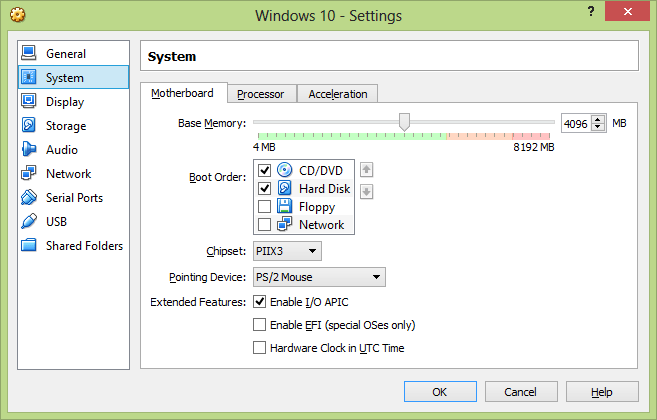
Nota: Windows 10 può riscontrare problemi con input touch virtuali o con il supporto floppy; rimuovere questi elementi spesso risolve blocchi iniziali.
3) Assicurati di selezionare la versione corretta del sistema guest
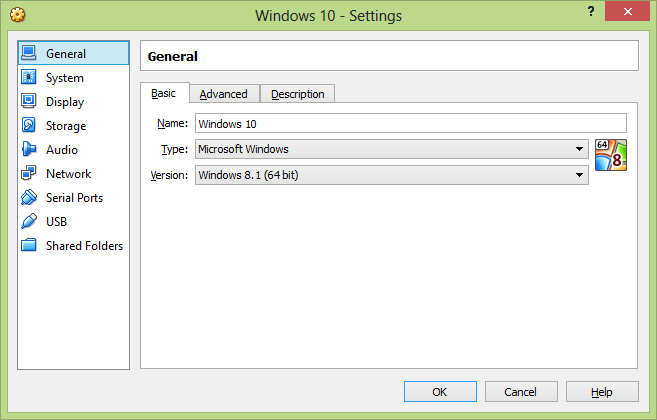
- Impostazioni → Generale (General) → Versione (Version): non lasciare “Altro Windows (Other Windows)” se stai installando Windows 10. Seleziona la build corretta (ad esempio Windows 10 64-bit).
4) Verifica che VT‑x/AMD‑V sia abilitato (BIOS / UEFI)
- Riavvia il computer e entra nel BIOS/UEFI (tasti comuni: F2, Del, Esc — varia a seconda del produttore).
- Abilita “Intel Virtualization Technology”, “VT-x” o “SVM/AMD-V”.
- Salva e riavvia l’host.
Se l’host non ha queste opzioni o sono disabilitate permanentemente, alcune build di Windows 10 potrebbero non avviarsi correttamente nella VM.
5) Controlla conflitti con Hyper‑V (Windows host)
Hyper‑V abilitato può impedire a VirtualBox di usare VT‑x. Per disabilitare Hyper‑V:
- Apri Prompt dei comandi come amministratore e esegui: dism.exe /Online /Disable-Feature:Microsoft-Hyper-V
- Oppure usa “Attiva/disattiva funzionalità di Windows” e deseleziona Hyper‑V.
- Riavvia l’host.
Nota: Windows 10 Home non ha Hyper‑V, ma dispone di altre funzionalità (es. Device Guard/Memory Integrity) che possono interferire.
6) Dopo l’aggiornamento Windows: driver e aggiornamenti recenti
Se il problema è apparso subito dopo un aggiornamento di Windows:
- Aggiorna i driver principali (chipset, CPU, driver di rete, driver video virtuali se presenti).
- Se necessario, prova a disinstallare l’aggiornamento Windows più recente e verifica se la VM torna a funzionare.
7) Errori specifici e casi particolari
- Errore 0x0000005D: spesso indica incompatibilità della CPU/estensioni virtuali o impostazioni guest errate.
- “VirtualBox fatal error during installation”: controlla i log della VM (menu File → Visualizza log) e condividi l’errore esatto nei forum per diagnosi mirata.
Soluzioni alternative
- Usa VMware Workstation Player (gratuito per uso non commerciale) o Microsoft Hyper‑V come alternativa temporanea.
- Se la tua macchina è modernissima, considera di aggiornare VirtualBox Extension Pack per funzionalità aggiuntive (non è la stessa cosa del core di VirtualBox).
Checklist rapida (playbook)
- Aggiornare VirtualBox all’ultima versione.
- Selezionare la versione guest corretta (Windows 10 64-bit se applicabile).
- Disabilitare Floppy e Rete nell’ordine di avvio.
- Impostare dispositivo di puntamento su Mouse PS/2.
- Abilitare VT‑x/AMD‑V in BIOS/UEFI.
- Disabilitare Hyper‑V e funzioni di virtualizzazione di Windows che confliggono.
- Aggiornare driver host; rimuovere aggiornamenti Windows recenti se necessario.
Casi in cui queste soluzioni possono fallire (controesempi)
- Host senza supporto hardware per virtualizzazione (vecchi CPU) — la VM non userà VT‑x/AMD‑V e alcune build di Windows 10 non partiranno.
- Ambiente aziendale con politiche di sicurezza che bloccano funzionalità di virtualizzazione: parla con l’amministratore IT.
- Immagine ISO corrotta o incompleta — prova a riscaricarla dall’origine ufficiale.
Test di accettazione (minimi)
- La VM si avvia fino all’installer di Windows 10.
- L’installer completa la copia dei file e avvia la prima configurazione.
- Dopo installazione, le Guest Additions (se installate) funzionano correttamente o mostrano messaggi di compatibilità.
Ruoli: checklist rapida
- Utente finale: controlla versione VirtualBox, impostazioni floppy/mouse, prova disabilitare Hyper‑V.
- Amministratore IT: verifica politiche di gruppo, abilitazione VT‑x a livello BIOS, revisiona driver di sistema.
FAQ
D: Devo sempre disabilitare Hyper‑V per usare VirtualBox?
R: Sì, nella maggior parte dei casi Hyper‑V impedisce a VirtualBox di accedere alle estensioni hardware VT‑x/AMD‑V. Disabilitalo per testare VirtualBox.
D: L’errore 0x0000005D cosa significa?
R: È spesso collegato a incompatibilità di virtualizzazione o selezione sbagliata del tipo di guest OS; verifica VT‑x/AMD‑V e la versione guest.
D: Posso usare VirtualBox con Windows 10 senza VT‑x?
R: Alcune configurazioni minime potrebbero avviarsi senza VT‑x, ma molte build moderne richiedono la virtualizzazione hardware per funzionare correttamente.
Riepilogo finale
Seguendo i passaggi principali (aggiornare VirtualBox, selezionare correttamente il tipo di guest, disabilitare Floppy, impostare Mouse PS/2, abilitare VT‑x/AMD‑V e controllare Hyper‑V) risolverai la maggior parte dei problemi di installazione di Windows 10 in VirtualBox. Se il problema persiste, considera alternative come VMware o Hyper‑V, oppure controlla i log di VirtualBox e chiedi aiuto con i messaggi di errore esatti.
Se vuoi, incolla qui l’errore preciso o i log e ti aiuto a diagnosticare più a fondo.




