
uTorrent.exe: cos'è, rischi e come rimuoverlo
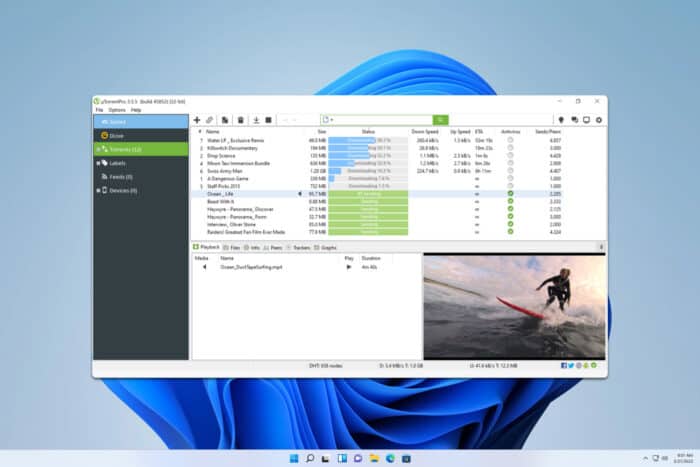
Cos’è uTorrent.exe?
uTorrent.exe è l’eseguibile principale del client di torrent popolare chiamato uTorrent. In una riga: è il file che avvia l’applicazione uTorrent su Windows.
Termine chiave: BitTorrent — protocollo peer-to-peer per condividere file tra utenti.
Dove si trova uTorrent.exe?
Di solito l’eseguibile si trova nella cartella di installazione dell’utente, ad esempio:
C:\Users\[username]\AppData\Roaming\uTorrent
Mantieni il percorso esatto se lo cerchi manualmente.
Dove posso scaricare uTorrent.exe?
Non esiste un download separato del singolo uTorrent.exe. Per avere il file legittimo scarica il programma completo dal sito ufficiale di uTorrent.
uTorrent.exe è malware?
Gli avvisi antivirus nei confronti di uTorrent hanno basi concrete in alcuni casi. Storicamente il software ha incluso:
- Un miner di criptovalute nascosto in alcune versioni.
- Componenti che promuovono o installano software terzo (adware) come ad esempio estensioni o offerte promozionali.
Quindi: non è automaticamente un virus in tutte le installazioni, ma alcune versioni o installer possono comportarsi come adware o includere codice indesiderato. Non sorprende dunque ricevere un avviso “uTorrent.exe virus”.
Importante: non eliminare file di sistema o programmi prima di verificare con almeno un paio di strumenti di sicurezza aggiornati.
Guida rapida: come rimuovere un possibile uTorrent.exe malevolo
- Trova il file uTorrent.exe. Clic destro → Scansiona con Microsoft Defender (o usa il tuo antivirus preferito).
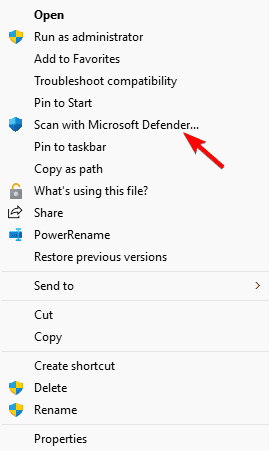
- Se viene rilevata una minaccia, segui le istruzioni dell’antivirus per rimuovere o mettere in quarantena il file.
- Controlla che il problema sia risolto. Riavvia il PC e riesegui la scansione.
Disinstallare uTorrent dall’interfaccia di Windows
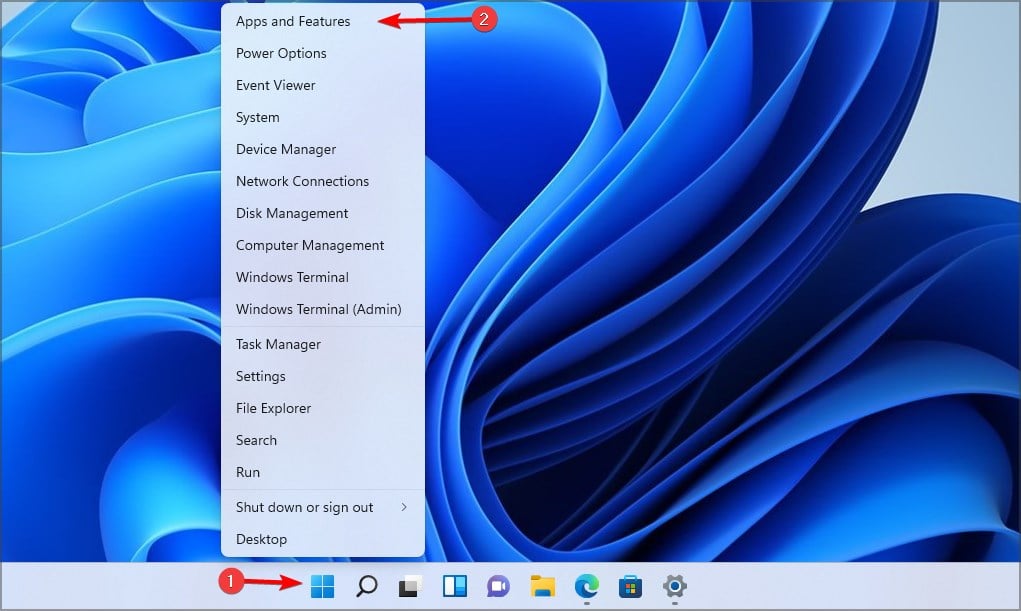
- Premi il tasto Windows + X e scegli App e funzionalità.
- Trova uTorrent nella lista, clicca sui tre puntini accanto e seleziona Disinstalla.
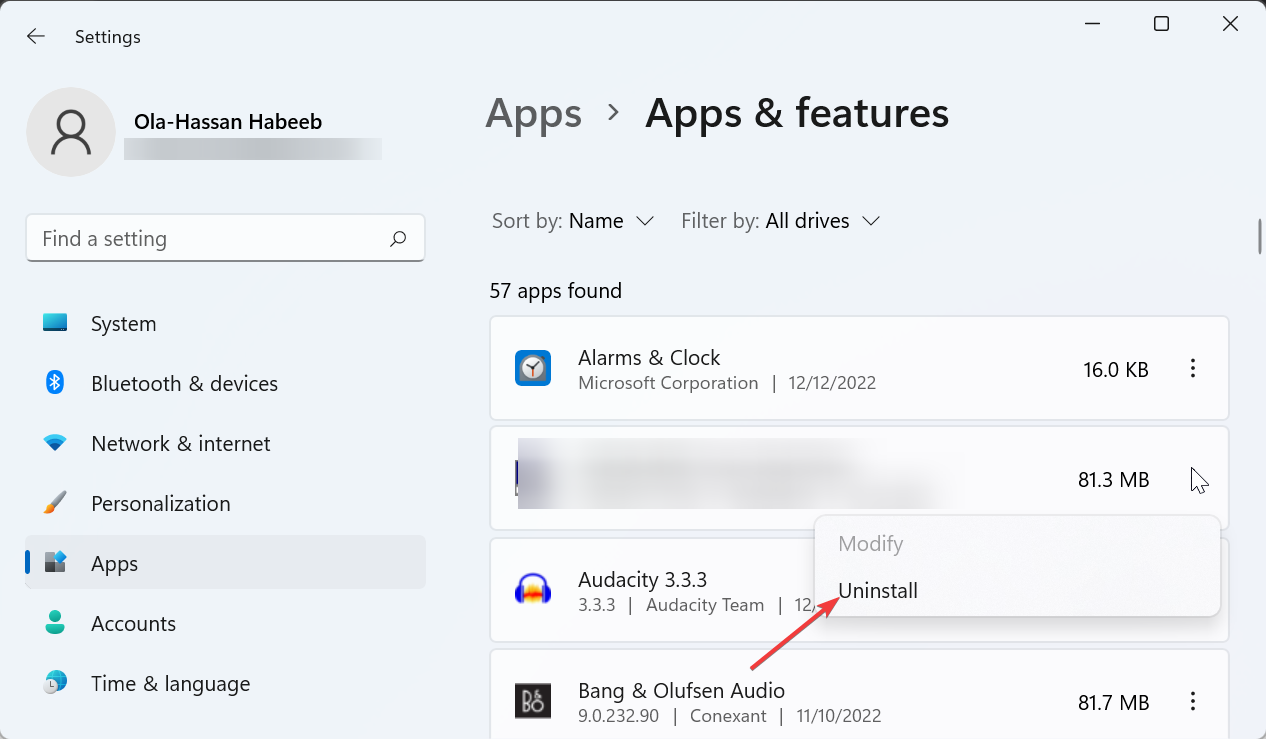
- Segui i passaggi su schermo.
Nota: la disinstallazione grafica può lasciare file residui nelle cartelle utente e nel registro. Segui la checklist di pulizia più avanti.
Playbook: procedura raccomandata (SOP) per rimozione completa
- Backup. Salva eventuali file personali che vuoi conservare (non i file .torrent se non sicuri).
- Isolamento. Disconnetti la macchina da Internet se sospetti attività malevola.
- Scansione iniziale. Esegui Microsoft Defender e un altro antivirus (es. Malwarebytes, Kaspersky, Bitdefender) in modalità aggiornamento.
- Disinstallazione. Usa App e funzionalità per rimuovere uTorrent.
- Pulizia manuale:
- Rimuovi la cartella
C:\Users\[username]\AppData\Roaming\uTorrent. - Controlla
C:\Program FileseC:\Program Files (x86)per cartelle residue. - Pulisci le chiavi di registro collegate solo se sai cosa stai facendo.
- Rimuovi la cartella
- Riavvio e scansione finale.
- Monitoraggio: controlla CPU/uso rete per 48 ore.
Checklist per ruolo
Utente non tecnico:
- Esegui la scansione con Microsoft Defender.
- Disinstalla dall’elenco “App e funzionalità”.
- Riavvia e ripeti la scansione.
Utente avanzato / power user:
- Controlla le cartelle AppData, Program Files, e startup.
- Elimina file residui e crea punti di ripristino prima di modificare il registro.
Tecnico IT / Amministratore di sistema:
- Isola host, cattura log, esegui scansioni forensi se necessario.
- Automatizza la rimozione su più endpoint con strumenti di gestione.
Decisione rapida (diagramma)
flowchart TD
  A[Hai uTorrent.exe sul PC?] --> B{Il file è sospetto?}
  B -- No --> C[Lasciare o aggiornare il client]
  B -- Sì --> D[Scansiona con AV aggiornato]
  D --> E{Minaccia rilevata}
  E -- Sì --> F[Metti in quarantena e disinstalla]
  E -- No --> G[Monitora e aggiorna]
  F --> H[Rimuovi residui e riavvia]
  H --> I[Verifica che non ci siano attività sospette]
Quando la rimozione fallisce: controesempi e soluzioni
- Se il file si ripresenta dopo la rimozione, potrebbe esserci un installer persistente o un servizio che lo ricrea. Soluzione: esegui scansione in modalità provvisoria e controlla attività pianificate e servizi.
- Se l’antivirus non riesce a rimuovere il file, prova uno scanner on-demand (Malwarebytes) o strumenti di rimozione offline (rescue disk).
Alternative a uTorrent (se vuoi cambiare client)
- qBittorrent — open source, senza adware, interfaccia simile.
- Deluge — leggero e modulare.
- Transmission (su Windows esiste una porta non ufficiale) — minimalista.
Scegli un client open source e scaricalo solo dai siti ufficiali per ridurre il rischio di installer compromessi.
Fattori di rischio e mitigazioni
- Rischio: installer di terze parti che includono adware o miner. Mitigazione: scaricare solo dal sito ufficiale e leggere le opzioni di installazione (modalità “custom”).
- Rischio: esposizione della tua IP durante il torrenting. Mitigazione: usare una VPN affidabile e configurare le porte con attenzione.
Casi di test / criteri di accettazione per una rimozione riuscita
- uTorrent non è presente in App e funzionalità.
- La cartella
AppData\Roaming\uTorrentè cancellata. - Nessun processo uTorrent in esecuzione dopo il riavvio.
- Scansione antivirus completa non ritorna minacce correlate.
Mini-fact box
- File: uTorrent.exe
- Tipico percorso: C:\Users[username]\AppData\Roaming\uTorrent
- Problema ricorrente: miner di criptovalute nascosto / adware
- Soluzione primaria: scansione + disinstallazione + pulizia residui
Privacy, GDPR e note sulla sicurezza
uTorrent e il torrenting in generale non violano automaticamente il GDPR, ma la condivisione di file personali o protetti da copyright può avere implicazioni legali. Non usare il software per distribuire contenuti illegali. Per la privacy, considera una VPN che non conservi log se vuoi nascondere il tuo indirizzo IP.
Glossario (1 linea ciascuno)
- uTorrent: client BitTorrent proprietario per scaricare file P2P.
- Miner: software che usa la CPU/GPU per minare criptovalute.
- Adware: software che mostra pubblicità indesiderata.
- BitTorrent: protocollo peer-to-peer per scambio di file.
Link utili correlati
- Plugin-container.exe: cos’è e rimuoverlo
- Conhost.exe: cos’è e come risolvere l’alto uso CPU
- HydraDM.exe: cos’è e rimuoverlo
- HsMgr64.exe: cos’è e cancellarlo
Sommario finale
uTorrent.exe è l’eseguibile del client uTorrent. Alcune versioni o installer hanno incluso componenti indesiderati come miner o adware, quindi è ragionevole trattare il file con cautela. Scansiona immediatamente, disinstalla tramite “App e funzionalità” se sospetto, rimuovi residui manualmente e considera client alternativi open source. Se riscontri comportamenti persistenti o complessi, coinvolgi un tecnico IT.
Nota: per approfondire residui e voci correlate, vedi la nostra guida dettagliata su come disinstallare completamente uTorrent.




