
Come evitare gli errori più comuni quando costruisci il tuo primo PC

Importante: una piccola svista (standoff mancante, pasta termica in eccesso, alimentatore inadeguato) può bloccare l’avvio o danneggiare componenti. Segui le procedure consigliate e testa ogni fase.
Perché leggere questa guida
Questa guida è pensata per chi monta il suo primo PC ma vuole evitare errori che costano tempo o soldi. Definizione rapida: “breadboarding” = testare la scheda madre e i componenti principali fuori dal case prima del montaggio definitivo.
Intento primario e varianti correlate
- Intento primario: Evitare errori comuni nella costruzione del primo PC
- Varianti correlate: checklist montaggio PC, troubleshooting avvio PC, scelta alimentatore PC, orientamento ventole, guida pasta termica
1) Alimentatore: non risparmiare sulla base dell’economia

Perché è critico: l’alimentatore (PSU) fornisce energia a ogni componente. Un PSU scadente può causare spegnimenti casuali, instabilità, o addirittura danneggiare CPU, GPU e storage.
Cosa controllare:
- Marca e reputazione: preferisci marchi con supporto e garanzia lunga.
- Efficienza certificata (es. 80 Plus): una certificazione più alta migliora stabilità e calore.
- Wattaggio con margine: procurati almeno il 20% in più rispetto al carico stimato.
- Connettori adeguati: verifica cavi 24-pin, 4/8-pin CPU e connettori PCIe necessari per la GPU.
- Modularità: i PSU modulari semplificano il cable management.
Quando un PSU può essere sufficiente: in sistemi office o HTPC con consumo basso; quando non lo è: gaming con GPU di fascia alta o workstation con più dischi e periferiche.
Rischi e mitigazioni:
- Rischio: spegnimenti casuali. Mitigazione: sostituzione con PSU di marca e test con un carico simulato.
- Rischio: alimentazione instabile. Mitigazione: UPS per protezione da sbalzi di tensione.
Nota sul calcolo del wattaggio: non è necessario essere matematici: stima consumi della GPU + CPU + SSD + ventole e aggiungi il 20% di margine.
2) Controlla la compatibilità BIOS prima di montare CPU/MB
Una delle difficoltà più comuni: la scheda madre potrebbe necessitare di aggiornamento BIOS per supportare una CPU più recente. Se la scheda non ha funzione BIOS Flashback e non si dispone di una CPU compatibile “vecchia”, servirà un servizio locale per aggiornare il BIOS.
Suggerimenti pratici:
- Verifica la pagina di supporto del produttore della scheda madre: cerca la CPU nella lista compatibilità.
- Cerca note di aggiornamento: se la compatibilità richiede una versione BIOS specifica, annota la versione minima.
- Se il venditore offre servizio “BIOS updated” o la scheda/supporto Flashback, preferiscilo.
Alternative: scelta di una scheda con BIOS già aggiornato dal venditore oppure utilizzo di servizi di aggiornamento in negozio.
3) Monta le parti core fuori dal case (breadboarding)
Perché: lavorare con la scheda madre sul tavolo evita spazi stretti e ti permette di individuare problemi prima dell’installazione definitiva.
Ordine consigliato:
- Monta la CPU nel socket (allineare il triangolo dorato).
- Installa l’M.2 (se presente).
- Inserisci i moduli RAM.
- Fissa il dissipatore o il backplate del cooler.
Motivo dell’ordine: alcuni backplate del dissipatore possono ostacolare gli slot M.2; risparmierai tempo evitando di rimuovere il cooler dopo.
Checklist rapida da tavolo:
- CPU installata correttamente
- Pasta termica pronta (o cooler con pad già presente)
- M.2 avvitata
- RAM inserita (dual channel nei giusti slot)
- Alimentazione minimale collegata (24-pin + 8-pin CPU)
- GPU non necessariamente installata per test iniziale
4) Prepara il case: I/O shield, standoff e gestione viti
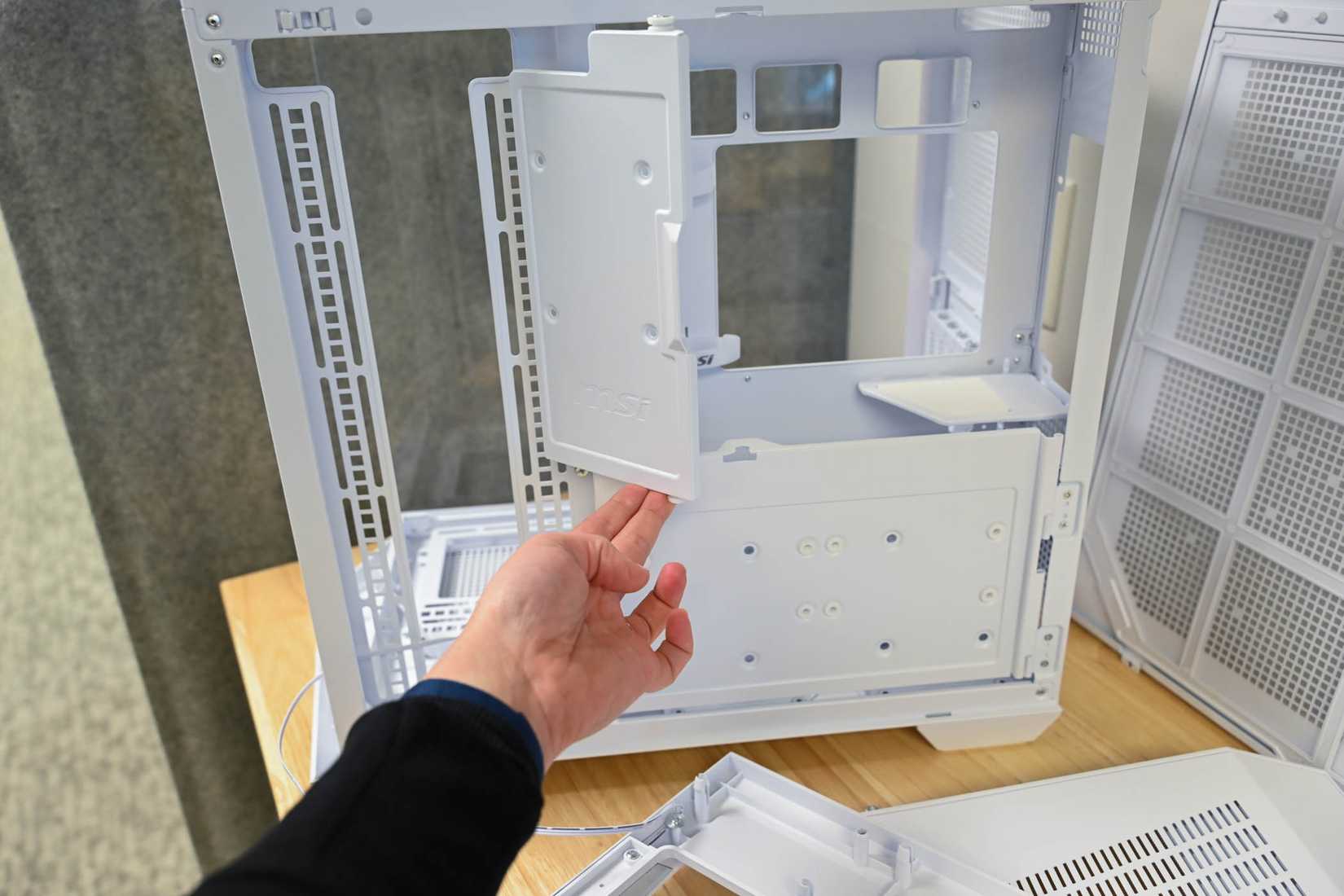
Punti chiave:
- I/O shield: va installato PRIMA di inserire la scheda madre. Si salda meccanicamente alla scocca e protegge dalle polveri, collegando a massa le porte.
- Standoff (distanziatori): contali e posizionali conformemente ai fori della scheda madre. Troppi o troppo pochi standoff possono causare cortocircuiti.
- Viti: tieni quelle della scheda madre separate da altre; usale solo per il caso e la scheda madre.
Consiglio: se sei indeciso su quali standoff usare per formati (ATX/mATX/ITX), posiziona solo quelli necessari ed evita di montare la mobo direttamente a contatto con la scocca.
5) Flusso d’aria e orientamento ventole

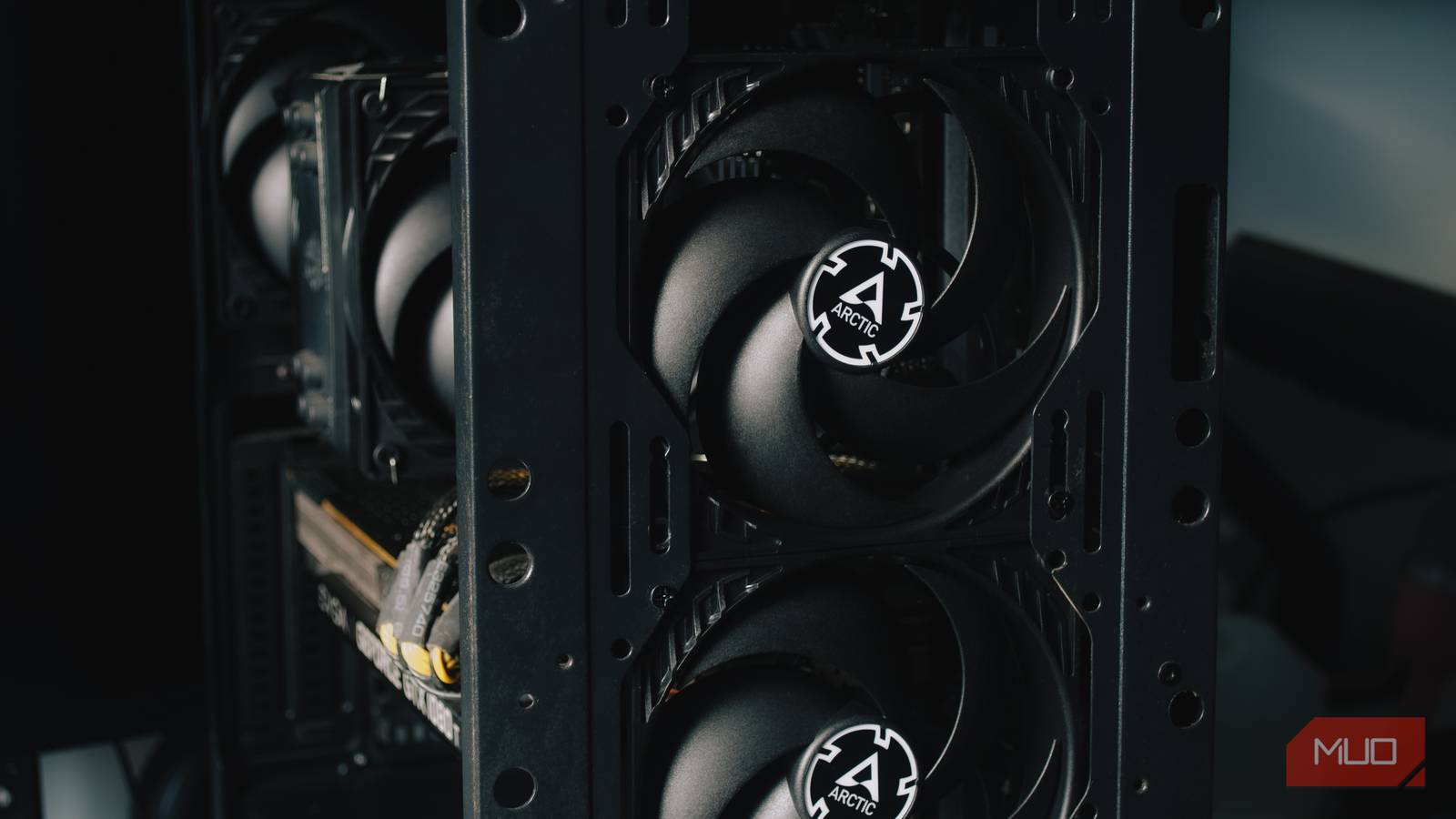
Regola base: le ventole soffiano dal lato aperto verso il lato con le stecche di supporto. In pratica:
- Ventole frontali e inferiori = intake (aspirano aria fredda dentro il case)
- Ventole superiori e posteriori = exhaust (spingono fuori l’aria calda)
Obiettivo: creare una lieve pressione positiva (più aria entra di quanta esce) per diminuire l’accumulo di polvere.
Errori comuni:
- Montare tutte le ventole al contrario
- Ignorare il mix di intake/exhaust (il giusto equilibrio dipende dal case)
Suggerimento pratico: togli i coperchi, accendi il sistema a bassa potenza, metti una striscia di carta vicino alle ventole per vedere la direzione dell’aria.
6) Pasta termica: poco e ben distribuito
Regola empirica: un punto di pasta termica della dimensione di un pisello al centro del die è sufficiente per la maggior parte dei cooler. Il peso del dissipatore distribuirà la pasta in modo uniforme.
Approcci alternativi (se usi paste diverse o dissipatori grandi):
- Punto centrale (pea) — metodo consigliato e meno rischioso.
- Linea (per CPU con IHS rettangolari molto lunghi).
- Metodi come croce o più punti sono raramente necessari.
Errori da evitare:
- Applicare troppo materiale: la pasta in eccesso può agire da isolante o fuoriuscire sulle schede circostanti.
- Non rimuovere la pellicola protettiva sul piano del dissipatore prima dell’installazione.
Pulizia: usa alcool isopropilico (>70%) e panni non abrasivi per rimuovere la vecchia pasta.
7) Installazione di CPU e RAM: allineamento senza forza

I punti fondamentali:
- Allinea la CPU seguendo il triangolo dorato sul chip e sul socket. Non fare leva o forzare.
- Per la RAM: apri entrambe le clip, allinea l’intaglio e premi diritto verso il basso finché non senti il click.
- Slot per dual-channel: in genere usa gli slot 2 e 4 (controlla manuale). Installando in slot errati non danneggi nulla, ma perdi il beneficio del dual-channel.
Se qualcosa non scatta: non forzare. Rimuovi e riallinea.
8) Cablaggi: leggi i manuali e non presumere

Non tutte le spine sono intercambiabili:
- 24-pin ATX vs 8-pin CPU vs 6/8-pin PCIe: simili ma non uguali.
- Front panel (power switch, reset, HDD LED): segui il manuale della mobo per il pinout.
- Cavi SATA/USB/ARGB: mantieni ordine per facilitare le diagnosi successivamente.
Checklist pre-chiusura:
- Cavo video collegato alla GPU, non alla mobo
- Interruttore PSU su ON
- RAM e dissipatore sistemi fissati
- Tutti i cavi di alimentazione inseriti
9) Primo avvio e diagnostica: procedura playbook
Playbook di base (ordine operativo):
- Connetti solo: 24-pin, 8-pin CPU, RAM, una GPU (se necessario) e schermo.
- Prova l’accensione: ascolta beep, guarda LED diagnostici.
- Se non avvia: spegni, verifica standoff, rimuovi periferiche non essenziali.
- Aggiorna BIOS (se necessario) prima di installare sistema operativo.
- Una volta in BIOS: verifica temperature, rilevamento RAM/SSD, impostazioni XMP per la RAM.
Criteri di accettazione del primo avvio (Criteri di accettazione):
- Sistema arriva alla schermata BIOS/UEFI
- Temperatura CPU a riposo entro valori attesi
- RAM riconosciuta alla capacità corretta
- SSD/M.2 visibili nel BIOS
10) Troubleshooting rapido: runbook per guasti comuni
Runbook — No power (nessuna accensione):
- Controlla l’interruttore PSU e la presa a muro
- Verifica il cavo 24-pin e il 8-pin CPU
- Prova un altro cavo di alimentazione o una presa diversa
Runbook — Accende ma nessun POST (schermo nero):
- Rimuovi tutte le periferiche non essenziali (HDD/SSD secondari, schede PCIe)
- Reseata la RAM: prova un modulo per volta nei diversi slot
- Verifica che la GPU sia collegata correttamente e funzionante
- Controlla i LED diagnostici o i codici POST della scheda madre
Runbook — Riavvii casuali o crash:
- Verifica temperature CPU/GPU (surriscaldamento)
- Sostituisci o testa con un PSU più robusto
- Controlla i timbri di tensione nel BIOS/UEFI
Beep codes: consultare manuale mobo per significato; la sequenza aiuta ad identificare RAM, GPU, CPU, o problemi di alimentazione.
11) Checklist definitiva di pre-consegna (prima di chiudere il case)
Checklist finale:
- Viti della scheda madre correttamente serrate (non eccessive)
- Tutti i connettori di alimentazione collegati
- Cavi SSD/HDD e cavi SATA ben fissati
- Ventole orientate correttamente e collegate
- Nessuna vite o graffetta libera dentro il case
- Test di avvio completo e BIOS aggiornato (se necessario)
12) Suggerimenti per chi non vuole più tornare ai prebuilt
Motivazioni per il build personalizzato: controllo sui componenti, qualità costruttiva, possibilità di aggiornamento, e una soddisfazione che raramente offre un prebuilt.
Consigli post-assemblaggio:
- Esegui un burn-in moderato per qualche ora (test di stabilità) prima di installare il sistema operativo.
- Abilita XMP per la RAM solo dopo aver verificato la stabilità a default.
- Pianifica backup e crea punti di ripristino prima di aggiornare driver/chipset.
Risorse e modelli utili
Mini-metodologia: come procedere in 8 passi
- Pianifica componenti e compatibilità (PSU, socket, RAM, form factor)
- Acquista con margine di watt e spazio
- Prepara area di lavoro e utensili
- Monta su tavolo (breadboard) e testa il primo avvio
- Aggiorna BIOS se necessario
- Installa definitivamente la mobo nel case
- Collega periferiche e avvia il test di stress
- Sistema cavi e goditi il sistema
Checklist ruolo-specifiche:
- Principiante: segui la checklist passo-passo, compra PSU e mobo con supporto pre-aggiornato
- Utente esperto: ottimizza cable management, considera refrigerazione custom
- Tecnico riparatore: verifica PSU e log POST, tieni a portata tester e PSU di prova
Decision flowchart (Mermaid):
flowchart TD
  A[PC non si avvia] --> B{Si accende la ventola PSU?}
  B -- No --> C[Controlla cavo alimentazione e interruttore PSU]
  B -- Sì --> D{LED POST o beep presenti?}
  D -- No --> E[Verifica standoff, rimuovi componenti non essenziali]
  D -- Sì --> F{POST indica RAM o GPU?}
  F -- RAM --> G[Rimuovi e testa modulo per modulo]
  F -- GPU --> H[Verifica con altra GPU o integrata]
  G --> I[Se risolto, reinstalla nel giusto slot]
  H --> I
  C --> I
  E --> I
Fact box (numeri qualitativi):
- Margine consigliato PSU: almeno +20% rispetto al carico stimato
- Ordine di montaggio consigliato: CPU → M.2 → RAM → dissipatore
- Pasta termica: punto di dimensione “pisello” al centro
Criteri di accettazione
Il sistema è considerato correttamente assemblato quando:
- Il sistema avvia nel BIOS senza restart improvvisi
- Componenti primari (CPU, RAM, SSD) sono riconosciuti e funzionanti
- Temperature a riposo sono entro limiti normali per quel modello di CPU
Galleria dei casi limite ed errori comuni
Esempi rapidi di quando le procedure falliscono:
- PSU sottodimensionato: spegnimenti casuali sotto carico leggero
- Ventole invertite in un case con flusso d’aria limitato: temperature più alte e rumorosità aumentata
- Backplate del dissipatore che blocca slot M.2: rimozione del dissipatore e perdita tempo
- BIOS non aggiornato: CPU non riconosciuta o mancato avvio
Glossario rapido (1 riga ciascuno)
- PSU: alimentatore che fornisce tensione ai componenti.
- BIOS/UEFI: firmware della scheda madre che inizializza l’hardware.
- M.2: formato di SSD a scheda ad alta velocità.
- XMP: profilo che abilita frequenze RAM più alte.
- Breadboarding: test della mobo su tavolo prima dell’installazione definitiva.
Sommario finale
Costruire il tuo primo PC è un investimento in conoscenza: evita errori comuni pianificando, scegliendo un buon alimentatore, montando la scheda madre fuori dal case per i primi test, orientando le ventole correttamente e non esagerando con la pasta termica. Usa le checklist e il runbook di troubleshooting per risparmiare tempo e frustrazione.
Riepilogo azioni immediate:
- Controlla compatibilità CPU/BIOs prima dell’acquisto
- Compra un PSU di qualità con margine di watt
- Monta CPU, M.2 e RAM fuori dal case per test iniziali
- Installa I/O shield e standoff prima della mobo
- Testa l’avvio con configurazione minima
Grazie al tempo speso a testare e documentare ogni passaggio, il primo PC che costruirai sarà anche il più istruttivo. Buon montaggio!




