
App open source essenziali per chi passa a Linux
Passare a Linux è entusiasmante, ma la domanda classica è: “E le mie app?” Per anni probabilmente hai usato Microsoft Office, Photoshop, OneDrive o strumenti simili. La buona notizia è che l’ecosistema open source su Linux offre alternative solide per le esigenze quotidiane. Molte si installano in pochi minuti senza configurazioni complesse.
Questa guida raccoglie software open source ampiamente usato, attivamente sviluppato e adatto sia a utenti principianti sia a utenti intermedi. Per ogni applicazione trovi: descrizione, punti di forza, limitazioni, comandi rapidi di installazione, suggerimenti di migrazione e alternative.
Come usare questa guida
- Leggi il riepilogo rapido per capire quali app sono più critiche per te.
- Segui le checklist per il tuo ruolo (utente domestico, designer, creatore di contenuti, piccolo team).
- Testa le app su una macchina virtuale o live USB prima di migrare il sistema principale.
Importante: non serve passare tutto in una volta. Migra per priorità: file e flussi di lavoro essenziali prima, strumenti secondari dopo.
LibreOffice
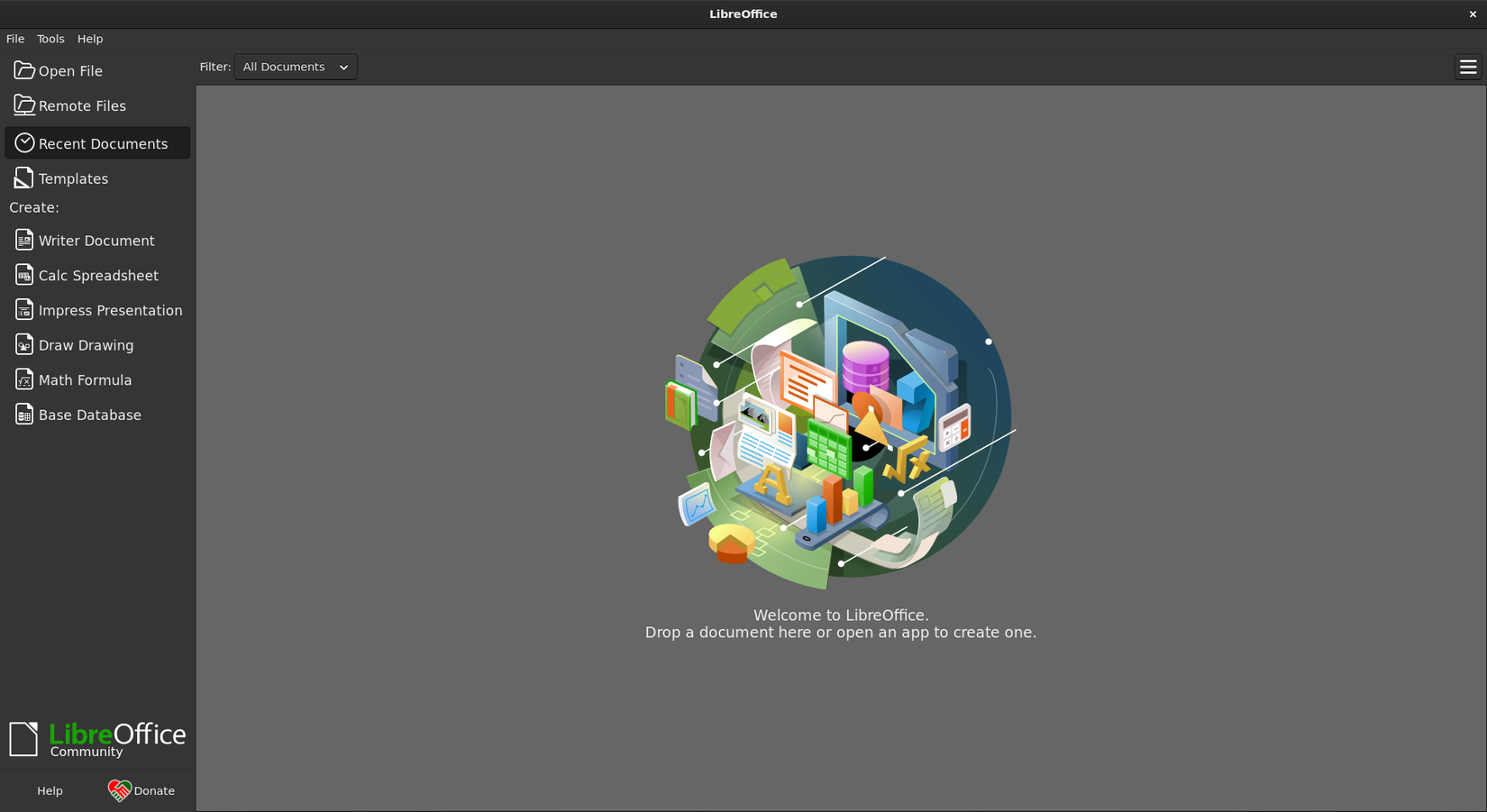
Descrizione breve: LibreOffice è una suite per ufficio completa che copre elaborazione testi, fogli di calcolo, presentazioni e strumenti per database leggeri. Supporta i formati DOCX, XLSX e PPTX.
Punti di forza:
- Compatibilità elevata con i formati Microsoft Office per la maggior parte dei documenti d’uso quotidiano.
- Interfaccia familiare e molte funzionalità avanzate.
- Gratuito e senza abbonamento.
Limitazioni:
- Layout complessi con macro avanzate possono richiedere aggiustamenti.
- Collaborazione in tempo reale meno immediata rispetto alle soluzioni cloud native, salvo integrazione con Nextcloud o Collabora Online.
Installazione rapida (Debian/Ubuntu):
sudo apt update
sudo apt install libreoffice
Installazione via Flatpak (per versioni più aggiornate):
flatpak install flathub org.libreoffice.LibreOfficeSuggerimenti di migrazione:
- Testa l’apertura dei documenti più critici (modelli, report con tabelle complesse, presentazioni con animazioni) e correggi gli elementi che saltano.
- Se usi macro VBA, verifica quali script possono essere riscritti in LibreOffice Basic o Javascript.
Alternative e integrazioni:
- OnlyOffice (migliore per collaborazione cloud), Collabora Online (integrazione server-side con Nextcloud).
Quando potrebbe non bastare:
- Se la tua organizzazione dipende da macro VBA complesse o funzionalità esclusivamente disponibili in Microsoft 365, considera una strategia ibrida: usare LibreOffice per la maggior parte dei file e mantenere macchine Windows per quei documenti specifici.
Checklist ruolo-based:
- Utente domestico: esporta i tuoi documenti DOCX in ODT per preservare funzionalità locali.
- Piccola azienda: prova una settimana di lavoro usando solo LibreOffice e misura quanti file richiedono interventi.
GIMP

Descrizione breve: GIMP è l’editor raster gratuito per ritocco fotografico, compositing e lavori di grafica bitmap.
Punti di forza:
- Strumenti avanzati: livelli, maschere, pennelli personalizzabili, plugin.
- Ampio ecosistema di script e plugin.
Limitazioni:
- Flusso di lavoro e interfaccia differenti da Photoshop; richiede un periodo di adattamento.
- Alcune feature avanzate di Photoshop (es. certi filtri proprietari o integrazioni cloud) non sono presenti.
Installazione rapida (Debian/Ubuntu):
sudo apt install gimpAlternative:
- Darktable o RawTherapee per sviluppo RAW; Krita per pittura digitale.
Consigli pratici:
- Esporta frequentemente in formati compatibili (PSD con livelli può funzionare ma non è garantito al 100%).
- Cerca e installa i plugin più usati dalla community per aggiungere funzioni mancanti.
Quando usare un’alternativa commerciale:
- Se lavori in team che richiede compatibilità PSD perfetta con flussi aziendali, valuta una VM Windows con Photoshop o una licenza cloud quando indispensabile.
Inkscape

Descrizione breve: Inkscape è lo strumento open source per grafica vettoriale, ideale per loghi, icone e illustrazioni scalabili.
Punti di forza:
- Eccellente supporto SVG e strumenti di disegno avanzati.
- Buona integrazione con flussi web e stampa.
Limitazioni:
- Alcune funzionalità avanzate di Illustrator (es. gestione colore CMYK professionale integrata) possono richiedere flussi di lavoro aggiuntivi.
Installazione rapida:
sudo apt install inkscapeSuggerimenti:
- Per lavori di stampa professionale, abbina Inkscape a strumenti di conversione per CMYK o usa servizi di prova stampa.
- Esporta SVG puliti se lavori per il web.
Alternativa:
- Affinity Designer (non open source, disponibile su altre piattaforme) se ti serve una soluzione proprietaria con curva di apprendimento simile.
Krita

Descrizione breve: Krita è pensato per pittura digitale, concept art, illustrazione e fumetti. Ottimo per artisti che usano tavolette grafiche.
Punti di forza:
- Motore pennelli potente e personalizzabile.
- Layout per fumetto e strumenti per animazione 2D semplici.
Limitazioni:
- Non sostituisce ambienti di fotoritocco avanzati se il focus è il ritocco fotografico professionale.
Installazione rapida:
sudo apt install krita
# oppure
flatpak install flathub org.kde.krita
Quando scegliere Krita:
- Se sei illustratore, fumettista o pittore digitale, Krita è più naturale di GIMP per workflow basati su pennello.
Thunderbird

Descrizione breve: Thunderbird è un client email robusto, con supporto per account multipli, calendari e addon.
Punti di forza:
- Stabile, sicuro e supportato dalla community Mozilla.
- Supporta IMAP, POP3, Exchange via addon e integrazione con calendari.
Limitazioni:
- Interfaccia classica che può sembrare datata; tuttavia i temi e i componenti aggiuntivi migliorano l’esperienza.
Installazione rapida:
sudo apt install thunderbirdSuggerimenti di migrazione:
- Esporta/importa le impostazioni e le cartelle dal tuo client attuale.
- Attiva la cifratura end-to-end con plugin come Enigmail o usa le integrazioni moderne disponibili.
Privacy:
- Thunderbird non scansiona la tua posta per fini commerciali; è una scelta più trasparente rispetto a client proprietari integrati con servizi cloud.
VLC Media Player
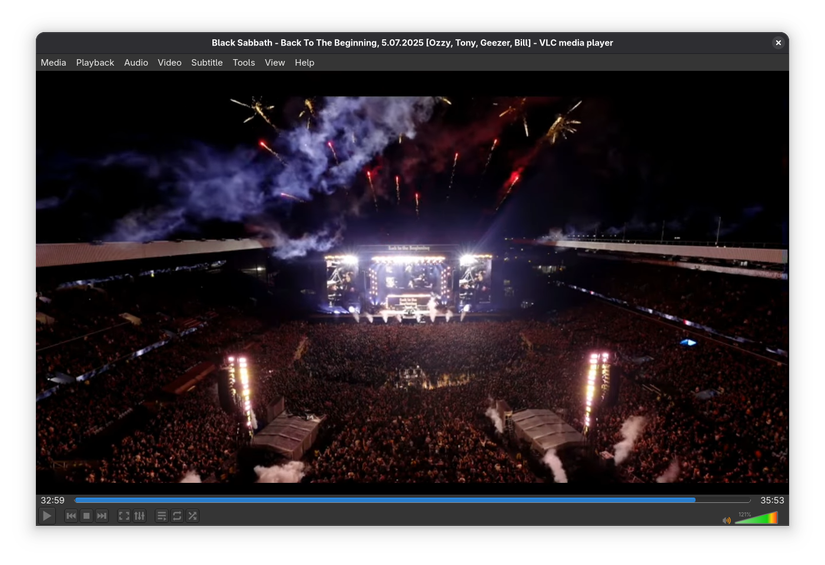
Descrizione breve: VLC è il lettore multimediale universale: supporta quasi ogni codec, streaming e conversione file.
Punti di forza:
- Compatibilità massima con formati audio e video.
- Funzioni avanzate: streaming, conversione, supporto DVD.
Installazione rapida:
sudo apt install vlcQuando potrebbe fallire:
- Alcuni formati proprietari meno comuni potrebbero richiedere codec aggiuntivi; molte distro offrono pacchetti codec extra.
Alternativa:
- MPV per chi preferisce un lettore minimale con configurazione via file di testo.
Audacity

Descrizione breve: Audacity è un editor audio multipista open source adatto a podcast, editing e registrazioni basiche.
Punti di forza:
- Interfaccia semplice per tagliare, mixare ed applicare effetti.
- Leggero e ampiamente documentato.
Limitazioni:
- Per produzioni audio complesse o necessità di integrazioni DAW avanzate (VST avanzati, MIDI, routing complesso) potresti preferire Ardour o una DAW professionale.
Installazione rapida:
sudo apt install audacitySuggerimento:
- Usa formati lossless (WAV, FLAC) durante l’editing e comprimi solo per l’esport finale.
Shotcut
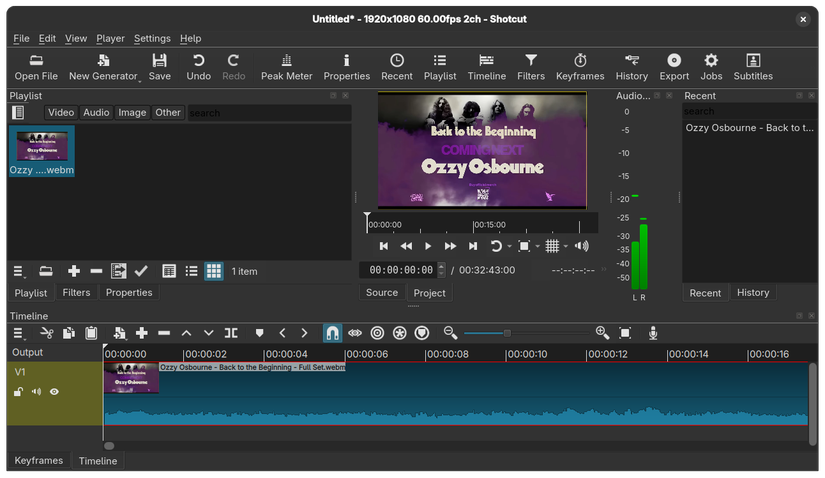
Descrizione breve: Shotcut è un editor video open source ideale per taglio, montaggio semplice e esportazione in molti formati.
Punti di forza:
- Timeline chiara, supporto per numerosi formati, non richiede hardware potente per iniziare.
Limitazioni:
- Mancano alcune funzionalità avanzate di Premiere Pro o DaVinci Resolve; per produzioni cinematografiche potrebbe non bastare.
Installazione rapida:
sudo apt install shotcut
# oppure
flatpak install flathub org.shotcut.Shotcut
Uso consigliato:
- Perfetto per YouTuber, progetti didattici e montaggi personali.
Nextcloud

Descrizione breve: Nextcloud è una piattaforma di cloud storage e collaborazione open source che può sostituire OneDrive, Google Drive o Dropbox.
Punti di forza:
- Controllo totale sui dati: puoi ospitare Nextcloud su un tuo server o usare provider gestiti.
- Sincronizzazione desktop e app mobili, con funzionalità collaborative (documenti, calendari, contatti) e integrazione con LibreOffice Online o Collabora.
Limitazioni:
- Installare e mantenere un server richiede competenze tecniche; usare provider gestiti elimina questo ostacolo ma richiede fiducia nel provider.
Installazione cliente desktop (Ubuntu):
sudo apt install nextcloud-desktopPrivacy e GDPR:
- Nextcloud ti consente di scegliere dove risiedono i dati. Per organizzazioni UE, ospitare in Europa e configurare il backup/retention aiuta la conformità GDPR.
Migrazione e consigli:
- Sincronizza prima cartelle non critiche per testare conflitti e permessi.
- Attiva il versioning dei file e il backup degli snapshot lato server per poter ripristinare accidentalmente file cancellati.
Quando preferire soluzioni commerciali:
- Se la tua azienda richiede SLA enterprise e non ha risorse interne, valuta provider Nextcloud certificati o soluzioni cloud commerciali con contratto e supporto.
Modelli mentali e criteri per scegliere le alternative
Breve definizione: un modello mentale è una regola pratica che aiuta a decidere rapidamente.
Esempi utili:
- Primo principio di compatibilità: se il file è critico e deve preservare esattamente il layout, testa l’apertura in più tool prima di eliminare il vecchio workflow.
- Scala di importanza: migra prima i flussi che bloccano la produttività quotidiana.
- Fall-forward: testa le alternative su ambienti non produttivi e mantieni un piano di rollback.
Criteri per la scelta:
- Compatibilità file
- Facilità d’uso e curva di apprendimento
- Comunità e aggiornamenti
- Requisiti di sicurezza e privacy
Piano di migrazione consigliato
- Inventario: elenca app, file e flussi di lavoro critici.
- Priorità: classifica per impatto sulla produttività.
- Test: prova le alternative su live USB/VM.
- Formazione: prepara documentazione breve per te e il team.
- Rollout: migra in fasi e monitora i problemi.
- Backup e rollback: mantieni accesso ai file originali finché la migrazione non è stabile.
Mini-metodologia per la verifica (acceptance):
- Tutti i documenti critici si aprono correttamente.
- I partecipanti principali confermano che i flussi di lavoro non sono bloccati.
- Backup e restore testati con successo.
Checklist di migrazione per ruolo
Utente domestico:
- Salvare backup dei documenti e della posta.
- Installare LibreOffice, VLC e Thunderbird.
- Testare la riproduzione dei media e l’apertura dei documenti.
Designer / Creativo:
- Installare GIMP, Inkscape, Krita.
- Testare l’esportazione/importazione di file vettoriali e PSD.
- Verificare la compatibilità colore per la stampa.
Creatore di contenuti video/audio:
- Installare Shotcut e Audacity.
- Effettuare un montaggio di prova completo e testare esportazione.
Amministratore IT / Piccola impresa:
- Valutare Nextcloud per storage e collaborazione.
- Impostare policy di backup, aggiornamento e SLA con provider.
Rischi comuni e mitigazioni
Rischio: incompatibilità di file critici
- Mitigazione: testare e mantenere copie dei file originali; usare conversione conservativa.
Rischio: dipendenze aziendali su software proprietario
- Mitigazione: mantenere ambienti Windows con virtualizzazione per pochi casi d’uso critici.
Rischio: gestione server Nextcloud
- Mitigazione: usare provider gestiti o impiegare un amministratore con competenze Linux.
Domande frequenti
Posso aprire i file .docx e .xlsx con LibreOffice senza problemi?
Nella maggior parte dei casi sì. Documenti con layout complessi o macro avanzate potrebbero richiedere aggiustamenti.
GIMP sostituirà Photoshop per sempre?
Per molte attività quotidiane e semi-professionali sì; per flussi di lavoro enterprise legati a PSD nativo o feature esclusive, potresti aver bisogno di soluzioni ibride.
Posso usare Nextcloud senza gestire un server?
Sì. Ci sono molti provider che offrono Nextcloud gestito; preferiscili se non vuoi amministrare un server.
Cosa fare se un team dipende da software che non ha equivalenti Linux?
Mantieni un percorso di compatibilità: VM/dual-boot o soluzioni cloud/Windows host per quei software specifici mentre migri il resto.
Esempi di test e criteri di accettazione
Test 1: Apertura e modifica di 50 documenti aziendali di esempio
- Accettazione: almeno il 95% dei documenti apre e mantiene formato e contenuto essenziale senza interventi manuali significativi.
Test 2: Montaggio e esportazione di un video di 10 minuti in H.264
- Accettazione: esportazione completata senza errori e con qualità percepibile identica al progetto di riferimento.
Test 3: Sincronizzazione di 10 GB con Nextcloud
- Accettazione: tutti i file sincronizzati, risolti conflitti e test di restore completati.
Note finali e invito all’azione
Passare a Linux non significa scendere a compromessi, ma ripensare quali strumenti usi e come li integri. Con LibreOffice, GIMP, Nextcloud e gli altri strumenti citati, la maggior parte delle necessità quotidiane è già coperta. Procedi per piccoli passi: testa, forma e poi migra. La comunità open source è attiva e pronta a supportare la tua transizione.
Breve sommario:
- Le alternative open source sono mature e spesso gratuite.
- Testa i file critici prima della migrazione completa.
- Mantieni un piano di rollback e backup.
Presentazione breve per social (annuncio):
Passi a Linux? Scopri le migliori alternative open source a Office, Photoshop, OneDrive e altro: guida pratica con installazione, checklist di migrazione e consigli per la privacy.
Domande e risorse utili
- Documentazione ufficiale LibreOffice: https://www.libreoffice.org
- GIMP: https://www.gimp.org
- Inkscape: https://inkscape.org
- Krita: https://krita.org
- Thunderbird: https://www.thunderbird.net
- VLC: https://www.videolan.org/vlc
- Audacity: https://www.audacityteam.org
- Shotcut: https://shotcut.org
- Nextcloud: https://nextcloud.com




