
Come unire file PDF: guida pratica e consigli
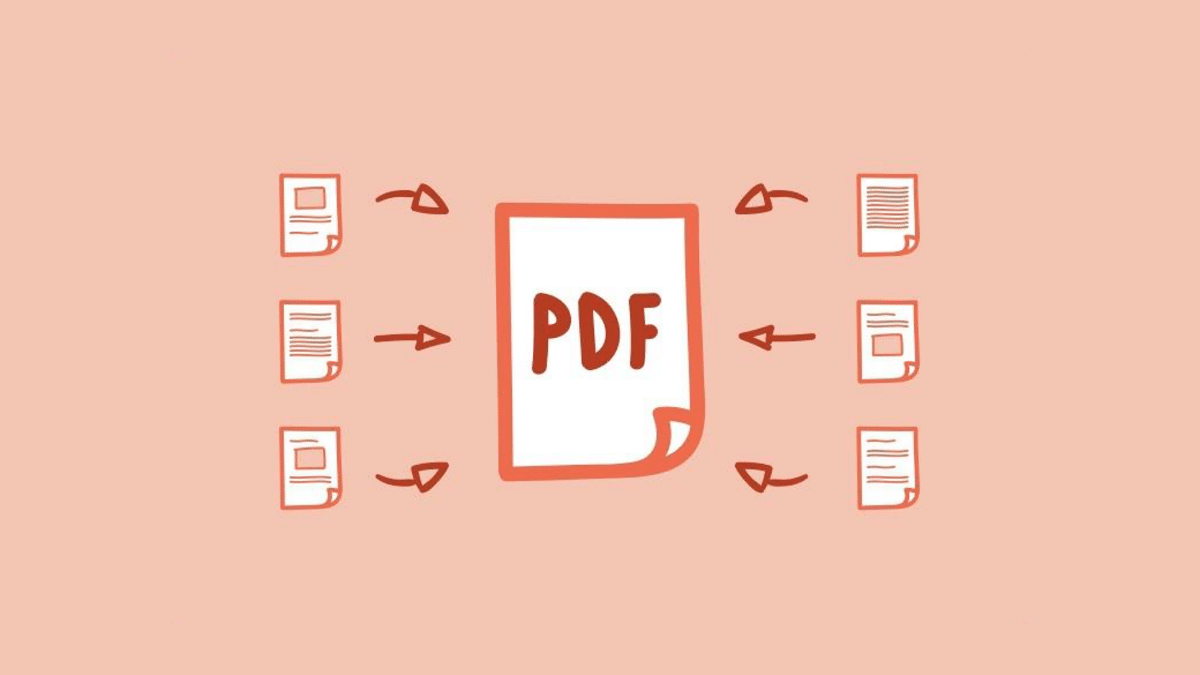
Perché è importante unire i PDF
I PDF sono diffusi per contratti, report, fatture e documenti ufficiali. Quando hai più file correlati, tenerli separati complica la consultazione e la condivisione. Unire i PDF:
- riduce il disordine digitale;
- facilita l’inserimento di firme elettroniche e la revisione;
- rende più semplice inviare un unico file a colleghi, clienti o archiviazione.
Importante: se i documenti contengono dati sensibili, valuta lo strumento prima di caricarli su servizi online pubblici.
Scelta dello strumento giusto
Hai due strade principali: strumenti online o software dedicato. La scelta dipende da frequenza d’uso, volumi, privacy e funzionalità richieste.
Software dedicato
Quando usare il software dedicato:
- lavori con molti PDF ogni giorno;
- hai bisogno di processi batch, automazione o crittografia;
- vuoi integrare l’unione in flussi di lavoro locali o aziendali.
Vantaggi:
- più controllo su qualità e compressione;
- funzioni avanzate (es. numerazione, gestione dei metadati, OCR integrato);
- operazioni offline, utile per documenti sensibili.
Svantaggi:
- installazione e aggiornamenti richiesti;
- costo possibile per licenze professionali.
Strumenti online per unire PDF
Quando usare gli strumenti online:
- hai pochi file occasionali;
- cerchi rapidità e semplicità senza installare nulla.
Come funzionano in genere:
- carichi i file dal computer o da servizi cloud;
- li riordini con drag & drop;
- premi Unisci e scarichi il PDF risultante.
Vantaggi:
- immediato, accessibile da qualsiasi dispositivo;
- interfacce semplici e spesso gratuite per operazioni leggere.
Svantaggi:
- limiti di dimensione o numero di file su molte piattaforme;
- rischi di privacy se il servizio non è affidabile.
Procedura passo passo con uno strumento online
Ecco una sequenza tipica, adattabile a quasi ogni sito di unione PDF.
- Apri il browser e vai al sito scelto.
- Seleziona lo strumento Unisci PDF.
- Carica i file: trascina i PDF nell’area designata o clicca Scegli file per selezionarli dal computer, Google Drive o Dropbox.
- Riordina i documenti trascinandoli nella sequenza desiderata.
- (Opzionale) Applica compressione o protezione con password se disponibile.
- Clicca Unisci e attendi l’elaborazione.
- Scarica il PDF con Scarica o Salva sul dispositivo.
Suggerimento rapido: verifica che l’ordine delle pagine corrisponda all’ordine logico del documento finale prima di scaricare.
Consigli pratici per unire i PDF in modo efficace
Organizzazione dei file
Raggruppa i PDF in cartelle per progetto o per data. Questo riduce errori nel processo di selezione e riordino.
Convenzione dei nomi file
Usa nomi coerenti e leggibili. Esempi di formato:
- 2025-09-14_ProgettoX_Relazione.pdf
- 2025-09_Fatture_ClienteY.pdf
- CV_Nome_Cognome.pdf
Questi nomi facilitano la ricerca e l’archiviazione automatica.
Dimensione dei file
Controlla se lo strumento impone limiti di upload. Se i PDF sono pesanti, considera una compressione preventiva o suddividere i file e poi unire versioni compresse.
Quando l’unione fallisce: scenari comuni e soluzioni
- Pagine fuori ordine dopo unione: ricontrolla l’ordine dei file e verifica se singoli PDF contengono pagine già riordinate internamente.
- Perdita di ricerca testuale (OCR): se un PDF aveva testo riconosciuto, verifica che lo strumento mantenga l’OCR o esegui OCR in anticipo.
- Metadati non preservati: se hai bisogno di mantenere campi come autore o titolo, scegli software che gestisca i metadati o riesporta i metadati manualmente.
- File troppo grandi per l’upload: comprimi i PDF, usa software desktop o un servizio con upload da cloud.
Approcci alternativi
- Stampa in PDF: scegli Stampa > Salva come PDF per combinare più documenti via stampante virtuale.
- Strumenti da riga di comando: pdftk, qpdf o Ghostscript sono utili per script e automazione su server.
- Sistemi di gestione documentale (DMS): per team e aziende, integrare l’unione nel DMS evita passaggi manuali.
Metodo rapido standardizzato (SOP) per unire PDF
- Riunisci i file sorgente nella cartella progetto.
- Applica la convenzione di nomi.
- Se necessario, esegui l’OCR sui documenti scannerizzati.
- Apri lo strumento scelto (online o software).
- Carica e riordina i file.
- Controlla anteprima e metadati.
- Applica compressione o protezione se richiesto.
- Unisci e scarica.
- Verifica il PDF finale (ordine pagine, leggibilità, firme).
- Archivia la versione finale nella cartella progetto e conserva la copia sorgente.
Checklist per ruoli diversi
Responsabile IT:
- Verifica gli strumenti approvati dall’azienda;
- Configura soluzioni offline per dati sensibili;
- Automatizza processi ripetitivi con script o DMS.
Impiegato amministrativo:
- Organizza file per cliente o per mese;
- Applica convenzione nomi;
- Controlla che tutte le pagine siano incluse.
Libero professionista:
- Usa strumenti online affidabili per operazioni occasionali;
- Mantieni backup locali dei documenti originali;
- Applica watermark o password se invii documenti riservati.
Criteri di accettazione per l’unione PDF
- L’ordine delle pagine rispecchia la sequenza richiesta.
- Il testo rimane ricercabile (se previsto).
- Le immagini non sono corrotte né mancanti.
- Metadati importanti sono preservati o reimpostati correttamente.
- Il file risultante si apre in lettori PDF comuni.
Privacy e considerazioni legali
- Evita di caricare documenti con dati personali sensibili su servizi pubblici non certificati.
- Per documenti soggetti al GDPR, preferisci soluzioni on-premise o provider con adeguate garanzie di protezione dei dati.
- Crittografa il file finale quando condividi informazioni riservate.
Nota: per transazioni legali o contratti, verifica che il formato finale sia compatibile con la firma elettronica che utilizzi.
Esempi di test e controllo qualità
- Test 1: unisci tre PDF con pagine miste (testo + immagini) e verifica che il testo rimanga selezionabile.
- Test 2: unisci documenti scannerizzati, esegui OCR e verifica l’accuratezza del riconoscimento.
- Test 3: unisci file con diversi metadati e controlla quale informazione viene mantenuta.
Errori comuni e mitigazioni
- Problema: upload fallito per timeout. Mitigazione: usa upload da cloud o software desktop.
- Problema: perdita di segnalibri. Mitigazione: scegli uno strumento che supporti i segnalibri o ricreali manualmente.
- Problema: perdita di firme digitali originali. Mitigazione: conserva le versioni firmate e unisci solo copie quando appropriato.
Piccola guida mentale
Pensa all’operazione di unione come a creare un fascicolo cartaceo: devi mettere i fogli nell’ordine giusto, mantenere l’indice e assicurarti che nessuna pagina manchi. Se il fascicolo è sensibile, non lasciarlo incustodito su un tavolo pubblico: lo stesso vale per i file digitali.
Sintesi finale
Unire i PDF è una competenza pratica che velocizza flussi di lavoro e migliora la condivisione dei documenti. Scegli lo strumento in base a privacy, volumi e funzionalità richieste. Segui le checklist e i criteri di accettazione per evitare errori comuni. Quando lavori con dati sensibili, preferisci soluzioni locali o provider conformi alle normative.
Importante: conserva sempre una copia originale dei file prima di procedere all’unione.




