
Controller RGB per PC non funziona: cause e soluzioni pratiche
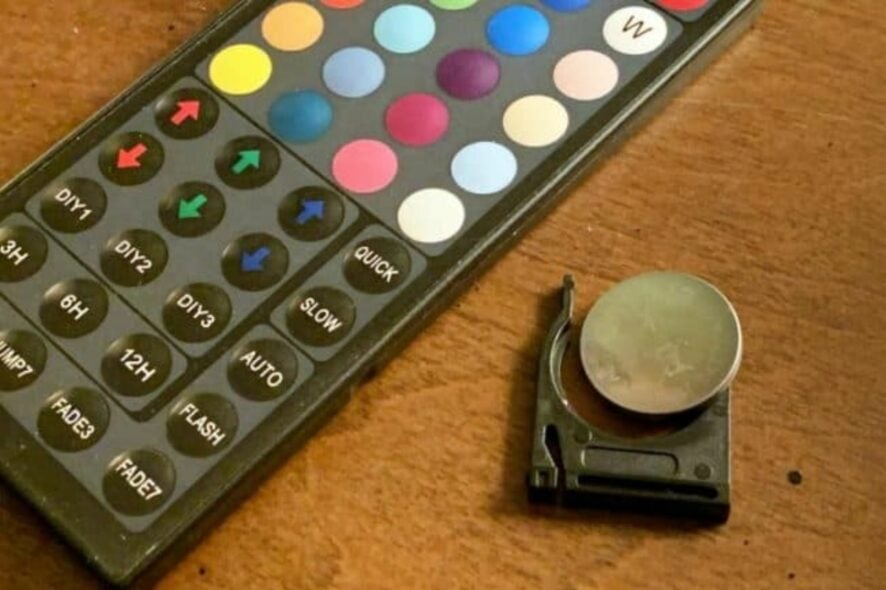
Molti utenti segnalano che il controller RGB del PC non funziona: questo impedisce di regolare l’illuminazione e altre funzionalità collegate al controller. In questo articolo spiegheremo le cause più comuni, forniremo una procedura passo-passo per la diagnosi e varie opzioni di risoluzione, oltre a suggerimenti preventivi.
Intento principale
Risoluzione dei problemi del controller RGB del PC e guida pratica per ripristinare il funzionamento.
Varianti correlate dell’intento
- riparare controller RGB PC
- ventole RGB non funzionano
- aggiornare firmware controller RGB
- problemi alimentazione controller RGB
Perché il controller RGB del PC non funziona?
- Il controller RGB potrebbe non ricevere alimentazione oppure l’alimentatore o il cavo potrebbero essere difettosi.
- Problemi di connessione tra controller e componenti RGB (connettori allentati, cablaggio invertito o pin piegati).
- Incompatibilità tra le funzionalità del controller e i componenti RGB (diversi protocolli: 3-pin ARGB vs 4-pin RGB).
- Software o firmware obsoleti o incompatibili con il sistema operativo o con altri programmi di gestione RGB.
- Impostazioni errate o profili software che disabilitano gli effetti o impostano colori invisibili.
- Danni fisici al controller: connettori rotti, circuiti bruciati o componentistica saltata.
Importante: prima di aprire il case o smontare componenti, scollega l’alimentazione e presta attenzione all’elettricità statica.
Le ventole RGB funzionano senza controller?
Le ventole continueranno a girare (la parte meccanica funziona), ma i LED RGB non saranno personalizzabili senza controller. Cosa aspettarsi:
- Le ventole sono composte da un motore (funziona indipendentemente) e dal sistema di illuminazione RGB.
- Senza controller, l’illuminazione raramente è controllabile: spesso si attiva su un colore o un effetto di default.
- Non potrai cambiare colore, velocità degli effetti o sincronizzazione con altri componenti.
Cosa fare se il controller RGB del PC non funziona
1) Controllo rapido: alimentazione e connessioni
- Spegni il PC e scollega l’alimentazione.
- Controlla i cavi di alimentazione del controller (Molex, SATA, connettori proprietari) e assicurati che siano saldi.
- Verifica che i connettori verso le ventole/LED non abbiano pin piegati o sporco.
- Se possibile, prova un altro connettore di alimentazione o un diverso cavo dall’alimentatore.
2) Reset del controller
Nota: la procedura di reset varia per marca e modello.
- Spegni il computer o scollega il controller RGB dalla fonte di alimentazione.
- Individua il pulsante Reset sul controller (spesso è piccolo e incassato; potresti aver bisogno di una graffetta o uno stuzzicadenti).
- Premi e tieni premuto il pulsante Reset per 5–10 secondi; questo dovrebbe riportare il controller alle impostazioni di fabbrica.
- Rilascia il pulsante e riaccendi il sistema o ricollega l’alimentazione.
- Verifica il funzionamento e la presenza di nuovi comportamenti.
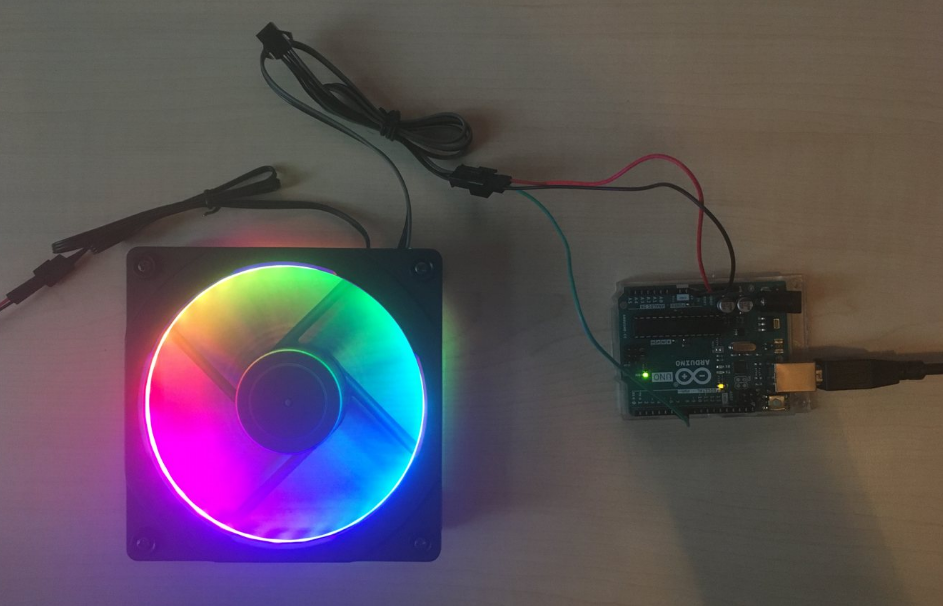
Se il reset non funziona, consulta il manuale del produttore per istruzioni specifiche.
3) Aggiorna software e firmware
- Verifica sul sito del produttore se sono disponibili aggiornamenti del firmware per il controller.
- Aggiorna il software di gestione RGB (ad es. Corsair iCUE, MSI Mystic Light, ASUS Aura, Gigabyte RGB Fusion) all’ultima versione compatibile con il tuo sistema operativo.
- Disinstalla conflitti software: avere più programmi RGB attivi può bloccare il controller.
4) Verifica compatibilità (3-pin vs 4-pin)
- ARGB 3-pin (5V) e RGB 4-pin (12V) sono protocolli diversi: collegare una striscia/ventola ARGB a un header RGB 4-pin può causare malfunzionamenti o danni.
- Controlla le specifiche e la marcatura sui connettori prima di collegare.
5) Test isolato e diagnostica
- Prova a collegare una singola ventola RGB direttamente a un header della scheda madre (se supportato) o a un controller diverso, per isolare il problema.
- Usa un multimetro per verificare la tensione in uscita del controller (solo se sai usare lo strumento).
6) Danni fisici e assistenza
- Ispeziona il controller per segni di bruciatura, condensatori rigonfi o connettori rovinati.
- Se il controller è in garanzia, contatta il supporto del produttore. Non tentare riparazioni invasive se la garanzia è valida.
7) Quando sostituire il controller
Sostituisci il controller se:
- Il reset e l’aggiornamento firmware non risolvono il problema.
- Hai confermato tensioni errate o danni fisici.
- La compatibilità non è risolvibile (es. vecchio controller con standard non supportato).
Playbook rapido (SOP) per tecnici
- Spegnere e scollegare l’alimentazione.
- Verificare visivamente i connettori e i cavi.
- Eseguire reset hardware del controller.
- Riavviare e testare con una singola ventola.
- Aggiornare firmware/software.
- Se persiste, isolare con multimetro o sostituire il controller.
Checklist per utenti e tecnici
- Utente: controlla cavi, prova reset, aggiorna software, prova ventola singola.
- Tecnico: misura tensioni, verifica continuità, ispeziona pcb, documenta errori e seriale per garanzia.
Mini-metodologia per debug (3 passaggi)
- Isolare: scollega tutto e collega un componente alla volta.
- Verificare: testare alimentazione, segnali e risposte del device.
- Risolvere: aggiornare/patchare o sostituire il componente guasto.
Fattobox (numeri chiave e concetti)
- 3-pin vs 4-pin: attenzione al voltaggio (5V vs 12V).
- Durata tipica di un controller economico: variabile; la garanzia del produttore è la guida principale.
- Cause più frequenti: alimentazione, compatibilità, software, danni fisici.
Glossario (1 riga ciascuno)
- Controller RGB: dispositivo che gestisce alimentazione e segnali per LED RGB/ARGB.
- ARGB: Addressable RGB, LED controllabili singolarmente (di solito 3-pin 5V).
- RGB: LED con colore sincronizzato, spesso 4-pin 12V.
Casi in cui le soluzioni tipiche falliscono
- Controller con danni interni non rilevabili visivamente.
- Firmware corrotto che richiede attrezzatura di programmazione per il recupero.
- Incompatibilità elettrica irrisolvibile tra standard diversi.
Alternative e opzioni di sostituzione
- Usare un hub/controller universale compatibile con il tuo standard.
- Collegare le ventole direttamente alla scheda madre (se compatibile).
- Optare per controller USB esterni con alimentazione dedicata.
FAQ (domande frequenti)
Il reset può danneggiare il controller?
Il reset standard riporta alle impostazioni di fabbrica e non dovrebbe danneggiare il dispositivo; segui sempre la procedura del produttore.
Posso usare software di terze parti per controllare RGB?
Sì, ma attenzione ai conflitti: meglio usare un solo software alla volta e verificare la compatibilità con il tuo controller.
Risorse addizionali
- Recensione: i migliori software per controllare l’RGB del 2023.
- Guida: migliori schede madri con supporto RGB e specifiche.
- Recensione: migliori controller di velocità ventola 2023.
Se hai altre domande o vuoi condividere il tuo caso specifico, lascia un commento qui sotto.
Riepilogo finale: controlla alimentazione, connessioni e compatibilità, poi procedi con reset e aggiornamenti. Se il problema persiste, esegui test isolati o sostituisci il controller con uno compatibile.




