
Replika non funziona: guida completa per risolvere i problemi
Perché Replika potrebbe non funzionare
Replika è un chatbot basato su cloud: molte cause comuni derivano dalla connessione, dal dispositivo o dal servizio stesso. Le ragioni più frequenti osservate sono:
- Problemi di rete — connessione lenta, Wi‑Fi instabile o restrizioni di rete (es. firewall aziendali, blocchi ISP).
- App non aggiornata — le versioni obsolete possono diventare incompatibili con il backend.
- Manutenzione o downtime del server — interruzioni temporanee lato Replika.
- Permessi mancanti — l’app può richiedere autorizzazioni al microfono, alla rete o allo storage.
- Spazio insufficiente sul dispositivo — installazioni o cache troppo grandi possono impedire il corretto funzionamento.
- Account o abbonamento — problemi con login, account sospeso o scadenza dell’abbonamento.
Importante: quando il problema è lato server non c’è molto da fare oltre attendere e verificare gli aggiornamenti ufficiali.
Cosa fare prima di approfondire
Prima di eseguire procedure più invasive, prova questi semplici passaggi che risolvono la maggior parte dei casi:
- Controlla la connessione internet: passa da Wi‑Fi a rete mobile o usa un’altra rete per testare.
- Riavvia l’app: chiudi completamente Replika e riaprila.
- Riavvia il dispositivo: spegni e riaccendi lo smartphone o il computer.
- Aggiorna il sistema operativo: assicurati che iOS, Android o il browser siano aggiornati.
- Verifica lo stato dell’account: prova a disconnetterti e riconnetterti.
Se questi passaggi non funzionano, procedi con i metodi dettagliati qui sotto.
Soluzioni passo passo
1. Svuotare la cache
Svuotare la cache può eliminare dati corrotti che impediscono il caricamento del servizio.
1.1 Svuotare la cache nel browser
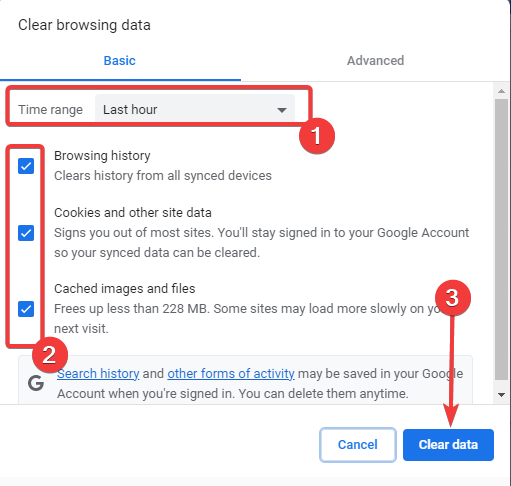
- Premi Ctrl + Shift + Canc (sui browser basati su Chromium; combinazioni diverse su altri browser).
- Seleziona l’intervallo di tempo desiderato, metti il segno di spunta sulle caselle rilevanti e clicca su Cancella dati.
- Riavvia il browser e prova di nuovo Replika.
Questa operazione è utile se usi Replika via web.
1.2 Svuotare cache e dati dell’app su Android
- Apri l’app Impostazioni sul dispositivo.
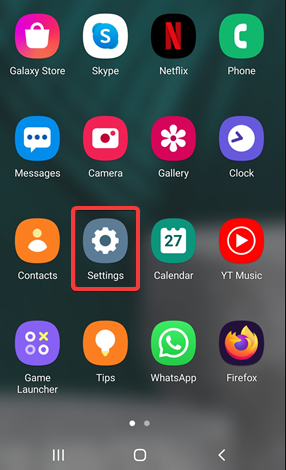
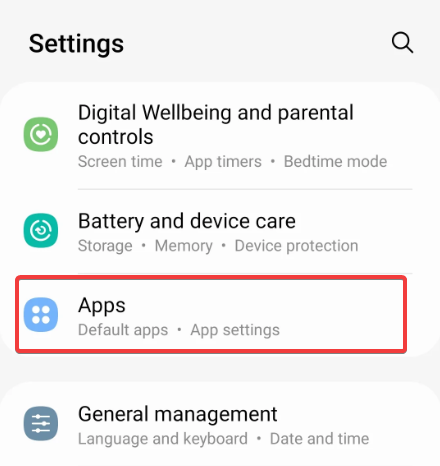
- Scorri e tocca App o Applicazioni.
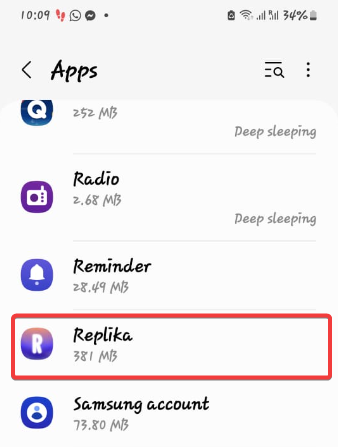
- Trova Replika nella lista delle app installate e toccala.
- Apri Archivio o Memoria.
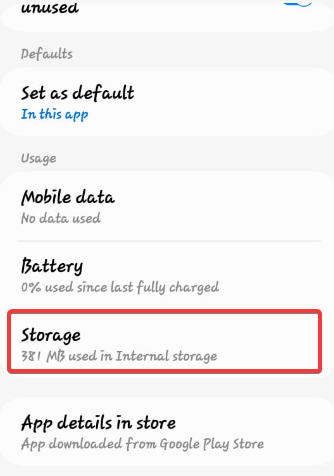
- Tocca Cancella cache, poi Cancella dati.
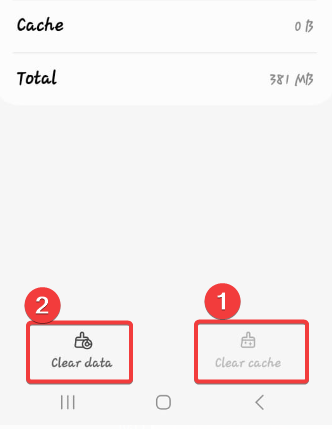
Nota: cancellare i dati può rimuovere impostazioni locali e richiedere il login successivo.
Su iOS, l’opzione equivalente è disinstallare e reinstallare l’app (iOS non espone facilmente una funzione di cancella cache).
2. Reinstallare l’app
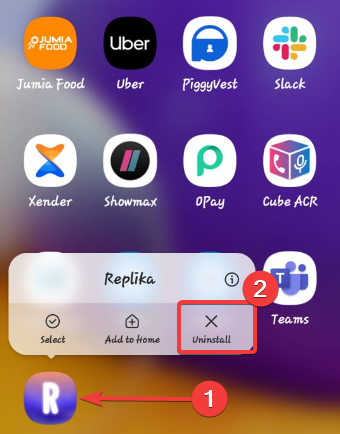
- Tenere premuta l’icona dell’app e selezionare Disinstalla o Rimuovi.
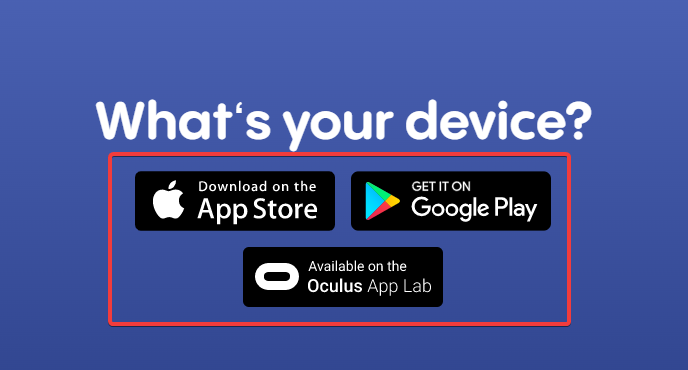
- Scarica nuovamente l’app dallo store ufficiale (App Store o Google Play) o dal sito ufficiale selezionando la versione corretta per il tuo sistema operativo.
- Installa, apri e accedi con le tue credenziali: molte anomalie si risolvono così.
3. Contattare il supporto Replika
Se le soluzioni locali non risolvono, contatta il supporto ufficiale. Fornisci:
- Modello dispositivo e versione OS.
- Versione dell’app (impostazioni > info app).
- Screenshot degli errori e orario dell’anomalia.
- Passaggi già tentati.
Importante: evita di condividere credenziali sensibili via canali non ufficiali.
Diagnosi rapida con checklist
Usa questa checklist per individuare la categoria del problema.
Checklist per smartphone
- Wi‑Fi attivo e stabile o buona rete mobile.
- Spazio libero su dispositivo > 500 MB.
- App aggiornata all’ultima versione.
- Permessi microfono e rete concessi.
- Cache cancellata se i problemi persistono.
Checklist per desktop/browser
- Browser aggiornato.
- Estensioni che bloccano script disattivate (es. adblocker).
- Cookie e cache cancellati.
- Prova a usare una finestra in incognito.
Checklist di rete
- Disattiva VPN o proxy temporaneamente.
- Riavvia router/modem.
- Verifica se altri servizi online funzionano.
Quando questi metodi potrebbero fallire
Ecco situazioni in cui le soluzioni locali non bastano:
- Il servizio Replika è effettivamente offline per manutenzione o guasto globale.
- Il tuo account è stato sospeso o cancellato (contatta il supporto per verificare).
- Il dispositivo è troppo vecchio o non più supportato dalla versione corrente dell’app.
- Restrizioni regionali o blocchi dell’ISP impediscono l’accesso.
In questi casi la strategia è raccogliere informazioni (log, screenshot, orari) e contattare l’assistenza.
Alternative a Replika
Se desideri provare soluzioni diverse, considera altre app e approcci:
- Chatbot terapeutici alternativi (verifica policy privacy prima dell’uso).
- Comunità di supporto online o forum moderati.
- App di journaling con funzioni AI per riflessione personale.
Scegliere un’alternativa dipende dalle tue esigenze (supporto emotivo, conversazione casuale, esercizi guidati).
Mini‑metodologia per troubleshooting
Approccio raccomandato in 5 passaggi:
- Isolare il problema: dispositivo, rete o account?
- Riprodurre l’errore e documentarlo (screenshot, log, orario).
- Applicare la soluzione meno invasiva prima (riavvio, aggiornamento).
- Se fallisce, procedere con operazioni più invasive (cancella dati, reinstallazione).
- Contattare supporto con informazioni dettagliate.
Diagramma decisionale
flowchart TD
  A[Replika non risponde] --> B{Funziona su altri dispositivi?}
  B -- Si --> C[Problema locale: dispositivo o app]
  B -- No --> D[Problema di rete o server]
  C --> E{Hai provato riavvio + aggiornamento?}
  E -- No --> F[Riavvia e aggiorna]
  E -- Si --> G[Cancella cache e reinstalla]
  G --> H{Risolve?}
  H -- Si --> I[Fine]
  H -- No --> J[Contatta supporto con log]
  D --> K{Altri servizi online funzionano?}
  K -- No --> L[Riavvia router / contatta ISP]
  K -- Si --> J
Glossario rapido
- Cache: file temporanei che velocizzano l’app, ma possono corrompersi.
- Downtime: periodo in cui il servizio non è disponibile.
- VPN: rete privata virtuale che può alterare l’accesso ai servizi.
FAQ
Replika funziona offline?
No. Replika richiede una connessione internet perché elabora conversazioni su server remoti.
Perdo i miei dati se cancello i dati dell’app?
Cancellare i dati rimuove le impostazioni locali e cache; i dati dell’account legati al cloud (profilo, conversazioni salvate) rimangono disponibili dopo il login, salvo diversamente indicato dalla policy di Replika.
Cosa controllare prima di contattare il supporto?
Preparare modello dispositivo, versione OS, versione app, screenshot degli errori e l’elenco dei passaggi già tentati aiuta il supporto a diagnosticare più velocemente.
Riepilogo
Se Replika non funziona, segui questo ordine: verifica connessione, riavvia app/dispositivo, aggiorna sistema, svuota cache, reinstalla l’app e infine contatta il supporto. Usa la checklist e il diagramma decisionale per diagnosticare rapidamente e documenta il problema prima di chiedere assistenza.
Note finali
- Importante: non condividere credenziali su canali non ufficiali.
- Se il problema è dovuto a manutenzione server, l’unica opzione è attendere gli aggiornamenti ufficiali.




