
Dove si trova Outlook.exe su Windows (10 e 11)
Sommario rapido
- Metodi principali: Esplora file, Menu Start, Prompt dei comandi, PowerShell, Task Manager.
- Percorsi tipici:
C:\Program Files\Microsoft Office\root\Office16(64 bit),C:\Program Files (x86)\Microsoft Office\root\Office16(32 bit/compatibilità). - Suggerimento rapido: “Office16” varia con la versione (Office15, Office16, Office17, ecc.).
Perché potresti averne bisogno
Trovare Outlook.exe serve per creare collegamenti, diagnosticare problemi, eseguirlo con parametri (es. Safe Mode) o per verificare la versione dell’app. Di seguito trovi istruzioni passo-passo e suggerimenti di controllo.
Dove si trova Outlook.exe su Windows 10
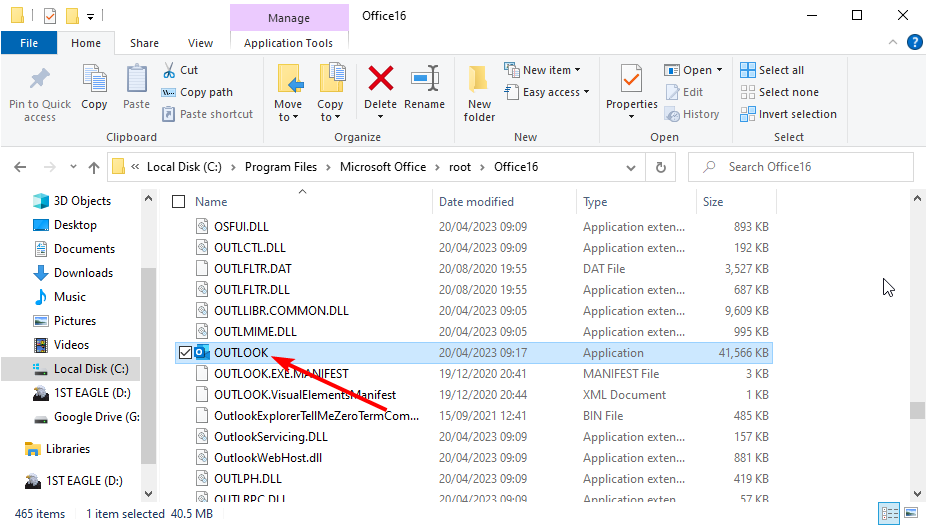
1. Controllare tramite Esplora file
- Premi il tasto Windows + E per aprire Esplora file.
- Segui questo percorso per raggiungere la cartella di Microsoft Office:
C:\Program Files\Microsoft Office\root\Office16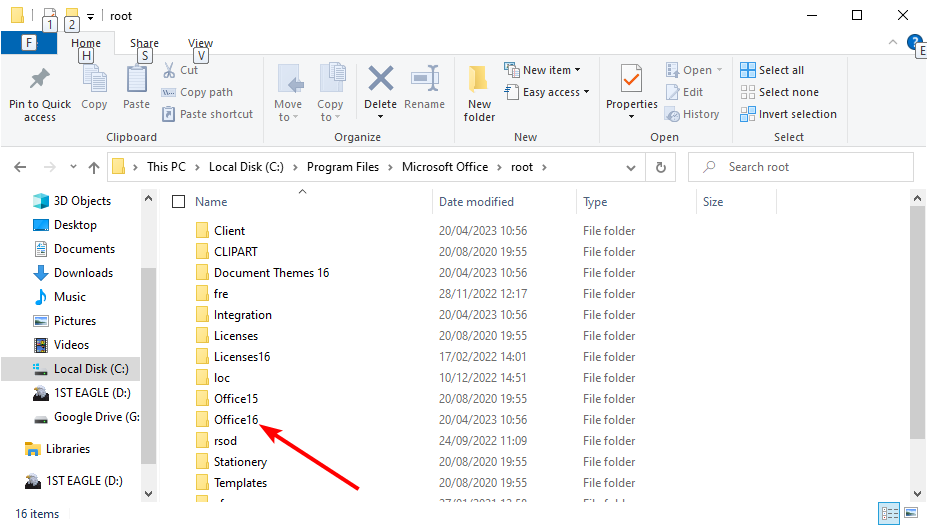
- Nota che il nome Office16 cambia in base alla versione di Office installata (es. Office15, Office16, Office19 ecc.).
- Scorri l’elenco per trovare l’applicazione Outlook. L’elemento può apparire semplicemente come “Outlook” ma è il file eseguibile.
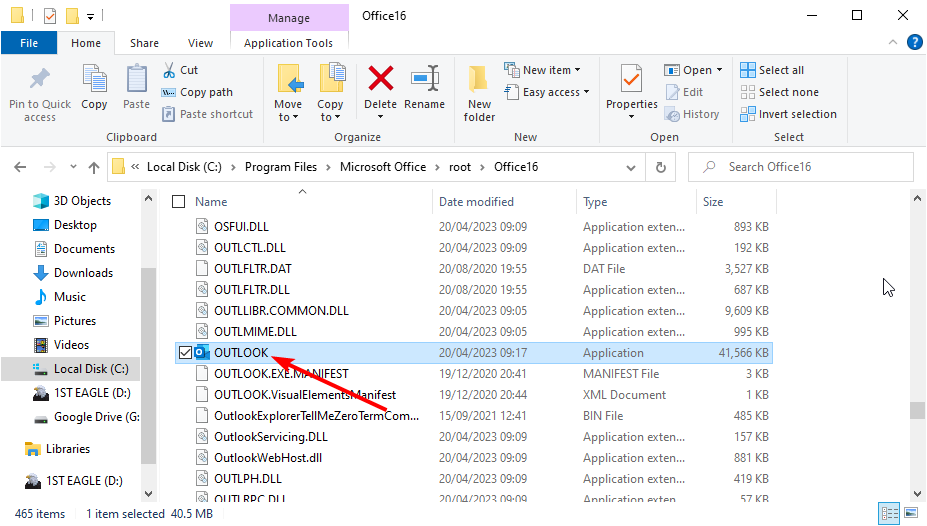
Questo metodo è semplice e immediato: utile quando sai già in quale unità è installato Office.
Importante: Se Office è installato tramite il Microsoft Store o in modalità “Click-to-Run”, il percorso potrebbe essere diverso (vedi sezione “Casi speciali”).
2. Usare il Menu Start
- Premi il tasto Windows e digita
outlook.exe. - Nel pannello a destra clicca su “Apri percorso file”.
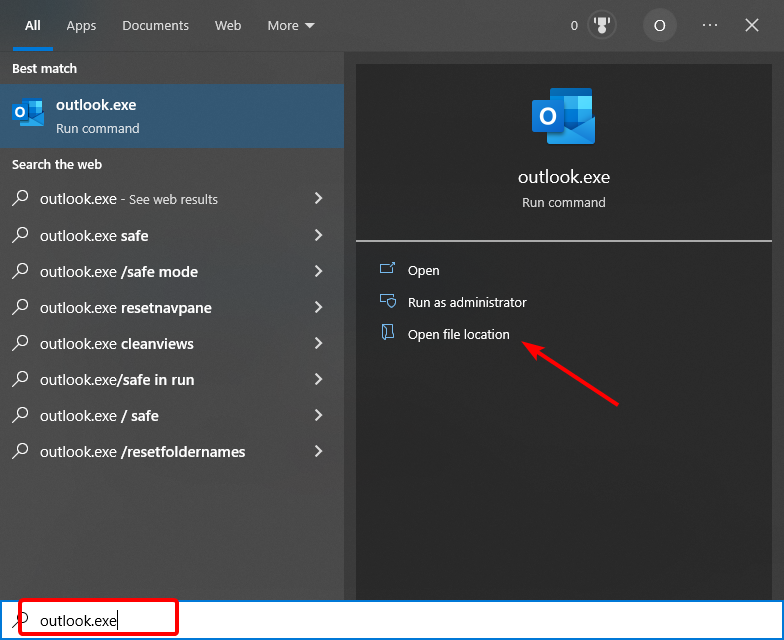
- Si aprirà una finestra di Esplora file che mostra l’eseguibile di Outlook.
Questo è il metodo più veloce quando il collegamento è registrato nel menu Start.
3. Usare il Prompt dei comandi
- Premi il tasto Windows + S, digita
cmde seleziona Esegui come amministratore sotto Prompt dei comandi.
- Digita i seguenti comandi e premi Invio dopo ciascuno:
cd \

dir OUTLOOK.EXE /s /p- Attendi che il comando termini; verrà mostrato il percorso completo dell’eseguibile Outlook.exe.
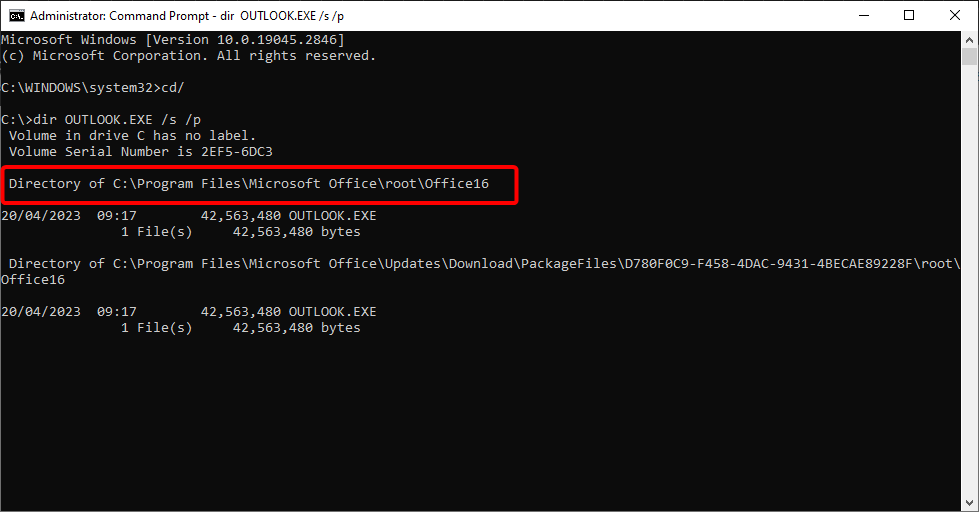
Questo è utile se non sai in quale unità o cartella Office è installato.
Dove si trova Outlook.exe su Windows 11
- Premi Windows + E e segui questo percorso:
C:\Program Files (x86)\Microsoft Office\root\Office16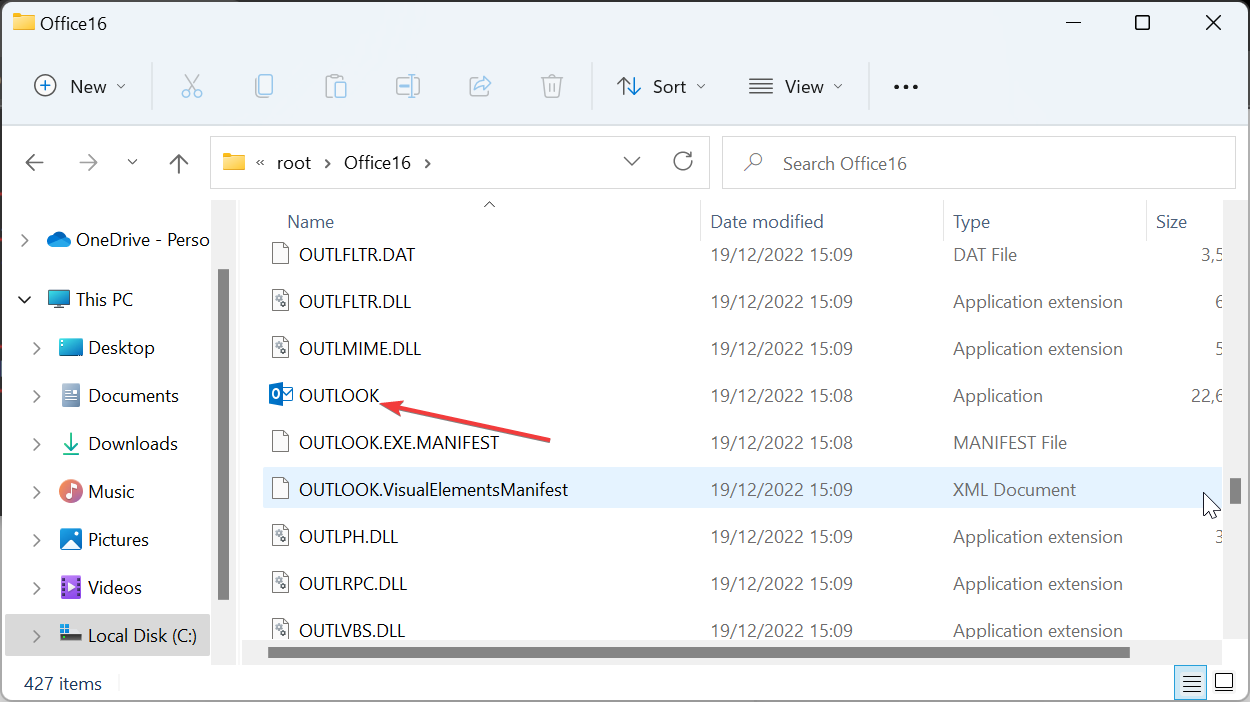
- Ricorda che Office16 corrisponde alla versione di Office installata.
- Scorri la lista per trovare Outlook.
I metodi via Menu Start e Prompt dei comandi illustrati per Windows 10 si applicano esattamente anche su Windows 11. La differenza principale è il percorso predefinito se l’installazione è a 32 bit su un sistema a 64 bit.
Metodi alternativi e avanzati
- PowerShell (ricerca ricorsiva):
Get-ChildItem -Path C:\ -Filter OUTLOOK.EXE -Recurse -ErrorAction SilentlyContinue -ForceQuesto comando cerca ricorsivamente l’eseguibile su C:. Può essere lento ma efficace se non conosci l’unità.
Task Manager: se Outlook è in esecuzione, apri Task Manager (Ctrl+Shift+Esc), clicca con il tasto destro su Outlook > “Apri percorso file” per raggiungere direttamente la cartella.
Verifica firma digitale: dopo aver trovato il file, clic destro -> Proprietà -> Firme digitali per confermare che l’eseguibile sia firmato da Microsoft.
Casi speciali e quando il percorso è diverso
- Installazione Microsoft Store / Appx: Office installato dal Microsoft Store può risiedere in
C:\Program Files\WindowsAppso essere in un percorso gestito; in questi casi i metodi standard possono non mostrare il file. - Versioni Click-to-Run: L’installazione Click-to-Run di Microsoft 365 può usare il percorso
root\Office16ma il layout può variare. - Installazioni personalizzate: alcuni amministratori IT installano Office in percorsi custom (es.
D:\Programmi\Microsoft Office).
Quando i metodi rapidi non funzionano, usa PowerShell o contatta l’amministratore di sistema.
Procedura rapida per verificare e usare Outlook.exe
- Individua il file con uno dei metodi sopra.
- Clic destro > Proprietà per verificare la versione e la firma.
- Crea un collegamento se ti serve un accesso rapido: clic destro su Outlook.exe > Invia a > Desktop (crea collegamento).
- Per avviare in modalità provvisoria: Esegui
outlook.exe /safedal percorso dell’eseguibile o dalla casella Esegui (Windows+R se il percorso è nel PATH o usando il percorso completo).
Controlli e checklist per ruolo
Utente finale:
- Usare Menu Start o Esplora file.
- Se Outlook è avviato, aprire Task Manager > Apri percorso file.
Amministratore IT:
- Eseguire ricerca su rete se Office è installato su profili roaming.
- Verificare politiche di gruppo che possano nascondere eseguibili.
Quando questi metodi falliscono
- Permessi insufficienti: esegui come amministratore o chiedi all’IT.
- Installazione danneggiata: ripara Office tramite Pannello di controllo > Programmi > Modifica > Ripara.
- File spostato o rimosso: reinstallare Office.
Mini-metodologia per diagnosticare problemi di avvio
- Verifica percorso dell’eseguibile.
- Controlla firma digitale e proprietà del file.
- Avvia in modalità provvisoria:
outlook.exe /safe. - Se fallisce, esegui riparazione Office o reinstallazione.
Diagramma decisionale semplificato
flowchart TD
  A[Devo trovare Outlook.exe?] --> B{Outlook è in esecuzione?}
  B -- Sì --> C[Apri Task Manager -> Apri percorso file]
  B -- No --> D{Ho accesso al Menu Start?}
  D -- Sì --> E[Digita outlook.exe -> Apri percorso file]
  D -- No --> F{Conosci la cartella Program Files?}
  F -- Sì --> G[Apri C:\Program Files\Microsoft Office\root\Office16]
  F -- No --> H[Usa Prompt dei comandi o PowerShell per cercare]
Glossario rapido
- Executable (eseguibile): file che avvia un’applicazione, es. Outlook.exe.
- Click-to-Run: tecnologia di distribuzione di Office che può cambiare il layout delle cartelle.
Riepilogo
- Usare Esplora file o il Menu Start sono i metodi più semplici.
- Il percorso tipico è sotto
C:\Program FilesoC:\Program Files (x86)e include una cartella OfficeXX. - Se non trovi l’eseguibile, usa Prompt dei comandi, PowerShell o Task Manager.
Note: se vuoi sapere come avviare Outlook in Modalità provvisoria, consulta la guida dedicata sul nostro sito.
Se questo articolo ti è stato utile, lascia un commento indicando quale metodo ha funzionato per te.




