
Risolvere Opera che non si apre in Windows 11
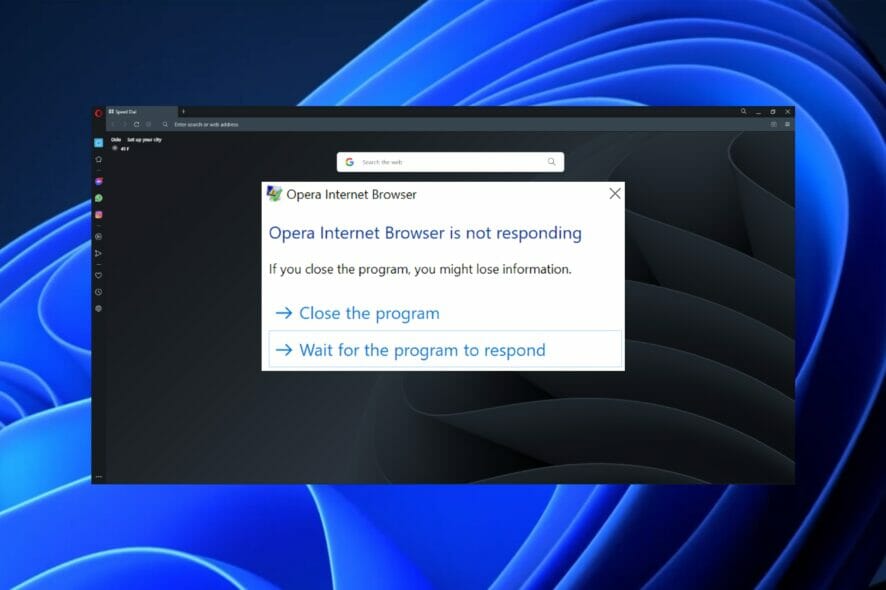
Panoramica del problema
Se Opera non si apre in Windows 11 non potrai navigare né usare le estensioni e i segnalibri fino a quando il problema non verrà risolto. Le cause comuni sono: conflitti con antivirus (ad es. segnalazioni da utenti Sophos), file di installazione corrotti, processi bloccati o profili utente danneggiati.
Importante: non eliminare cartelle di profilo senza averne fatto prima un backup, se tieni segnalibri o password locali.
Diagnosi rapida (mini-checklist)
- Controlla se Opera è già in esecuzione (Task Manager).
- Disabilita temporaneamente antivirus/firewall di terze parti.
- Prova ad avviare Opera come amministratore.
- Aggiorna o reinstalla se i passi precedenti non funzionano.
1. Verifica antivirus e conflitti di terze parti
Alcuni strumenti di sicurezza possono bloccare l’avvio di Opera. Se usi Sophos o altri antivirus, prova a disabilitarli temporaneamente e riavvia Opera. Se Opera si apre, aggiungi l’eseguibile di Opera alle eccezioni del tuo antivirus.
2. Aggiornare Opera manualmente
- Premi Tasto Windows + R, digita
"%localappdata%"e premi Invio.
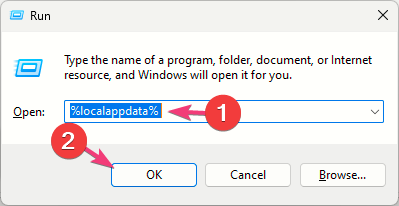
- Vai nella cartella
Programs\Opera. - Apri la cartella corrispondente alla versione installata e avvia il file di setup.
- In alternativa, scarica l’ultima versione dal sito ufficiale di Opera e installala.
Note: eseguire il setup come amministratore può risolvere problemi di permessi.
3. Reinstallare Opera (passo per passo)
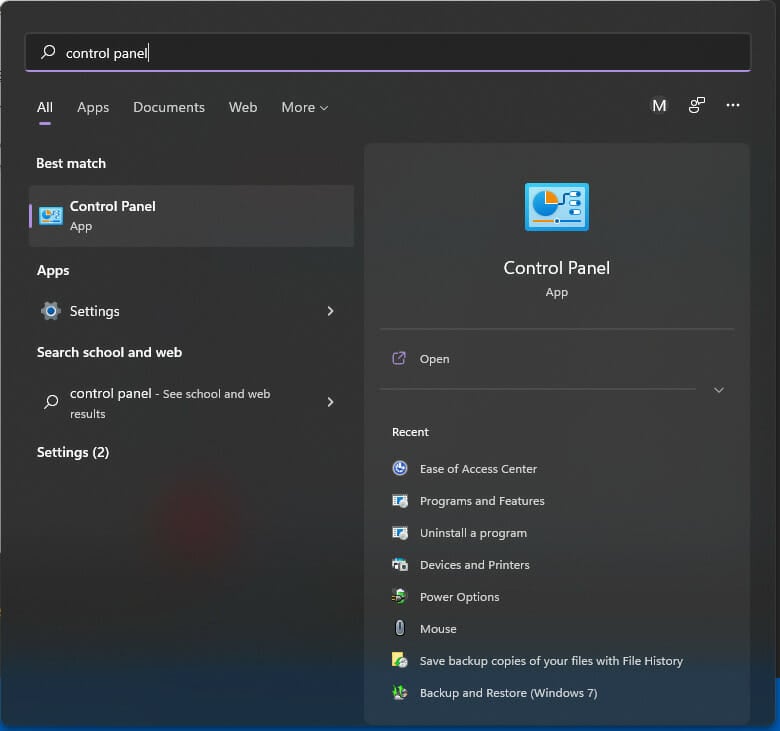
- Disinstalla Opera: apri il Menu Start, cerca Pannello di controllo e premi Invio.
- Vai su Programmi → Disinstalla un programma.
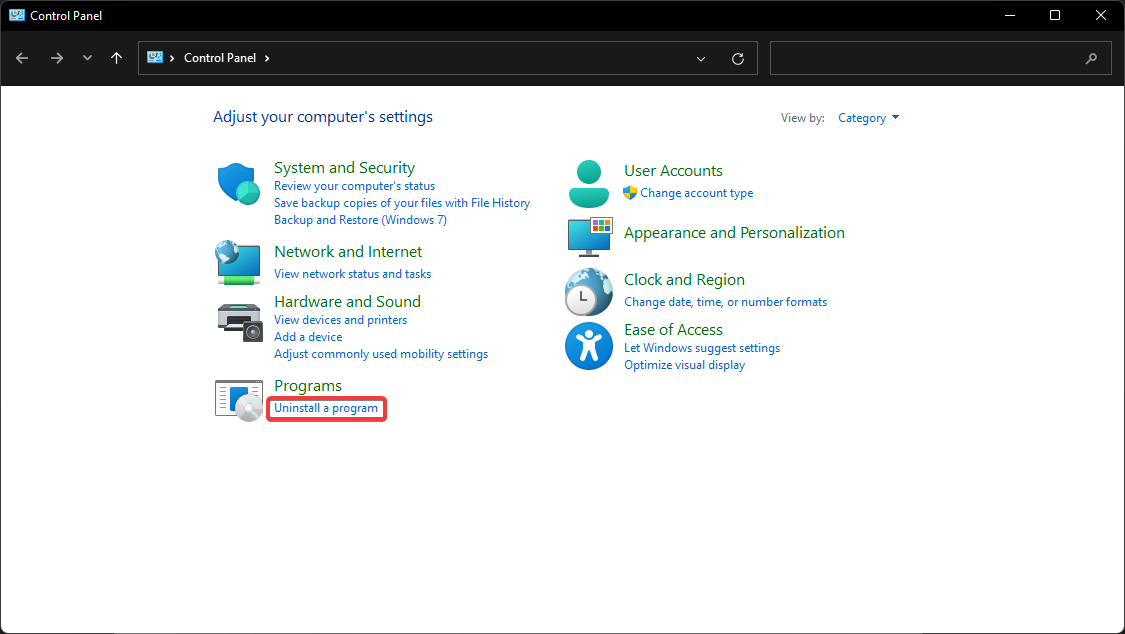
- Seleziona Opera nell’elenco, poi clicca Disinstalla.
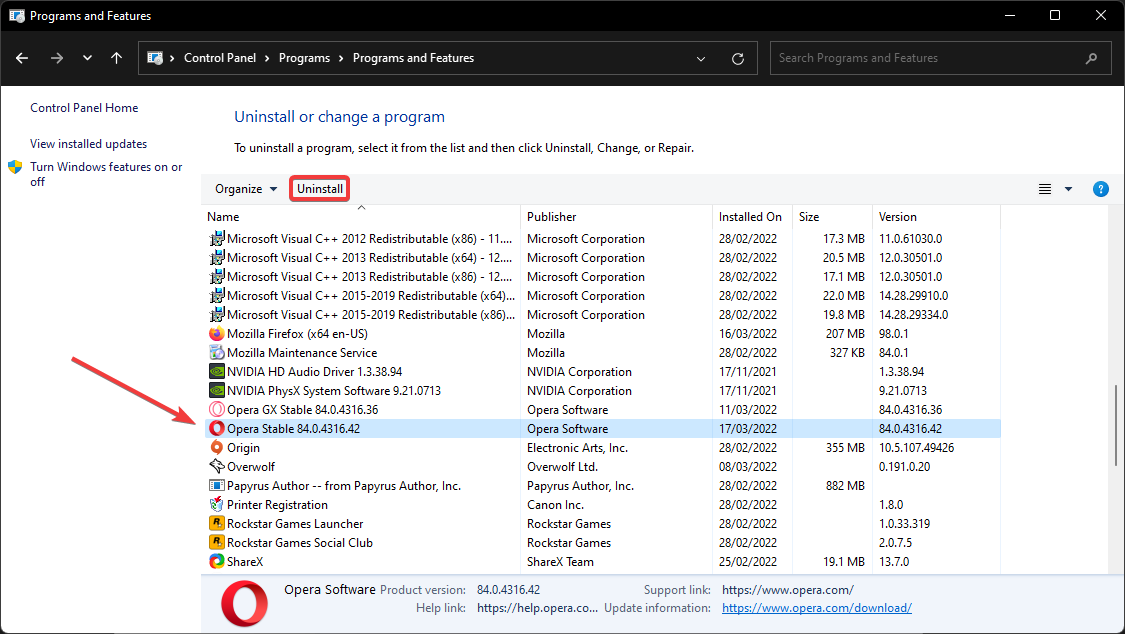
- Segui le istruzioni a schermo. Dopo la rimozione, scarica e installa l’ultima versione di Opera.
Suggerimento: se preferisci, puoi usare un installer offline dalla FTP di Opera per installare una versione precedente o specifica. Prima di disinstallare, esegui il backup della cartella del profilo (segni, password locali, ecc.).
Se riscontri errori durante la disinstallazione, consulta una guida specifica su “Opera non si disinstalla”.
Altre soluzioni e approcci alternativi
- Termina i processi di Opera: apri Task Manager (Ctrl+Shift+Esc), cerca processi Opera o opera.exe e termina le attività.
- Avvia in modalità compatibilità / come amministratore: tasto destro sull’eseguibile → Proprietà → Compatibilità.
- Crea un nuovo profilo Windows: a volte il profilo utente è corrotto e impedisce l’avvio.
- Esegui Controllo file di sistema: apri Prompt dei comandi come amministratore e lancia
sfc /scannowper riparare file di sistema danneggiati. - Esegui DISM per riparare l’immagine di Windows:
DISM /Online /Cleanup-Image /RestoreHealth. - Controlla i log di eventi di Windows per errori correlati a Opera (Visualizzatore eventi → Registri Windows → Applicazione).
Quando queste soluzioni possono fallire
- Se il sistema operativo è gravemente compromesso (file di sistema eliminati), potrebbe essere necessario un ripristino di sistema o reinstallazione di Windows.
- Bug specifici della build di Opera non risolti: verifica issue noti nei forum ufficiali di Opera.
Metodo di troubleshooting (mini-metodologia)
- Diagnosi: raccogli sintomi (messaggi di errore, comportamento, log).
- Isolamento: disabilita antivirus, termina processi, prova un altro account.
- Riparazione: aggiorna o reinstalla il software; esegui SFC/DISM.
- Verifica: riavvia e testa le funzionalità principali (avvio, profili, estensioni).
Checklist per diversi ruoli
Utente finale:
- Backup dei segnalibri e password (esporta o sincronizza con account Opera).
- Chiudi processi Opera e prova ad avviare.
- Reinstalla se necessario.
Amministratore IT:
- Controlla policy di sicurezza e software di endpoint.
- Verifica log centralizzati e distribuisci aggiornamento tramite pacchetto MSI/installer.
- Considera whitelist per l’eseguibile di Opera.
Sviluppatore / Supporto tecnico:
- Raccogli file di log, versione esatta di Opera e dei componenti di sistema.
- Riproduci il problema in ambiente di test prima di proporre rollback.
Glossario rapido (1 linea per termine)
- Opera: browser web basato su Chromium con funzionalità integrate come VPN e blocco pubblicità.
- Installer offline: pacchetto di installazione che non richiede download aggiuntivi durante l’installazione.
- SFC/DISM: strumenti Windows per verificare e riparare file e immagine di sistema.
Conclusione e passaggi successivi
Riassunto: inizia verificando antivirus e processi attivi, prova ad aggiornare tramite %localappdata%\Programs\Opera o reinstallando. Se il problema persiste, segui la metodologia diagnosi→isola→ripara e utilizza strumenti come SFC/DISM o la creazione di un nuovo profilo utente.
Se nessuna soluzione funziona, lascia un commento con la versione di Opera e i messaggi di errore; così la comunità o il supporto tecnico potranno aiutarti meglio.
Note finali: molte delle soluzioni qui elencate sono valide anche per Opera GX e per versioni precedenti di Windows con piccole differenze nell’interfaccia.
Annuncio breve (copy per forum o email): Se Opera non si apre su Windows 11, prova prima a disabilitare l’antivirus, termina i processi dal Task Manager e aggiorna o reinstalla il browser. Segui la nostra guida passo‑passo con checklist e soluzioni avanzate come SFC/DISM per risolvere il problema in modo sistematico.




