
Errore "memoria insufficiente" in DirectX 12 — come risolvere
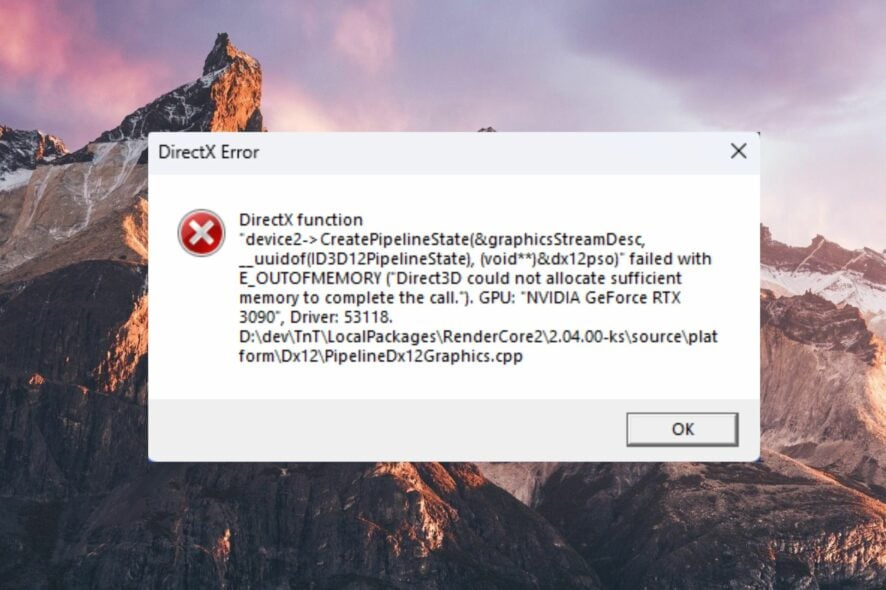
DirectX 12 è progettato per fornire effetti grafici avanzati ai giochi per PC basati su Windows, riducendo l’overhead della CPU e aumentando l’utilizzo della GPU. Tuttavia, a volte DirectX può far crashare il gioco all’avvio o durante la riproduzione mostrando l’errore “memoria insufficiente”. Questa guida approfondita spiega cause, tecniche di diagnostica e soluzioni pratiche, con consigli operativi per giocatori e amministratori di sistema.
Perché compare l’errore “memoria insufficiente” in DirectX 12?
Ecco le cause più comuni che possono portare all’errore:
- Hardware danneggiato: guasti alla scheda madre, al disco fisso o alla RAM possono generare errori di allocazione memoria.
- Versione del gioco obsoleta: patch mancanti o build incompatibili possono produrre comportamento instabile con DirectX 12.
- Driver GPU corrotti o obsoleti: driver grafici non aggiornati o danneggiati causano crash e perdite di memoria.
- File di paging (pagefile) configurato in modo inadeguato: il sistema che gestisce automaticamente il pagefile può non allocare spazio sufficiente in scenari intensivi.
- Cache DirectX corrotta: shader cache e file temporanei possono corrompersi e generare errori all’avvio del gioco.
Importante: l’errore “memoria insufficiente” non implica sempre che la RAM fisica sia esaurita; spesso è problema di gestione della memoria virtuale, driver o interazioni con overlay/OSD.
Prima di iniziare: controlli rapidi
Prova questi passaggi veloci prima di applicare le soluzioni più tecniche:
- Verifica integrità hardware: controlla cavi, temperature e eventuali rumori anomali dal disco e dalle ventole.
- Aggiorna il gioco e le patch ufficiali.
- Aggiorna i driver della scheda video all’ultima versione stabile dal sito del produttore.
- Disattiva temporaneamente overlay (Steam, Discord, GeForce Experience) e software di monitoraggio.
Se il problema persiste, procedi con i metodi dettagliati qui sotto.
Soluzioni dettagliate e procedure passo passo
1. Aumentare il file di paging (pagefile) di Windows
Perché aiuta: un pagefile troppo piccolo può impedire al sistema di trasferire dati dalla RAM alla memoria virtuale quando la richiesta supera la capacità fisica, causando l’errore.
Procedura (Windows 10/11, UI in italiano):
Premi Windows + I per aprire Impostazioni.
Vai su Sistema e seleziona Informazioni nella colonna di destra.
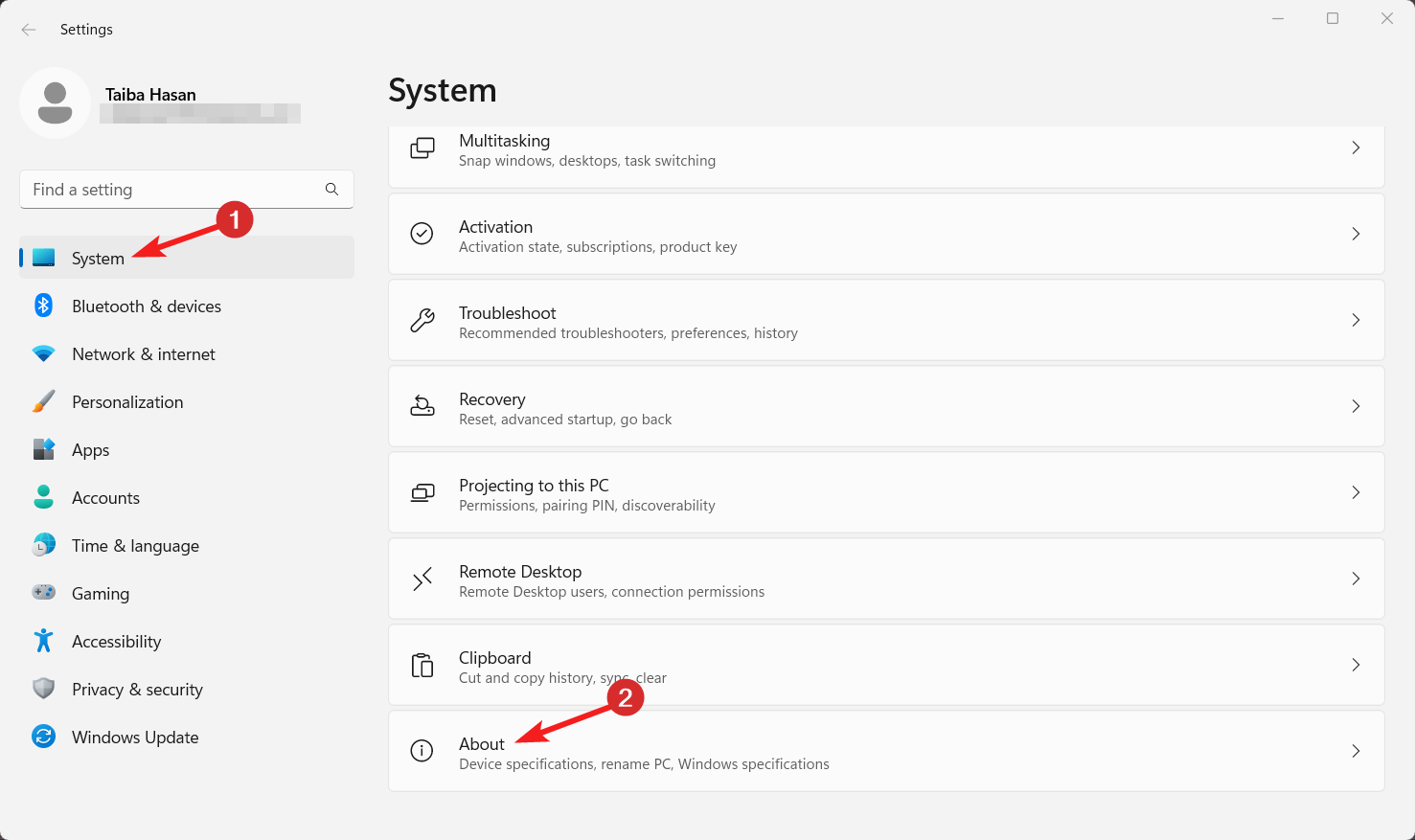
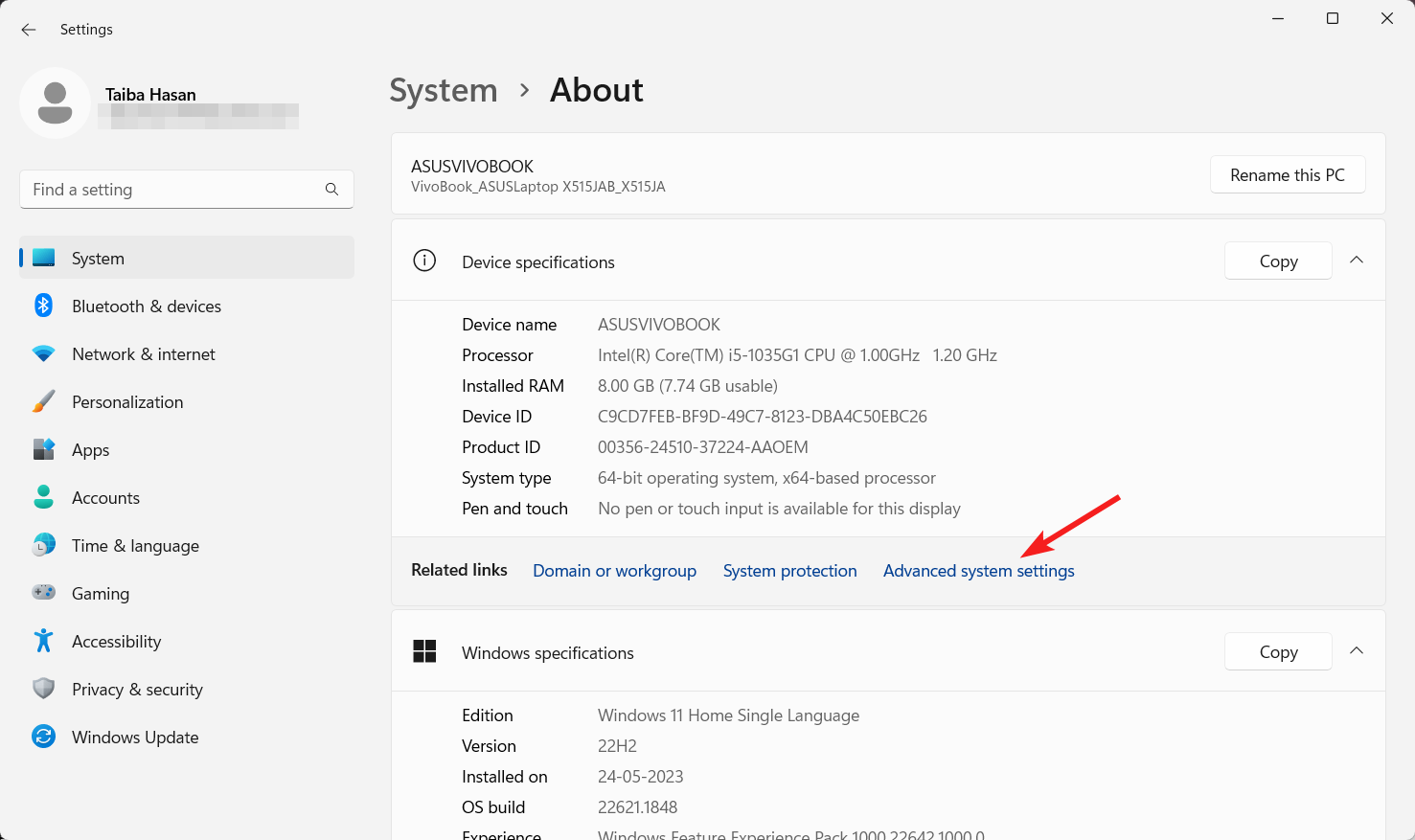
Clicca su Impostazioni di sistema avanzate nella sezione Collegamenti correlati.
Nella finestra Proprietà del sistema apri la scheda Avanzate e premi il pulsante Impostazioni sotto Prestazioni.
Nella finestra Opzioni prestazioni vai alla scheda Avanzate e clicca su Cambia nella sezione Memoria virtuale.
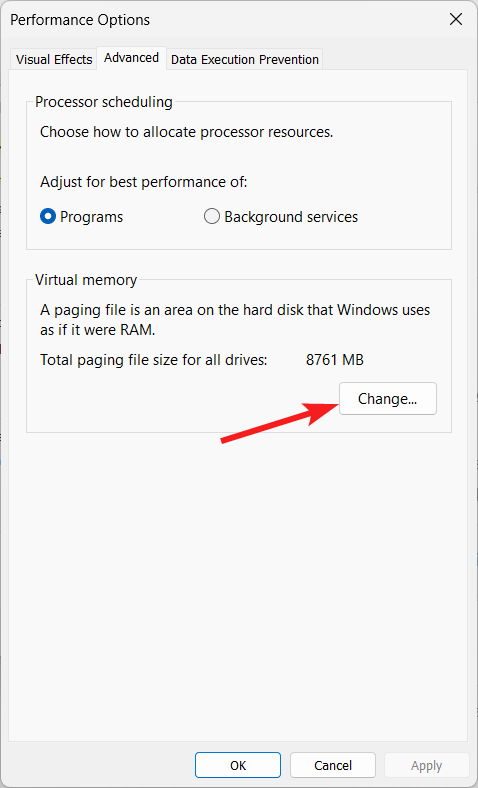
Disabilita la casella Gestisci automaticamente le dimensioni del file di paging per tutte le unità.
Seleziona l’unità dove è installato il gioco (di solito C:). Seleziona Dimensioni personalizzate e inserisci valori per Dimensione iniziale (MB) e Dimensione massima (MB). Come regola pratica: imposta Dimensione iniziale uguale alla RAM fisica in MB e Dimensione massima a 1,5–2× la RAM.
Esempio: con 16 GB di RAM, Dimensione iniziale = 16384 MB, Dimensione massima = 32768 MB.
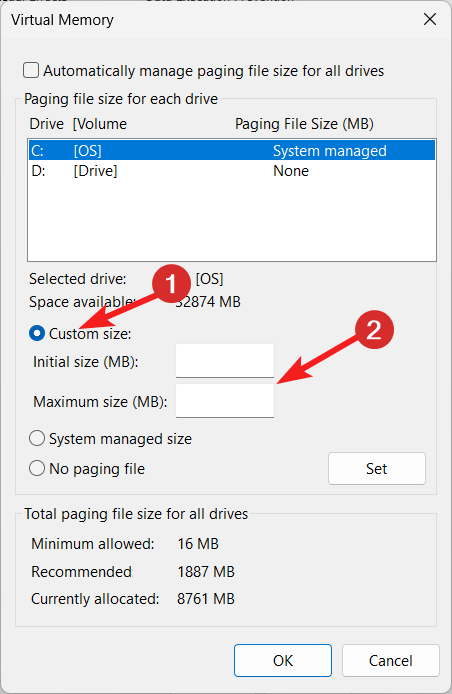
Premi Imposta e poi OK per chiudere le finestre.
Riavvia il PC e prova a lanciare il gioco.
Nota: impostazioni inappropriate del pagefile possono peggiorare le prestazioni su SSD con spazio limitato. Se lo spazio su disco è scarso, considera di liberare spazio o usare un SSD capiente.
Quando questa soluzione fallisce: se il crash persiste nonostante un pagefile ampio, prosegui con i passaggi seguenti — il problema potrebbe essere driver/overlay/cache o guasto hardware.
2. Escludere il gioco dall’OSD di MSI Afterburner
Perché aiuta: l’On-Screen Display (OSD) di MSI Afterburner/RTSS può interferire con DirectX 12 in alcuni giochi, causando errori di rendering o allocazione memoria.
Procedura:
- Avvia MSI Afterburner.
- Clicca sull’icona a forma di ingranaggio per aprire Proprietà di MSI Afterburner.
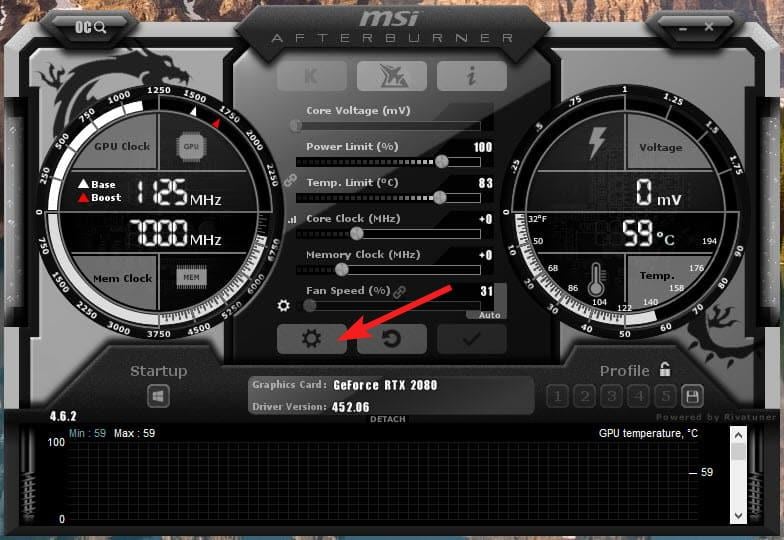
- Passa alla scheda Visualizzazione su schermo (OSD) e clicca sul pulsante Altro in basso.
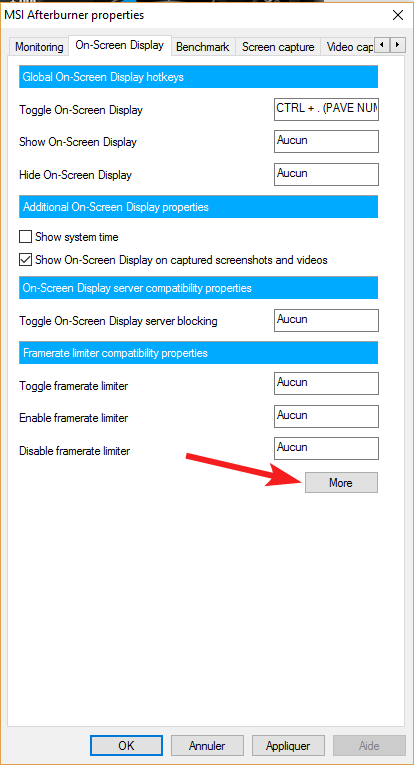
- Nella finestra RTSS tieni premuto Shift e clicca Aggiungi (icona verde) in basso a sinistra.
- Si aprirà il popup Aggiungi esclusione. Seleziona il file eseguibile del gioco che causa problemi e premi OK.
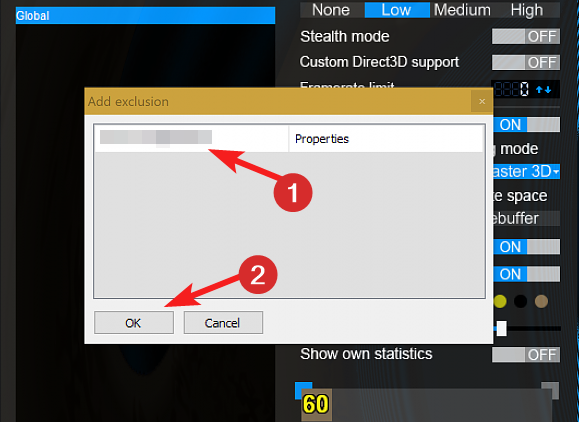
- Chiudi Afterburner e riavvia il gioco.
Nota: disabilitare completamente OSD è un test utile. Se escludere il gioco risolve il problema, puoi mantenere l’esclusione per quel titolo.
Quando questa soluzione fallisce: se non usi Afterburner o altri OSD sono già disabilitati, passa al punto successivo.
3. Eliminare la cache DirectX (DirectX Shader Cache)
Perché aiuta: la cache degli shader può corrompersi; cancellarla forza DirectX a ricostruire file puliti.
Procedura:
- Premi il tasto Windows e cerca Pulizia disco. Seleziona Esegui come amministratore per aprire lo strumento con privilegi elevati.
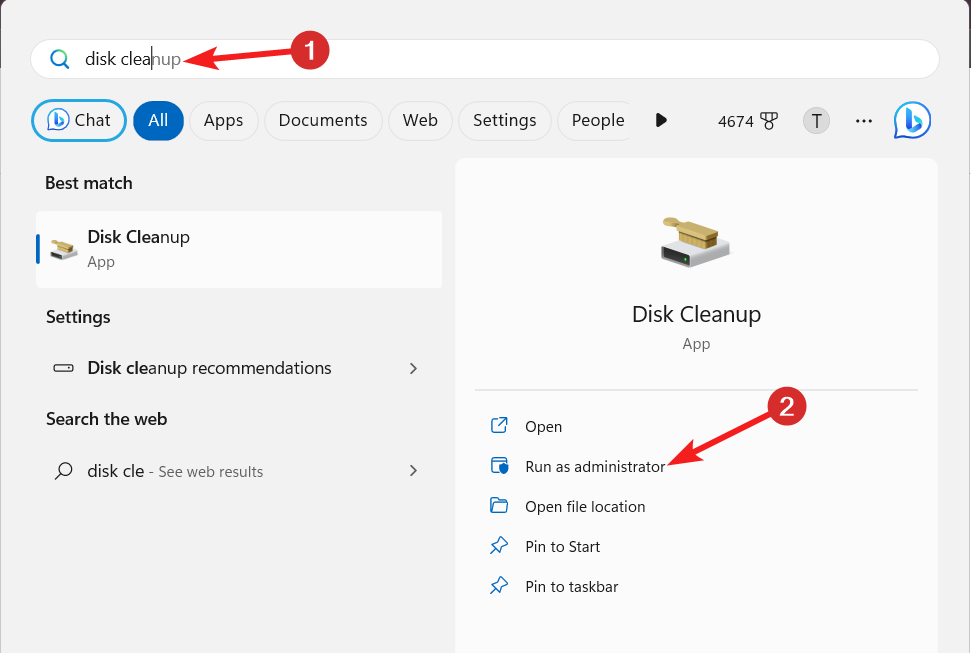
- Seleziona l’unità C: e premi OK.
- Nella lista dei file da eliminare deseleziona tutto tranne Cache shader DirectX (DirectX Shader Cache) e premi OK.
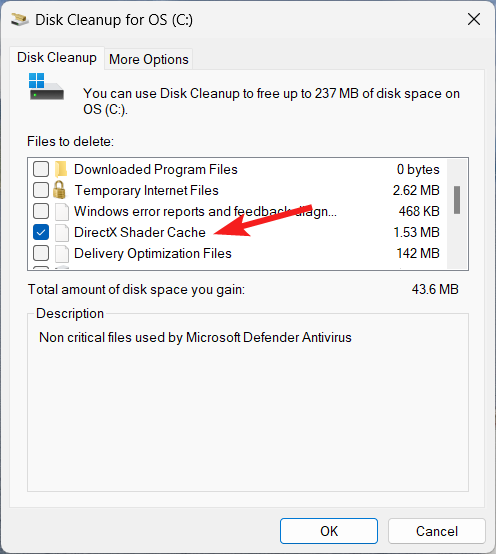
- Conferma con Elimina file.
Dopo la cancellazione, avvia il gioco: DirectX ricreerà la cache, spesso risolvendo crash correlati.
Avvertenza: la ricostruzione della cache può aumentare i tempi di caricamento iniziali fino al completamento della generazione degli shader.
4. Eseguire lo strumento di diagnostica memoria di Windows
Perché aiuta: serve a individuare errori di RAM o leak che causano allocazioni fallite.
Procedura:
- Premi Windows + R per aprire Esegui.
- Digita
mdsched.exee premi Invio per aprire lo Strumento di diagnostica memoria di Windows.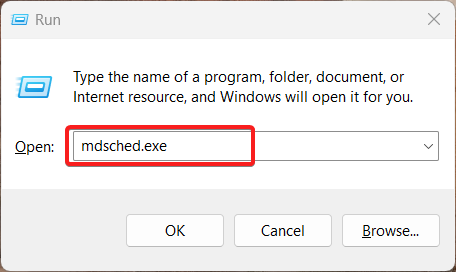
- Scegli Riavvia ora e verifica la presenza di problemi (consigliato). Il PC si riavvierà e avvierà il test della RAM.
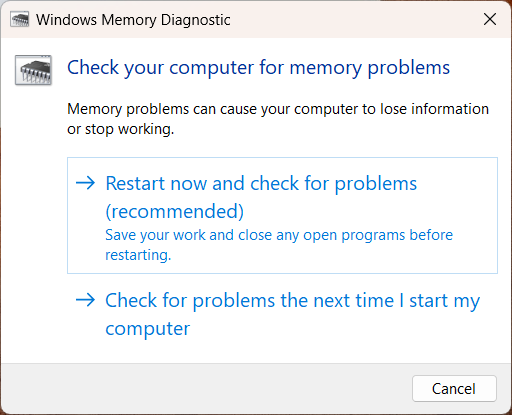
Se vengono rilevati errori fisici sulla RAM, sostituisci i moduli difettosi. Se non vengono rilevati errori, il problema è probabilmente software o driver.
Metodologia diagnostica rapida (mini-checklist)
Segui questo ordine per isolare la causa in modo efficiente:
- Disabilita overlay/OSD e prova il gioco.
- Aggiorna driver GPU e gioco.
- Aumenta temporaneamente il pagefile e riavvia.
- Svuota la DirectX Shader Cache.
- Esegui diagnostica memoria e test drive (SMART) su HDD/SSD.
- Prova con una versione precedente del driver (rollback) se il problema è apparso dopo un aggiornamento.
- Testa il gioco su un altro PC o con settaggi grafici minimi.
Approcci alternativi e quando non funzionano
- Reinstallare il gioco: utile quando i file del gioco sono corrotti, ma non risolve problemi hardware o driver.
- Disinstallare e reinstallare DirectX: raramente necessario nelle versioni recenti di Windows; spesso non influisce su errori di memoria specifici.
- Usare driver beta: può risolvere bug recenti, ma introduce rischi di stabilità. Usalo solo per test e torna a un driver stabile se necessario.
Modelli mentali utili
- Separazione delle responsabilità: differenzia tra RAM fisica, memoria virtuale (pagefile) e risorse GPU; l’errore “memoria insufficiente” può appartenere a una di queste.
- Eliminazione per esclusione: disabilita componenti esterni (overlay, OSD, mod) per vedere se il problema persiste.
- Stato recente: identifica cambiamenti recenti (aggiornamenti driver, nuove periferiche, overclock) come possibili cause.
Checklist per ruoli
Per giocatori:
- Aggiorna i driver GPU.
- Escludi il gioco da OSD/overlay.
- Aumenta il pagefile se usi molte mod o texture ad alta risoluzione.
- Esegui Pulizia disco e cancella la cache shader.
Per amministratori / tecnici:
- Esegui diagnostica RAM e SMART sul disco.
- Verifica i log di sistema (Visualizzatore eventi) per errori di memoria o driver critici.
- Isola il problema in ambiente pulito (nuovo profilo utente, disattiva servizi non essenziali).
- Test su hardware di riferimento per rimuovere variabili driver/vendor.
Cosa fare se il problema persiste (SOP rapido)
- Documenta esattamente quando si verifica l’errore (all’avvio, dopo X minuti, in una scena specifica).
- Raccogli i log del gioco e di Windows (Event Viewer).
- Torna a driver GPU precedenti o prova driver WHQL certificati.
- Testa la RAM con strumenti avanzati (MemTest86) se il problema è intermittente.
- Contatta il supporto del gioco allegando i log e i risultati diagnostici.
Piccola guida ai test di accettazione
- Criteri minimi per considerare risolto l’errore:
- Il gioco si avvia senza crash per almeno 30 minuti di sessione intensa.
- Nessun evento di “memoria insufficiente” nei log di sistema durante il test.
- Se prima era necessario un’azione manuale (es. escludere OSD), confermare che la soluzione rimanga stabile dopo un riavvio.
Galleria di casi limite ed eccezioni
- Crash solo con DirectX 12: prova modalità DirectX 11 o compatibilità (se il gioco lo supporta) per verificare se l’errore è specifico a DirectX 12.
- Crash dopo aggiornamento driver: rollback consigliato; reporta il bug al produttore GPU.
- Errore solo su un singolo profilo utente: prova a creare un nuovo utente Windows per escludere profili corrotti.
1-linea glossario
- OSD: visualizzazione su schermo dei dati (frame rate, temperatura).
- Pagefile: file di paging di Windows che estende la memoria virtuale.
- Shader cache: file temporanei generati da DirectX per accelerare il rendering.
Conclusione e cosa fare dopo
L’errore “memoria insufficiente” in DirectX 12 è tipicamente risolvibile con una combinazione di diagnostica hardware, gestione del pagefile, pulizia della cache shader e configurazione degli overlay. Segui la checklist sopra: parti dalle soluzioni meno invasive (disabilitare overlay, aggiornare driver) e procedi verso i test hardware solo se necessario.
Importante: documenta sempre i passaggi e i risultati dei test; questo accelera la risoluzione se devi coinvolgere il supporto tecnico.
Ti è stato utile questo articolo? Segnala quale metodo ha risolto il problema per aiutare altri lettori.




