
INVALID_KERNEL_STACK_ADDRESS: come risolvere il BSOD su Windows
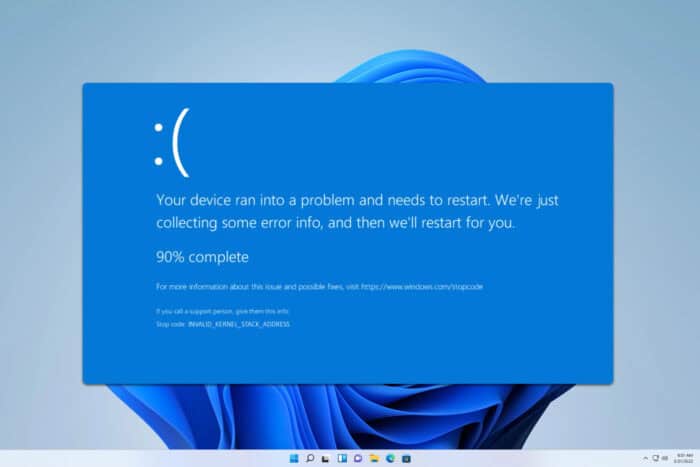
Questo articolo spiega come diagnosticare e correggere l’errore BSOD INVALID_KERNEL_STACK_ADDRESS su Windows. Segui i passaggi in ordine: aggiorna i driver, rimuovi l’overclock, prova la modalità provvisoria e l’avvio pulito, poi utilizza il ripristino di sistema o controlli hardware se necessario.
Perché questo errore è importante
INVALID_KERNEL_STACK_ADDRESS è un errore di kernel che può causare schermate blu (BSOD) e instabilità di sistema. Spesso è legato a driver difettosi, impostazioni di overclock o conflitti software, ma talvolta indica problemi hardware.
Sommario rapido delle soluzioni
- Aggiorna i driver (inclusi NVMe e chipset).
- Annulla qualsiasi overclock software o BIOS.
- Avvia in modalità provvisoria con rete per isolare il problema.
- Esegui un avvio pulito per trovare software incompatibili.
- Usa Ripristino configurazione di sistema o diagnostica hardware se necessario.
1. Mantieni i driver aggiornati
Per prima cosa aggiorna i driver di sistema. Driver obsoleti o corrotti sono una causa comune di BSOD.
- Vai al sito del produttore della scheda madre.
- Individua il modello della tua scheda madre.
- Vai alla sezione driver.
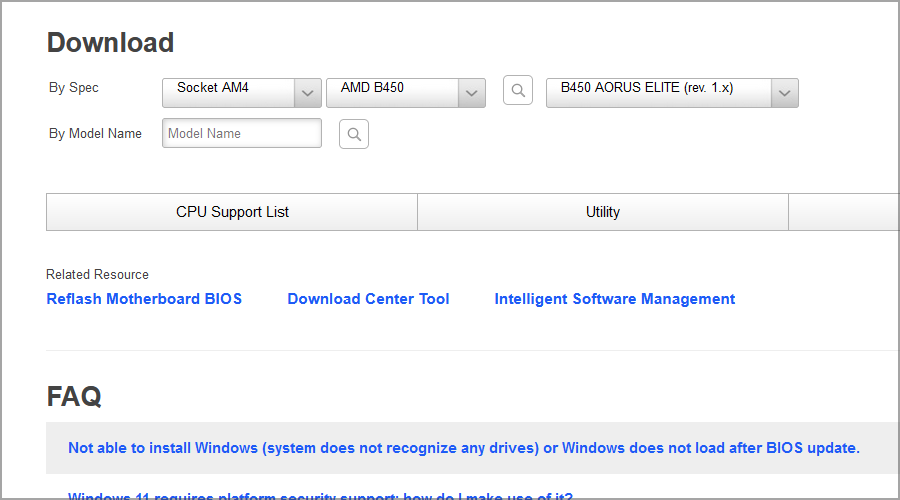
- Scarica gli ultimi driver per chipset, storage, rete e altri componenti.
Nota: oltre ai driver della scheda madre, aggiorna la scheda grafica, i driver NVMe e altri driver di terze parti. Alcuni utenti hanno segnalato che un driver NVMe aveva causato questo errore, quindi presta particolare attenzione ai driver di storage.
Suggerimento rapido: se usi Windows 11, segui la procedura di Windows Update e poi visita i siti dei produttori per i driver più recenti.
2. Rimuovi impostazioni di overclock
L’overclock di CPU, GPU o RAM può rendere il sistema instabile. Se hai impostazioni ottimizzate, ripristinale ai valori di fabbrica.
- Chiudi qualsiasi software di overclock o gestione RGB come MSI Afterburner, iCUE o simili.
- Riavvia il PC e premi ripetutamente F2 o Del per entrare nel BIOS/UEFI.
- Vai alla sezione AI Tweaker o equivalente.
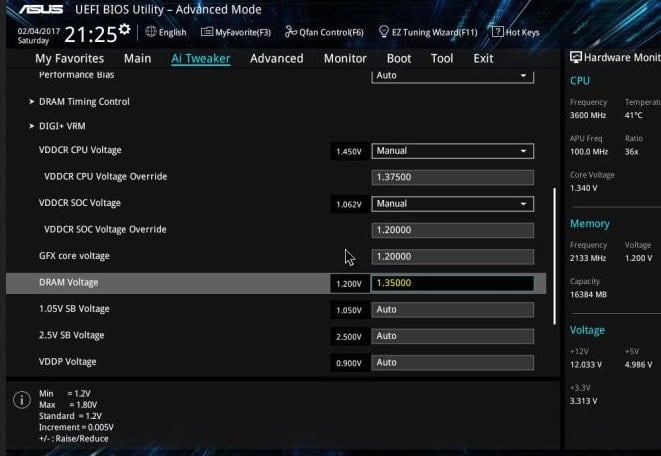
- Riporta i valori ai default o scegli l’opzione Load Optimized Defaults.
- Salva e riavvia.
Se non ricordi i valori originali, usa l’opzione per resettare il BIOS ai valori di fabbrica.
3. Usa la modalità provvisoria
La modalità provvisoria avvia Windows con un set minimo di driver e servizi. Se l’errore scompare in modalità provvisoria, il problema è probabilmente software.
- Apri il Menu Start.
- Clicca il pulsante Alimentazione. Premi e tieni premuto Shift e poi clicca su Riavvia.
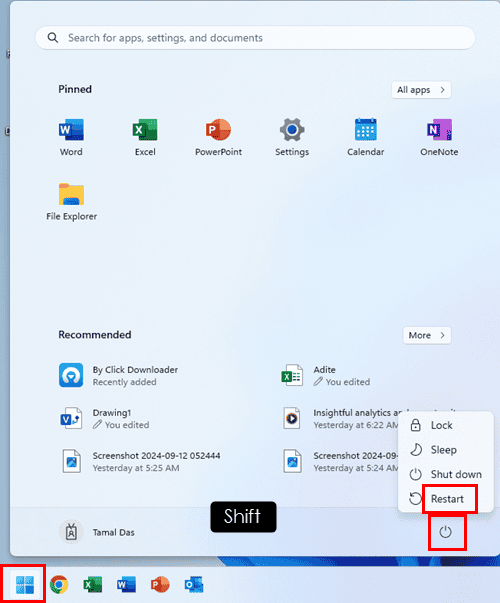
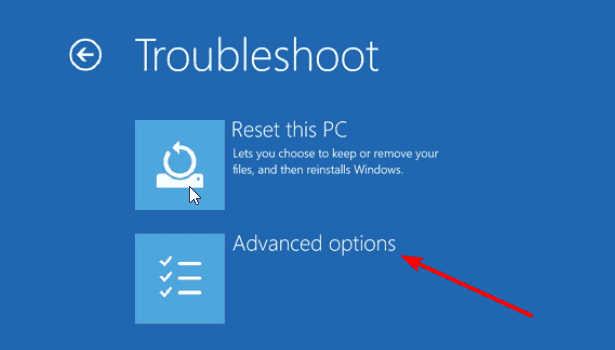
- All’avvio scegli Risoluzione dei problemi e poi Opzioni avanzate.
- Seleziona Impostazioni di avvio e riavvia.
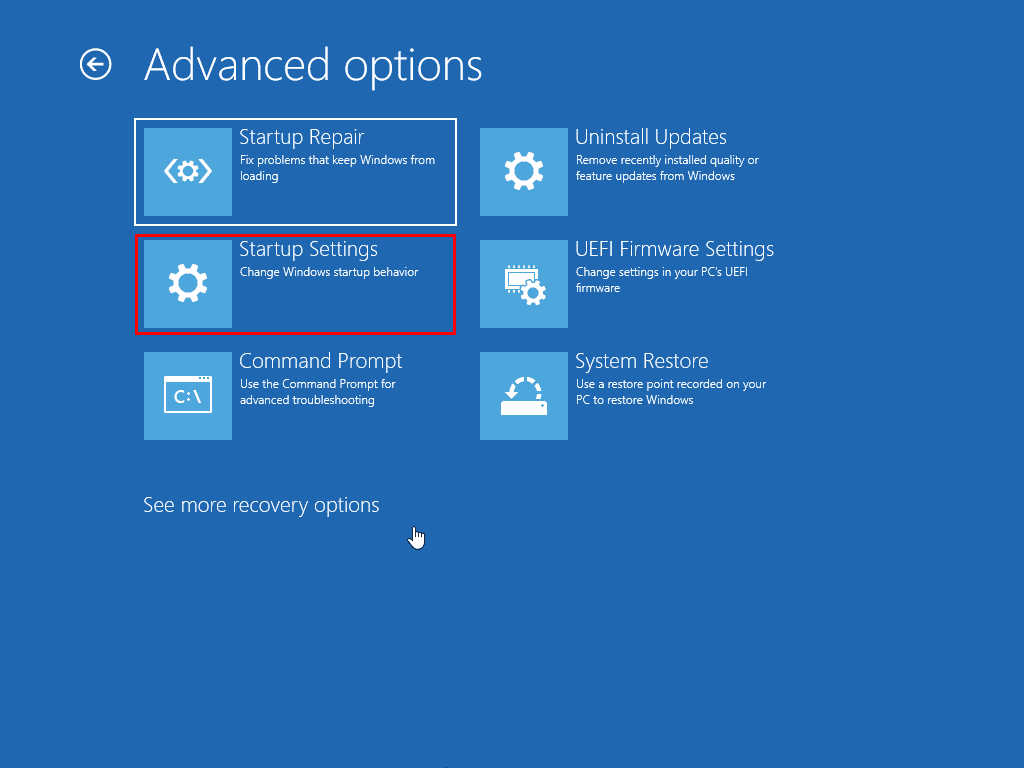
- Premi F5 per avviare la Modalità provvisoria con rete.
- Controlla se l’errore si presenta.
Se l’errore non si manifesta in modalità provvisoria, un driver o un’applicazione è probabilmente il colpevole.
4. Esegui un avvio pulito
L’avvio pulito aiuta a identificare conflitti di software o servizi di terze parti.
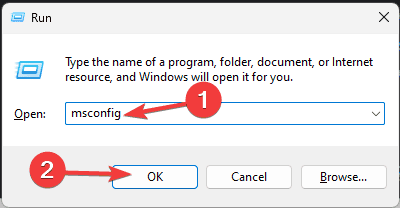
- Premi Windows + R, digita msconfig e premi Invio.
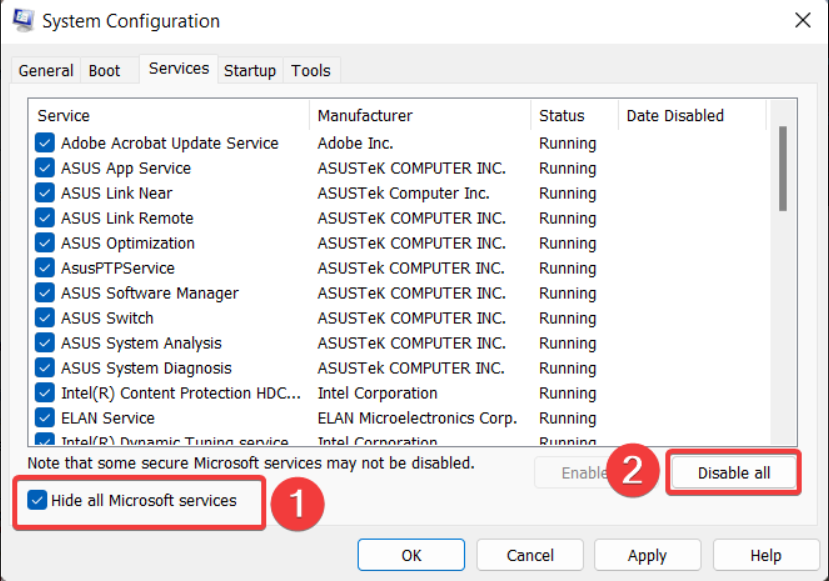
- Vai alla scheda Servizi, seleziona Nascondi tutti i servizi Microsoft e poi scegli Disabilita tutto.
- Applica, ma non riavviare ancora.
- Apri Gestione attività con Ctrl + Shift + Esc.
- Vai alla scheda Avvio e disabilita tutte le applicazioni non essenziali.
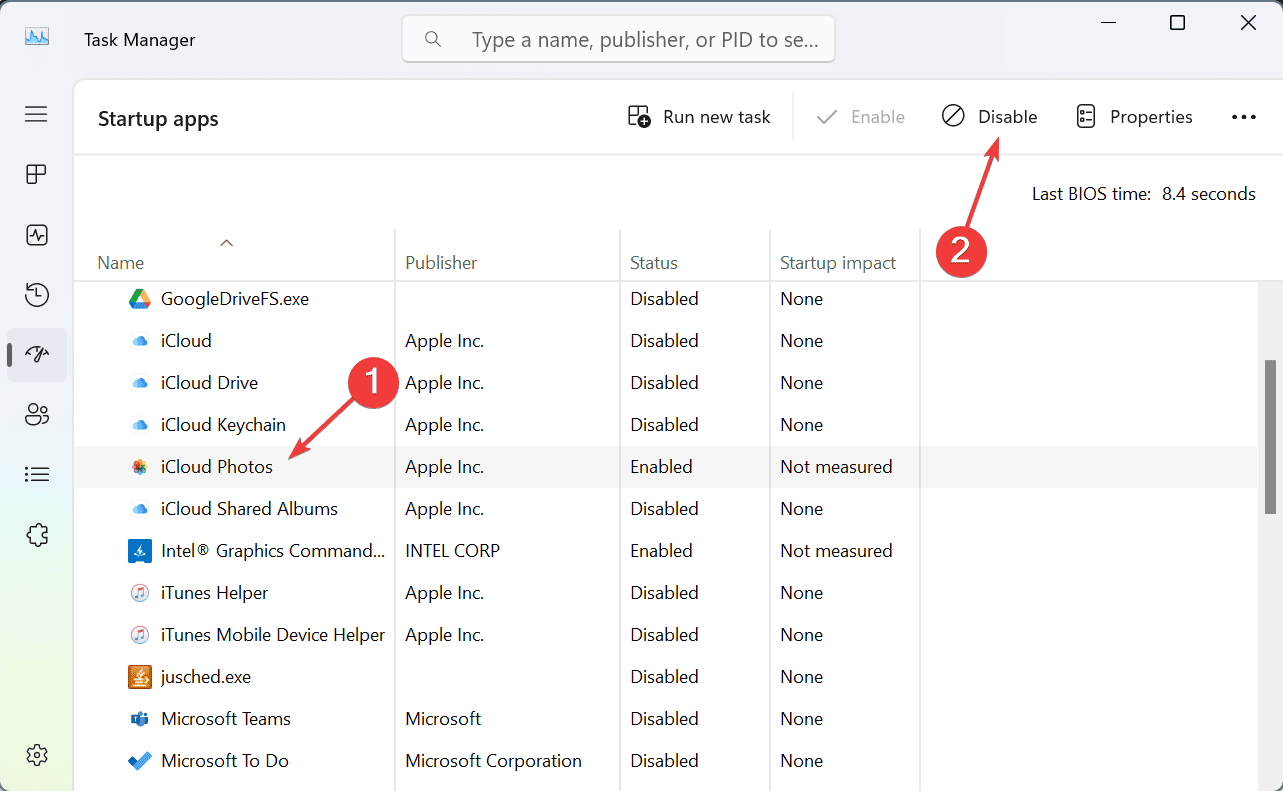
- Riavvia il PC e verifica la presenza dell’errore.
Se l’errore scompare, abilita i servizi e le app uno alla volta fino a trovare il componente che lo causa.
5. Usa Ripristino configurazione di sistema
Se il problema è recente, un punto di ripristino può riportare il sistema a uno stato funzionante.
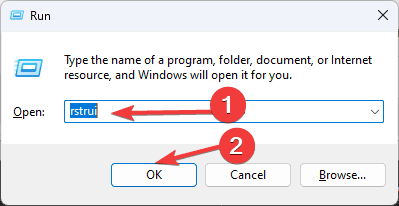
- Premi Windows + R e digita rstrui, poi premi Invio.
- Seleziona un punto di ripristino precedente alla comparsa dell’errore e clicca Avanti.
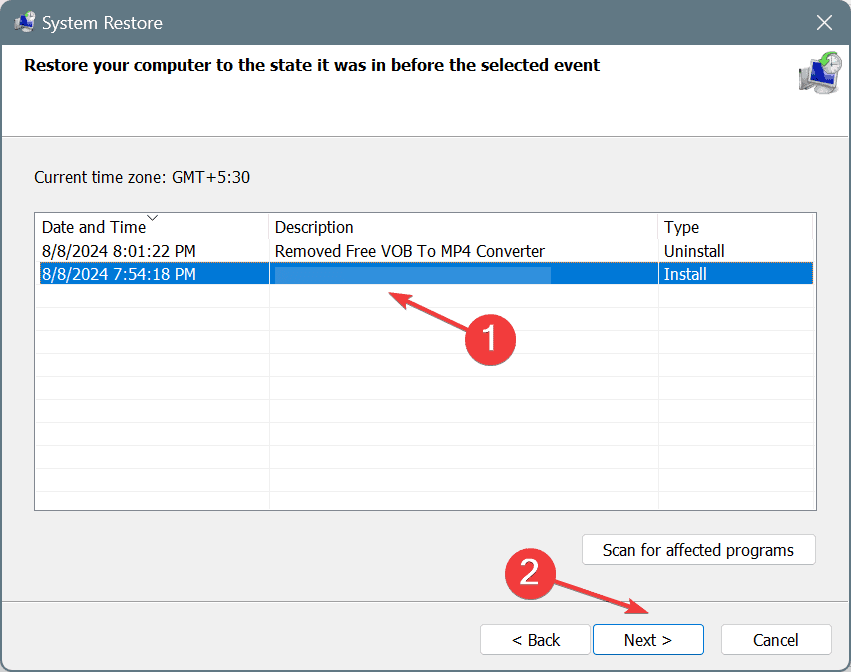
- Segui le istruzioni a schermo per completare il ripristino.
Se il problema persiste anche dopo il ripristino, considera un aggiornamento/repair di Windows o controlli hardware approfonditi.
Se questi passaggi non risolvono il problema
Alternative e controlli avanzati:
- Esegui System File Checker: apri il Prompt dei comandi come amministratore e usa sfc /scannow.
- Esegui DISM: dism /online /cleanup-image /restorehealth per riparare l’immagine di Windows.
- Esegui Driver Verifier: verifier.exe per individuare driver problematici (usalo con cautela e crea prima un punto di ripristino).
- Controlla l’integrità della memoria RAM con MemTest86 o lo strumento diagnostica memoria di Windows.
- Controlla il disco: usa chkdsk /f e gli strumenti del produttore per NVMe/SSD.
- Aggiorna firmware/BIOS della scheda madre e firmware degli SSD solo se indicato dal produttore.
- Se sospetti un guasto hardware, testa la macchina con componenti minimi (CPU, una sola RAM, GPU se dedicata) o prova i pezzi su un altro sistema.
Importante: alcune di queste operazioni (Driver Verifier, aggiornamento BIOS) possono causare altri riavvii o richiedere competenze tecniche. Se non sei sicuro, rivolgiti a un tecnico.
Metodo diagnostico rapido (mini-metodologia)
- Riproduci l’errore e registra le circostanze (app aperte, attività in corso).
- Aggiorna driver e firmware critici.
- Ripristina impostazioni di overclock.
- Isola software con modalità provvisoria e avvio pulito.
- Se sospetti hardware, esegui test RAM e disco.
Diagramma decisionale
flowchart TD
  A[Il sistema manifesta INVALID_KERNEL_STACK_ADDRESS] --> B{Hai modificato driver o hardware recentemente?}
  B -- Sì --> C[Aggiorna o reinstalla il driver e testa]
  B -- No --> D[Avvia in modalità provvisoria]
  D --> E{Errore in modalità provvisoria?}
  E -- No --> F[Esegui avvio pulito e abilita servizi uno a uno]
  E -- Sì --> G[Test hardware: RAM e disco]
  G --> H{Problema hardware confermato?}
  H -- Sì --> I[Sostituisci o ripara componente]
  H -- No --> J[Considera reinstallazione o repair di Windows]
Checklist per ruolo
Utente avanzato:
- Aggiorna driver e Windows
- Disabilita overclock
- Avvia in modalità provvisoria e avvio pulito
- Esegui SFC e DISM
Tecnico IT:
- Esegui Driver Verifier con log
- Test RAM con MemTest86
- Test SSD/NVMe con tool del produttore
- Aggiorna BIOS e firmware se necessario
- Considera imaging/repair Windows o sostituzione componenti
Criteri di verifica
- Sistema stabile per 24–48 ore durante l’uso normale senza BSOD
- Nessun errore simile nei log di sistema (Visualizzatore eventi)
- Test memoria e storage senza errori
Glossario (una riga)
- BSOD: schermata blu di errore di Windows.
- BIOS/UEFI: firmware di base della scheda madre.
- NVMe: interfaccia per SSD ad alte prestazioni.
- Modalità provvisoria: avvio minimo di Windows per diagnosticare problemi.
- Avvio pulito: procedura per caricare Windows con servizi minimi.
- Ripristino configurazione di sistema: ripristina file e impostazioni di Windows a un punto precedente.
Quando questa guida potrebbe non bastare
- Se il sistema ha danni hardware fisici (es. moduli RAM difettosi, controller NVMe guasti)
- Se il BIOS o il firmware è corrotto in modo irreversibile
- Se l’errore è causato da software proprietario non aggiornabile o driver non compatibili
Note finali e articoli correlati
INVALID_KERNEL_STACK_ADDRESS 0x000001CE può risultare difficile da risolvere, ma seguendo i passaggi elencati è possibile isolare e correggere la causa nella maggior parte dei casi. Per approfondire, consulta anche le guide su Kernel Mode Heap Corruption, Kernel Stack Locked At Exit e Kernel Power Error 41.
Importante: se non ti senti a tuo agio con operazioni di basso livello come l’aggiornamento del BIOS o l’uso di Driver Verifier, rivolgiti a un tecnico qualificato.




