
Messaggio "Batteria importante" su iPhone: cause e soluzioni
Sommario
- Perché appare il messaggio
- Quanto resta visibile
- Impatto sull’uso dell’iPhone
- Come verificare la batteria dalle Impostazioni
- Passi consigliati e alternative
- Checklist per utente e tecnico
- Decisione rapida: sostituire, verificare o ignorare
Indice
- Perché appare il messaggio Batteria importante
- Quanto tempo resta il messaggio sul tuo iPhone
- Influenza del messaggio sull’uso quotidiano
- Come verificare il messaggio dalle Impostazioni
- Cosa fare se vedi il messaggio: passi consigliati
- Alternative e quando il messaggio può essere fuorviante
- Mini-methodology: come controllare una batteria non originale
- Checklist ruolo‑specifiche
- Decision tree per la scelta di intervento
- Glossario in una riga
- Note su sicurezza e privacy
- Contatti e assistenza
- Conclusione
Perché appare il messaggio Batteria importante
Il sistema iOS mostra il messaggio “Batteria importante” quando rileva componenti della batteria che non può verificare come parti originali Apple. Il messaggio avvisa l’utente e limita la visualizzazione delle informazioni sullo stato della batteria.
Motivi comuni:
- Sostituzione della batteria presso un centro non autorizzato con componenti non originali.
- Sostituzione con una batteria originale ma installata con componenti che non corrispondono al pairing elettronico usato da Apple.
- Bug software o incongruenze temporanee che impediscono l’identificazione.
Nota importante
Il messaggio indica una mancata verifica. Non significa automaticamente che la batteria sia pericolosa. Significa però che iOS non può mostrare lo stato salute completo.
Quanto tempo resta il messaggio sul tuo iPhone
iOS mostra il messaggio in due contesti:
- Schermata di blocco: il messaggio può restare visibile fino a 4 giorni.
- Impostazioni > Batteria: il messaggio può restare fino a 15 giorni.
Dopo i periodi indicati, il sistema potrebbe smettere di mostrare l’avviso sulla schermata di blocco, ma le limitazioni sulle informazioni di salute potrebbero persistere finché il sistema non verifica la compatibilità della batteria.
Influenza del messaggio sull’uso quotidiano
Apple dichiara che il messaggio non impedisce all’iPhone di funzionare. In genere:
- Il dispositivo resta utilizzabile.
- Funzionalità come ricarica, chiamate e app non vengono bloccate dal messaggio.
- Non puoi vedere i dettagli completi dello stato batteria in Impostazioni.
Rischi potenziali
- Una batteria di scarsa qualità può avere capacità inferiore, cicli di vita ridotti o rischi di rigonfiamento e surriscaldamento.
- Se non hai garanzie o certificazioni per la batteria installata, valuta una verifica o sostituzione.
Come verificare il messaggio dalle Impostazioni
Segui questi passaggi per trovare l’avviso nelle Impostazioni:
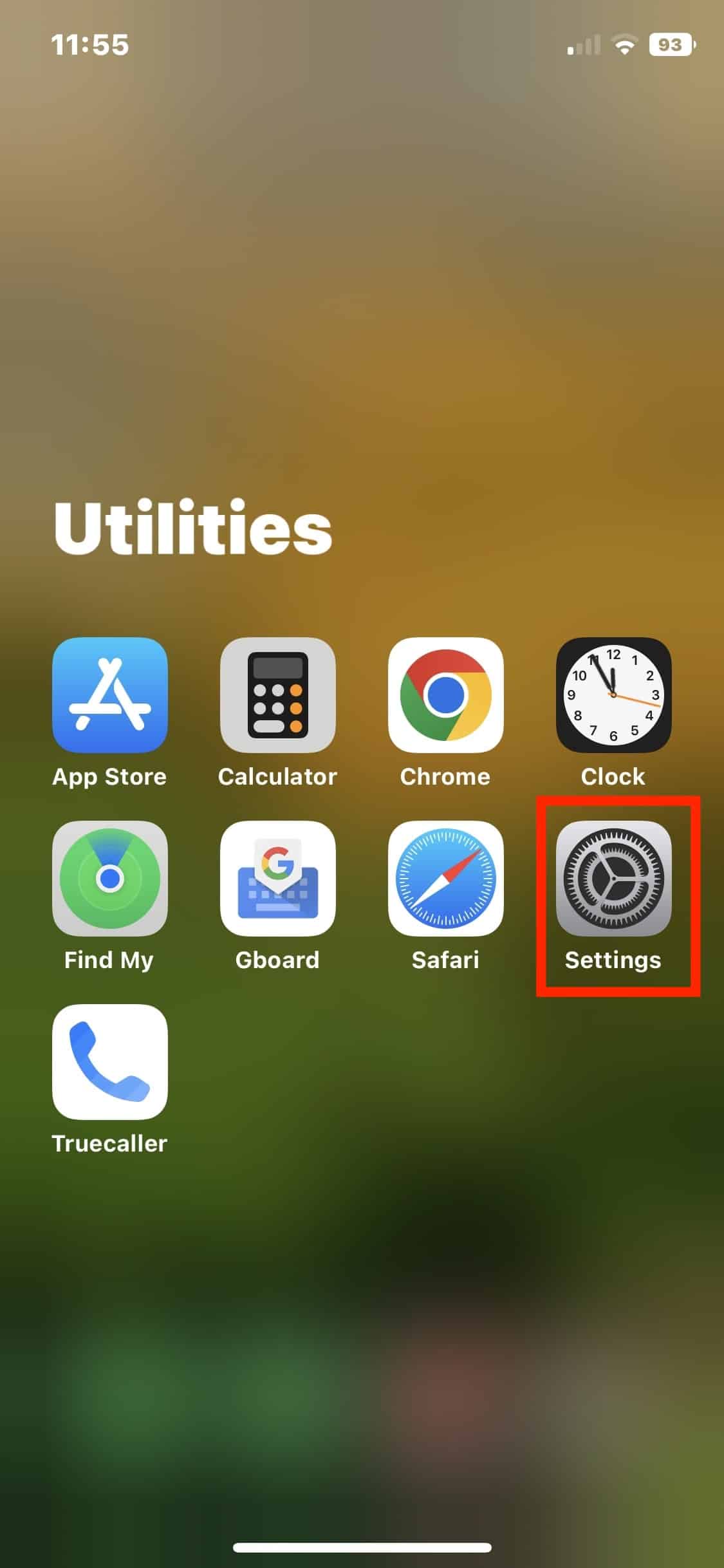
- Apri l’app Impostazioni sul tuo iPhone.
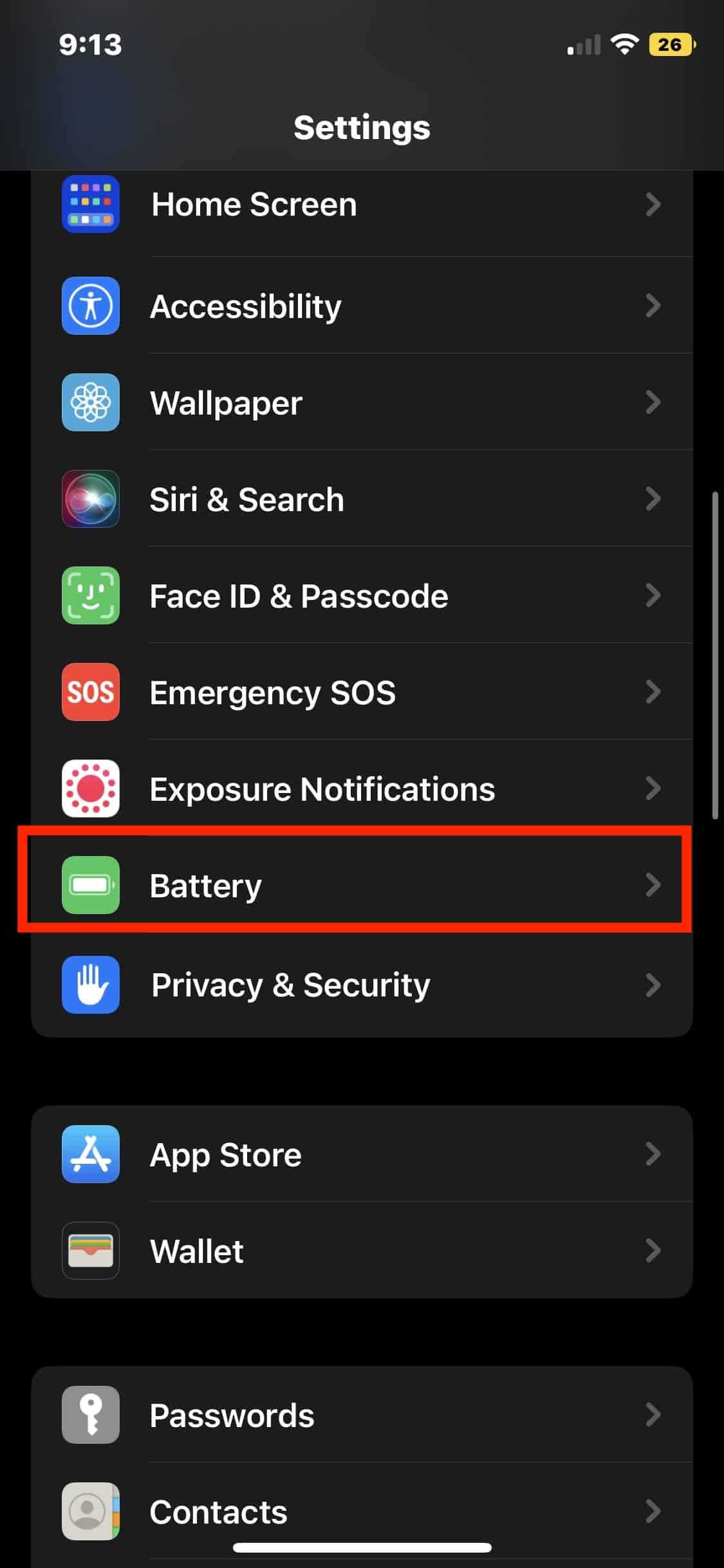
- Scorri e tocca Batteria.
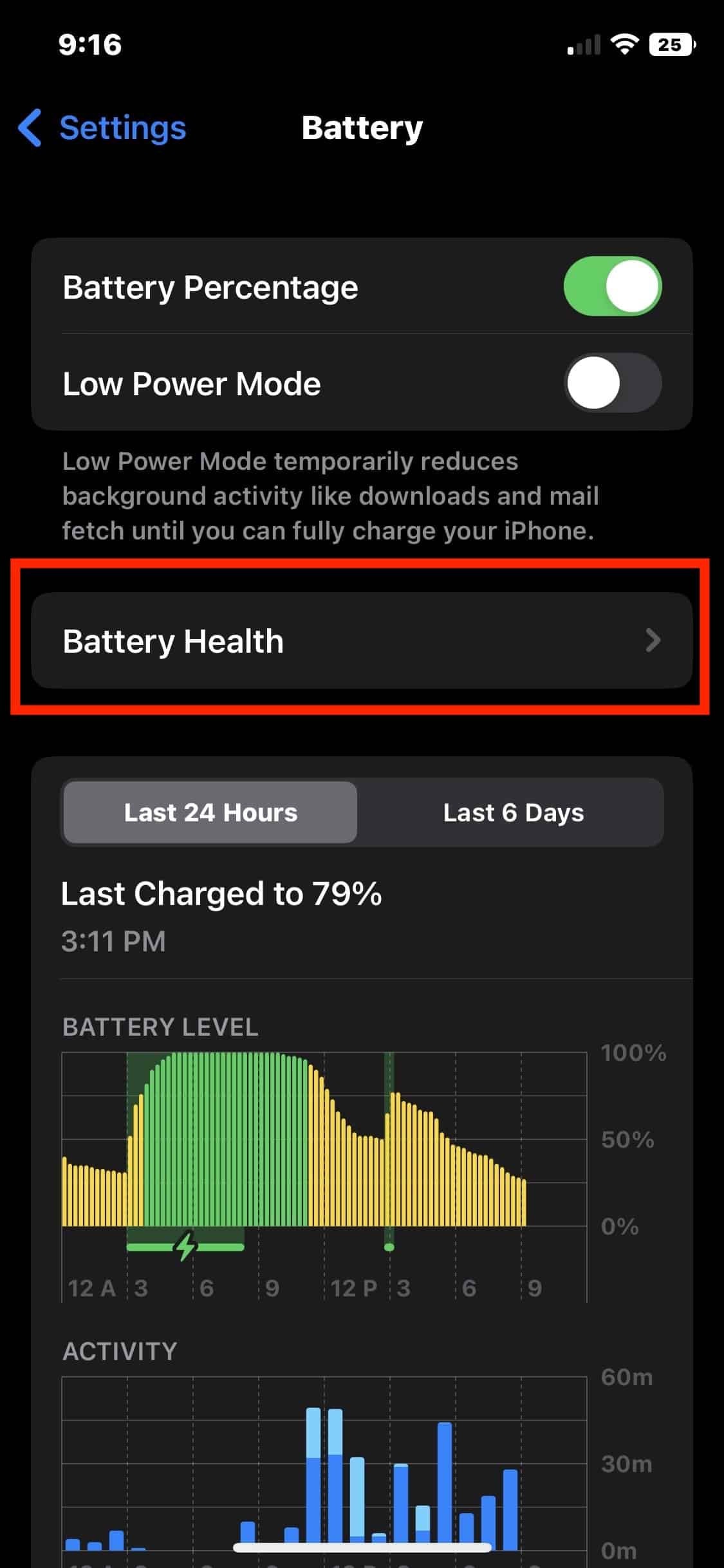
- Tocca Stato batteria (Battery Health).
- Se presente, vedrai il messaggio Batteria importante con la dicitura che iPhone non riesce a verificare la batteria.
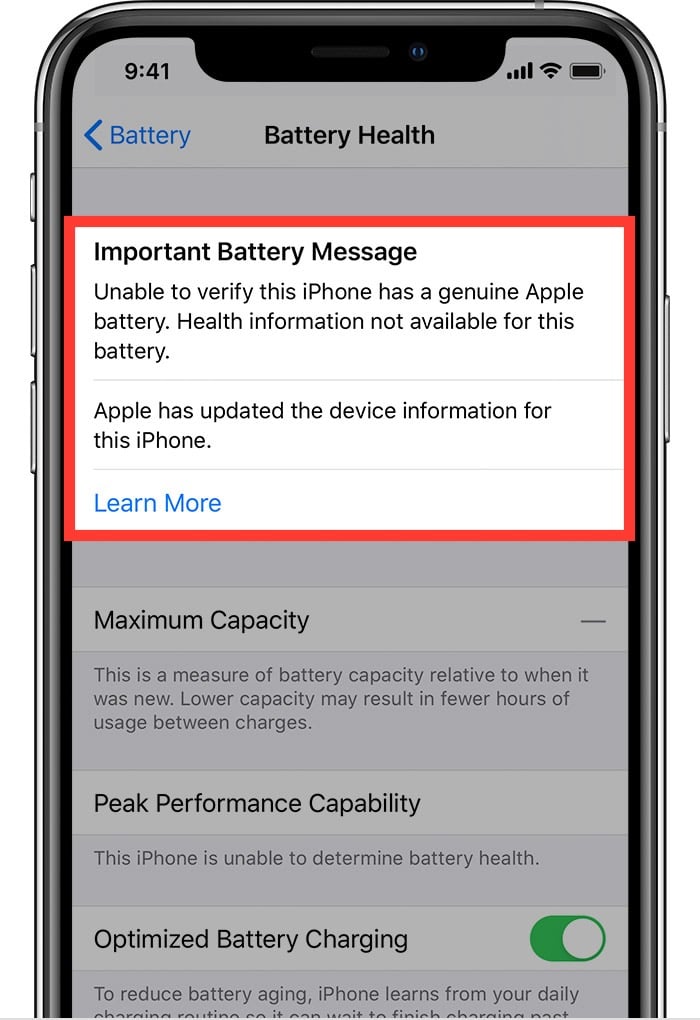
Spiegazione rapida: se non vedi i dettagli su “Capacità massima” o “Peak Performance Capability”, il sistema non ritiene verificabile la batteria.
Cosa fare se vedi il messaggio: passi consigliati
- Riavvia l’iPhone
- A volte un riavvio risolve incongruenze temporanee.
- Tieni premuto il tasto laterale e uno dei tasti volume. Trascina per spegnere. Riaccendi dopo 30 secondi.
- Aggiorna iOS
- Vai su Impostazioni > Generali > Aggiornamento Software.
- Installa l’ultima versione disponibile. Gli aggiornamenti contengono correzioni che possono risolvere falsi positivi.
- Controlla da dove proviene la sostituzione
- Se hai fatto sostituire la batteria in un centro autorizzato Apple, conserva la documentazione.
- Se la sostituzione è avvenuta in un centro non autorizzato, chiedi dettagli sulla marca e il modello della batteria.
- Esegui una diagnostica
- Porta il dispositivo in un Apple Store o in un centro autorizzato per una diagnosi ufficiale.
- Apple può verificare la compatibilità e lo stato della batteria.
- Sostituzione consigliata
- Se la batteria è non originale o danneggiata, la scelta più sicura è sostituirla con una batteria originale in un centro autorizzato.
Importante
Non ignorare segni fisici: rigonfiamento, surriscaldamento anomalo o odori strani richiedono attenzione immediata. Smetti di usare il dispositivo e cerca assistenza.
Alternative e quando il messaggio può essere fuorviante
Alternative prima di sostituire subito la batteria:
- Richiedere al tecnico una dichiarazione scritta sulle specifiche della batteria installata.
- Installare temporaneamente un aggiornamento iOS se disponibile.
- Far eseguire un controllo con tool di diagnostica che non dipendono dalle API di Apple (utili per confrontare tensione, ciclo e resistenza interna), ma affidati a professionisti.
Quando il messaggio potrebbe essere fuorviante:
- Batteria originale rimossa e rimontata senza il giusto pairing elettronico.
- Riparazioni effettuate con buone batterie compatibili ma non “certificate” per l’identificazione di sistema.
- Bug software transitorio: in questo caso riavvia e aggiorna.
Mini‑methodology: come controllare una batteria non originale (passi rapidi per il tecnico)
- Verifica visiva: controlla assenza di rigonfiamento, contatti puliti, assenza di residui.
- Misura tensione a riposo e sotto carico con strumenti appropriati.
- Confronta capacità dichiarata dal venditore con i valori misurati.
- Controlla il numero di cicli e la resistenza interna, se possibile.
- Riporta tutto su un documento di verifica da consegnare al cliente.
Questa procedura non sostituisce la diagnostica ufficiale Apple ma aiuta a valutare lo stato della batteria.
Checklist ruolo‑specifiche
Checklist per l’utente (passi immediati):
- Salvare un backup dei dati.
- Riavviare il dispositivo.
- Verificare aggiornamenti software.
- Controllare visivamente la batteria (solo se possibile senza aprire il telefono).
- Rivolgersi a un centro autorizzato se compaiono segnali di pericolo.
Checklist per il tecnico indipendente:
- Documentare la batteria installata (marca, modello, codice).
- Effettuare test di tensione e carico.
- Registrare eventuali discrepanze rispetto alle specifiche.
- Fornire rapporto scritto al cliente.
Checklist per il centro autorizzato Apple:
- Eseguire diagnostica con strumenti Apple.
- Verificare lo stato di salute e i messaggi di sistema.
- Offrire sostituzione con ricambio originale se necessario.
Decision tree per la scelta di intervento
flowchart TD
  A[Vedi messaggio 'Batteria importante'?] --> B{Hai sostituito la batteria recentemente?}
  B -- Sì --> C{Sostituzione in centro autorizzato?}
  B -- No --> G[Porta a diagnostica Apple]
  C -- Sì --> D[Mostra documentazione al centro Apple]
  C -- No --> E{La batteria mostra segni fisici di danno?}
  E -- Sì --> F[Sostituisci immediatamente in centro autorizzato]
  E -- No --> H[Valuta diagnostica indipendente o aggiornamento iOS]
  D --> I[Apple verifica e risolve]
  F --> I
  G --> I
  H --> I
Usa questo schema per scegliere velocemente il percorso più sicuro.
Glossario in una riga
- Pairing elettronico: metodo che collega il codice di un componente (es. batteria) al software del dispositivo per l’autenticazione.
Note su sicurezza e privacy
- Sicurezza: una batteria difettosa può causare surriscaldamento o rigonfiamento. Se noti anomalie spegni il dispositivo e cerca assistenza.
- Privacy: i tecnici non dovrebbero accedere ai tuoi dati senza consenso. Esegui un backup e, se possibile, cancella dati sensibili prima della riparazione.
Contatti e assistenza
- Prenota un appuntamento in un Apple Store tramite l’app Supporto Apple o il sito ufficiale.
- Se preferisci, puoi contattare il numero di assistenza Apple del tuo paese.
- I centri autorizzati Apple possono sostituire la batteria con ricambi originali e fornire garanzia sull’intervento.
Quando considerare la sostituzione immediata
Sostituisci la batteria subito se osservi:
- Rigonfiamento del case.
- Surriscaldamento persistente.
- Spegnimenti improvvisi frequenti.
- Odore chimico o fumo.
In tutti questi casi evita di usare il dispositivo e cerca assistenza.
Conclusione
Il messaggio “Batteria importante” è un avviso utile che segnala una mancata verifica della batteria. Non sempre indica un pericolo immediato, ma riduce le informazioni che iOS può mostrare sulla salute della batteria. Le azioni raccomandate sono: riavviare e aggiornare iOS, verificare la provenienza della sostituzione e, se necessario, rivolgersi a un centro autorizzato Apple per diagnosi e sostituzione con ricambi originali. Se la batteria mostra segni fisici di danneggiamento, cerca assistenza immediata.
Riepilogo finale
- Conserva ricevute e documentazione della sostituzione.
- Aggiorna il software e riavvia prima di prendere decisioni drastiche.
- Per sicurezza e garanzia, preferisci sempre centri autorizzati Apple per la sostituzione della batteria.
Importante: se noti anomalie fisiche o comportamentali della batteria, lascia il dispositivo spento e contatta immediatamente l’assistenza.




