
Usare lo smartphone come tastiera per Raspberry Pi
Perché usare lo smartphone come tastiera
Raspberry Pi non include periferiche integrate. Se devi usare il Pi fuori casa o in mobilit, portare monitor, tastiera e mouse pu diventare scomodo. Lo smartphone contiene CPU, memoria, schermo e connettivit Wi‑Fi; bastano poche app e qualche impostazione per usarlo come tastiera o telecomando.
Importante: questa guida copre metodi diversi. Scegli quello pi adatto al tuo modello di Pi e al sistema operativo.
Alt immagine: Vista frontale di uno smartphone che controlla un Raspberry Pi con interfaccia remota
Opzioni possibili (panoramica rapida)
- USB (cavo): spesso il metodo pi semplice per Android usando tethering o ADB
- Bluetooth: comodo ma pu richiedere HID emulation o app specifiche
- Rete locale (Wi‑Fi): SSH per terminale, VNC per desktop grafico, o app che fanno da ponte
- App dedicate: RaspController, Unified Remote, e alternative per iOS/Android
Prima di iniziare: controlli rapidi
- Assicurati che il Pi e lo smartphone siano sulla stessa rete Wi‑Fi, oppure usa USB tethering.
- Abilita SSH sul Pi per connessioni remote. Se lavori headless, puoi abilitare SSH mettendo un file vuoto chiamato ssh nella partizione di avvio della scheda microSD.
- Cambia la password di default (utente pi, password raspberry) per sicurezza.
Procedura veloce con RaspController (Android)
Per mostrare un esempio pratico descriviamo la configurazione con RaspController.
Scarica e avvia l’app RaspController.
Tocca il simbolo + in basso a destra per aggiungere un nuovo dispositivo.
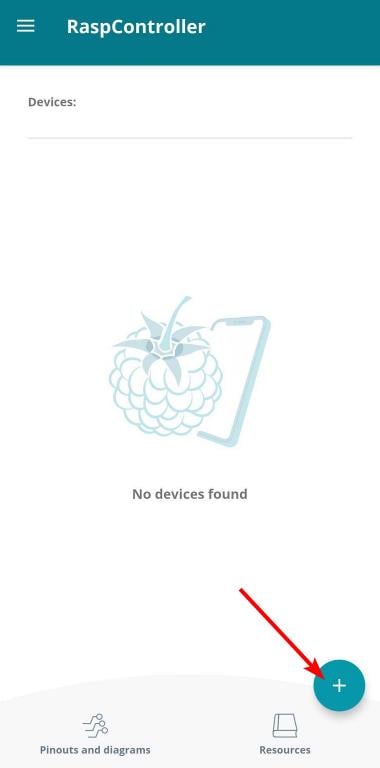
Alt immagine: Schermata dell’app RaspController con il pulsante per aggiungere un nuovo Raspberry Pi
Inserisci l’indirizzo IP del Raspberry Pi. Se non conosci l’indirizzo, usa una delle tecniche indicate pi avanti per trovarlo.
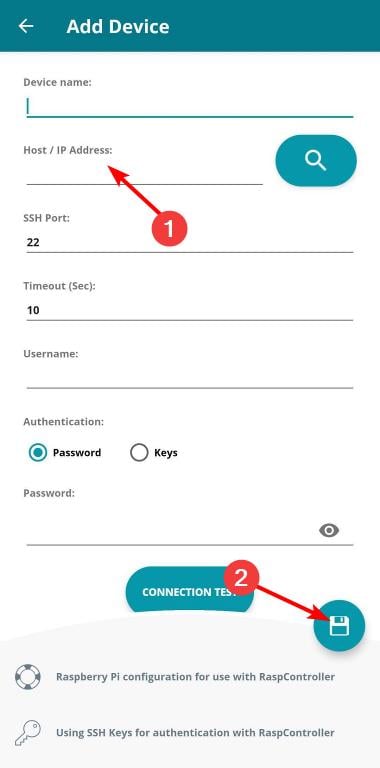
Alt immagine: Esempio di campo per inserire l’indirizzo IP del Raspberry Pi nell’app
Lascia le altre impostazioni come sono e inserisci la password dell’account (di solito raspberry se non modificata).
Salva con l’icona del disco. Una volta connesso, puoi usare la tastiera virtuale dell’app per inviare input al Pi.
Nota: se il Pi non viene trovato, prova ad abilitare il Bluetooth temporaneamente o verifica che SSH sia attivo.
Metodi alternativi e quando usarli
H2: Connessione via USB
- Android: puoi abilitare il tethering USB nelle impostazioni del telefono e connettere il Pi alla rete del telefono. In alternativa, alcune app usano ADB per emulare una tastiera.
- iOS: le limitazioni della piattaforma rendono la connessione USB meno diretta per emulare una tastiera. Le soluzioni pi comuni passano per la rete o app specifiche che comunicano con un demone sul Pi.
H2: Connessione via Bluetooth
- Alcune app emulano un dispositivo HID e fanno riconoscere il telefono come tastiera Bluetooth. Questo funziona bene per digitazione semplice, ma non tutte le versioni di Raspberry Pi o di sistema operativo supportano facilmente HID su Bluetooth.
- Quando fallisce: se il tuo Pi ha una versione vecchia di BlueZ o il dongle Bluetooth non supporta HID, potresti non riuscire a stabilire la connessione.
H2: SSH (terminale) e VNC (desktop)
- SSH ottimo per comandi testuali. Puoi usare qualsiasi app SSH sul telefono (Termius, JuiceSSH, ConnectBot) per ottenere l’accesso al terminale.
- VNC se vuoi il desktop grafico. Abilita VNC su Raspberry Pi e usa un client VNC sul telefono.
Passaggi tecnici consigliati (mini methodology)
- Preparazione microSD
- Installa Raspberry Pi OS con Raspberry Pi Imager.
- Prima di inserire la scheda, apri la partizione di boot e crea un file vuoto chiamato ssh per abilitare SSH headless.
- Primo avvio
- Inserisci la scheda e avvia il Pi.
- Usa un router o uno scanner di rete sullo smartphone per trovare l’indirizzo IP.
- Connessione
- Per terminale: apri SSH con utente pi.
- Per desktop: abilita VNC e connettiti con client VNC.
- Per tastiera remota: configura l’app scelta con l’IP e la password.
Come trovare l’indirizzo IP del Raspberry Pi
- Sul router: cerca la lista dei dispositivi collegati.
- Dallo smartphone: usa app come Fing o Net Analyzer.
- Da un altro computer in rete: esegui
sudo nmap -sn 192.168.1.0/24oppure controlla la tabella ARP con
arp -aSe hai accesso fisico al Pi, usa
hostname -Inel terminale.
Cheat sheet: comandi utili
# Abilitare SSH via raspi-config
sudo raspi-config
# Cambiare password dell'utente pi
passwd
# Trovare IP locale
hostname -I
# Eseguire scan di rete (da un altro host)
sudo nmap -sn 192.168.1.0/24
# Avviare VNC server su Raspberry Pi
sudo systemctl enable vncserver-x11-serviced.service
sudo systemctl start vncserver-x11-serviced.service
Checklist per ruoli (rapida)
Principiante
- Scaricare Raspberry Pi Imager
- Creare file ssh nella partizione boot
- Cercare IP con Fing
- Installare RaspController o Unified Remote
Sviluppatore
- Abilitare ADB/USB se serve
- Configurare chiavi SSH e disabilitare password quando possibile
- Testare latenza e mappe tasti
Amministratore di sistema
- Cambiare password default
- Configurare firewall e fail2ban
- Disabilitare servizi non necessari
Sicurezza e privacy
- Cambia subito la password predefinita dell’utente pi.
- Usa chiavi SSH invece delle password per accesso remoto quando possibile.
- Non esporre il Pi direttamente a internet senza firewall o VPN.
- Registra solo le app affidabili e tieni il sistema aggiornato.
Nota: se trattati dati personali sul Pi, applica le regole GDPR locali e limita l’accesso.
Quando questo approccio non funziona (controesempi)
- Rete ospitata con isolamento client-to-client: i dispositivi nella stessa rete non si vedono tra loro.
- App discontinued o non aggiornata: Simple Computer Remote risulta spesso non pi mantenuta.
- iOS con restrizioni HID: alcune soluzioni Bluetooth per emulare tastiera possono non essere possibili senza permessi speciali.
Test di accettazione (acceptance criteria)
- Il telefono si connette al Pi entro due minuti dall’avvio della procedura.
- I tasti digitati sul telefono arrivano correttamente al Pi (test con comando echo).
- La sessione si mantiene stabile per almeno 10 minuti senza perdita di input.
Esempio di test manuale
- Connetti il telefono via SSH o app remota.
- Apri un terminale sul Pi e digita
cat > /tmp/test_input- Digita sul telefono qualche frase e termina con CTRL+D.
- Verifica il contenuto con
cat /tmp/test_inputGlossario veloce (1 linea)
- SSH: protocollo per accesso sicuro al terminale remoto.
- VNC: protocollo per condivisione desktop grafico.
- HID: Human Interface Device, standard per tastiere e mouse su USB/Bluetooth.
Risorse e app consigliate
- RaspController (Android)
- Unified Remote (Android e iOS)
- Termius, JuiceSSH, ConnectBot (client SSH)
- VNC Viewer (realvnc)
Letture correlate
- Windows 11 su Raspberry Pi riceve nuova vita grazie a Botspot BVM
- 5 migliori alternative a Microsoft Azure Face API
- Il case Pironman 5 trasforma Raspberry Pi 5 in un PC gaming
- Vuoi trasformare Raspberry Pi in un notebook? PiDock 400 potrebbe fare al caso tuo
- Soluzione: NPM Err! Could Not Determine Executable to Run
Domande frequenti
Q: Posso usare l’iPhone come tastiera USB per Raspberry Pi?
A: In genere iOS non supporta l’emulazione HID via USB per app di terze parti, quindi la soluzione pi pratica via rete (SSH/VNC) o Bluetooth con app compatibili.
Q: Devo sempre cambiare la password di default?
A: S, per sicurezza cambia la password e considera l’uso di chiavi SSH.
Q: Posso usare il telefono come mouse oltre che come tastiera?
A: S, molte app includono funzioni di touchpad o emulazione mouse.
Sommario e consigli finali
Usare lo smartphone come tastiera per Raspberry Pi una soluzione pratica per lavorare in mobilit o quando non si ha accesso a periferiche dedicate. I metodi pi semplici sono app come RaspController o Unified Remote, SSH per terminale, e VNC per il desktop grafico. Scegli il metodo che meglio risponde alle tue necessit, tieni sempre presente la sicurezza, e modifica le credenziali di default.
Ti piaciuta questa guida? Raccontaci la tua esperienza con il tuo Raspberry Pi nei commenti qui sotto.




