
Usare due finestre affiancate in Windows 8 e Windows 8.1
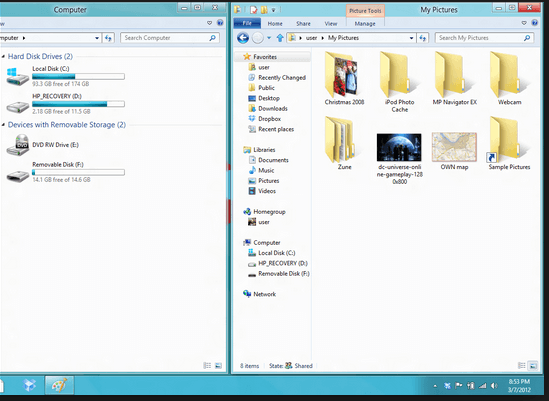
Windows 8 è stato progettato per dispositivi portatili e touch: il multitasking è quindi un elemento chiave. Affiancare due finestre è utile per copiare/incollare velocemente, confrontare documenti o lavorare su due app contemporaneamente. Questa guida spiega i metodi principali, gli accorgimenti per touch e tastiera, come risolvere i problemi più comuni e alcune alternative.
Che cos’è lo Snap
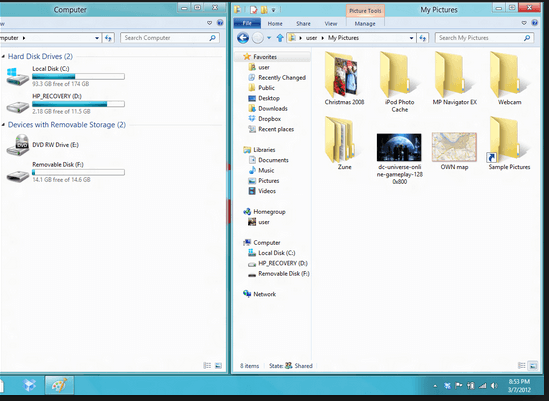
Snap (agganciare) è la funzione che ridimensiona e posiziona automaticamente una finestra su un lato dello schermo. Definizione rapida: Snap = posizionare e ridimensionare automaticamente una finestra in metà schermo.
Metodi rapidi per affiancare due finestre
Metodo 1 — Trascinamento della barra del titolo
- Apri la prima finestra.
- Clicca sulla barra del titolo e trascina la finestra verso il bordo sinistro o destro dello schermo.
- Quando vedi l’anteprima che occupa metà schermo, rilascia il mouse.
- Ripeti con la seconda finestra sull’altro lato.
Vantaggi: intuitivo, funziona con mouse e touch.
Metodo 2 — Menu della barra delle applicazioni
- Se hai più finestre aperte, fai clic destro su un’area vuota della barra delle applicazioni.
- Seleziona “Mostra le finestre affiancate” (Show windows side by side).
Nota: questo metodo organizza automaticamente tutte le finestre aperte in fasce affiancate; utile per confronti rapidi.
Metodo 3 — Scorciatoia da tastiera
- Premi il tasto Windows + Freccia sinistra per agganciare la finestra attiva a sinistra.
- Premi il tasto Windows + Freccia destra per agganciarla a destra.
Vantaggio: rapido e preciso, ideale se preferisci la tastiera.
Metodo per touch
- Tieni premuto il bordo superiore della finestra (o la barra del titolo) e trascinala verso il bordo dello schermo finché l’anteprima non mostra la metà.
- Su schermi piccoli, il comportamento può variare: alcuni schermi riducono la larghezza della finestra anziché dividerla esattamente a metà.
Casi in cui lo Snap potrebbe non funzionare
Importante: non tutte le app supportano lo Snap. App a schermo intero o applicazioni progettate per modalità kiosk potrebbero impedire l’affiancamento.
Possibili cause comuni:
- Impostazioni multitasking disattivate.
- Risoluzione o configurazione multi-monitor che limita lo snap.
- App eseguite in modalità protetta o con restrizioni.
Come verificare e abilitare le impostazioni di multitasking
- Apri Impostazioni PC.
- Vai a “PC e dispositivi” e poi a “Angoli e bordi” o alla sezione “Multitasking” (la voce può variare tra Windows 8 e 8.1).
- Assicurati che le opzioni relative allo snap o all’aggancio delle finestre siano abilitate.
Se non trovi le opzioni, cerca “multitasking” nella ricerca delle Impostazioni PC.
Soluzioni alternative e strumenti di terze parti
Se desideri funzionalità più avanzate (layout personalizzati, più di due finestre affiancate, gestione multi-monitor), prendi in considerazione strumenti di terze parti:
- Gestori di finestre come DisplayFusion o AquaSnap offrono layout predefiniti e snapping avanzato.
- Alcuni tool permettono di creare profili per schermi multipli o scorciatoie personalizzate.
Nota: verifica la compatibilità con la tua versione di Windows e scarica sempre da fonti affidabili.
Procedura di verifica rapida (mini-methodology)
- Apri due applicazioni o finestre qualsiasi.
- Prova il trascinamento su entrambi i lati.
- Verifica lo stesso risultato con Windows + Freccia sinistra/destra.
- Se qualcosa non funziona, apri Impostazioni PC e controlla le opzioni di multitasking.
Checklist per ruolo
Utente finale:
- Verifica che le app siano aggiornate.
- Usa Win + Freccia per testare rapidamente.
- Se lo snap non funziona, riavvia il computer prima di cambiare impostazioni.
Amministratore IT:
- Controlla policy aziendali che potrebbero bloccare funzionalità multitasking.
- Prepara istruzioni per utenti con schermi multipli.
Criteri di verifica
- Entrambe le finestre sono visibili contemporaneamente senza sovrapposizioni indesiderate.
- È possibile ridimensionare entrambe le finestre indipendentemente.
- Le scorciatoie da tastiera funzionano come descritto.
Risoluzione problemi comuni
- Se una finestra non si aggancia, prova a massimizzarla e poi a ridurla; alcune applicazioni cambiano comportamento dopo il ridimensionamento.
- Su configurazioni multi-monitor, sposta la finestra sul monitor desiderato e riprova lo snap.
- Controlla che i driver della scheda video siano aggiornati: driver obsoleti possono causare comportamenti grafici anomali.
Domande frequenti
Posso mettere più di due finestre affiancate?
Su Windows 8/8.1 lo snap nativo è pensato principalmente per due finestre affiancate. Per layout con più colonne o griglie, usa strumenti di terze parti.
Lo snap funziona con app della Modern UI (interfaccia Metro)?
Alcune app della Modern UI supportano l’affiancamento, ma il comportamento può differire rispetto alle applicazioni desktop tradizionali.
Posso cambiare la larghezza delle aree affiancate?
Sì: dopo aver agganciato due finestre, trascina la barra di separazione per ridimensionare le due aree.
Riepilogo: trascinamento, menu della barra delle applicazioni e scorciatoia Win + Freccia sono i metodi principali per affiancare finestre in Windows 8/8.1. Se non funzionano, controlla le impostazioni di multitasking, considera driver aggiornati o strumenti di terze parti per layout più complessi.




