
WRAPCOLS e WRAPROWS in Excel: guida pratica per riorganizzare array
WRAPCOLS e WRAPROWS consentono di trasformare una singola riga o colonna di Excel in un array bidimensionale dinamico; sono ideali per creare gruppi, intestazioni automatiche e combinare più elenchi. Questo articolo spiega sintassi, esempi pratici, varianti dinamiche, combinazioni con VSTACK/HSTACK/SORT e offre checklist, casi di test e suggerimenti sulle prestazioni e compatibilità.
Link rapidi
WRAPCOLS: trasformare un array monodimensionale in più colonne
WRAPROWS: trasformare un array monodimensionale in più righe
Rendere WRAPCOLS e WRAPROWS più dinamiche
Aggiungere intestazioni dinamiche al risultato di WRAPCOLS e WRAPROWS
Unire più array monodimensionali in un unico array bidimensionale
Ordinare un array monodimensionale durante il wrap
Microsoft Excel offre le funzioni WRAPCOLS e WRAPROWS per rimodellare una singola riga o una singola colonna (un array monodimensionale) in un array bidimensionale. Queste funzioni sono molto utili per ristrutturare dati grezzi, creare gruppi con parametri numerici (ad esempio gruppi da 6 persone) o preparare dati per stampa/visualizzazione.
Nota sulla disponibilità: al momento della scrittura (settembre 2025) WRAPCOLS e WRAPROWS sono disponibili in Excel per Microsoft 365, Excel per il web e l’app mobile di Excel.

Microsoft 365 Personal
Sistemi operativi
Windows, macOS, iPhone, iPad, Android
Prova gratuita
1 mese
Microsoft 365 include le app Office (Word, Excel, PowerPoint) su più dispositivi, 1 TB di OneDrive e altri servizi.
$100 presso Microsoft
WRAPCOLS: trasformare un array monodimensionale in più colonne
WRAPCOLS prende una singola colonna o riga e la impagina in colonne, specificando quanti elementi massimo devono comparire in ogni colonna.
Sintassi:
=WRAPCOLS(a,b,c)Dove:
- a (obbligatorio) è l’array monodimensionale (una singola colonna o riga) da trasformare in un array bidimensionale.
- b (obbligatorio) è il numero massimo di valori per colonna nel risultato.
- c (opzionale) è il valore con cui riempire le celle rimanenti se il conteggio non è divisibile. Se omesso, Excel inserisce l’errore #N/A nelle celle rimanenti.
Comportamento dei valori vuoti: se l’array sorgente contiene celle vuote, nella maggior parte dei casi Excel le restituirà come zeri nel risultato; valuta se convertire i vuoti in stringhe vuote o in un valore di riempimento esplicito.
Esempio pratico: trasformare una colonna di nomi in gruppi da 6
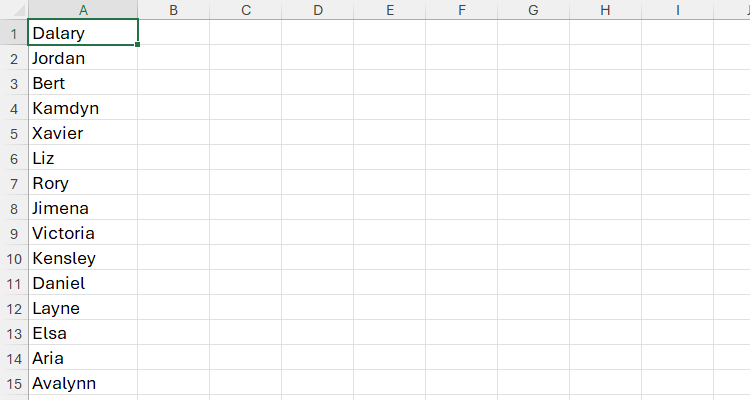
Immagina una colonna A con valori da A1 ad A71 (71 nomi). Per creare colonne con al massimo 6 persone ciascuna, nella cella D3 (ad esempio) inserisci:
=WRAPCOLS(A1:A71,6,"")- A1:A71 è l’array sorgente;
- 6 è il numero massimo di nomi per colonna;
- “” indica che le celle rimanenti devono essere lasciate vuote.
Risultato atteso: il primo blocco di sei celle della prima colonna contiene i primi 6 nomi dell’elenco originale; la seconda colonna contiene i 6 successivi, e così via. Poiché 71 non è divisibile per 6, l’ultima colonna avrà celle vuote (o il valore specificato come c).
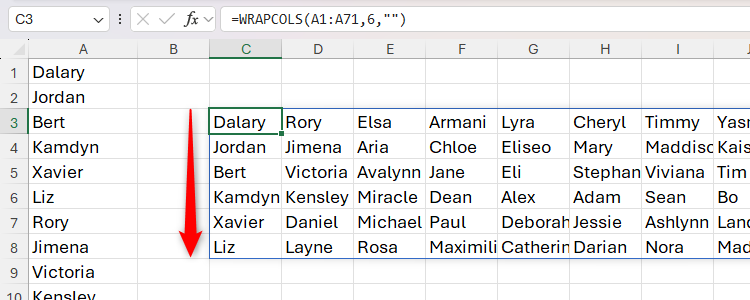
Nota importante: WRAPCOLS restituisce un array dinamico che “si riversa” (spill) nelle celle adiacenti. Se modifichi i valori referenziati da a, il risultato si aggiorna automaticamente. Tuttavia, le funzioni che generano array dinamici non funzionano dentro le tabelle di Excel (Excel Tables); devi inserire la formula in una cella normale.
Per l’operazione inversa (da array bidimensionale a colonna/row singola) usa TOCOL o TOROW.
WRAPROWS: trasformare un array monodimensionale in più righe
WRAPROWS è l’equivalente orizzontale: impacchetta l’array sorgente in righe, specificando quanti elementi massimo devono comparire su ogni riga.
Sintassi:
=WRAPROWS(a,b,c)Dove:
- a (obbligatorio) è l’array monodimensionale da trasformare.
- b (obbligatorio) è il numero massimo di valori per riga.
- c (opzionale) è il valore di riempimento per le celle rimanenti.
Esempio: creare 7 gruppi verticali (7 colonne nella visualizzazione)
Se vuoi che i nomi scorrano orizzontalmente in blocchi di 7, inserisci:
=WRAPROWS(A1:A71,7,"")- A1:A71 è la stessa lista di nomi;
- 7 è il numero di elementi per riga;
- “” mantiene le celle rimanenti vuote.
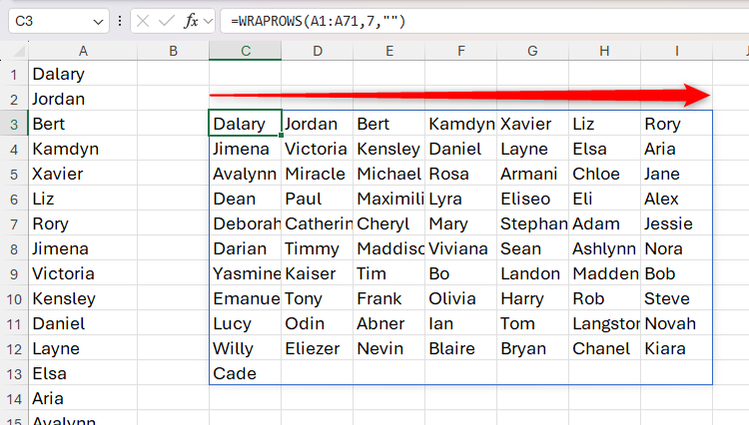
Anche qui il risultato è dinamico e si aggiorna se cambiano i valori di a, ma non può essere una tabella di Excel.
Rendere WRAPCOLS e WRAPROWS più dinamiche
WRAPCOLS/WRAPROWS sono di per sé dinamiche, ma ci sono due problemi comuni da risolvere:
- Rilevare automaticamente nuovi valori aggiunti all’elenco (senza dover aggiornare A1:A71).
- Scegliere il numero di elementi per gruppo in modo flessibile (aggiornabile da una cella).
Useremo WRAPCOLS come esempio, ma gli stessi principi si applicano a WRAPROWS.
Rilevare valori aggiunti senza una tabella
Un metodo è usare la reference di colonna completa con l’operatore trim-ref (il punto dopo i due punti):
=WRAPCOLS(A:.A,6,"")A:.A indica di scansionare tutta la colonna A; il trim-ref (:.A) rimuove i vuoti dopo l’ultimo valore, evitando di includere un’intera colonna piena di celle vuote.
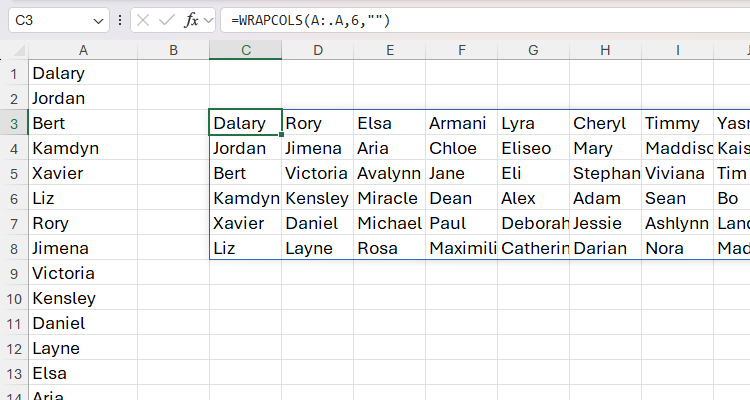
Ora, se aggiungi nomi a partire da A72, la formula li includerà automaticamente.

Alternativa: puoi sempre convertire l’elenco in una tabella Excel e usare riferimenti strutturati (Table[NomeColonna]), ma il vantaggio del trim-ref è che non richiede di cambiare il formato del foglio.
Rendere la dimensione del gruppo modificabile da cella
Invece di scrivere 6 come valore fisso, fai riferimento a una cella (es. D1) che contiene il numero di elementi per colonna:
=WRAPCOLS(A:.A,D1,"")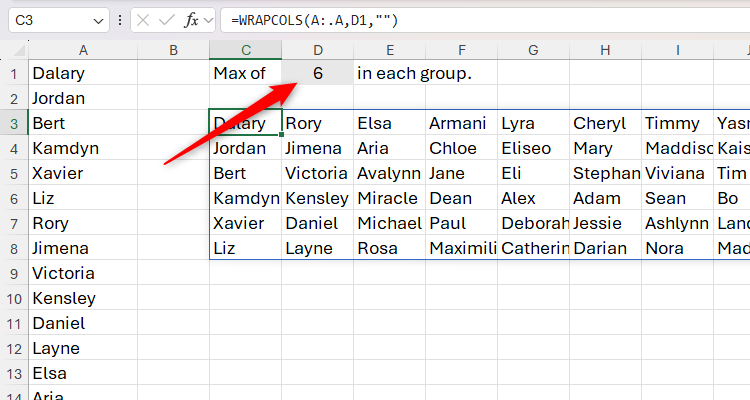
Così puoi cambiare D1 (es. da 6 a 8) per modificare istantaneamente la struttura dei gruppi.
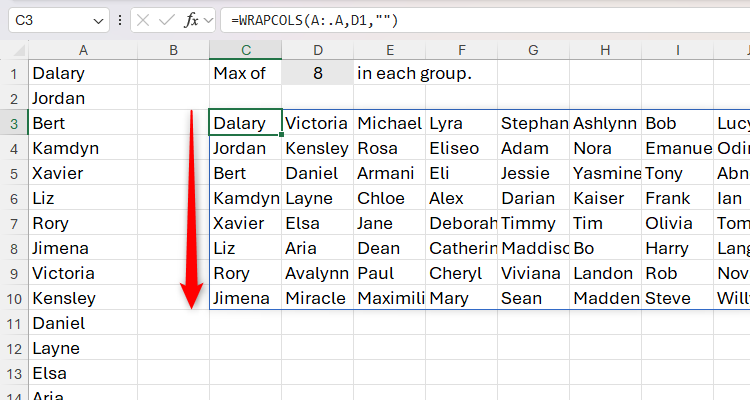
Aggiungere intestazioni dinamiche al risultato di WRAPCOLS e WRAPROWS
Per rendere più leggibili i gruppi puoi aggiungere intestazioni di colonna/di riga generate automaticamente.
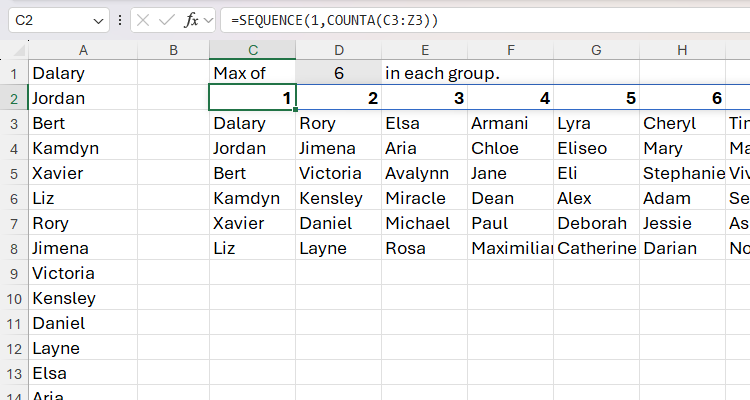
Intestazioni di colonna con SEQUENCE e COUNTA
Prima crea una sequenza di numeri che corrisponde al numero di colonne del risultato:
=SEQUENCE(1,COUNTA(C3:Z3))- SEQUENCE(1,…) crea una riga di numeri;
- COUNTA(C3:Z3) conta le celle non vuote nell’intervallo che contiene i risultati spill (adatta C3:Z3 all’intervallo effettivo del tuo foglio).
Per aggiungere la parola “Gruppo” prima del numero, concatena la stringa:
="Gruppo "&SEQUENCE(1,COUNTA(C3:Z3))Questo creerà intestazioni “Gruppo 1”, “Gruppo 2”, ecc. che si adatteranno automaticamente se cambia il numero di gruppi.
Intestazioni di riga
Per le righe puoi usare una formula simile, sfruttando la cella D1 che determina la dimensione del gruppo:
="Giocatore "&SEQUENCE(D1,1)Questo crea una colonna di etichette “Giocatore 1”, “Giocatore 2” fino al numero di righe determinato da D1.

Importante: l’uso intensivo di funzioni che generano array dinamici può rallentare i file di grandi dimensioni. Mantieni il foglio snello e valuta alternative se le prestazioni degradano.
Unire più array monodimensionali in un unico array bidimensionale
Se hai due (o più) elenchi separati e vuoi combinarli prima di impacchettarli, usa VSTACK o HSTACK per creare un singolo array.
Esempio: due colonne A e B che contengono nomi. Per unirle verticalmente e poi creare colonne da 6:
=WRAPCOLS(VSTACK(A:.A,B:.B),E1,"")VSTACK(A:.A,B:.B) sovrappone la colonna A sopra la colonna B, producendo un singolo elenco che WRAPCOLS poi ridistribuisce in colonne di dimensione E1.
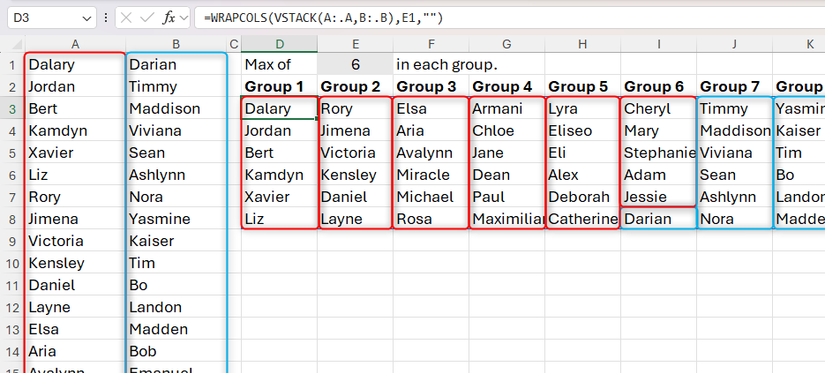
Se gli elenchi sono in righe separate e vuoi unirli affiancandoli, HSTACK mette gli array fianco a fianco.
Ordinare durante il wrap: combinare SORT con WRAPCOLS/WRAPROWS
Per restituire i valori in ordine alfabetico o numerico, incapsula SORT dentro WRAPCOLS/WRAPROWS.
Ascendente (A→Z):
=WRAPCOLS(SORT(A:.A),D1,"")Per righe da 7 elementi ordinate:
=WRAPROWS(SORT(A:.A),7,"")Discendente: il terzo argomento di SORT è l’ordine; usa -1 per ordinare in ordine decrescente (salta l’argomento 2 se non necessario):
=SORT(A:.A,, -1)Quindi potresti avere:=WRAPCOLS(SORT(A:.A,, -1),D1,"") per gruppi ordinati in ordine inverso.
Quando WRAPCOLS / WRAPROWS non sono la soluzione migliore (controesempi)
- Se vuoi aggregare o sommare numeri per categorie, usa PivotTable o PIVOTBY: WRAPCOLS/WRAPROWS non aggregano.
- Se i dati devono rimanere in una tabella Excel con formattazione strutturata, non puoi usare la formula spill direttamente nella tabella; valuta TOCOL/ TOROW o Power Query.
- Per trasformazioni complesse su dataset molto grandi, Power Query è generalmente più efficiente in memoria e ripetibile tramite step.
- Se devi generare output con formattazioni complesse o esportare in CSV/altro, considera di creare l’output con Power Query o script (VBA/Office Scripts) piuttosto che con sole funzioni dinamiche.
Esempi avanzati e snippet rapidi (che puoi copiare)
- WRAPCOLS che prende l’intera colonna A, gruppo definito in E1, riempie con “-“:
=WRAPCOLS(A:.A,E1,"-")- WRAPROWS unendo colonna A e colonna B, gruppi da 4:
=WRAPROWS(VSTACK(A:.A,B:.B),4,"")- WRAPCOLS con SORT decrescente e intestazioni dinamiche (intestazioni in C1:):
=WRAPCOLS(SORT(A:.A,, -1),D1,"")Intestazioni (in C1):
="Gruppo "&SEQUENCE(1,COUNTA(C3:Z3))- Esempio per sostituire valori vuoti con testo prima del wrap:
=LET(src,A:.A, clean,IF(src="","(vuoto)",src), WRAPCOLS(clean,D1,"") )(LET aiuta a migliorare la leggibilità definendo variabili temporanee.)
Playbook: come integrare WRAPCOLS/WRAPROWS in un foglio di lavoro (SOP breve)
- Preparazione
- Verifica che il file sia in formato compatibile con funzioni dinamiche (Microsoft 365).
- Copia l’elenco sorgente in una colonna pulita (rimuovi formule/valori temporanei).
- Formula base
- Inserisci =WRAPCOLS(A:.A,D1,””) o =WRAPROWS(A:.A,D1,””) in una cella vuota.
- Intestazioni
- Creare intestazioni con SEQUENCE/COUNTA.
- Dinamica
- Usare trim-ref (A:.A) per accettare nuovi valori.
- Mettere il numero di elementi per gruppo in una cella di controllo (es. D1).
- Test
- Aggiungi 1–3 righe in fondo all’elenco e verifica che il wrap le includa.
- Cambia il valore in D1 e controlla che il layout si aggiorni correttamente.
- Prestazioni
- Se il file diventa lento, valuta di convertire il risultato in valori statici (Copia→Incolla valori) oppure usare Power Query per ricalcoli pianificati.
- Documentazione
- Aggiungi un commento o una cella di aiuto che spiega dove sono le formule e come modificarle.
Checklist per ruoli (chi fa cosa)
Analista dati
- Verifica qualità dell’elenco sorgente (duplicati, vuoti, spazi).
- Definisci dimensione del gruppo e logica di ordinamento.
- Esegue test di integrazione con altri fogli.
Creatore report
- Aggiunge intestazioni leggibili (es. “Gruppo 1”).
- Controlla l’output per impaginazione e stampa.
Amministratore Excel / IT
- Controlla versioni di Excel usate dagli utenti.
- Decide se introdurre Power Query o script per job intensivi.
Casi di test / criteri di accettazione
- Test 1: lista con 71 nomi e WRAPCOLS(…,6,””) → risultato con 12 colonne (11 piene da 6 e 1 colonna con 5 + celle vuote).
- Test 2: aggiungere 3 nomi in coda a A:.A → il risultato aggiorna automaticamente.
- Test 3: impostare D1=8 → il layout si riflette con nuove dimensioni di colonna.
- Test 4: usare SORT(A:.A) prima di WRAPCOLS → ordine alfabetico nei gruppi.
Criterio di successo: la formula deve spillare correttamente, aggiornarsi al cambiamento della sorgente e rispettare il valore di riempimento c.
Prestazioni, limiti e consigli di ottimizzazione
- I workbook con molte formule dinamiche e grandi intervalli (es. A:.A con decine di migliaia di righe) possono rallentare. Limita l’uso di trim-ref su colonne intere quando non necessario.
- Preferisci intervalli limitati (es. A1:A5000) quando conosci una dimensione massima, oppure usa Power Query per trasformazioni su grandi dataset.
- Se lavori con dati sensibili, converti i risultati in valori statici dopo la verifica per evitare ricalcoli continui.
Compatibilità e migrazione
- WRAPCOLS/WRAPROWS richiedono Microsoft 365 o le versioni online/mobile più recenti. Se devi condividere il file con utenti su Excel 2019 o precedenti, considerate di fornire una versione con risultati statici o una query Power Query.
- Durante la migrazione da versioni legacy: esegui uno smoke test su un file di esempio per verificare la resa degli spill e la sostituzione di eventuali funzioni non supportate.
Privacy e note GDPR (se i dati sono nominativi)
- Se l’array contiene nomi o altri dati personali, assicurati di avere le basi legali per il trattamento (consenso, contratto, obbligo legale, interesse legittimo). Non condividere file con dati personali senza cifratura o accessi controllati.
- Per esportazioni o condivisioni esterne, pseudonimizza o limita i dati mostrati dai gruppi.
Modelli mentali e quando preferire WRAPCOLS vs WRAPROWS
- WRAPCOLS: quando vuoi colonne verticali ordinate per blocchi (es. gruppi da X persone che si leggono in alto verso il basso per colonna).
- WRAPROWS: quando vuoi righe orizzontali per blocchi (es. griglie dove ogni riga rappresenta un gruppo).
- Mental model: immagina di riempire scatole (colonne) uno dopo l’altro per WRAPCOLS; per WRAPROWS riempi righe orizzontali.
Decision tree rapido (Mermaid)
flowchart TD
  A[Hai una lista monodimensionale?] --> B{Vuoi gruppi verticali o orizzontali?}
  B --> C[Verticali]
  B --> D[Orizzontali]
  C --> E[Usa WRAPCOLS]
  D --> F[Usa WRAPROWS]
  E --> G{Devi includere nuovi valori automaticamente?}
  G --> H[Si -> usa A:.A con trim-ref]
  G --> I[No -> usa A1:A[n]]
  H --> J{Devi ordinare?}
  I --> J
  J --> K[Si -> incapsula SORT dentro WRAPCOLS/WRAPROWS]
  J --> L[No -> usa WRAPCOLS/WRAPROWS semplici]
Esempi di errore comune e soluzioni rapide
Errore: la formula non si riversa (non spill).
- Controlla che le celle di destinazione non siano bloccate da altri valori o formati.
- Assicurati di non essere dentro una tabella di Excel.
Errore: risultati con zeri per celle vuote.
- Sostituisci source vuote con “” usando IF o usa il parametro di riempimento c per decidere il valore.
Problema: lentezza dopo molte formule dinamiche.
- Converti in valori statici dove possibile o delega la trasformazione a Power Query.
Glossario (1 riga ciascuno)
- Array dinamico: risultato che “si riversa” automaticamente nelle celle adiacenti.
- Trim-ref (A:.A): riferimento di colonna completa che esclude i vuoti dopo l’ultimo valore.
- VSTACK/HSTACK: funzioni che uniscono array verticalmente o orizzontalmente.
- SEQUENCE: genera una sequenza di numeri in un array.
- SORT: ordina un array.
Riepilogo finale
WRAPCOLS e WRAPROWS sono strumenti potenti per riorganizzare liste in Excel senza macro. Usali per creare gruppi, intestazioni dinamiche e layout leggibili; combina con VSTACK/HSTACK per unire elenchi e con SORT per ottenere ordinamenti alfabetici. Per dataset molto grandi o trasformazioni ripetute, valuta Power Query come alternativa più performante.
Importante: controlla la compatibilità del destinatario (devono avere Microsoft 365 o una versione che supporti le funzioni dinamiche) e proteggi i dati personali prima di condividere fogli con informazioni nominative.
Se desideri, posso generare una versione pronta per la stampa (foglio con intestazioni, area stampabile), un piccolo script Office Scripts/VBA per convertire i risultati in valori statici oppure un modello Excel con tutte le formule già predisposte. Indica quale preferisci.




