
Separatore delle migliaia in Excel: guida pratica e impostazioni predefinite
Collegamenti rapidi
- Digitare il separatore delle migliaia manualmente in Excel
- Aggiungere il separatore delle migliaia con una scorciatoia da tastiera
- Aggiungere il separatore delle migliaia tramite la finestra Formato celle
- Aggiungere il separatore delle migliaia usando l’icona Virgola
- Rendere il separatore delle migliaia comportamento predefinito in Excel
- Cambiare il carattere usato per il separatore delle migliaia in Excel
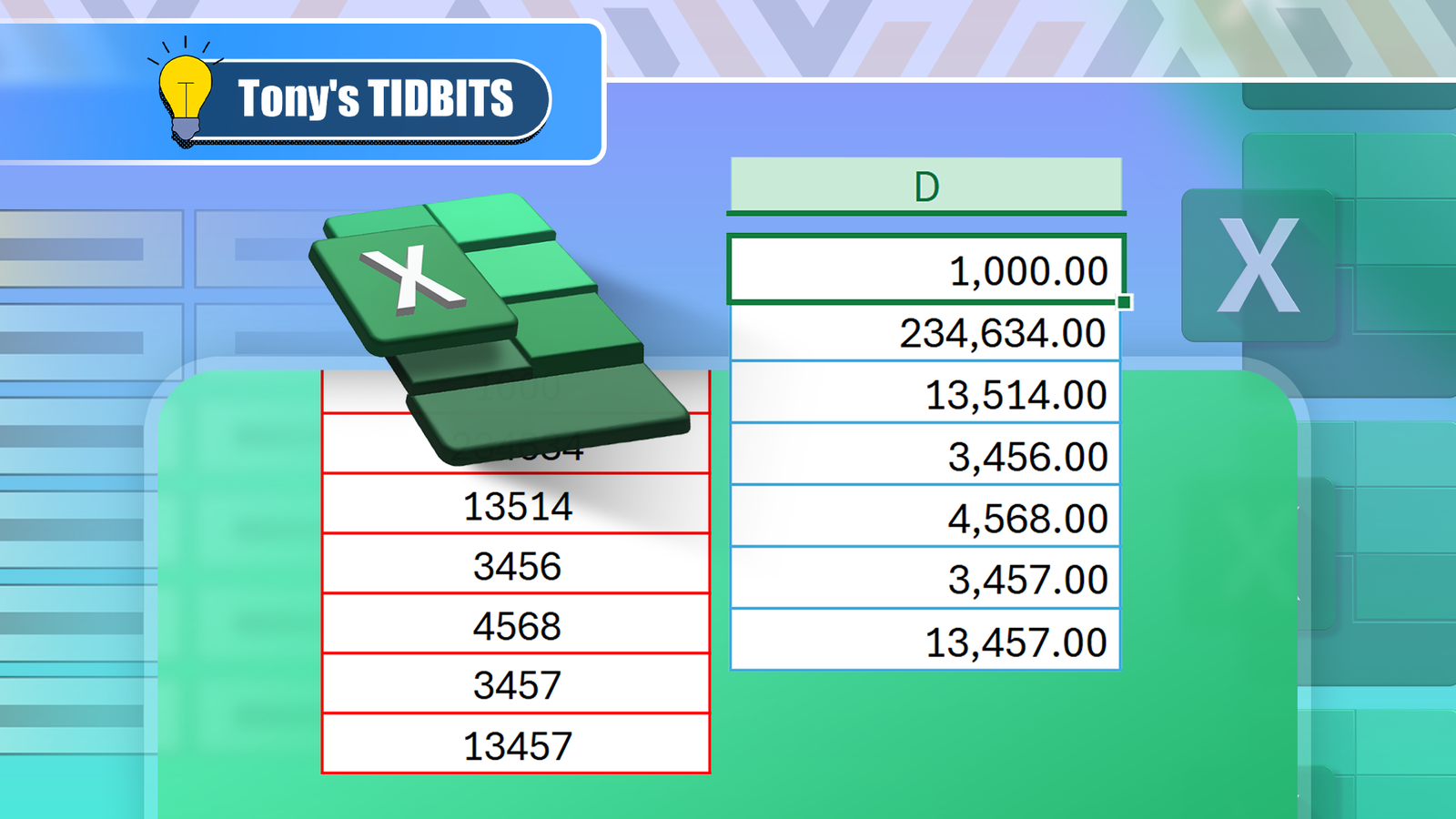
Introduzione breve: il separatore delle migliaia è il simbolo che separa gruppi di tre cifre in numeri grandi (es. 1.000.000 o 1,000,000 a seconda delle impostazioni regionali). Aumenta la leggibilità e riduce errori di immissione. Questa guida spiega metodi pratici, trucchi avanzati, modelli e suggerimenti per condividerlo con altri utenti.
Perché usare il separatore delle migliaia
Usare il separatore delle migliaia aiuta a:
- Ridurre gli errori di lettura e digitazione.
- Migliorare la pulizia e la presentazione dei dati nei report.
- Evidenziare rapidamente ordini di grandezza (migliaia, milioni).
Definizione rapida: “Separatore delle migliaia” = carattere usato per dividere gruppi di tre cifre in numeri grandi.
Importante: il separatore è una formattazione visuale. Il valore sottostante della cella rimane numerico, salvo che non sia stato inserito come testo.
Digitare il separatore delle migliaia manualmente in Excel
Se stai inserendo dati in celle vuote puoi digitare il separatore delle migliaia (per esempio una virgola o un punto, a seconda delle impostazioni) direttamente durante la digitazione.
- Digita il numero con il separatore e premi Invio.
- Se il separatore è inserito in una posizione non valida, Excel convertirà l’input in testo.
- Per verificare che Excel riconosca il valore come numero, seleziona la cella e osserva il gruppo Numero nella scheda Home della barra multifunzione.

Se premi Ctrl+1 e apri la finestra Formato celle, vedrai che il formato Numero è applicato e la casella “Usa separatore delle migliaia” è selezionata.

Copiare la formattazione: invece di digitare la virgola ogni volta, seleziona una cella già formattata e usa il pulsante Copia formato (Format Painter) nella scheda Home per applicare la stessa formattazione ad altre celle.

Double-click su Copia formato per applicare il formato a intervalli non contigui.

Aggiungere il separatore delle migliaia in Excel usando una scorciatoia da tastiera
Le scorciatoie velocizzano il lavoro e in Excel esiste una comoda combinazione per applicare il formato con separatore.
- Seleziona le celle che vuoi formattare (Shift+Freccia o Ctrl+Shift+Freccia per selezioni estese).
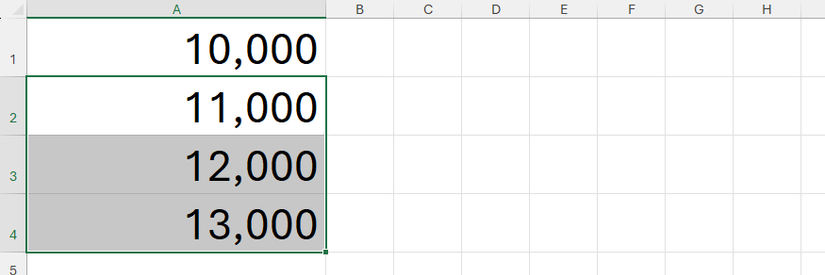
- Premi Ctrl+Maiusc+1 (Ctrl+Shift+1). Questa scorciatoia applica il formato Numero con separatore e, per impostazione predefinita, aggiunge due decimali.
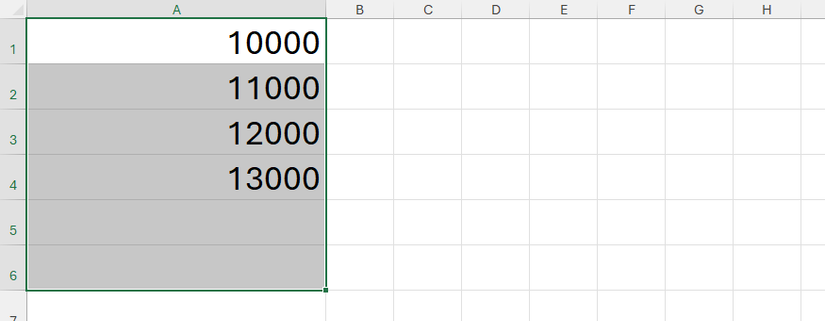
Per rimuovere i decimali dopo aver applicato la scorciatoia, con le celle ancora selezionate clicca sull’icona Riduci decimali (Decrease Decimal) nella scheda Home.

Aggiungere il separatore delle migliaia tramite la finestra Formato celle
Un metodo più controllato è usare la finestra Formato celle (Ctrl+1) per definire il numero di decimali e altre opzioni:
- Seleziona le celle.
- Premi Ctrl+1 o clicca l’icona di apertura del gruppo Numero nella scheda Home.
- Scegli Categoria “Numero” e seleziona “Usa separatore delle migliaia”.
- Imposta Decimali su 0 se non vuoi cifre decimali.
- Controlla l’anteprima in alto e clicca OK.
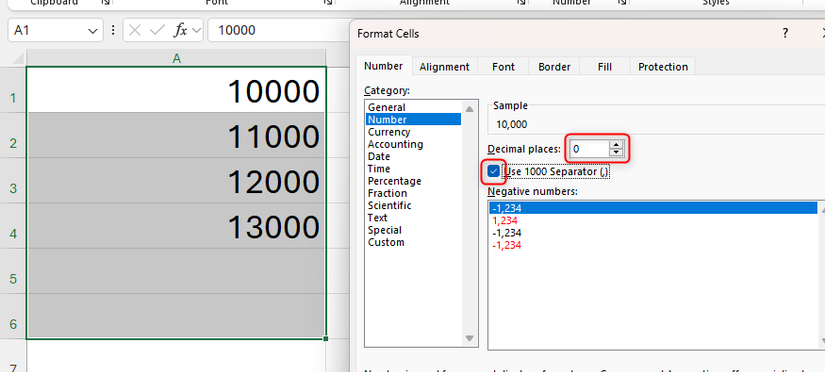
Questa procedura è utile quando devi applicare lo stesso formato a molte celle con precisione (es. contabilità, bilancio).
Aggiungere il separatore delle migliaia usando l’icona Virgola
La barra multifunzione include un pulsante dedicato al formato con separatore, chiamato comunemente “Virgola” (Comma):

Cliccando su questa icona si applica uno stile predefinito. A seconda delle impostazioni, lo stile può cambiare il formato in Contabilità e aggiungere due decimali.
Se preferisci che l’icona applichi sempre il formato Numero con 0 decimali, personalizza lo stile Virgola seguendo questi passaggi:
- Apri il menu “Stili celle” nella scheda Home.
- Trova lo stile “Comma” o “Virgola”, fai clic destro e scegli Modifica.
- Nella finestra dello stile clicca su Formato.
- Nella scheda Numero scegli “Numero”, seleziona “Usa separatore delle migliaia” e imposta i Decimali desiderati.
- Conferma OK due volte.

Ora, ogni volta che premi l’icona Virgola, verrà applicato il formato appena definito.
Rendere il separatore delle migliaia comportamento predefinito in Excel
Excel non dispone di un interruttore globale per applicare automaticamente il separatore delle migliaia a tutti i numeri immessi. Tuttavia, puoi ottenere un comportamento equivalente creando un modello (template) personalizzato.
Modello 1: formattare tutte le celle come Numero
- Apri una nuova cartella di lavoro vuota.
- Premi Ctrl+A per selezionare tutte le celle (o clicca l’angolo in alto a sinistra).
- Premi Ctrl+1 per aprire Formato celle.
- Scegli Categoria “Numero”, attiva “Usa separatore delle migliaia” e imposta Decimali a 0 (se desideri).
- Clicca OK.
- Salva il file come “Modello Excel” (File > Salva con nome > Tipo: Modello Excel) e assegnagli un nome chiaro, per esempio “Separatore migliaia attivo.xltx”.

Quando crei un nuovo file da quel modello (Nuovo > Personale), tutte le celle avranno già il formato con separatore delle migliaia.
Modello 2: modificare lo stile Virgola e salvarlo nel modello
- Apri un nuovo file.
- Modifica lo stile “Virgola” come descritto nella sezione precedente.
- Salva il file come Modello Excel.
Questo ti permette di avere uno stile predefinito accessibile nella barra multifunzione per ogni nuovo file creato dal modello.

Nota: se crei template condivisi su rete aziendale, comunica ai colleghi dove si trova il modello e come usarlo.
Cambiare il carattere usato per il separatore delle migliaia in Excel
Il carattere usato come separatore delle migliaia segue per impostazione predefinita le impostazioni regionali del sistema operativo (Windows/macOS). Alcuni usano la virgola (,), altri il punto (.) o lo spazio.
Per usare un carattere diverso direttamente in Excel:
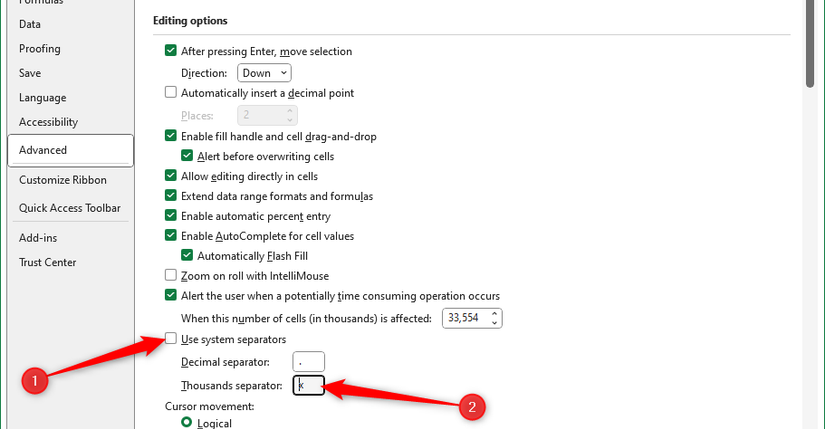
- Vai su File > Opzioni (o premi Alt, poi F, poi T).
- Vai alla scheda Avanzate.
- Nella sezione Opzioni di modifica deseleziona “Usa separatori di sistema”.
- Modifica il campo Separatore delle migliaia e Separatore decimale a piacere.
- Clicca OK.

Questa modifica si applica a tutti i nuovi file e ai file precedenti riaperti in Excel su quella macchina.
Suggerimenti pratici e scenari comuni
- Se devi scambiare file con utenti di altre nazioni, chiarisci il formato numerico o usa formati internazionali (senza separatori visuali) e incluse istruzioni nella documentazione.
- Quando importi dati (es. CSV), fai attenzione al separatore decimale e delle migliaia: potresti usare l’opzione Testo in colonne o l’importazione guidata per impostarli correttamente.
- Evita di salvare numeri come testo se vuoi mantenerne la possibilità di calcolo.
Esempi concreti e quando il separatore può fallire
Counterexample: Se la cella contiene una stringa mista (es. “1,000 apples”) Excel non riconosce il valore come numero e non potrai eseguire calcoli diretti.
Quando può non funzionare:
- Dati importati con simboli non riconosciuti (es. spazio non-breakable come separatore).
- Celle già formattate come Testo.
- CSV salvati con una convenzione diversa da quella del sistema.
Soluzioni alternative:
- Convertire testo in numero usando Valore() o Sostituisci per eliminare caratteri incompatibili.
- Usare Power Query per importare e normalizzare dati internazionali.
Mini-metodologia: come applicare il separatore su un foglio di lavoro grande
- Identifica le colonne numeriche (usa filtri o nomi colonne).
- Seleziona un’intera colonna cliccando l’intestazione.
- Applica il formato Numero con separatore (Ctrl+1 o l’icona Virgola).
- Verifica che il formato non influisca su date o testi.
- Salva come modello se questa è la configurazione standard.
Cheat sheet delle scorciatoie e icone
- Ctrl+1 = Apri Formato celle
- Ctrl+Shift+1 = Applica formato Numero con separatore (aggiunge 2 decimali)
- Copia formato (Format Painter) = Copia formattazione tra celle
- Riduci decimali = rimuove decimali visivi nella scheda Home
- File > Opzioni > Avanzate > Usa separatori di sistema = cambia separatori globali
Livelli di maturità per l’adozione del separatore nelle società
- Livello 1 (Manuale): singoli utenti applicano il separatore quando ricordano.
- Livello 2 (Template locali): team usano template con formattazione predefinita.
- Livello 3 (Standard aziendale): template condivisi, formazione e linee guida per l’import/export.
- Livello 4 (Automatizzato): processi ETL/Power Query gestiscono i formati in ingresso e i report standard sono generati automaticamente.
Decision tree per scegliere il metodo migliore
flowchart TD
  A[Devi applicare il separatore delle migliaia?] --> B{I dati sono pochi o molti?}
  B -->|Pochi| C[Digita manualmente o usa Copia formato]
  B -->|Molti| D{I dati sono già ripetuti su più file?}
  D -->|Sì| E[Crea un modello o modifica lo stile Virgola]
  D -->|No| F[Usa Ctrl+Shift+1 o Formato celle per colonne]
  E --> G[Distribuisci modello ai colleghi]
  F --> G
  C --> G
  G --> H[Verifica decimali e compatibilità]
  H --> I[Documento pronto]
Role-based checklist (ruoli e controllo qualità)
Contabile:
- Verifica formato 0 decimali per importi unitari
- Controlla che i totali e formule funzionino
- Usa modello aziendale
Analista dati:
- Assicura che i numeri siano numerici (non testo)
- Usa Power Query per normalizzare input
- Documenta il formato di scambio (CSV/locale)
Manager / Presentatore:
- Controlla leggibilità (separatore, larghezza colonne)
- Applica formattazione condizionale se necessario
- Esporta in PDF per presentazione
Template rapido: passi per creare un modello con separatore
- Apri Excel e seleziona tutte le celle.
- Ctrl+1 > Numero > Usa separatore delle migliaia > Decimali: 0 > OK.
- File > Salva con nome > Tipo: Modello Excel > Nome: “Report_standard_migliaia.xltx” > Salva.
- Metti istruzioni nella prima scheda: “Non modificare il modello; salva con nome diverso”.
Casi di test e criteri di accettazione
- Caso 1: Digitare 1000 in una cella -> Visualizzazione 1.000 (o 1,000) e valore numerico di 1000.
- Caso 2: Incollare “1,000” da file esterno -> Excel interpreta come numero se il separatore coincide.
- Caso 3: Importare CSV con punto decimale e virgola per migliaia -> I numeri devono essere corretti dopo import.
Criteri di accettazione: tutte le colonne numeriche sono riconosciute come numeriche e tutti i calcoli restituiscono valori attesi.
Problemi di compatibilità e migrazione
- Quando condividi con utenti macOS o con impostazioni locali diverse, chiedi di utilizzare lo stesso modello o esporta in formato PDF/CSV standardizzato.
- Per file CSV, specifica il separatore di campo (virgola o punto e virgola) e il formato numerico previsto.
- Power Query è spesso la soluzione migliore per normalizzare formati internazionali.
Galleria di casi limite
- Numeri con spazi come separatori (es. 1 000): Excel a volte non li riconosce come numero. Usa SOSTITUISCI per convertire spazi in nulla o la funzione VALORE.
- Caratteri speciali invisibili: copia incolla da PDF può introdurre caratteri che fanno saltare il parsing numerico.
- Valori mischiati (es. “€1,000.00”): rimuovi simboli prima di convertire.
Confronto rapido: metodi e pro/contro
- Digitazione manuale: veloce per pochi valori, rischio di testo non numerico.
- Scorciatoia Ctrl+Shift+1: veloce per colonne, aggiunge decimali di default.
- Formato celle: completo e controllabile, raccomandato per collezioni grandi.
- Icona Virgola / Stile: utile come pulsante one-click, personalizzabile e salvabile nei template.
Consigli di sicurezza e privacy
- La formattazione del separatore non influisce sulla privacy dei dati. Tuttavia, quando esporti dati sensibili, assicurati di rimuovere o anonimizzare prima di condividere.
- Per dati soggetti a GDPR, mantieni il controllo sulla condivisione dei file e sui backup dei template aziendali.
Alternative e strumenti avanzati
- Power Query: importazione pulita e normalizzazione di separatori diversi.
- Macro VBA: applica formattazioni complesse automaticamente (utile per processi ripetuti).
- Componenti aggiuntivi per Excel: alcuni offrono conversioni batch e validazione dei dati.
Suggerimenti per la pubblicazione e condivisione
- Includi nelle note di un file o nella prima scheda le convenzioni numeriche usate (es. “Separatore delle migliaia = . ; Separatore decimale = ,”).
- Quando invii CSV a interlocutori internazionali, specifica l’impostazione regionale o invia un file Excel con il template.
Breve riepilogo
- Il separatore delle migliaia migliora la leggibilità e riduce errori.
- Puoi applicarlo manualmente, con la scorciatoia Ctrl+Shift+1, tramite Formato celle o usando l’icona Virgola.
- Crea un modello per renderlo uno standard nei tuoi file.
- Se lavori con dati internazionali, verifica sempre le impostazioni locali del separatore decimale e delle migliaia.
Altre modifiche consigliate per una migliore leggibilità del foglio di lavoro: regola larghezze colonne e altezze righe, usa bordi personalizzati, applica formattazione condizionale per evidenziare dati chiave e allinea il testo correttamente.

Microsoft 365 Personal
Sistema operativo
Windows, macOS, iPhone, iPad, Android
Prova gratuita
1 mese
Microsoft 365 include le app Office come Word, Excel e PowerPoint su più dispositivi, 1 TB di OneDrive e altro.
$100 presso Microsoft
Espandi
Comprimi




