
Come usare Live Voicemail su iPhone (iOS 17)
Introduzione
Quando sei concentrato sul lavoro o su qualcosa di importante, una chiamata indesiderata è l’ultima cosa che vuoi ricevere. Se si tratta di spam, la frustrazione cresce. Con iOS 17 Apple ha introdotto Live Voicemail, una funzione pensata per ridurre l’interruzione: mostra la trascrizione in tempo reale del messaggio lasciato dalla persona che sta chiamando.
Live Voicemail ti permette di leggere mentre la segreteria viene registrata. Puoi decidere di rispondere subito, richiamare in un secondo momento o ignorare il messaggio sapendo il contenuto. La funzione è disponibile su iPhone compatibili dopo l’aggiornamento a iOS 17.
Questa guida completa spiega cosa fa Live Voicemail, come si attiva, come usarla al meglio, i limiti attuali, problemi comuni e consigli pratici per la privacy e la gestione. Alla fine troverai checklist, flussi decisionali e una sezione FAQ.
Cos’è Live Voicemail
Live Voicemail è una modalità di segreteria che trascrive e mostra in tempo reale il messaggio che un chiamante sta registrando. Si comporta come una segreteria digitale interattiva:
- Mostra la trascrizione mentre il messaggio viene registrato.
- Permette di ascoltare l’audio, leggere la trascrizione o rispondere alla chiamata prima che termini.
- Consente di gestire i messaggi dalla schermata Telefono con opzioni di riproduzione, condivisione e cancellazione.
Nota tecnica: il comportamento preciso può variare in base al modello di iPhone, alla versione di iOS e al gestore telefonico. Alcune parti della trascrizione possono essere elaborate localmente sul dispositivo o attraverso servizi cloud, a seconda delle impostazioni e del modello. Verifica le impostazioni di privacy e la compatibilità del tuo operatore.
Perché usare Live Voicemail: benefici principali
Live Voicemail porta vantaggi concreti per l’uso quotidiano del telefono. Ecco i più rilevanti, con esempi pratici.
- Accesso in tempo reale: vedi subito il contenuto del messaggio senza ascoltarlo per intero. Utile quando sei in riunione o in un luogo dove non puoi usare l’audio.
- Riduzione delle interruzioni: se è spam, puoi ignorare senza dover ascoltare tutto il messaggio.
- Migliore organizzazione: selezioni quali messaggi ascoltare o salvare, risparmiando tempo.
- Controlli di riproduzione: metti in pausa, riavvolgi o avanti rapidamente l’audio della segreteria.
- Trascrizione testuale: leggi la versione testuale quando l’audio non è pratico o possibile.
- Identificazione chiamante: la segreteria mostra nome e numero, aiutandoti a distinguere chiamate importanti.
- Personalizzazione: puoi impostare saluti personalizzati per fornire istruzioni o informazioni specifiche ai chiamanti.
Benefici pratici: se ricevi ordini, richieste di appuntamento o dati utili lasciati via messaggio, puoi reagire più velocemente grazie alla trascrizione immediata.
Modelli e compatibilità
La disponibilità dipende da iOS 17 e dal modello di iPhone. In base alle informazioni di rilascio iniziali, Live Voicemail è supportato principalmente su iPhone XS e modelli successivi. Tuttavia, la compatibilità effettiva può variare con gli aggiornamenti software e con il gestore telefonico.
Controlli rapidi:
- Verifica di avere iOS 17 (o versione successiva).
- Controlla che il tuo iPhone sia almeno un modello XS o più recente.
- Accertati che il tuo operatore supporti la funzionalità (alcuni servizi di segreteria avanzata richiedono compatibilità lato rete).
Come attivare Live Voicemail
Segui questi passaggi per abilitare la funzione. In molti casi Live Voicemail è attiva di default. Se non la trovi, verifica la versione di iOS e il supporto del gestore.
Attivazione nelle Impostazioni
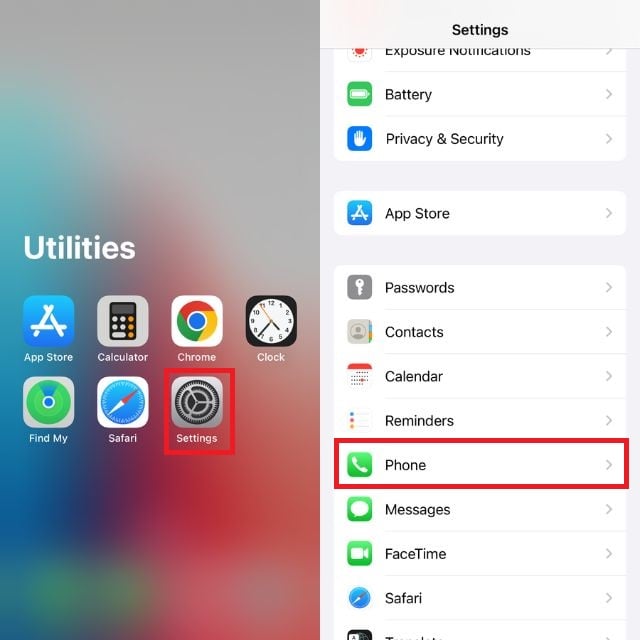
- Apri l’app Impostazioni sul tuo iPhone.
- Vai a Telefono.
- Scorri verso il basso e tocca Segreteria dal vivo.
- Attiva l’interruttore per Segreteria dal vivo.
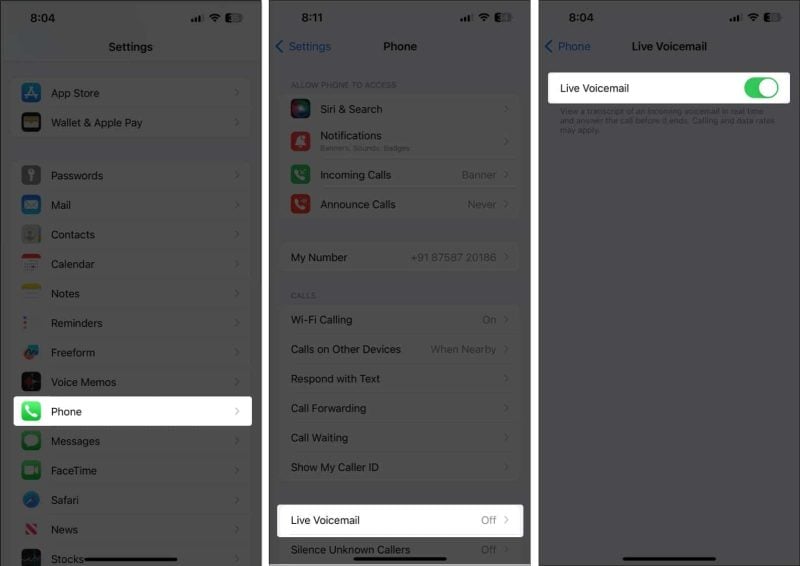
Una volta attivata, le nuove segreterie verranno trascritte in tempo reale mentre vengono registrate.
Uso quotidiano: ricevere e leggere una Live Voicemail
Dopo aver attivato la funzione, non devi fare altro perché la trascrizione appaia in automatico quando un chiamante lascia un messaggio.
Quando ricevi una chiamata:
- Se decidi di inviare la chiamata alla segreteria, usa l’opzione Invia alla segreteria dalla schermata della chiamata.
- Se la chiamata viene inoltrata automaticamente alla segreteria, vedrai la trascrizione apparire mentre il chiamante parla.
Dalla schermata Telefono:
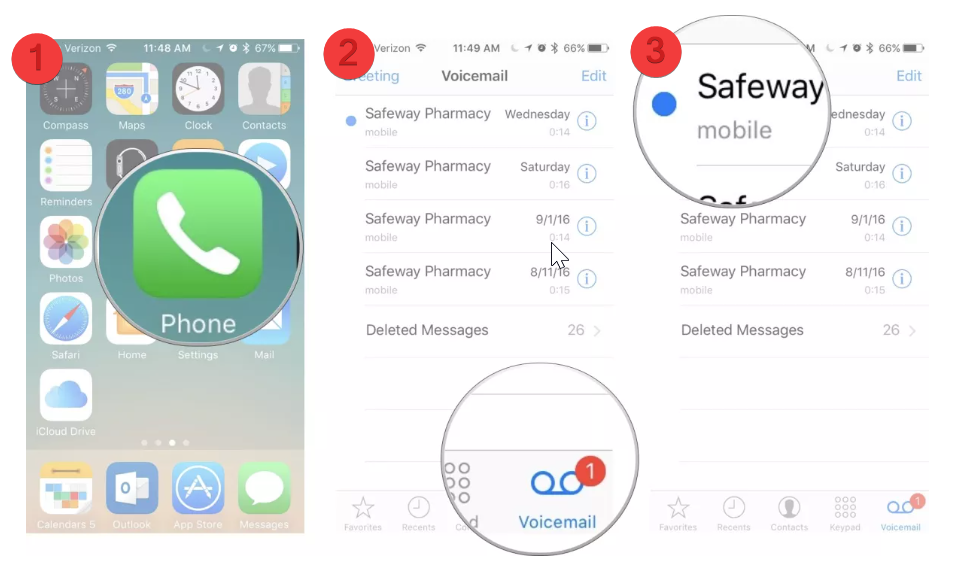
- Apri l’app Telefono.
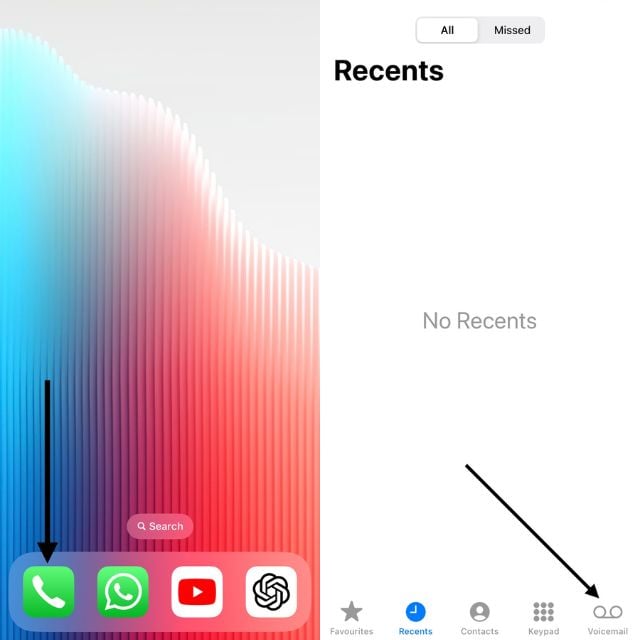
- Tocca Segreteria nella barra inferiore.
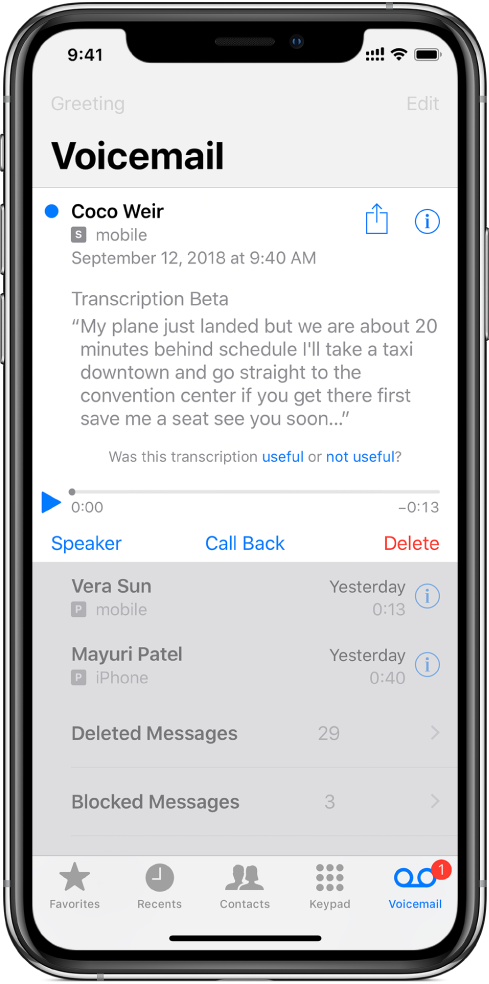
- Seleziona una segreteria per visualizzare la trascrizione e i controlli di riproduzione.
- Per ascoltare il messaggio, premi Play.
- Usa l’icona Altoparlante per ascoltare l’audio dal vivavoce.
- Tocca Elimina per rimuovere la segreteria.
- Premi Chiama per richiamare il contatto che ha lasciato la segreteria.
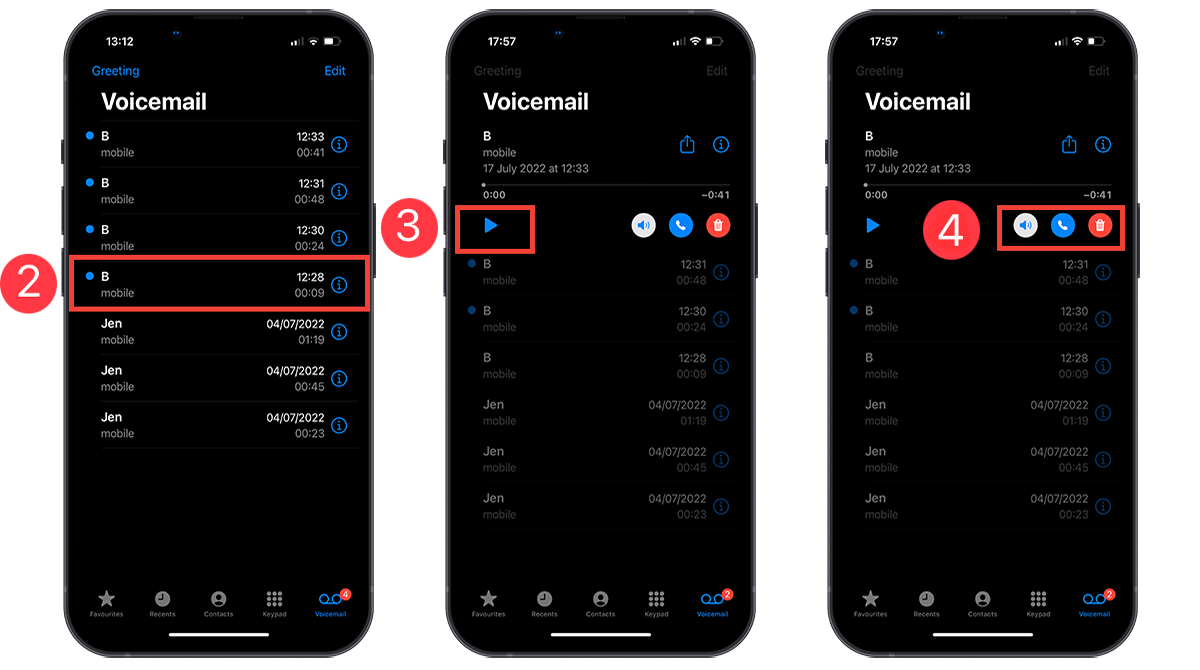
La trascrizione è utile per decidere subito l’azione più corretta: rispondere subito, richiamare dopo o archiviare.
Registrare e salvare il saluto della segreteria
Un saluto chiaro e aggiornato aiuta i chiamanti a lasciare informazioni utili. Ecco come registrare un saluto personalizzato:
- Apri l’app Telefono.
- Tocca Segreteria in basso a destra.
- Tocca Saluti in alto a sinistra.
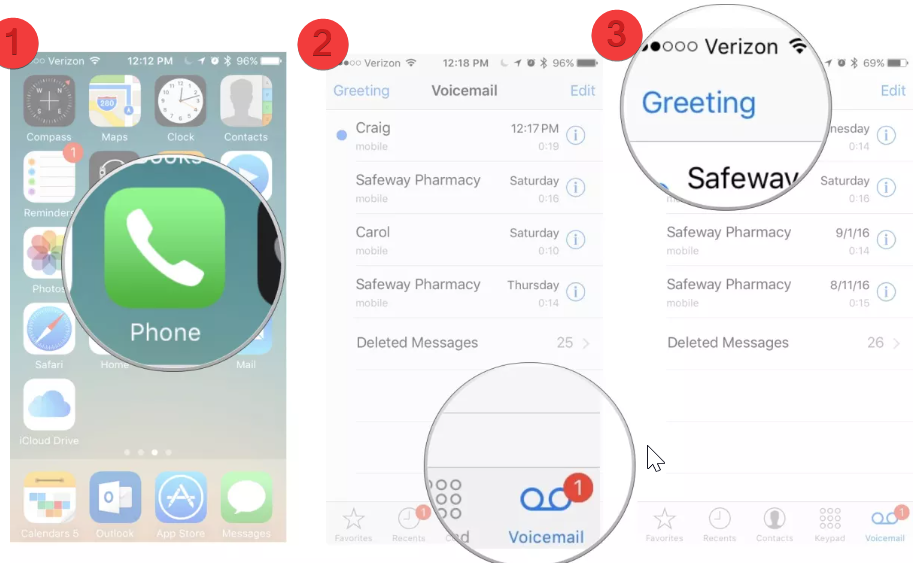
- Seleziona Personalizzato.
- Premi Registra per iniziare la registrazione del tuo messaggio.
- Premi Riproduci per ascoltare l’anteprima.
- Tocca Salva per confermare.
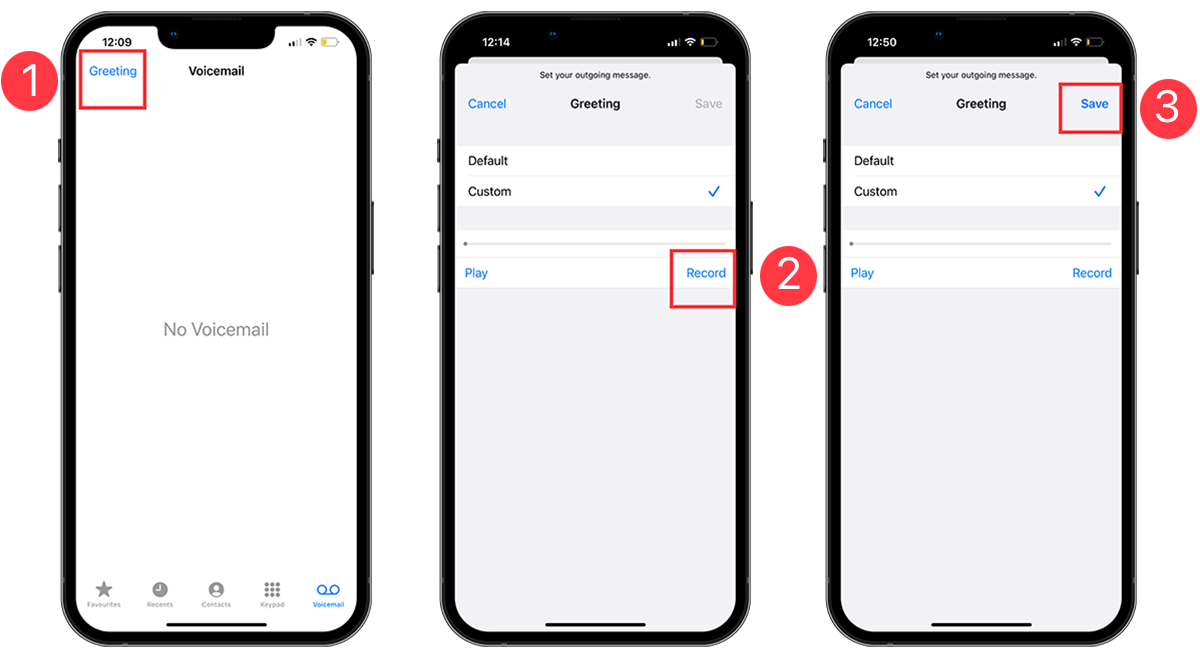
Suggerimenti: mantieni il saluto breve e chiaro. Indica orari utili o numeri alternativi solo se necessario.
Cambiare la password della segreteria
Per maggiore sicurezza è consigliabile impostare o aggiornare la password della segreteria.
- Apri Impostazioni.
- Vai a Telefono.
- Tocca Password segreteria.
- Inserisci la password corrente per verificare la tua identità.
- Inserisci la nuova password a 4–6 cifre.
- Conferma e salva.
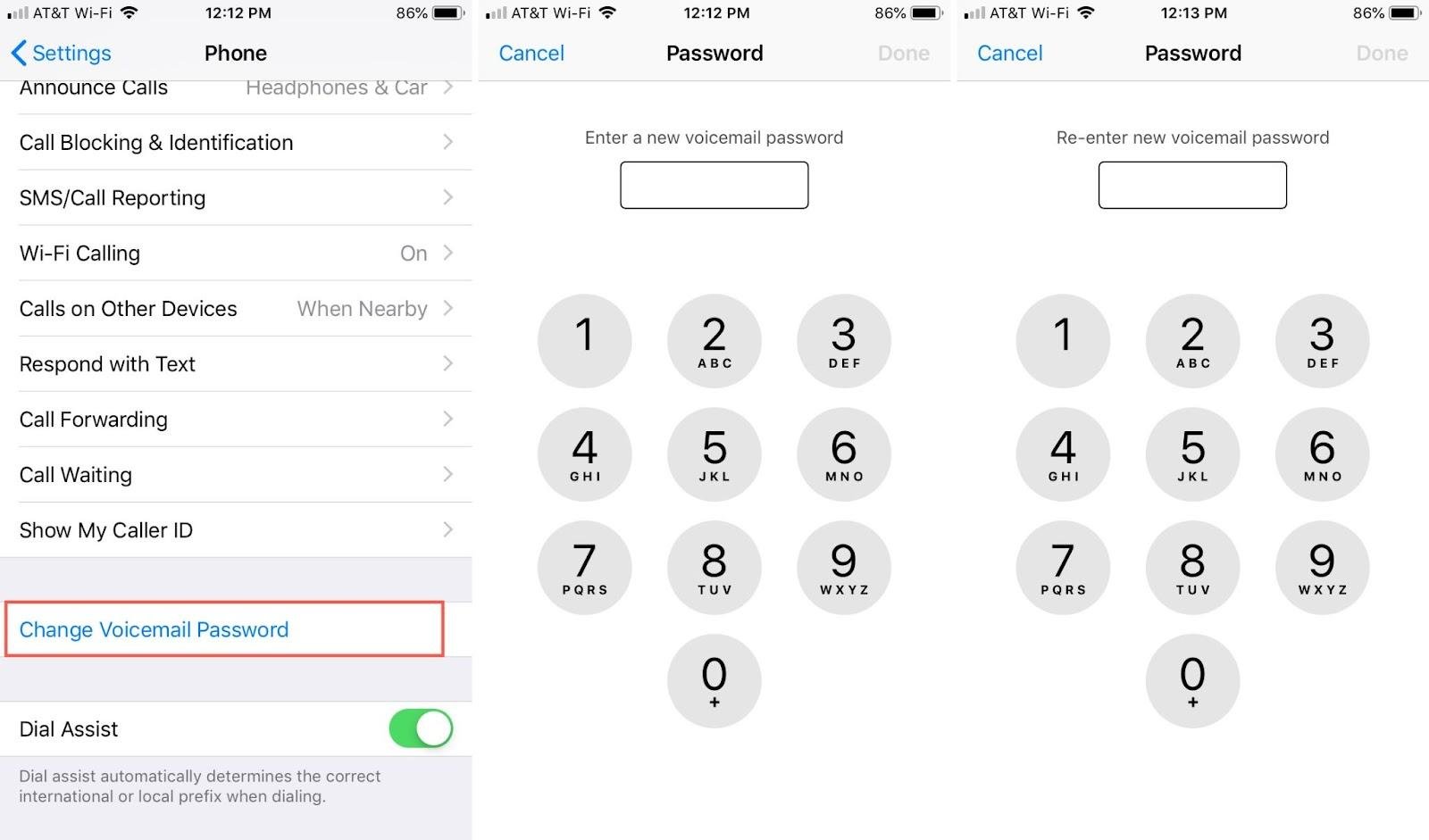
Nota: se usi più linee (es. eSIM), seleziona prima la linea corretta.
Condividere e salvare i messaggi della segreteria
Le segreterie possono essere condivise come file audio (m4a). Salvare i messaggi importanti in un cloud riduce il rischio di perdita in caso di guasti o smarrimento del dispositivo.
- Apri Telefono > Segreteria.
- Seleziona la segreteria che vuoi condividere.
- Tocca l’icona Condividi (quadrato con freccia verso l’alto).
- Scegli il servizio di destinazione (iCloud Drive, Mail, Dropbox, app di messaggistica ecc.).
Buona pratica: salva le segreterie importanti in una cartella cloud con data e mittente nel nome del file.
Quando Live Voicemail potrebbe non funzionare: cause comuni
Live Voicemail è comoda, ma non è infallibile. Ecco i motivi più comuni per cui la trascrizione o la segreteria potrebbero non funzionare come previsto.
- Connessione debole: la trascrizione in tempo reale richiede una connessione dati o cellulare affidabile.
- Compatibilità gestore: alcuni operatori non supportano la segreteria avanzata o la consegna di metadati necessari.
- Modello non supportato: dispositivi più vecchi potrebbero non avere la funzione.
- Lingua non riconosciuta: la trascrizione può essere meno accurata per lingue o accenti non ben supportati.
- Rumore di fondo: messaggi registrati in ambienti rumorosi offrono una trascrizione meno accurata.
- Bug o limiti della beta: nelle prime versioni beta la funzione può comportarsi in modo instabile.
Soluzione rapida: verifica aggiornamenti iOS, riavvia il dispositivo, controlla la copertura dati/Wi‑Fi e contatta il gestore se il problema persiste.
Privacy, conservazione e conformità (GDPR) — cosa considerare
Live Voicemail gestisce dati sensibili: audio e trascrizioni possono contenere informazioni private. Ecco le considerazioni principali per la privacy.
- Dove sono conservati i dati: le trascrizioni e gli audio vengono archiviati sul dispositivo e, se attivi backup o sincronizzazione, possono finire su iCloud. Verifica le condizioni di backup e sincronizzazione nelle impostazioni Apple ID.
- Condivisione: la condivisione di segreterie produce un file audio (m4a) che puoi inviare a terzi. Valuta sempre il consenso del chiamante prima di condividere contenuti sensibili.
- Protezione: usa una password segreteria robusta e il blocco schermo per limitare l’accesso non autorizzato.
- GDPR e leggi locali: se tratti dati personali per lavoro, informa gli interessati e applica le policy aziendali per la conservazione e l’accesso ai messaggi vocali.
Suggerimento: crea una procedura interna per archiviare e cancellare le segreterie che contengono dati personali. Se sei un responsabile IT, definisci criteri di retention e ruoli con accesso ai backup.
Important: verifica le impostazioni di privacy di iOS e la documentazione ufficiale Apple per dettagli aggiornati su dove e come vengono processati i dati.
Checklist rapida per diversi ruoli
Utente personale:
- Controlla di avere iOS 17 e un iPhone compatibile.
- Attiva Segreteria dal vivo in Impostazioni > Telefono.
- Imposta un saluto chiaro.
- Salva o condividi segreterie importanti su cloud.
Genitore / tutore:
- Controlla l’accesso alle segreterie dei minori.
- Abilita restrizioni se necessario.
- Spiega quando è opportuno condividere messaggi audio.
Responsabile IT / Azienda:
- Verifica compatibilità dei dispositivi aziendali con iOS 17.
- Definisci policy di retention per le segreterie.
- Documenta come gestire richieste di accesso ai dati vocali.
Playbook minimo per gestione e test (per utenti avanzati e IT)
- Verifica aggiornamenti: assicurati che ogni dispositivo abbia l’ultima versione stabile di iOS.
- Attiva Segreteria dal vivo e registra un saluto di prova.
- Esegui chiamate di test da numeri interni ed esterni.
- Controlla la qualità della trascrizione e la sincronizzazione con eventuali backup cloud.
- Documenta problemi e segnala a Apple o al gestore.
- Implementa una policy di backup sicura per le segreterie importanti.
Flusso decisionale rapido (diagramma)
flowchart TD
  A[Nuova chiamata] --> B{Rispondi subito?}
  B -- Sì --> C[Parla con il chiamante]
  B -- No --> D[Invia alla segreteria]
  D --> E[Trascrizione in tempo reale]
  E --> F{Trascrizione utile?}
  F -- Sì --> G[Richiama o salva]
  F -- No --> H[Ignora o elimina]
  G --> I[Archivia su cloud]
  H --> J[Elimina]
Casi d’uso ed esempi pratici
- Lavoro: un cliente lascia le istruzioni per un ordine. Leggi la trascrizione e confermi via messaggio.
- Salute: un paziente lascia un messaggio urgente. La trascrizione permette di valutare la priorità prima di ascoltare l’audio.
- Spam: il testo mostra che è pubblicità non richiesta, così non perdi tempo.
Quando Live Voicemail non è la scelta giusta
- Se lavori con contenuti che richiedono la massima riservatezza e non vuoi trascrizioni salvate su cloud.
- Se il tuo operatore non supporta la funzione e l’esperienza è instabile.
Risoluzione problemi: guida rapida
Problema: non vedi la voce Segreteria dal vivo nelle impostazioni.
- Controlla la versione iOS.
- Verifica che il modello sia supportato.
- Contatta il gestore per confermare il supporto della funzione.
Problema: la trascrizione è inaccurata.
- Verifica la qualità della connessione.
- Richiedi al chiamante di ripetere in un ambiente più silenzioso.
- Controlla impostazioni lingua e regioni su iPhone.
Problema: non vedi alcuna segreteria salvata.
- Controlla la password della segreteria e l’account del gestore.
- Assicurati che le segreterie non siano state eliminate accidentalmente.
Modelli di maturità d’uso (breve)
- Livello 1 — Base: funzione attiva, uso sporadico per segreterie personali.
- Livello 2 — Organizzato: salvataggio su cloud e saluti personalizzati.
- Livello 3 — Gestito: policy aziendali per retention e accesso, procedure di condivisione controllata.
Galleria dei casi limite
- Messaggi in lingue miste o dialetti molto marcati possono produrre trascrizioni incomplete.
- Chiamate con rumore di fondo elevato risultano in testo parziale.
- Segreterie lunghe possono richiedere più tempo per la conversione e l’archiviazione.
Glossario in una riga
- Segreteria dal vivo: funzione che mostra la trascrizione in tempo reale di un messaggio vocale.
- Trascrizione: conversione del parlato in testo.
- Backup cloud: salvataggio dei dati (audio/trascrizioni) su servizi online.
Conclusione
Live Voicemail rende più semplice e veloce decidere come gestire le chiamate perse. Offre vantaggi evidenti in termini di tempo e organizzazione, pur presentando limiti legati a compatibilità, connessione e privacy. Segui le checklist e le buone pratiche indicate in questa guida per usare la funzione in modo sicuro e produttivo.
Riepilogo
- Attiva Live Voicemail in Impostazioni > Telefono > Segreteria dal vivo.
- Leggi la trascrizione in tempo reale e decidi l’azione più adatta.
- Salva i messaggi importanti su cloud e proteggi l’accesso con una password.
- Controlla compatibilità con il tuo gestore e aggiorna iOS regolarmente.
FAQ
È Live Voicemail disponibile su tutti i modelli di iPhone?
Live Voicemail è disponibile sui modelli compatibili con iOS 17. In base al rilascio iniziale, è supportata principalmente da iPhone XS e modelli successivi. Verifica il tuo modello e la disponibilità con l’operatore.
Live Voicemail è gratis?
Sì, Live Voicemail è una funzionalità inclusa in iOS 17. Non richiede un abbonamento separato, ma alcune funzionalità avanzate o l’uso di backup cloud possono utilizzare servizi a pagamento.
Posso usare Live Voicemail con una connessione scarsa?
La trascrizione in tempo reale richiede una connessione dati o cellulare stabile. Con connessioni scarse la trascrizione può non funzionare correttamente o risultare incompleta.
Come faccio a condividere una segreteria?
Apri Telefono > Segreteria, seleziona il messaggio e premi Condividi per inviarlo come file m4a via Mail, Messaggi, o salvarlo su iCloud/Dropbox.
Le mie segreterie sono al sicuro se perdo il telefono?
Le segreterie memorizzate solo sul dispositivo possono andare perse in caso di guasto. Usa backup su iCloud o altra soluzione cloud per proteggere i messaggi importanti.
Fine della guida. Se vuoi, posso generare una versione breve per la condivisione sui social o un riassunto per la tua intranet aziendale.




