
Aggiornare da Windows 8.1 Preview alla versione finale di Windows 8.1
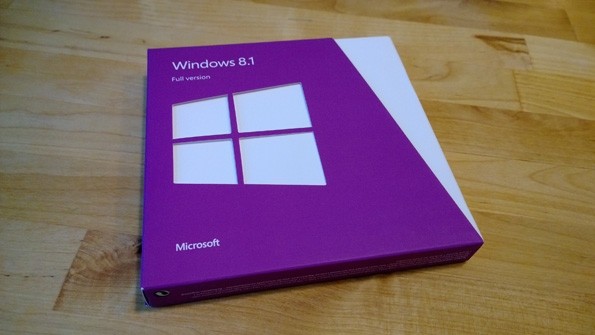
Aggiornare dalla versione Preview di Windows 8.1 alla release finale è diverso dall’aggiornamento da Windows 8 o Windows 8 Pro. Questo articolo spiega le diverse strade possibili, come risolvere i problemi più comuni e cosa fare se l’aggiornamento non appare nello Store.
Perché aggiornare subito
La Preview di Windows 8.1 ha una licenza temporanea che scade a gennaio 2014. Dopo quella data la Preview potrebbe smettere di funzionare correttamente, quindi è importante migrare alla versione finale ufficiale prima di quel termine.
- Data nel testo originale: 20 ottobre 2013 e 18 ottobre 2013 sono riportate come riferimento storico.
- Nota tecnica: assicurati di avere installato l’aggiornamento KB 2871389 prima di iniziare.
Modi di aggiornamento in base a come hai installato la Preview
Se la Preview è stata installata dallo Store
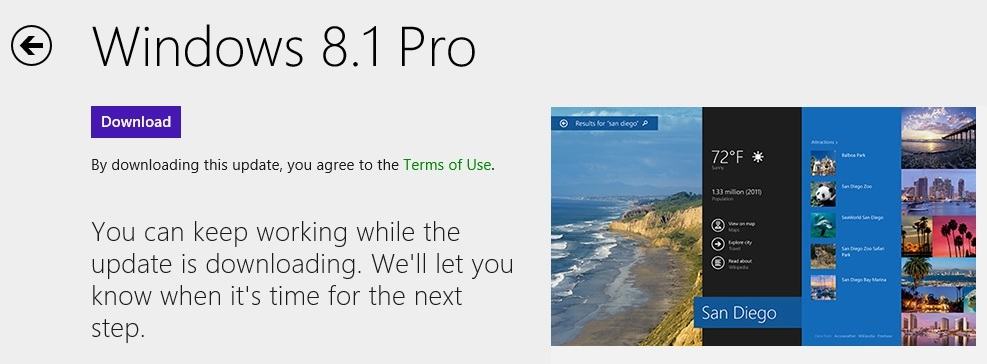
Se hai installato la Preview usando il Windows Store, puoi scaricare la versione finale gratuitamente dallo stesso Store. Attenzione: i file personali vengono conservati, ma le app di Windows potrebbero essere rimosse e richiedere una reinstallazione.
Passaggi consigliati:
- Apri il Windows Store premendo il tasto Windows o andando nella tua schermata Start.
- Seleziona l’aggiornamento a Windows 8.1 dall’area in evidenza e avvia il download.
- Se non vedi l’aggiornamento, apri il browser o la barra degli URL e inserisci il seguente comando per andare direttamente alla pagina di aggiornamento:
ms-windows-store:WindowsUpgrade.
Important: assicurati di avere l’aggiornamento KB 2871389 installato prima di lanciare la procedura — alcuni aggiornamenti di sistema preparatori sono necessari.
Se la Preview è stata installata da file ISO
Se hai eseguito l’installazione della Preview avviando dal file ISO, la procedura è simile ma c’è un elemento chiave da considerare: l’attivazione del sistema.
- L’installazione da ISO potrebbe non attivare automaticamente la versione finale. Se la copia di Windows 8 originale era una versione acquistata, potrai attivare normalmente con il tuo product key.
- Se non hai una licenza valida, dovrai acquistare Windows 8.1 (o Windows 8.1 Pro) in versione retail o digitale ed usare il relativo product key per attivare la copia finale.

Problemi comuni e come risolverli
- L’aggiornamento non appare nello Store
- Forza l’apertura dello Store con
ms-windows-store:WindowsUpgrade. - Controlla gli aggiornamenti di Windows Update e installa tutti gli aggiornamenti consigliati, in particolare KB 2871389.
- Riavvia il sistema e riprova.
- L’installazione si blocca
- Scollega periferiche non essenziali (stampanti, dischi esterni, dongle USB).
- Disattiva software antivirus di terze parti temporaneamente.
- Avvia il sistema in Modalità provvisoria e prova di nuovo solo se l’installazione consente questa opzione.
- Problemi di attivazione dopo aggiornamento da ISO
- Inserisci il product key della tua copia di Windows originale o compra una licenza retail.
- Contatta l’assistenza Microsoft se il product key regolare non viene accettato dopo l’aggiornamento.
Soluzioni alternative
- Installazione pulita: se preferisci un sistema completamente nuovo, esegui backup dei dati, crea un supporto di installazione con l’ISO ufficiale e fai un’installazione pulita della versione finale. Questo richiede la riattivazione con un product key valido.
- Ripristino immagine: per ambienti aziendali, prepara un’immagine master aggiornata e distribuiscila tramite strumenti di gestione immagine (SCCM, MDT).
Checkpoint e checklist per amministratori e utenti
Checklist rapida prima di aggiornare:
- Backup completo dei dati personali (File History, immagine disco o copia su NAS/esterno).
- Verifica compatibilità delle applicazioni critiche.
- Dispositivi di avvio e recovery pronti (USB di ripristino).
- Product key a portata di mano se l’installazione è stata fatta da ISO.
- KB 2871389 e aggiornamenti recenti installati.
Ruoli e responsabilità:
- Utente domestico: fare backup, avviare aggiornamento dallo Store, reinstallare app mancanti.
- Amministratore IT: testare image, comunicare window di upgrade, gestire licenze e attivazioni.
Quando l’aggiornamento potrebbe non essere la scelta giusta
- Macchine molto vecchie che non soddisfano i requisiti hardware possono diventare più lente.
- Software aziendali legacy non certificati per 8.1: testare in ambiente di staging.
- Se hai una workstation in produzione con configurazioni personalizzate, valuta un’installazione controllata per evitare downtime.
Mini metodologia per aggiornamenti in azienda
- Inventario: elenca hardware, software critici e licenze.
- Test: crea un gruppo pilota e testa l’aggiornamento su macchine rappresentative.
- Backup: assicurati di poter ripristinare le macchine in caso di errore.
- Rollout: pianifica aggiornamenti a fasi con finestre di manutenzione.
- Verifica: controlla che le app e le policy GPO funzionino dopo l’upgrade.
Flusso decisionale rapido
flowchart TD
  A[Hai installato la Preview dallo Store?] -->|Sì| B[Usa il Windows Store; backup dei dati]
  A -->|No| C[Hai installato da ISO?]
  C -->|Sì| D[Acquista o usa product key; prepara supporto d'installazione]
  C -->|No| E[Verifica metodo di installazione; contatta supporto]
  B --> F[Installa aggiornamenti, KB 2871389, poi aggiorna]
  D --> F
  F --> G[Verifica attivazione e reinstallazione app]
Cosa fare se vuoi tornare alla versione precedente
- Se hai fatto un aggiornamento dallo Store, spesso è possibile tornare indietro solo entro un breve periodo e solo se hai conservato i file di ripristino. Dopo un determinato lasso di tempo o se hai eliminato i file di backup, il rollback non sarà possibile.
- Per sicurezza, conserva sempre un’immagine disco prima dell’aggiornamento.
Nota su privacy e dati
L’aggiornamento stesso non trasferisce dati a terze parti oltre a quanto richiesto dai servizi Microsoft. Effettua backup locali o su supporto esterno per proteggere i dati sensibili prima di procedere.
Riepilogo finale
Important: la Preview scadrà a gennaio 2014; aggiorna alla versione finale ufficiale per evitare interruzioni. Se l’aggiornamento non appare, usa ms-windows-store:WindowsUpgrade, installa KB 2871389 e segui la checklist. Per installazioni da ISO verifica la licenza e la procedura di attivazione.
Riassunto dei passaggi chiave:
- Usare il Windows Store quando possibile.
- Preparare backup e reinstallare le app dopo l’aggiornamento.
- Controllare KB 2871389 e aggiornamenti di sistema.
- In ambienti aziendali, testare prima il rollout.
Crediti foto – WinSuperSite




