
Disinstallare Adobe senza accesso: guida passo passo
Adobe Creative Cloud e le app correlate a volte bloccano la disinstallazione fino a quando l’utente non si autentica. Questo avviene soprattutto per motivi di verifica della licenza: Adobe può dover disattivare le attivazioni associate al tuo account prima di rimuovere il programma. Se hai perso la password o non puoi accedere, esistono metodi offline e alternative sicure per completare la rimozione.
Perché Adobe chiede di effettuare l’accesso per disinstallare?
Adobe verifica la licenza e lo stato delle attivazioni sui dispositivi. Per evitare abusi (ad esempio trasferimenti non autorizzati di licenze), il software richiede spesso l’accesso per deattivare le attivazioni registrate. Quando l’accesso non è possibile, la disinstallazione standard può essere bloccata o richiedere aggiornamenti obbligatori.
Opzioni principali per disinstallare Adobe senza accedere
Di seguito trovi i metodi principali, dal più consigliato (ufficiale) a opzioni alternative. Ogni procedura include note di sicurezza e passaggi chiave.
1. Usa Adobe Creative Cloud Cleaner Tool (metodo consigliato)
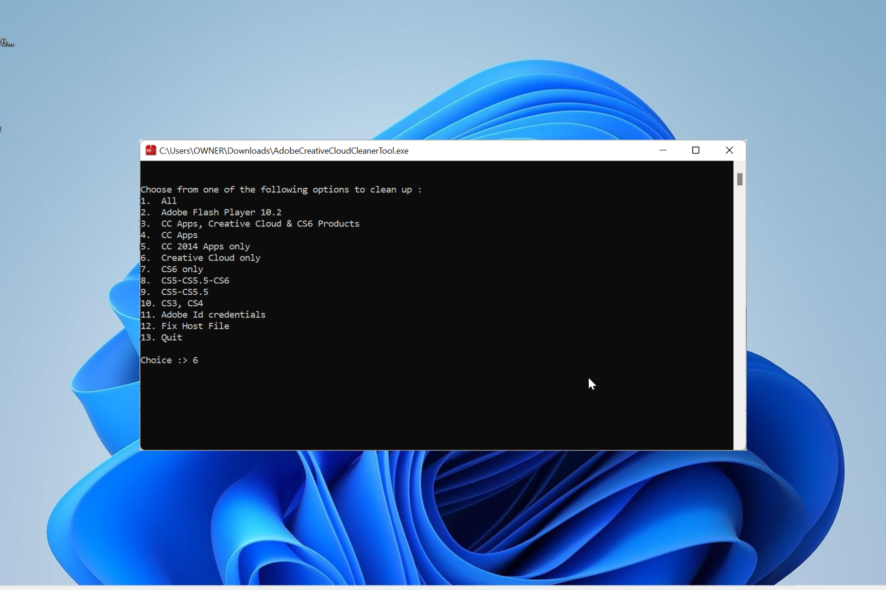
Lo strumento ufficiale Adobe Creative Cloud Cleaner è progettato per rimuovere installazioni di prodotto, file residui e impostazioni quando la disinstallazione standard non funziona.
Passaggi:
- Visita il sito ufficiale Adobe e scarica Adobe Creative Cloud Cleaner Tool.
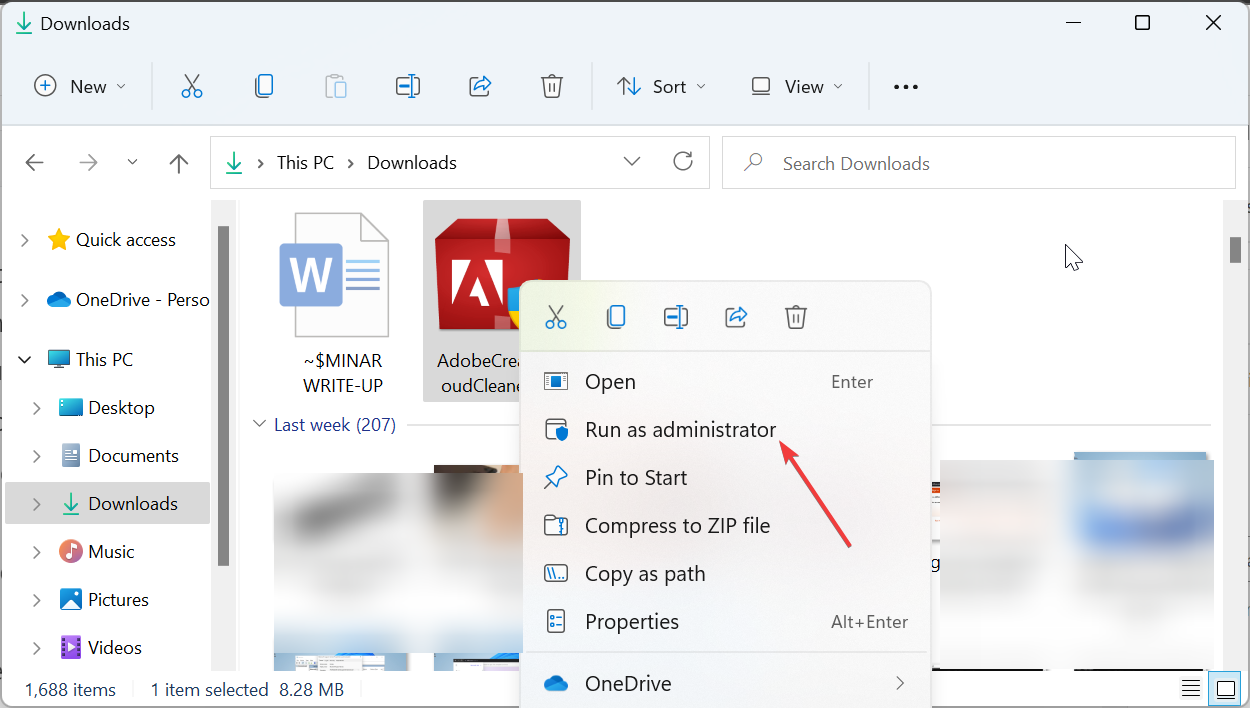
- Nel Esplora file, fai clic destro sull’eseguibile scaricato e scegli Esegui come amministratore. Se questa voce non è visibile, fai doppio clic per avviare il programma.
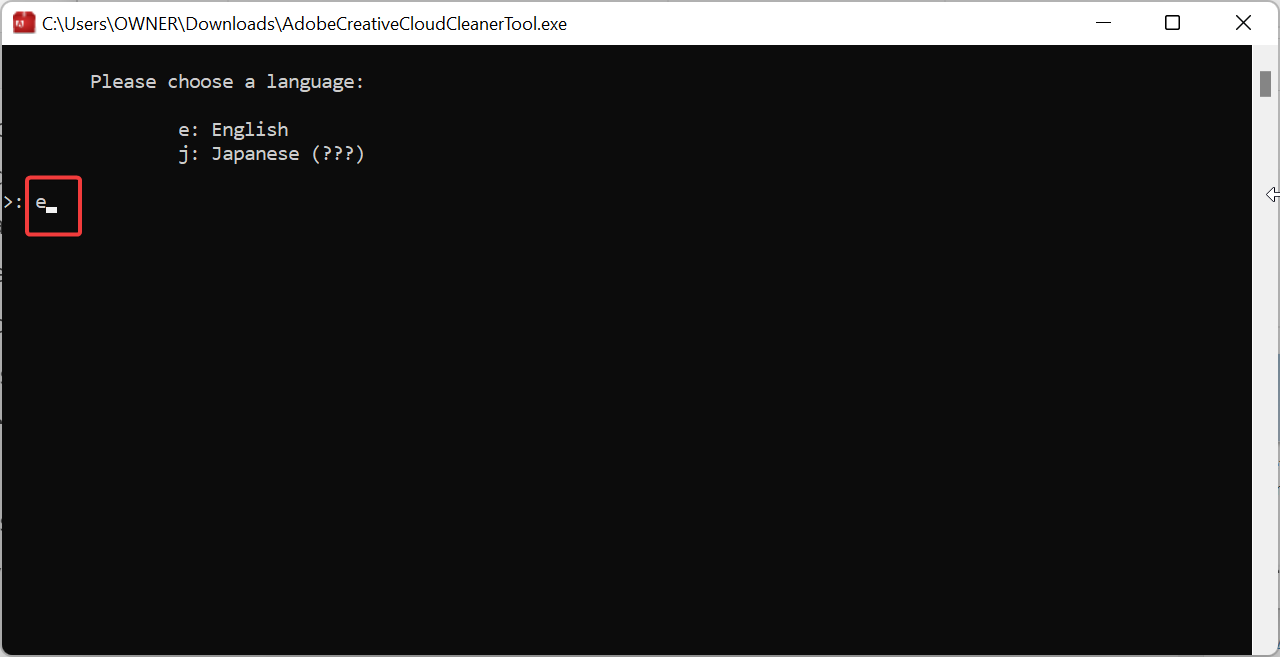
- Scegli la lingua premendo la lettera corrispondente (ad es. e per English) e premi Invio.
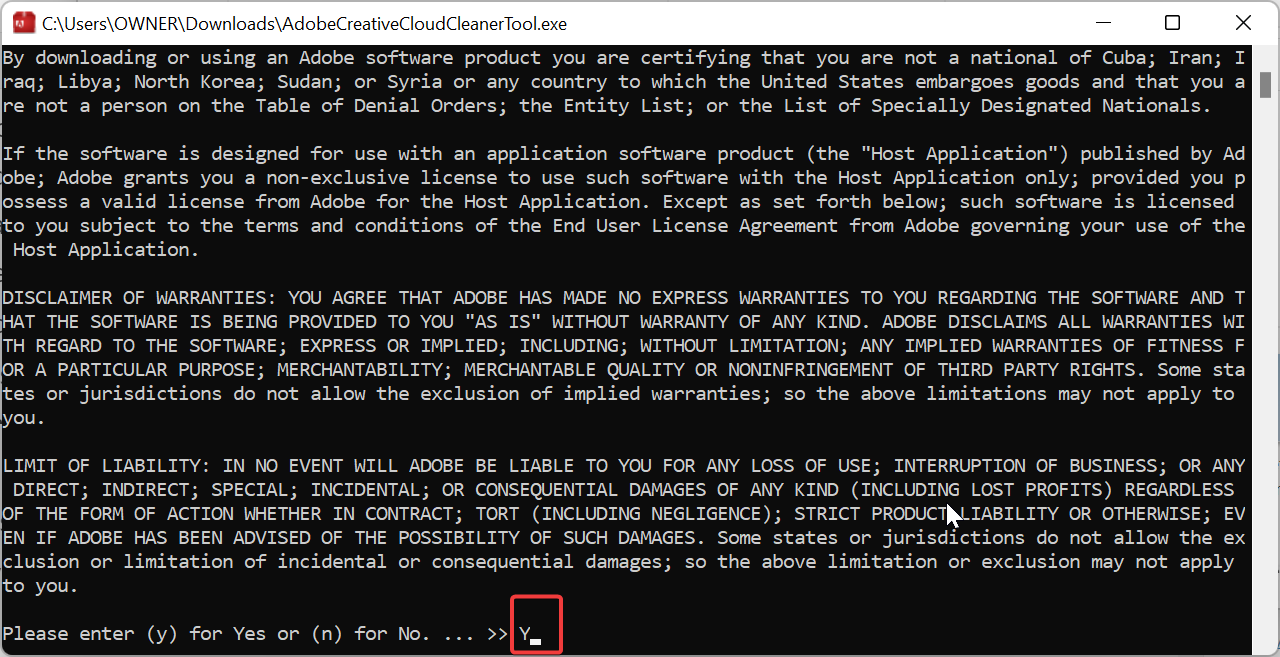
- Premi Y per accettare il Contratto di licenza utente finale di Adobe e poi Invio.
- Seleziona il tipo di prodotto da rimuovere usando il numero corrispondente e premi Invio.
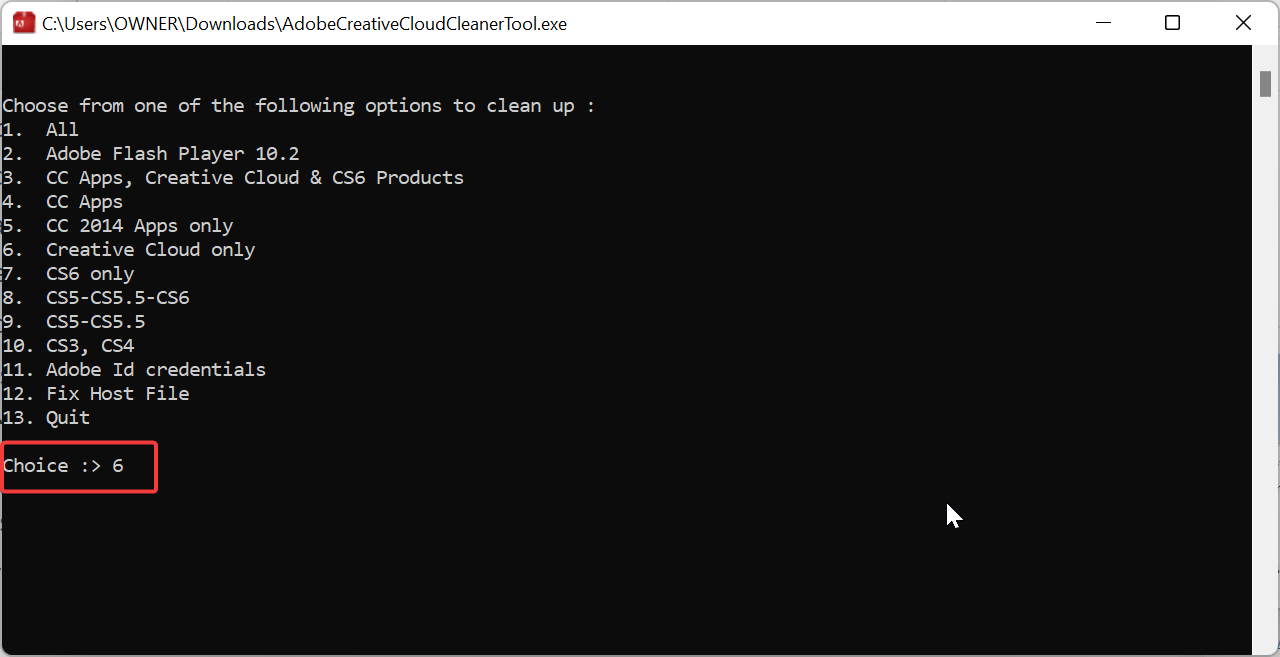
- Scegli l’applicazione esatta da rimuovere (se richiesto) e conferma con il numero corrispondente.
- Premi Y per confermare la rimozione e Invio.
- Attendi il messaggio di completamento “Adobe Creative Cloud Cleaner tool completed successfully” e poi premi Invio.
- Riavvia il PC.
Note importanti:
- Lo strumento rimuove file e impostazioni, quindi assicurati di avere backup di eventuali preset, plugin o file personali.
- È il metodo più pulito e quello che Adobe raccomanda quando la disinstallazione standard fallisce.
2. Usa il Pannello di controllo di Windows
Se preferisci la procedura integrata di Windows, prova con il Pannello di controllo.
Passaggi:
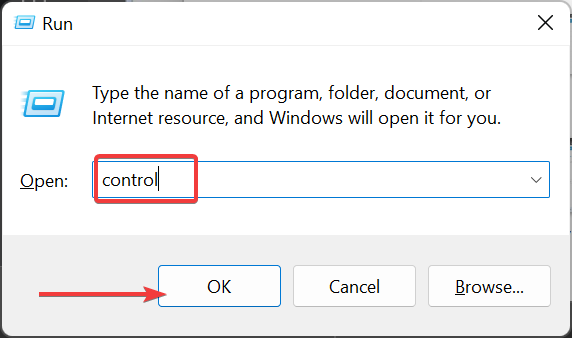
- Premi Windows + R, digita control e clicca OK.
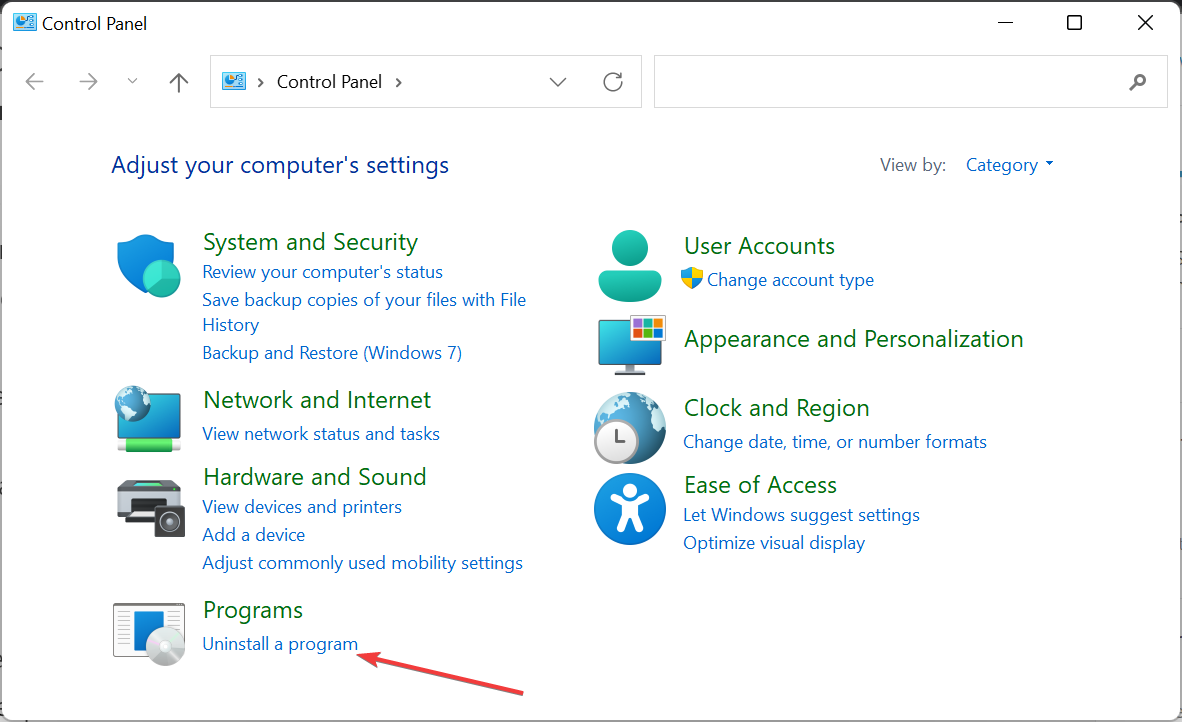
- Vai su Programmi > Disinstalla un programma.
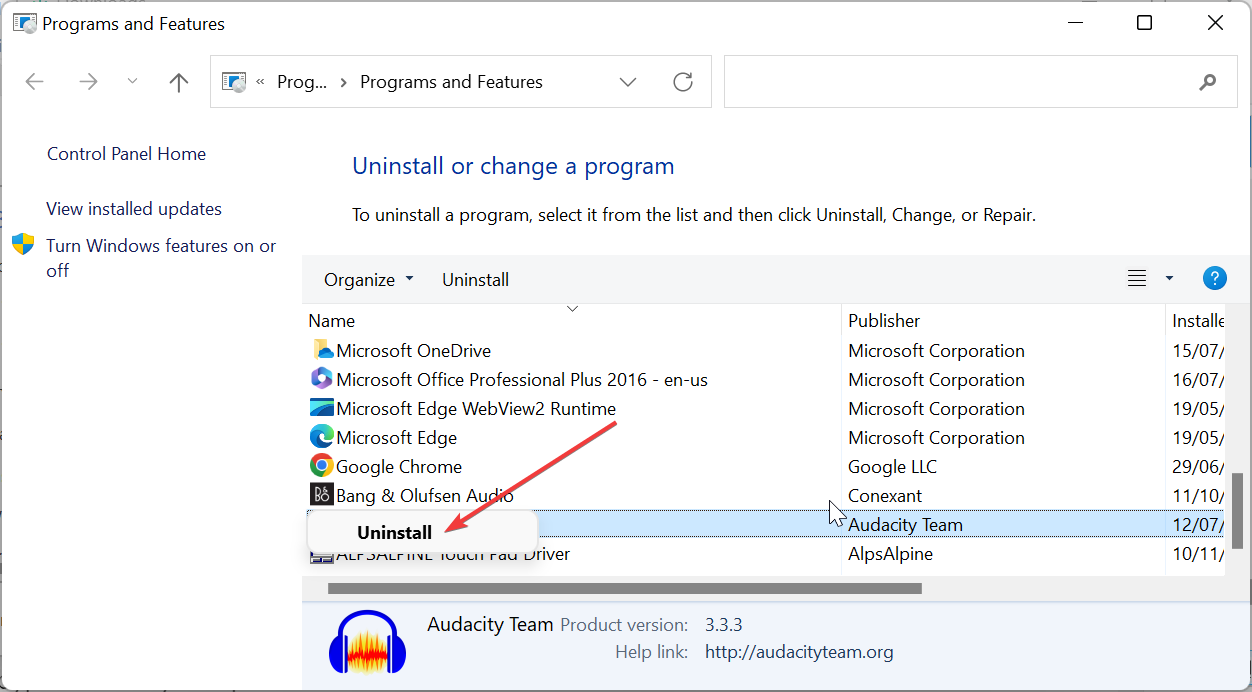
- Trova Adobe Creative Cloud o l’app Adobe specifica, fai clic destro e scegli Disinstalla.
- Segui le istruzioni a schermo e riavvia se richiesto.
Quando usare questo metodo: se lo strumento Cleaner non è disponibile o non vuoi rimuovere impostazioni condivise, prova prima il Pannello di controllo.
3. Usa l’app Impostazioni di Windows
In Windows 10/11 puoi rimuovere app anche da Impostazioni.
Passaggi:
- Premi il tasto Windows + I per aprire Impostazioni e seleziona App.
- Vai su App e funzionalità.
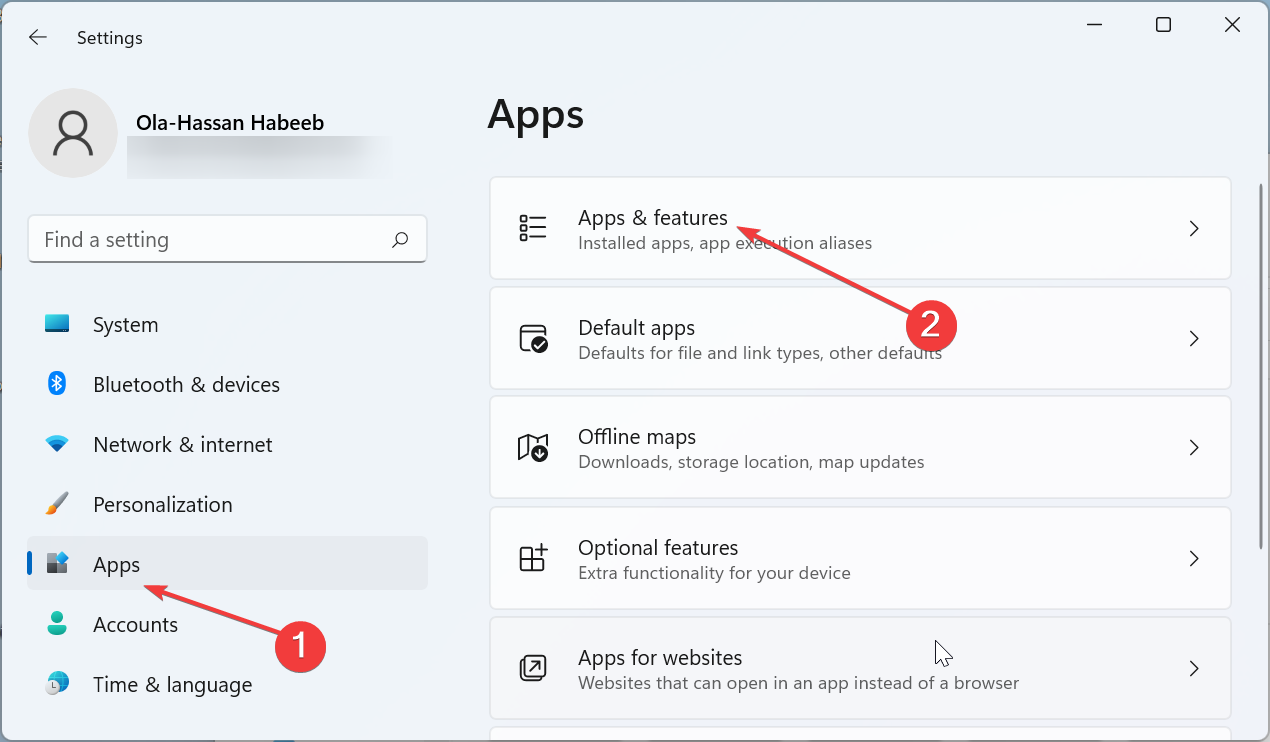
Clicca sui tre puntini verticali accanto all’app Adobe desiderata e scegli Disinstalla.
Segui le istruzioni a schermo e riavvia se necessario.
Questo metodo è utile quando la voce non è disponibile nel Pannello di controllo o su macchine con interfaccia moderna.
4. Usa un disinstallatore di terze parti
Se tutti i metodi sopra falliscono, un disinstallatore avanzato (es. Revo Uninstaller, IObit Uninstaller, ecc.) può rimuovere file residui e voci di registro.
Suggerimenti:
- Scegli software affidabili con recensioni consolidate.
- Verifica che il programma offra backup/restore delle modifiche al registro.
- Esegui un punto di ripristino di Windows prima di procedere.
Cosa fare se la disinstallazione fallisce o genera errori
Quando i metodi standard non funzionano, considera questa mini-metodologia di troubleshooting:
- Riavvia in Modalità provvisoria (Safe Mode) e riprova la disinstallazione.
- Disattiva temporaneamente antivirus/antimalware; alcune protezioni impediscono modifiche ai file di sistema.
- Esegui lo strumento Cleaner come amministratore dalla modalità normale o provvisoria.
- Controlla i servizi Adobe in esecuzione (Task Manager > Servizi) e termina quelli strettamente collegati prima di procedere.
- Se l’app segnala aggiornamenti obbligatori, usa lo strumento Cleaner: rimuove anche gli aggiornamenti bloccanti.
Quando non funzionerà: se il computer è gestito da un dominio/azienda con politiche centralizzate, potrebbe essere necessario il supporto dell’amministratore IT per rimuovere pacchetti software distribuiti via gestione centralizzata.
Checklist per l’utente finale e per amministratori IT
Checklist utente (prima di disinstallare):
- Fare backup dei file personali e dei preset dell’app Adobe.
- Annullare eventuali download o operazioni in corso nelle app Adobe.
- Annotare l’email di licenza o le credenziali (se disponibili).
- Creare un punto di ripristino di Windows.
Checklist amministratore IT:
- Verificare se il dispositivo è gestito da MDM/Active Directory.
- Rimuovere la distribuzione software dal server di gestione prima della disinstallazione.
- Eseguire il Cleaner in modalità amministratore e documentare la procedura.
- Controllare dipendenze (plugin condivisi, librerie comuni).
Decisione rapida (diagramma)
Se preferisci una guida visiva, usa questo flusso per scegliere il metodo:
flowchart TD
  A[Devi disinstallare Adobe ma non puoi eseguire il login?] --> B{Hai accesso all'account admin di Windows?}
  B -- Sì --> C[Prova Pannello di controllo o Impostazioni]
  B -- No --> D[Scarica e usa Adobe Creative Cloud Cleaner]
  C --> E{Funziona?}
  D --> E
  E -- Sì --> F[Riavvia e verifica che le cartelle siano rimosse]
  E -- No --> G[Usa disinstallatore di terze parti o contatta IT]
  G --> H[Effettua backup/crea punto di ripristino]
Criteri di accettazione per una disinstallazione completa
- L’eseguibile principale dell’app non compare più in Programmi e funzionalità.
- Le cartelle principali di installazione (es. Programmi/Adobe) non contengono file dell’app rimossi.
- Non ci sono servizi Adobe in esecuzione al riavvio.
- Le impostazioni utente importanti (preset, preferenze) sono state esportate o salvate se necessario.
Contromisure e rollback
Se la disinstallazione causa regressioni o problemi (ad es. dipendenza di altre app):
- Ripristina il punto di ripristino creato prima della rimozione.
- Reinstalla l’app Adobe dallo stesso installer ufficiale.
- Se usi immagini di sistema in azienda, ripristina dall’immagine di riferimento.
FAQ
Posso rimuovere Adobe senza perdere le impostazioni personali?
Salva manualmente preset, preferenze e plugin nelle cartelle utente prima della rimozione; lo strumento Cleaner tende a rimuovere impostazioni, quindi esegui un backup.
Lo strumento Cleaner può rimuovere tutte le app Adobe contemporaneamente?
Sì: offre opzioni per selezionare prodotti specifici o rimuovere componenti residui. Leggi le istruzioni a schermo e fai attenzione a cosa selezioni.
È sicuro usare un disinstallatore di terze parti?
Sì, se scegli programmi affidabili e aggiornati. Usa un punto di ripristino e verifica le recensioni.
Riepilogo
Hai più opzioni per disinstallare software Adobe senza effettuare l’accesso: lo strumento ufficiale Adobe Creative Cloud Cleaner è la soluzione più affidabile, ma il Pannello di controllo, le Impostazioni di Windows e disinstallatori di terze parti sono valide alternative. Se gestisci dispositivi aziendali, segui la checklist per amministratori e coordina la rimozione con il reparto IT.
Importante: fai sempre backup delle impostazioni personali e, se possibile, crea un punto di ripristino prima di procedere.
Seleziona il metodo che corrisponde al tuo livello di accesso e alle policy del dispositivo. Se hai provato una procedura con successo, condividi il metodo e la tua esperienza nei commenti.




