
Modalità Raffica e registrazione rapida su iPhone 11
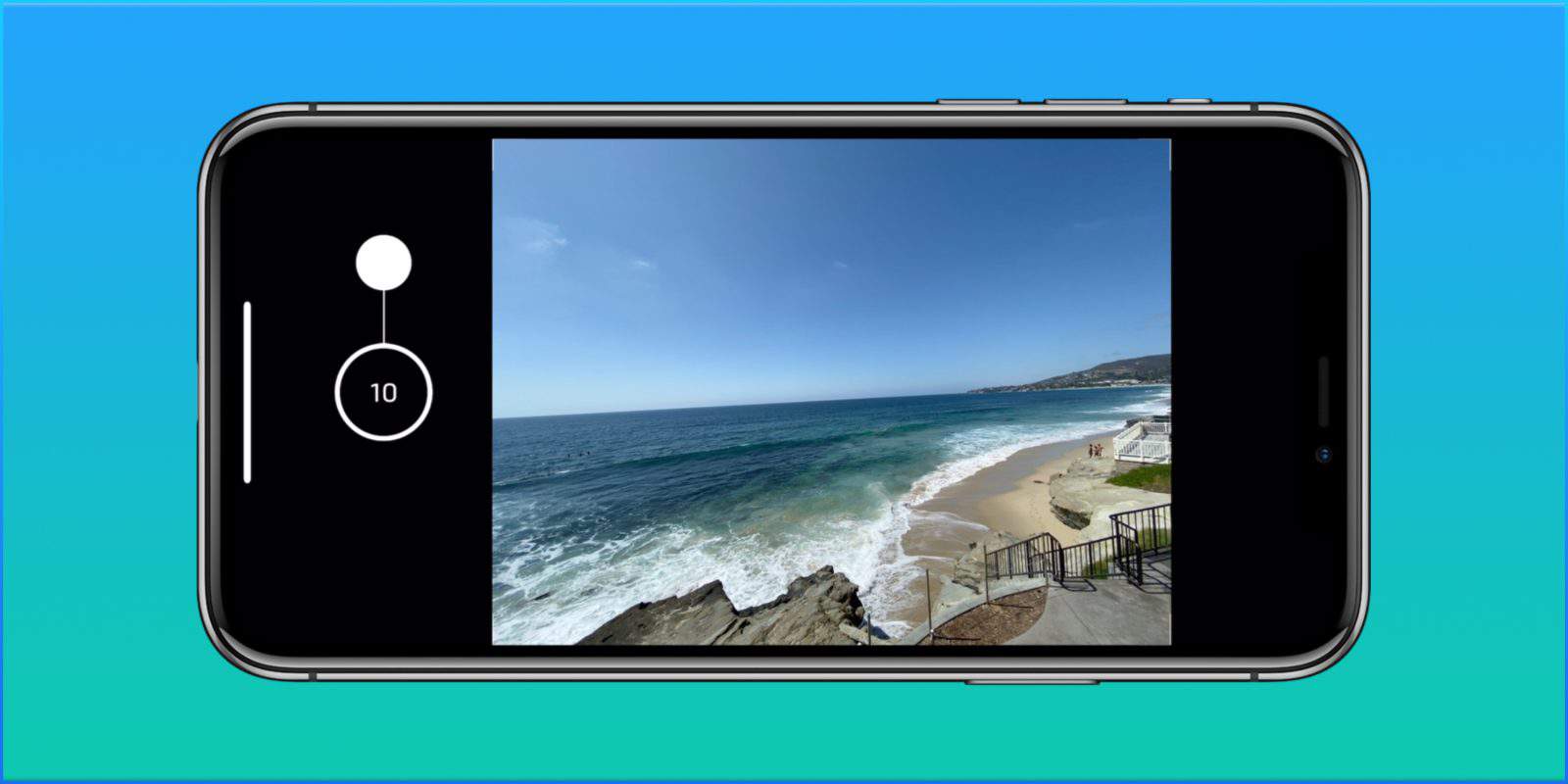
Dopo la presentazione dell’iPhone 11 e dell’iPhone 11 Pro, Apple ha modificato il comportamento del pulsante di scatto nell’app Fotocamera: tenendo premuto il pulsante non si attiva più la Modalità Raffica, ma si inizia a registrare un video. Questa scelta rende più semplice registrare clip veloci senza cambiare modalità, ma lascia la domanda: come si attiva ora la Raffica?
Come attivare la Modalità Raffica (Burst)
- Apri l’app Fotocamera sull’iPhone 11 o iPhone 11 Pro.
- Inquadratura pronta, trova il pulsante di scatto (il grande cerchio bianco).
- Tocca e tieni premuto per registrare video. Per la Raffica, invece, trascina il pulsante di scatto verso sinistra e tienilo lì.
- Scorri il dito a sinistra per iniziare la sequenza di scatti in Raffica. Quando vuoi fermarti, solleva semplicemente il dito.
Questo metodo funziona sia in orientamento verticale che orizzontale. È particolarmente comodo quando non vuoi cambiare modalità dalla foto al video, o quando vuoi scegliere l’inquadratura senza perdere il momento preciso.
Bloccare la registrazione video (registrazione a mani libere)
Apple ha aggiunto anche una scorciatoia per registrare a mani libere. Mentre tieni premuto il pulsante per registrare, trascina il pulsante verso destra. Questo blocca la registrazione e l’iPhone continua a registrare senza richiedere che il dito rimanga sopra il pulsante. Per fermare la registrazione devi toccare nuovamente il pulsante.
Quando usare la Raffica e quando registrare video
- Usa la Raffica quando devi catturare un istante incerto: sport, giochi con bambini, animali domestici in movimento. Potrai selezionare il miglior scatto dalla serie.
- Usa il video quando l’azione è continua o vuoi il contesto del movimento.
- Usa il blocco della registrazione per registrazioni lunghe senza dover tenere il dito premuto.
Importante: la Raffica produce molte immagini; assicurati di avere spazio libero o elimina le foto non necessarie dopo la selezione.
Suggerimenti pratici e buone pratiche
- Stabilizza il telefono se possibile: anche piccoli movimenti si notano tra scatti consecutivi.
- Guarda l’esposizione e il focus prima di lanciare la Raffica; altrimenti dovrai correggere più immagini in post-produzione.
- In condizioni di scarsa luce, considera il video o la modalità Notte (se disponibile) invece della Raffica: la Raffica non esegue gli stessi calcoli di fusione delle immagini della Modalità Notte.
- Per selezionare le migliori immagini di una Raffica: apri la serie, scegli “Seleziona…” e salva solo gli scatti migliori.
Cambiamenti nella qualità dell’immagine e nella Modalità Notte
L’iPhone 11 e 11 Pro hanno migliorato sensori e algoritmi per foto e video. Apple ha puntato molto sul miglioramento delle immagini in condizioni di bassa luminosità con la Modalità Notte. La modalità Notte usa una combinazione di più esposizioni per ridurre il rumore e recuperare dettagli; Google Pixel usa una tecnica chiamata Night Sight con un approccio simile basato su machine learning.
Definizione rapida: machine learning (ML) è una classe di tecniche che permettono al software di migliorare dalle esperienze e dai dati senza essere esplicitamente programmato per ogni situazione.
Quando la Raffica potrebbe non funzionare come ti aspetti
- Se il telefono ha poca memoria libera, la Raffica potrebbe salvare meno scatti o rallentare il processo.
- In condizioni di luce molto bassa, gli scatti multipli possono risultare mossi o rumorosi.
- Alcune cover o custodie possono ostacolare la sensibilità del tocco; assicurati che il bordo della cover non interferisca col gesto di trascinare.
Alternative e approcci complementari
- Modalità Live: per catturare movimento breve senza scattare una Raffica completa. Live Photo registra 1,5 secondi prima e dopo lo scatto.
- Raffica in app di terze parti: alcune app di fotografia offrono impostazioni di Burst con più controllo su intervallo e qualità.
- Ripresa video a frame-rate elevato: se vuoi estrarre più fotogrammi da un’azione velocissima, registra a frame-rate alto (se il modello lo supporta) e poi estrai fotogrammi.
Mini-metodologia: scelta rapida per catturare l’attimo
- Valuta la scena (movimento, luce, durata).
- Se l’azione è istantanea e imprevedibile → Raffica (trascina a sinistra).
- Se l’azione è continua o vuoi audio → Video (tieni premuto). Per registrare senza tenere premuto → trascina a destra per bloccare.
- Dopo lo scatto, rivedi rapidamente e salva/elimina per gestire lo spazio.
Checklist per fotografie veloci (ruolo: utente)
- Batteria: almeno 20% per sessioni lunghe.
- Spazio libero: controlla lo storage prima di sessioni prolungate.
- Stabilità: usa entrambe le mani o un supporto.
- Luce: preferisci la luce naturale quando possibile.
- Backup: abilita il backup su iCloud o trasferisci le foto regolarmente.
Problemi comuni e risoluzioni rapide
- Se il trascinamento non avvia la Raffica: verifica che stai usando l’app Fotocamera stock e che non ci siano gesti multitasking in conflitto (soprattutto su iPad o con cover particolari).
- Se la registrazione non si blocca trascinando a destra: aggiorna iOS all’ultima versione; Apple ha corretto vari bug nelle prime release.
Conclusione
La scelta di Apple di trasformare una pressione prolungata in un comando video rende più fluido il passaggio tra foto e video. La Raffica non è scomparsa: si attiva con un gesto semplice, trascinando il pulsante di scatto verso sinistra. Conoscere questi gesti aumenta le probabilità di catturare l’immagine giusta o di registrare il clip desiderato senza perdere tempo a cambiare modalità.
Punti chiave:
- Trascina a sinistra per la Raffica. Trascina a destra per bloccare la registrazione video.
- Usa la Raffica per istanti imprevedibili; usa il video per azioni continue.
- Controlla spazio e batteria prima di sessioni lunghe.
Nota: le funzionalità possono variare con gli aggiornamenti di iOS. Verifica le note di rilascio Apple per eventuali modifiche all’interfaccia o nuove opzioni.




