
Come configurare Gmail Push su iPhone
Prerequisiti
- iPhone con iOS 3.0 o superiore. Nota: i nomi dei menu possono variare a seconda della lingua del dispositivo.
- Connessione Internet attiva (Wi‑Fi o 3G/4G).
- Il tuo indirizzo Gmail e la password Google.
Importante: Google Sync richiede una connessione continua per le notifiche push. Se non vuoi consumare batteria o dati, valuta la ricezione manuale o la funzione Fetch.
Guida passo passo
Apri l’app Impostazioni sul tuo iPhone.
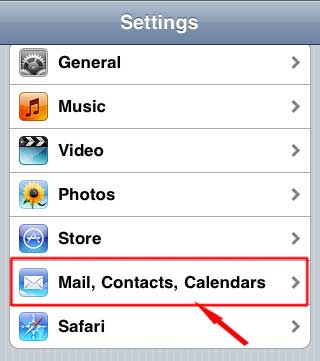
Scorri e seleziona Mail, Contatti, Calendari (o la voce equivalente nella lingua del dispositivo).
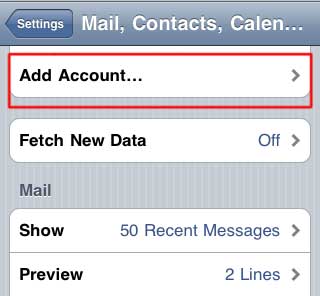
Tocca Aggiungi account.
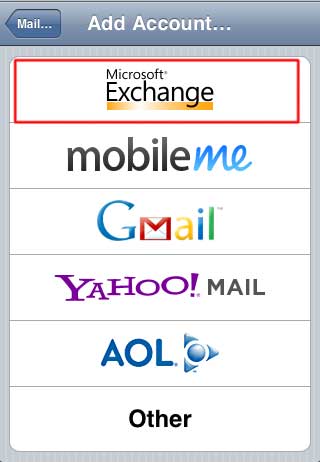
- Scegli Microsoft Exchange come tipo di account.
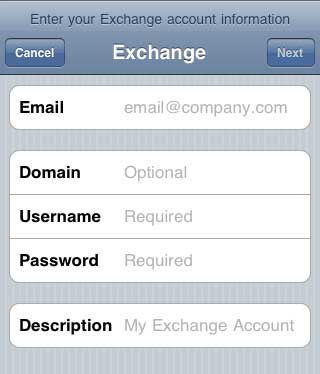
- Nel campo Email inserisci il tuo indirizzo Gmail. Lascia vuoto il campo Dominio. Inserisci Nome utente (il tuo indirizzo Gmail completo) e Password.
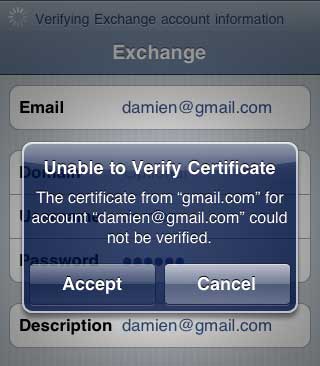
Dopo aver inserito i dati, tocca Salva. Potresti vedere l’errore “Unable to verify certificate”. Se appare, seleziona Accetta.
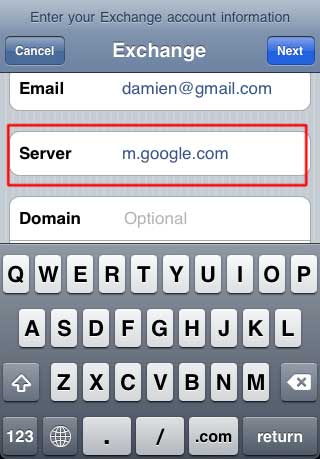
- Comparirà il campo Server. Inserisci m.google.com come server e tocca Avanti o Next.
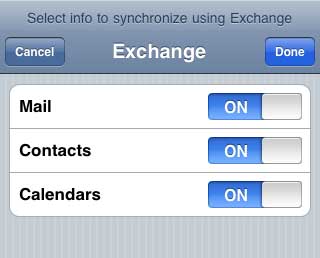
- Seleziona i servizi Google da sincronizzare: Posta, Contatti, Calendario. Attiva quelli che desideri e poi tocca Fatto.
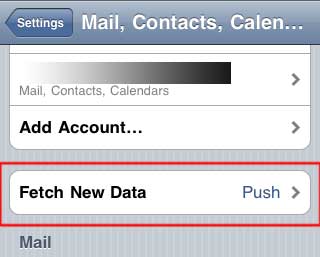
- Per abilitare le notifiche push apri nuovamente Impostazioni > Mail, Contatti, Calendari > Recupera nuovi dati (Fetch New Data). Assicurati che Push sia su ON.
Ora il tuo account Gmail dovrebbe ricevere notifiche push e sincronizzare contatti e calendario in tempo reale.
Risoluzione problemi comuni
- Errore “Unable to verify certificate”: tocca Accetta per proseguire. Se il problema persiste, verifica data e ora del dispositivo e che non ci siano restrizioni di rete (VPN o proxy).
- Nessuna notifica: controlla che Push sia attivo e che l’account sia impostato come Push nella schermata Recupera nuovi dati. Se usi risparmio energetico, il sistema può sospendere le notifiche.
- Sincronizzazione contatti incompleta: verifica che i contatti Google siano abilitati nelle impostazioni dell’account e che non ci siano più account che creano conflitti.
Nota: Google Sync richiede una connessione attiva. Spegnere Wi‑Fi o dati mobili disabilita le notifiche push fino alla riconnessione.
Quando questo metodo non funziona
- Account con autenticazione a due fattori: potrebbe essere necessario creare una password per le app nelle impostazioni Google oppure usare l’autenticazione OAuth se supportata.
- Dispositivi molto vecchi o firmware personalizzati potrebbero non supportare Exchange ActiveSync correttamente.
- Account Google Workspace con policy gestite dall’amministratore potrebbero bloccare la sincronizzazione Exchange.
Consigli pratici e trade‑off
- Batteria vs tempestività: le notifiche push consumano più batteria rispetto al fetch periodico. Se la durata della batteria è prioritaria, imposta Fetch con intervalli (es. ogni 15 o 30 minuti).
- Dati mobili: se il tuo piano dati è limitato, preferisci Wi‑Fi per la sincronizzazione completa di allegati e contatti.
Checklist rapida prima di procedere
- iPhone aggiornato a iOS 3.0 o superiore
- Nome utente e password Google verificati
- Connessione internet funzionante
- Push attivato in Recupera nuovi dati
- Controllato risparmio energetico o modalità aereo
Esempio di decisione (flowchart)
flowchart TD
  A[Hai autenticazione a due fattori?] -->|Sì| B[Genera password per le app o usa OAuth]
  A -->|No| C[Procedi con Exchange m.google.com]
  B --> C
  C --> D{Ricevi notifiche push?}
  D -->|Sì| E[Fine]
  D -->|No| F[Controlla impostazioni Push, data/ora, rete]
  F --> D
Privacy e sicurezza
La sincronizzazione tramite Exchange trasferisce posta, contatti e calendario tra Google e il dispositivo. Verifica le impostazioni di privacy del tuo account Google e le policy aziendali se usi un account Workspace. Evita di inserire credenziali su reti pubbliche non sicure.
Criteri di accettazione
- Ricevo una notifica push entro pochi secondi dall’arrivo di una nuova email.
- Contatti e calendario si sincronizzano e appaiono nell’app Contatti e Calendario del dispositivo.
- Nessun errore persistente di certificato o autenticazione.
Riepilogo
Seguendo questi passaggi puoi attivare Gmail Push su iPhone e sincronizzare anche contatti e calendario. Ricorda che le notifiche push richiedono una connessione continua e possono influire sulla batteria. Se incontri problemi, verifica autenticazione, data/ora e impostazioni di rete.
Importante: se preferisci risparmiare batteria o dati, considera di usare la funzione Fetch con intervalli più lunghi.




