
Configurare il DNS su Windows Server
Il DNS (Domain Name System) traduce nomi leggibili dall’uomo in indirizzi IP. Su Windows Server, il servizio DNS è essenziale per Active Directory, l’accesso a siti interni e per la risoluzione generale dei nomi. Questa guida spiega come installare e configurare il ruolo DNS, aggiungere zone e host, oltre a fornire checklist, suggerimenti di sicurezza e risoluzione dei problemi.
Per chi è questa guida
- Amministratori di sistema che devono pubblicare servizi interni
- Ingegneri di rete che gestiscono risoluzione dei nomi
- Team helpdesk che verificano problemi di risoluzione DNS
Come impostare il DNS su Windows Server
- Accedi al server Windows con credenziali amministrative.
- Apri Server Manager dal menu Start o dalla barra delle applicazioni.
- In Server Manager, clicca su Manage e poi su Add Roles and Features.
- Scegli Role-based or feature-based installation e premi Next.
- Seleziona il server dal server pool e premi Next.
- Dalla lista dei ruoli, seleziona DNS Server, conferma funzionalità aggiuntive richieste e premi Next.
- Rivedi le scelte e clicca Install. Attendi il completamento e chiudi il wizard.
- Apri il DNS Manager da Tools > DNS in Server Manager.
- In DNS Manager, clicca con il tasto destro su Forward Lookup Zones e scegli New Zone.
- Segui il wizard: seleziona il tipo di zona (di norma Primary Zone), imposta il nome della zona (es. esempio.local) e completa la procedura.
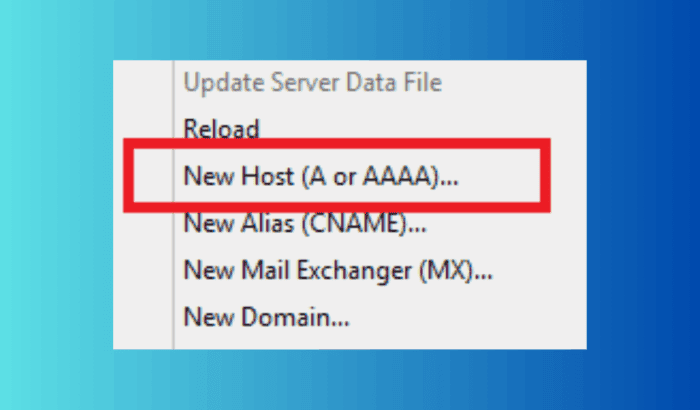
- Con la zona creata, clicca con il tasto destro sulla zona e scegli New Host (A or AAAA) per aggiungere i record che mappano i nomi agli indirizzi IP.
Dettagli utili e suggerimenti pratici
- Tipo di zona: scegli Primary se il server è autoritativo per la zona; usa Secondary per copie leggibili da altri server DNS.
- Record comuni: A (IPv4), AAAA (IPv6), CNAME (alias), MX (mail exchange), PTR (reverse lookup).
- Reverse lookup: crea anche una Reverse Lookup Zone per facilitare diagnosi e servizi che richiedono risoluzione inversa.
- Replica AD: se usi Active Directory, abilita l’integrazione con AD per la replica automatica delle zone.
Checklist rapida prima della messa in produzione
- Il server ha indirizzo IP statico
- Porte UDP/TCP 53 aperte tra client e server
- Forwarders configurati verso resolver pubblici o del provider
- Reverse zone configurata
- Backup della zona o dello stato del server DNS
- Monitoraggio e logging abilitati
Controlli e comandi diagnostici
- ipconfig /all — verifica i server DNS configurati sul client
- nslookup
— test base di risoluzione - nslookup -type=soa
— verifica il SOA e il server autoritativo - Get-DnsServerResourceRecord (PowerShell) — elenca record DNS sul server
- Test‑DnsServer (moduli avanzati) o strumenti di terze parti per test automatizzati
Sicurezza e hardening consigliati
- Limitare chi può aggiornare le zone: usare l’integrazione con Active Directory e autorizzazioni RBAC.
- Abilitare logging e monitoraggio per rilevare modifiche sospette.
- Proteggere la rete di gestione del server (VPN o management VLAN).
- Aggiornare regolarmente il sistema operativo e applicare patch di sicurezza.
- Disabilitare l’inoltro ricorsivo se il server è esposto a Internet; usare forwarders controllati.
Procedura in 5 punti (mini-methodology)
- Pianificazione: decidere nomi di dominio, policy di replica e indirizzi IP.
- Installazione: aggiungere il ruolo DNS tramite Server Manager.
- Configurazione iniziale: creare forward/reverse zone e forwarders.
- Popolamento: aggiungere record A, AAAA, CNAME, MX, PTR.
- Verifica e monitoraggio: testare con nslookup, configurare backup e alert.
Quando questa procedura fallisce (controesempi)
- Il server è in DHCP: il DNS richiede IP statico per stabilità.
- Porte 53 bloccate: la risoluzione fallisce se UDP/TCP 53 è filtrata.
- Nome della zona duplicato: conflitti con server autoritativi esterni causano errori.
- Replica AD fallita: in ambienti AD, problemi di replica impediscono la propagazione dei record.
Scenari alternativi
- DNS gestito dal provider cloud o da un servizio DNS esterno: ideale per ridurre la gestione interna.
- Server Linux/BIND: alternativa a Windows DNS se si preferisce software open source.
- Soluzione ibrida: DNS interno per risorse private e DNS gestito per servizi pubblici.
Checklist per ruoli (role-based)
- Amministratore di sistema:
- Verificare backup, compatibilità patch e sicurezza del server.
- Controllare integrazione con Active Directory.
- Ingegnere di rete:
- Validare routing, firewall e forwarders.
- Eseguire test di risoluzione distribuita.
- Helpdesk:
- Fornire ai clienti comandi diagnostici (ipconfig, nslookup).
- Confermare la configurazione del client e il server DNS primario.
Esempio: cheat sheet record DNS
- A: nome -> IPv4 (es. www 192.0.2.10)
- AAAA: nome -> IPv6 (es. www 2001:db8::10)
- CNAME: alias -> nome canonico (es. mail -> mailserver.example.local)
- MX: mail -> priorità + hostname mail server
- PTR: IP -> nome (reverse)
Flusso decisionale per scegliere il tipo di zona
flowchart TD
  A[Devi essere autoritativo per la zona?] -->|Sì| B[Primary Zone]
  A -->|No| C[Secondary Zone]
  B --> D{Integrazione AD necessaria?}
  D -->|Sì| E[Usa zona integrata AD]
  D -->|No| F[Usa file di zona tradizionale]
  C --> G[Configura trasferimento di zona dal master]
Troubleshooting comune e runbook rapido
- Problema: client non risolve nome
- Verifica che il client punti al server DNS corretto (ipconfig /all)
- Ping al server DNS; controlla porte con telnet
53 o strumenti UDP - nslookup
dal server DNS per testare la risoluzione locale
- Problema: record non aggiornato
- Forza refresh DNS client: ipconfig /flushdns
- Controlla scadenze TTL e verifica eventuali repliche AD in ritardo
- Problema: record errati o duplicati
- Controlla autorizzazioni e verifica chi ha effettuato modifiche
- Ripristina da backup o correggi manualmente
Glossario (1 riga ciascuno)
- Zona: contenitore logico di record DNS per un dominio.
- SOA: record che definisce il server autoritativo e i parametri della zona.
- Forwarder: server a cui inoltrare le query non risolvibili localmente.
- Reverse Lookup Zone: zona usata per mappare IP a nomi.
FAQ
Cos’è il DNS in Windows Server? Il DNS in Windows Server è il servizio che traduce nomi di dominio in indirizzi IP e supporta funzioni di rete come Active Directory.
Come configuro il DNS su Windows Server? Installa il ruolo DNS tramite Server Manager, crea una Forward Lookup Zone e aggiungi record host (A/AAAA) per i nomi del dominio.
Quali sono i principali tipi di server DNS? I ruoli principali sono: Recursive Resolver (risolutore), Root Name Server, TLD Server e Authoritative Name Server.
Sommario
Il DNS è fondamentale per la connettività e la gestione dei servizi. Installare il ruolo DNS su Windows Server è semplice ma richiede pianificazione: assegna un IP statico, configura zone forward e reverse, protegge il server e monitora lo stato. Applica le checklist e usa gli strumenti di diagnostica per mantenere un servizio affidabile.
Importante: prima di esporre un server DNS a internet, rivedi le impostazioni di sicurezza e considera l’uso di servizi gestiti per funzionalità pubbliche.




