
Come configurare un proxy su Android
Perché leggere questa guida
Se vuoi nascondere l’IP del telefono, aggirare limitazioni geografiche o instradare il traffico tramite un server intermedio, un proxy è una soluzione semplice. Se non sai quale proxy scegliere, puoi valutare mobile proxy polacchi come quelli offerti da Proxy‑Hobbit; molti utenti li usano per connessioni mobili stabili e per nascondere l’IP. Testa sempre il proxy con un servizio di verifica IP prima di usarlo in produzione.
Importante: non tutti i proxy sono uguali. Verifica il tipo (HTTP, HTTPS, SOCKS4/5), le credenziali e le policy sul traffico. Evita proxy pubblici non affidabili per dati sensibili.
Sommario rapido
- Impostazione manuale via Wi‑Fi: semplice, senza app. Buona per uso occasionale.
- ProxyDroid: potente ma richiede root; controlla app e app di sistema.
- Droni: funziona senza root; conveniente per la maggior parte degli utenti.
1. Impostazione normale (manuale)
Questo metodo non richiede app aggiuntive e va bene se devi impostare il proxy su una rete Wi‑Fi specifica.
- Apri Impostazioni sul telefono.
- Vai alla sezione Rete o Wi‑Fi.
- Trova la rete a cui sei connesso e tocca per aprire le impostazioni della rete.
- Cerca la voce Proxy e imposta su Manuale.
- Inserisci l’indirizzo IP del proxy e la porta.
Dopo questi passaggi il traffico dall’app collegata a quella rete Wi‑Fi passerà attraverso il proxy. Nota: i nomi dei menu possono variare a seconda del produttore (ad esempio «Impostazioni router», «Modifica rete» o una voce Proxy visibile direttamente).
Quando usare questa modalità
- Sei connesso a una singola rete Wi‑Fi gestita.
- Non vuoi installare app aggiuntive.
Limitazioni
- Non funziona per traffico mobile (rete cellulare) a meno che il tuo provider o device non supporti impostazioni di proxy a livello di sistema per la rete mobile.
2. Configurazione con ProxyDroid (richiede root)
ProxyDroid è un’app popolare per instradare tutto il traffico del telefono attraverso un proxy, ma per funzionare a livello di sistema richiede privilegi di root.
Prima di iniziare: ottenere i permessi di root dipende dal modello del telefono. Cerca guide dedicate al tuo dispositivo e procedi con cautela: il root può invalidare la garanzia.
Passaggi principali dopo il root:
- Apri l’app e seleziona il menu ‘HOST’, quindi inserisci l’indirizzo IP del proxy.
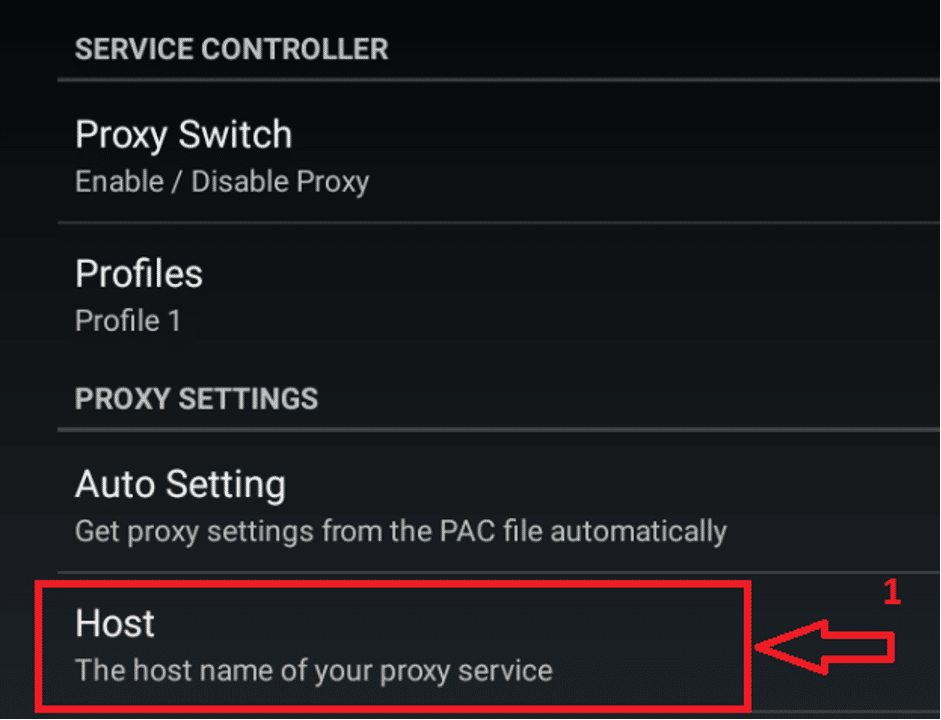
Sotto HOST seleziona ‘Port’ e digita la porta del proxy.
Seleziona il tipo di proxy (ad esempio SOCKS5) cliccando sull’opzione relativa.
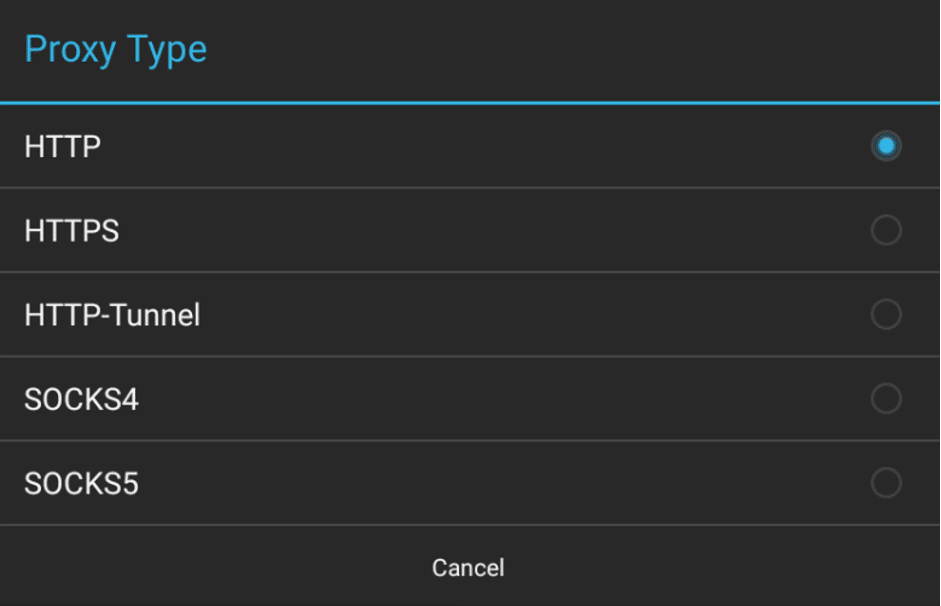
- Se il proxy richiede autenticazione, abilita ‘Enable Authentication’ e inserisci login e password.
- Usa ‘Bound Network’ per specificare a quali reti applicare il proxy (utile se vuoi limitare il proxy solo a certe reti).
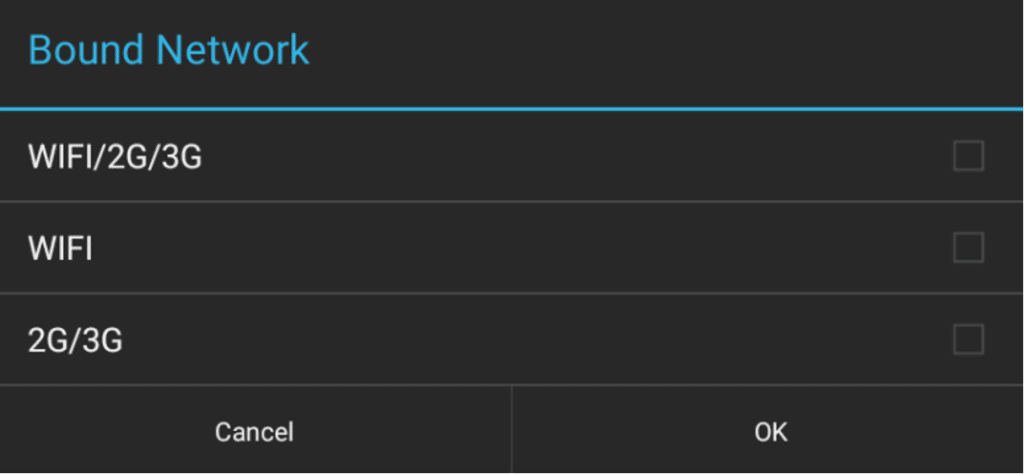
- Attiva l’interruttore On/Off in alto per avviare il servizio.
Vantaggi:
- Instrada tutto il traffico del device.
- Più controllo su regole e binding di rete.
Svantaggi:
- Richiede root: rischio e complessità maggiori.
- Alcune app di sicurezza o banking possono segnalare il device come insicuro quando è rootato.
3. Configurazione con Droni (senza root)
Droni è un’alternativa che permette di utilizzare un proxy senza privilegi di root. È comoda se non vuoi modificare il telefono a livello di sistema.
Passaggi principali:
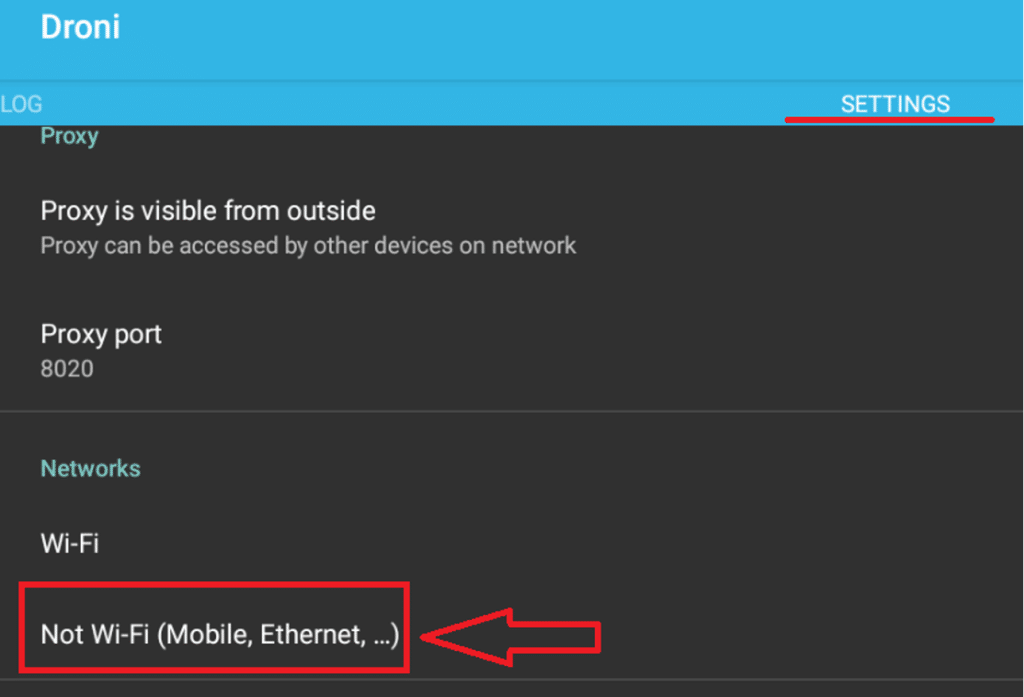
- Apri l’app Droni e scorri il menu superiore verso sinistra fino alle Impostazioni.
- Nelle impostazioni seleziona la voce ‘Not Wi‑Fi’ (o equivalente) per le connessioni non‑Wi‑Fi o locali a seconda della versione.
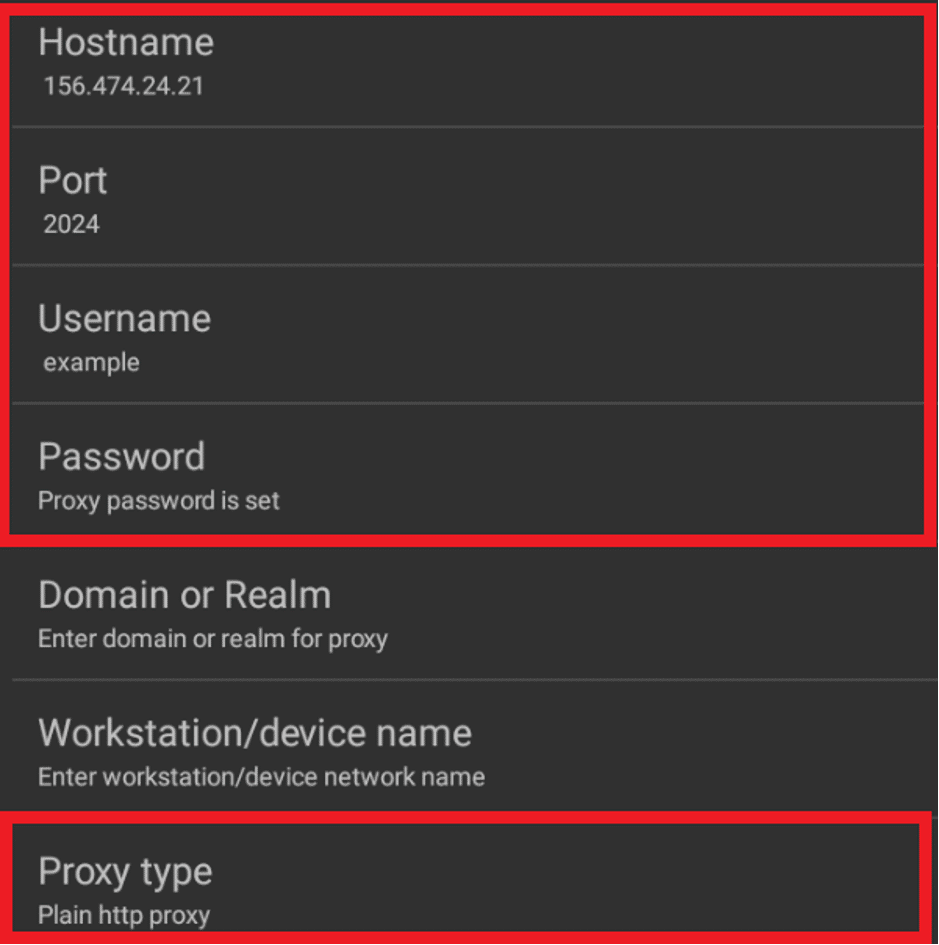
- Inserisci in sequenza: Hostname/IP del proxy, Porta; se necessario, anche Username e Password.
- Specifica il tipo di proxy subito sotto la password.
- Torna alla sezione principale ‘Log’ e abilita l’interruttore OFF/ON.
Se il proxy è attivo vedrai nel log la scritta ‘proxy listening on’ seguita dall’indirizzo e dalla porta.
Vantaggi:
- Nessun root richiesto.
- Più semplice per utenti non tecnici.
Svantaggi:
- Può non coprire tutte le app o tutti i tipi di traffico; dipende dall’approccio dell’app (VPN locale, proxy per app, ecc.).
Controlli rapidi e mini‑metodologia (5 passaggi)
- Verifica le credenziali: IP, porta, tipo proxy, login/password.
- Imposta il proxy e salva la configurazione.
- Apri un browser e visita un servizio di verifica IP per confermare il cambio.
- Controlla i log dell’app (ProxyDroid/Droni) per errori.
- Se qualcosa non va, prova a disabilitare temporaneamente firewall o VPN sul dispositivo.
Casi in cui il proxy può fallire
- Il proxy è offline o raggiungibile solo da alcune reti.
- Tipo proxy sbagliato (es. imposti SOCKS ma il server è HTTP).
- Credenziali non valide o account scaduto.
- App specifiche ignorano le impostazioni di sistema e non usano il proxy.
Ruoli e checklist (breve)
- Utente finale:
- Confermare IP e porta.
- Testare con un sito per controllo IP.
- Annotare errori visibili nell’app.
- Amministratore di rete:
- Controllare che il server proxy sia raggiungibile dalla rete mobile/Wi‑Fi.
- Verificare regole di firewall e NAT.
- Sviluppatore/App tester:
- Testare app critiche con e senza proxy.
- Eseguire test di latenza e throughput quando necessario.
Test di accettazione (Критерии приёмки)
- Il telefono mostra nel log che il proxy è attivo.
- Il servizio di verifica IP restituisce l’indirizzo del proxy.
- Le app critiche funzionano correttamente senza errori di connessione.
Risoluzione dei problemi comuni
- Errore di connessione: controlla che l’IP e la porta siano corretti e che il server sia raggiungibile.
- Autenticazione fallita: ricontrolla username e password, prova a resettare le credenziali.
- Nessun cambiamento nell’IP: alcune app possono bypassare il proxy; usa ProxyDroid con root per forzare il routing a livello di sistema.
Glossario (1 riga ciascuno)
- Proxy: server che inoltra le richieste tra il client e Internet.
- SOCKS5: protocollo proxy che supporta diversi tipi di traffico, inclusi TCP e UDP.
- HTTP/HTTPS proxy: proxy specifico per il traffico web.
FAQ
Q: Posso usare un proxy su rete mobile (3G/4G/5G)? A: In generale l’impostazione manuale del Wi‑Fi non influisce sulla rete mobile. App come ProxyDroid (con root) possono instradare tutto il traffico, mentre soluzioni senza root potrebbero limitarsi ad alcune app.
Q: È legale usare un proxy? A: Usare un proxy è legale nella maggior parte dei paesi, ma non deve essere usato per attività illegali o per violare termini di servizio.
Q: Che differenza c’è tra proxy e VPN? A: Un proxy instrada solo il traffico selezionato o a livello di app, mentre una VPN crea un tunnel cifrato per tutto il traffico del dispositivo.
Conclusione
Configurare un proxy su Android può essere molto semplice (impostazione manuale) o più potente (ProxyDroid con root). Droni offre una via di mezzo senza root per la maggior parte degli utenti. Segui la mini‑metodologia e le checklist fornite per testare correttamente la connessione e risolvere i problemi più comuni.
Note finali:
- Testa sempre il proxy con servizi di verifica IP.
- Non condividere credenziali sensibili in canali non sicuri.
Social preview suggerito: “Guida rapida per configurare un proxy su Android — manuale, ProxyDroid e Droni”.




