
Impostare velocità diverse per trackpad e mouse esterno su Windows
Quick Links
- Due dispositivi, due velocità, due opzioni
- Script AutoHotKey
Il tuo laptop ha un trackpad, usi un mouse per giocare e sei stanco di cambiare manualmente le impostazioni ogni volta. Qui spiego come separare le impostazioni per i due dispositivi e come impostare un tasto rapido per alternare due sensibilità anche su un unico dispositivo.
Due dispositivi, due velocità, due opzioni
Esistono due programmi che possono risolvere il problema, ognuno con i suoi pro e contro.
- Mouse Speed Switcher — utilità semplice che supporta più dispositivi e più profili di impostazioni. Supporta anche hotkey.
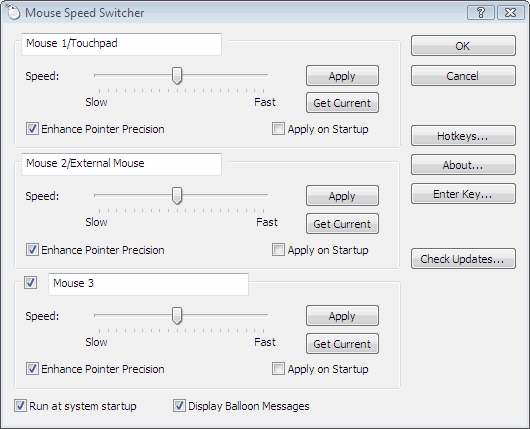
- Pro: interfaccia diretta, hotkey.
- Contro: è nagware; mostra promemoria per registrare/comprare la chiave di prodotto. Prezzo indicativo: €7,50 (una tantum).
- Autosensitivity — utility basata su .NET pensata per laptop, gestisce velocità separate tra trackpad e mouse esterno.
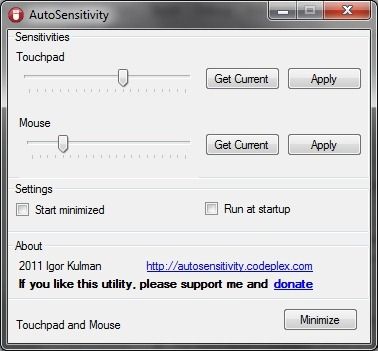
- Pro: gratuita, niente richiami di registrazione.
- Contro: ancora in sviluppo; sono noti alcuni problemi, ad esempio il riconoscimento errato del mouse dopo la sospensione.
Nota importante: la compatibilità con il tuo hardware dipende dai driver del produttore (Synaptics, Elan, Microsoft Precision). Se il tuo driver unifica i dispositivi a livello di sistema, l’utility potrebbe non distinguere trackpad e mouse.
AutoHotKey: alternare due sensibilità con un tasto
Se hai un solo dispositivo o preferisci un approccio rapido via tastiera, AutoHotKey (AHK) è una soluzione rapida. Questo script esegue chiamate a SystemParametersInfo per impostare la sensibilità di puntamento.
#F1::DllCall("SystemParametersInfo", Int,113, Int,0, UInt,14, Int,2) ; normal sensitivity
#F2::DllCall("SystemParametersInfo", Int,113, Int,0, UInt,6, Int,2) ; low sensitivity
#F3::DllCall("SystemParametersInfo", Int,113, Int,0, UInt,20, Int,2) ; high sensitivity
Spiegazione veloce: la riga usa una DllCall su SystemParametersInfo. I valori UInt (14, 6, 20 nell’esempio) sono i parametri che definiscono la sensibilità; vanno adattati al tuo sistema.
Come trovare i valori di sensibilità (metodo visivo)
Apri il pannello delle opzioni del puntatore del mouse (Pannello di controllo → Mouse → Opzioni puntatore). Nella sezione “Seleziona la velocità del puntatore” vedrai una scala con tacche.
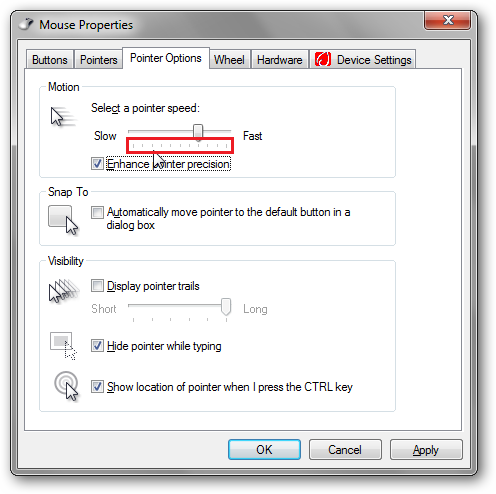
- Ogni tacca aggiunge 2 punti al valore interno. La prima tacca è 0, la successiva 2, poi 4 e così via.
- Nell’esempio dello screenshot, la tacca è l’ottava e corrisponde al valore 14.
Quindi, se vuoi riprodurre esattamente le tue impostazioni nel codice AHK, conta le tacche o usa il valore che vedi nella tua configurazione e sostituisci i numeri nello script.
Mini-metodologia: come applicare e testare la modifica
- Scegli l’approccio: utility (Mouse Speed Switcher / Autosensitivity) o script AHK.
- Se usi l’utility, installala e crea due profili (es. Gioco / Scrittura).
- Se usi AHK, copia lo script, modifica i valori UInt in base alle tacche del puntatore, salva e carica lo script.
- Test rapido: apri un ambiente di prova (desktop, gioco, editor) e verifica la sensibilità con movimenti standard.
- Se necessario, aggiusta i valori e re-test.
Alternative e quando usarle
- Driver del produttore: alcuni touchpad/mouse (es. Logitech, Razer) hanno software propri che gestiscono profili per dispositivo. Se disponibili, preferiscili.
- Profili di gioco: molti mouse da gaming salvano profili hardware nel dispositivo stesso; questo evita cambi di sistema.
- Macro di Windows o utilità di terze parti per rimappare tasti: utile se vuoi più controlli oltre alla sensibilità.
Quando questo metodo fallisce:
- Il sistema trattiene trackpad e mouse come un unico dispositivo a livello di driver: le utility non distinguono i due.
- Driver obsoleti o conflitti con software del produttore.
- Ambienti aziendali con policy che bloccano l’esecuzione di script/utility non firmate.
Heuristics e regole pratiche
- Se giochi: preferisci una sensibilità più bassa e una DPI hardware sul mouse per precisione.
- Se fai editing o grafica: usa sensibilità media/alta sul touchpad se lavori in mobilità ma profili più precisi su mouse esterno.
- Mantieni sempre un’opzione “predefinita” per troubleshooting.
Importante: prima di installare nuove utility, crea un punto di ripristino di Windows o un backup delle impostazioni rilevanti.
Checklist per ruoli
Utente domestico:
- Installare un’utility o AutoHotKey.
- Testare con giochi e scrittura.
- Salvare profili preferiti.
Power user / giocatore:
- Verificare se il mouse ha profili hardware.
- Impostare macro o hotkey per cambiare profilo al volo.
Amministratore IT:
- Valutare impatto sicurezza di AHK o eseguibili non firmati.
- Fornire guida su policy aziendali per esecuzione di software.
Criteri di accettazione
- Il trackpad e il mouse esterno si comportano con sensibilità distinguibili secondo i profili impostati.
- Hotkey (se configurate) cambiano la sensibilità in meno di 1 secondo.
- Nessuna perdita di funzionalità principale del dispositivo (scroll, click, gesture).
Test e casi d’uso consigliati
- Muovi il puntatore lungo una linea orizzontale per 10 secondi e osserva differenze tra profili.
- Apri un gioco o un editor grafico e verifica la precisione con target piccoli.
- Sospendi e riattiva il PC per verificare che l’utility riconosca correttamente il mouse esterno.
FAQ
Posso usare questi strumenti su macOS o Linux?
No. Le soluzioni citate sono pensate per Windows. Su macOS e Linux servono strumenti nativi o pacchetti specifici.
Lo script AHK è sicuro?
AutoHotKey è uno strumento ampiamente usato; scarica AHK dal sito ufficiale e ispeziona gli script prima di eseguirli.
Cosa succede se il valore scelto non corrisponde alla scala visiva?
Regola il valore in piccoli step (±2) e testa: i cambiamenti sono immediati e reversibili.
Riepilogo
- Hai tre strade principali: Mouse Speed Switcher (semplice, a pagamento), Autosensitivity (gratuito, in sviluppo) o uno script AutoHotKey per hotkey personalizzate.
- Trova il valore di sensibilità contando le tacche nelle opzioni del puntatore e sostituisci i numeri nello script.
- Testa in scenari reali e conserva profili o backup. Se lavori in ambiente aziendale, verifica la policy IT prima di eseguire script.
Spero che questa guida ti aiuti a viaggiare più leggero tra lavoro e gioco: impostare e passare da un profilo all’altro può davvero migliorare precisione e comfort.




