
Come risolvere l'errore fatale D3D 25 in Resident Evil 4 Remake
Se Resident Evil 4 Remake si chiude con l errore fatale D3D 25 significa che il sistema non riesce a inizializzare Direct3D. Le soluzioni più efficaci sono aggiornare o reinstallare i driver grafici, aumentare la memoria virtuale, verificare i file di gioco su Steam, abbassare le impostazioni grafiche e disattivare il ray tracing. Segui la procedura passo passo qui sotto per diagnosticare e risolvere il problema rapidamente.
Che cos è l errore fatale D3D 25
L errore fatale D3D 25 si manifesta quando Windows non riesce a inizializzare l API grafica Direct3D. In pratica il gioco non riesce a renderizzare correttamente la grafica 3D ad alta qualità e crasha. Direct3D è parte di DirectX, il componente che gestisce la comunicazione tra il gioco, il driver grafico e l hardware GPU.
Definizione rapida
- Direct3D: interfaccia di programmazione grafica usata da molti giochi su Windows per sfruttare la GPU.
Causa comuni dell errore D3D 25
- Driver grafici obsoleti o incompatibili
- Problemi di compatibilità con DirectX
- Requisiti di sistema non soddisfatti o hardware sottodimensionato
- File di gioco corrotti o mancanti
- Overclock instabile di CPU o GPU
- Impostazioni di risparmio energetico che limitano la GPU
- Memoria virtuale insufficiente o errata configurazione della memoria
Nota importante
Non è necessario avere tutte le cause presenti. Un singolo problema come driver corrotti o file mancanti può causare il crash.
Preparazione alla diagnostica
Prima di iniziare, chiudi il gioco e crea un punto di ripristino o salva le impostazioni importanti. Se stai usando laptop, collega l alimentatore per evitare limitazioni di potenza.
Controlli rapidi da fare prima di procedere
- Verifica che Windows sia aggiornato
- Assicurati che ci sia spazio libero su disco
- Disattiva qualsiasi overlay di terze parti (es. software di registrazione, overlay di Discord)
Flusso decisionale rapido
Di seguito un diagramma che aiuta a decidere quale percorso seguire in base al sintomo principale
flowchart TD
  A[Gioco crasha con D3D 25] --> B{Errore all avvio o durante il gioco}
  B -->|All avvio| C[Controlla driver e DirectX]
  B -->|Durante il gioco| D[Controlla VRAM e impostazioni grafiche]
  C --> E{Driver aggiornati?}
  E -->|No| F[Aggiorna driver GPU]
  E -->|Si| G[Verifica file di gioco e DirectX]
  D --> H{Uso VRAM elevato?}
  H -->|Si| I[Riduci texture e disabilita ray tracing]
  H -->|No| J[Aumenta memoria virtuale e controlla overclock]
  F --> K[Testa il gioco]
  G --> K
  I --> K
  J --> K
  K --> L[Se persiste, reinstallazione o assistenza hardware]
Come risolvere l errore fatale D3D 25 in Resident Evil 4 Remake
Segue una raccolta completa di soluzioni ordinate dal rischio minore a quello maggiore. Testa il gioco dopo ogni passaggio: se il problema è risolto, non proseguire con i passaggi successivi.
Fix 1: Controllare i requisiti minimi del PC
Assicurati che il tuo computer soddisfi i requisiti minimi per il gioco. Se il sistema è sotto dimensionato, le soluzioni software potrebbero soltanto attenuare il problema.
Requisiti tipici consigliati per prestazioni stabili
- Processore: AMD Ryzen 5 3600 o Intel Core i7 8700
- Memoria: 16 GB RAM
- Scheda grafica consigliata: AMD Radeon RX 5700 o NVIDIA GeForce GTX 1070
- Per impostazioni più alte: AMD Radeon RX 6700 XT o NVIDIA GeForce RTX 2070
- Obiettivo: 1080p a 60 FPS con possibili cali nei momenti di maggiore carico grafico
Cosa fare se l hardware è insufficiente
- Ridurre risoluzione e impostazioni grafiche
- Considerare un aggiornamento della scheda grafica o della RAM
- Usare impostazioni di qualità per risparmiare VRAM e CPU
Fix 2: Aggiornare i driver grafici
Driver obsoleti o corrotti sono una causa frequente. Aggiorna i driver direttamente dal software ufficiale del produttore o dal sito del vendor.
Procedura sintetica
- Scarica l utility corretta per la tua GPU: NVIDIA GeForce Experience, AMD Adrenalin o Intel Driver & Support Assistant.
- Apri l utility e cerca aggiornamenti driver.
- Scarica e installa il driver consigliato con installazione rapida o espressa.
- Riavvia il PC e prova il gioco.
Suggerimenti avanzati
- Se l aggiornamento peggiora la situazione, esegui un rollback alla versione precedente dal Pannello di controllo di Windows o tramite Device Manager.
- Per problemi persistenti fai una installazione pulita del driver usando strumenti come DDU per rimuovere i residui prima di reinstallare.
Fix 3: Aumentare la memoria virtuale
Resident Evil 4 Remake può richiedere molta memoria. Se la RAM fisica è limitata, aumentare la memoria virtuale può evitare crash legati alla mancanza di risorse.
Procedura per Windows
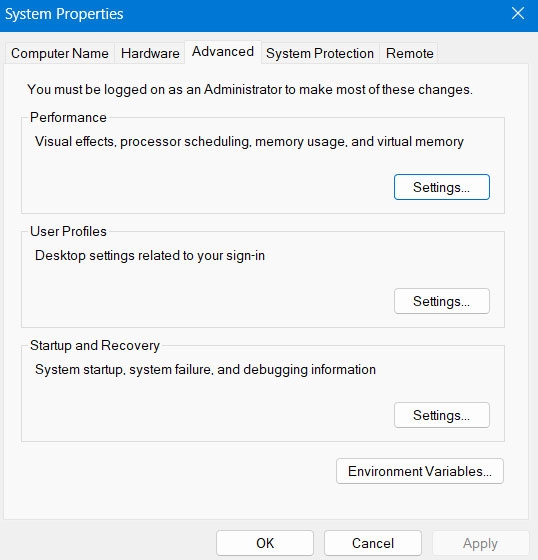
- Aprire la finestra Esegui con Win + R.
- Digitare sysdm.cpl e premere Invio.
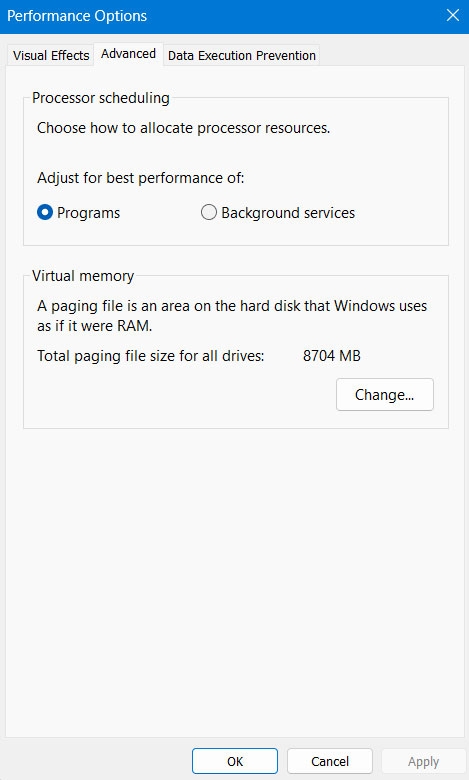
- Nella scheda Avanzate cliccare su Impostazioni nella sezione Prestazioni.
- Selezionare la scheda Avanzate e cliccare su Cambia nella sezione Memoria virtuale.
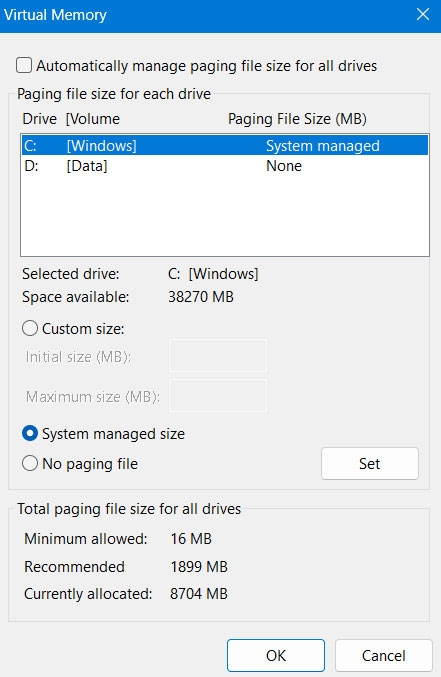
- Deselezionare Gestisci automaticamente dimensioni file di paging per tutte le unità se è selezionato.
- Selezionare l unità dove è installato Windows, scegliere Dimensioni personalizzate.
- Impostare Valore iniziale e Valore massimo consigliati dal sistema o aumentare il massimo a 1,5 2 volte la RAM fisica. Ad esempio, con 16 GB RAM impostare massimo intorno a 24000 MB.
- Cliccare OK e riavviare il computer quando richiesto.
Schermate di riferimento
Note
- Non impostare valori di paging troppo piccoli. Se il sistema suggerisce un valore consigliato maggiore dell attuale, applicalo.
- La dimensione ottimale dipende da spazio su disco e quantità di RAM.
Fix 4: Abbassare le impostazioni grafiche del gioco
Se la GPU non è sufficientemente potente per le impostazioni attuali, abbassare la qualità grafica ridurrà l uso di VRAM e carico di lavoro sulla GPU.
Passaggi
- Avvia Resident Evil 4 Remake.
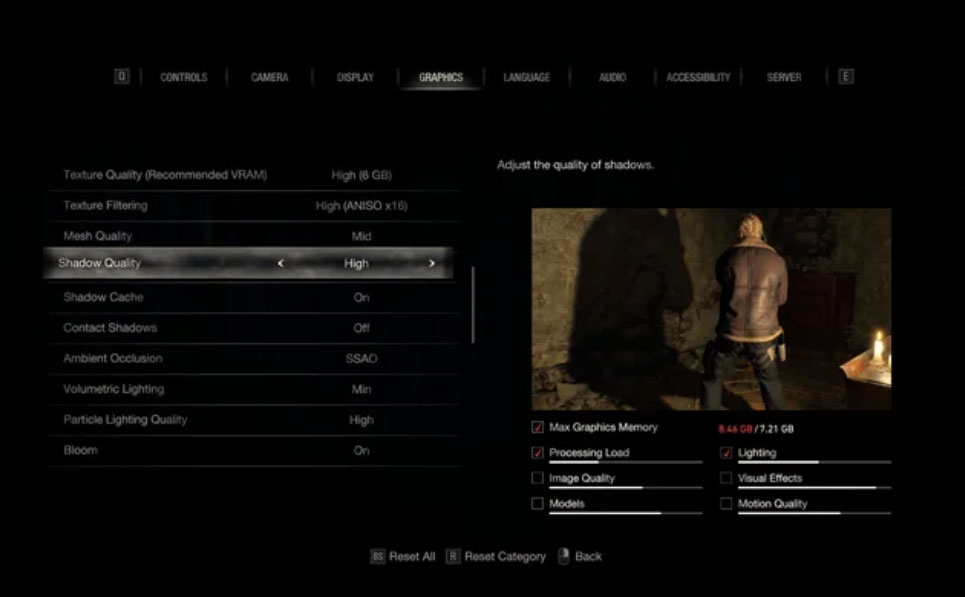
- Vai su Opzioni e poi alla scheda Grafica.
- Riduci risoluzione e qualità generale.
- Disattiva o riduci qualità di ombre, effetti e post processing.
- Disattiva caratteristiche avanzate come Motion Blur, Ambient Occlusion e simili.
Impostazione consigliata per schede sotto GTX 1070
- Texture: basso o medio
- Shadow Quality: spento
- Risoluzione: 1080p o inferiore
- Ray Tracing: spento
Schermata di esempio
Fix 5: Verificare e riparare i file di gioco su Steam
File corrotti sono una causa comune di crash. Steam include una funzione di verifica che confronta i file locali con quelli sui server e ripara le discrepanze.
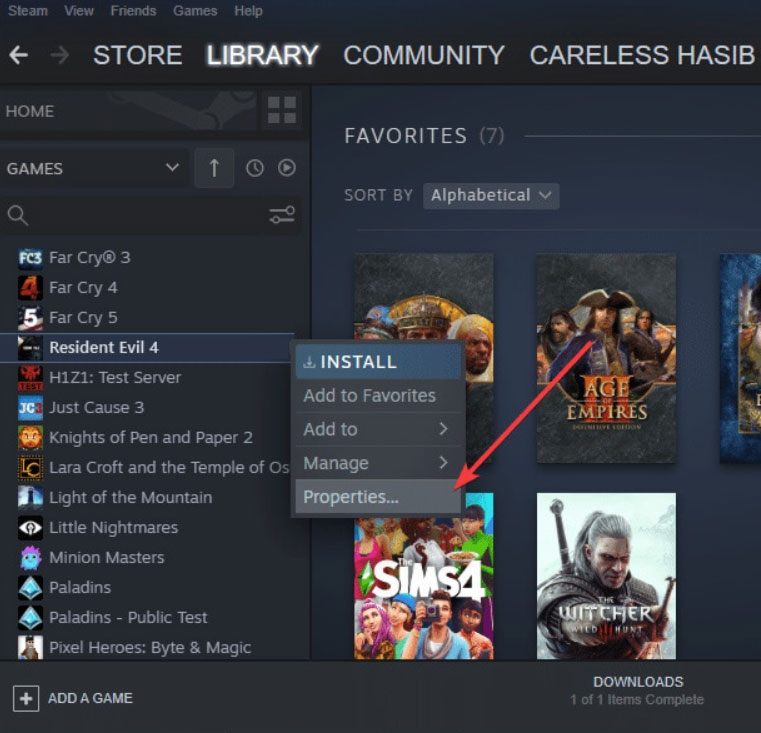
Procedura su Steam
- Apri Steam.
- Vai su Libreria.
- Seleziona Resident Evil 4 Remake nella lista dei giochi.
- Clic destro sul gioco e seleziona Proprietà.
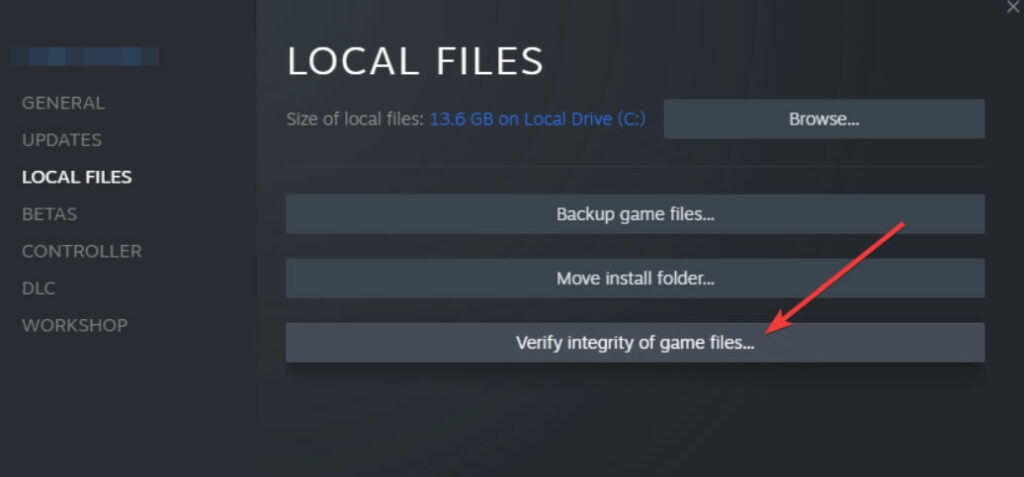
- Vai alla scheda File locali.
- Clicca su Verifica integrità dei file di gioco.
- Attendi il completamento dell operazione; Steam correggerà automaticamente eventuali file corrotti o mancanti.
Screenshot di riferimento
Fix 6: Impostare la GPU su prestazioni elevate
Se Windows assegna preferenze di risparmio energetico alla GPU, forzare l uso della GPU ad alte prestazioni può risolvere problemi di rendering.
Procedura Windows 10/11
- Apri Impostazioni con Win + I.
- Vai su Sistema e poi su Schermo.
- Scorri fino a Impostazioni grafica.
- Nella lista delle app individua Resident Evil 4 Remake o aggiungilo manualmente.
- Clicca Opzioni e seleziona Prestazioni elevate.
- Conferma e riavvia il PC.
Nota
Questa impostazione è particolarmente utile su laptop che passano automaticamente alla GPU integrata per risparmiare energia.
Fix 7: Ridurre la qualità delle texture
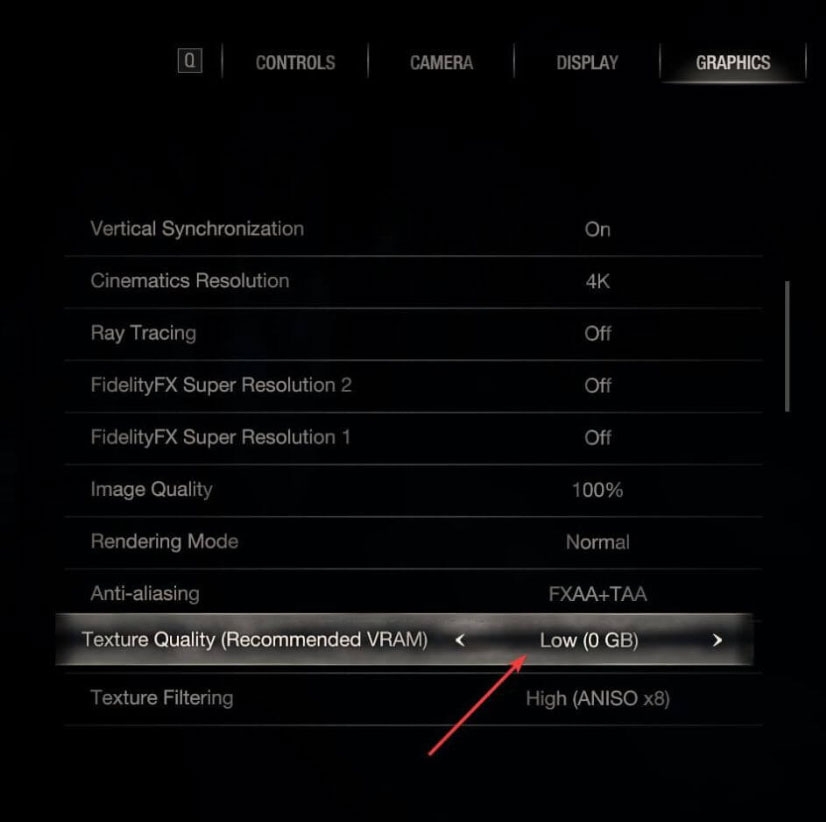
Ridurre la qualità delle texture diminuisce la richiesta di VRAM e aiuta a prevenire errori D3D quando la GPU esaurisce memoria.
Passaggi nel gioco
- Apri le Opzioni del gioco.
- Vai a Impostazioni grafiche.
- Imposta Texture Quality al livello minimo o basso.
- Riavvia il gioco e verifica miglioramenti.
Screenshot di riferimento
Fix 8: Eseguire la diagnostica DirectX
DirectX Diagnostic Tool aiuta a verificare lo stato di DirectX e della tua GPU.
Procedura
- Premi Win + R per aprire Esegui.
- Digita dxdiag e premi Invio.
- Quando lo strumento carica, vai alla scheda Schermo.
- Controlla eventuali errori o messaggi nella sezione Note e annota la versione DirectX.
- Se DirectX risulta problematico, valuta una reinstallazione dei componenti DirectX tramite il sito Microsoft o Windows Update.
Fix 9: Disattivare il ray tracing
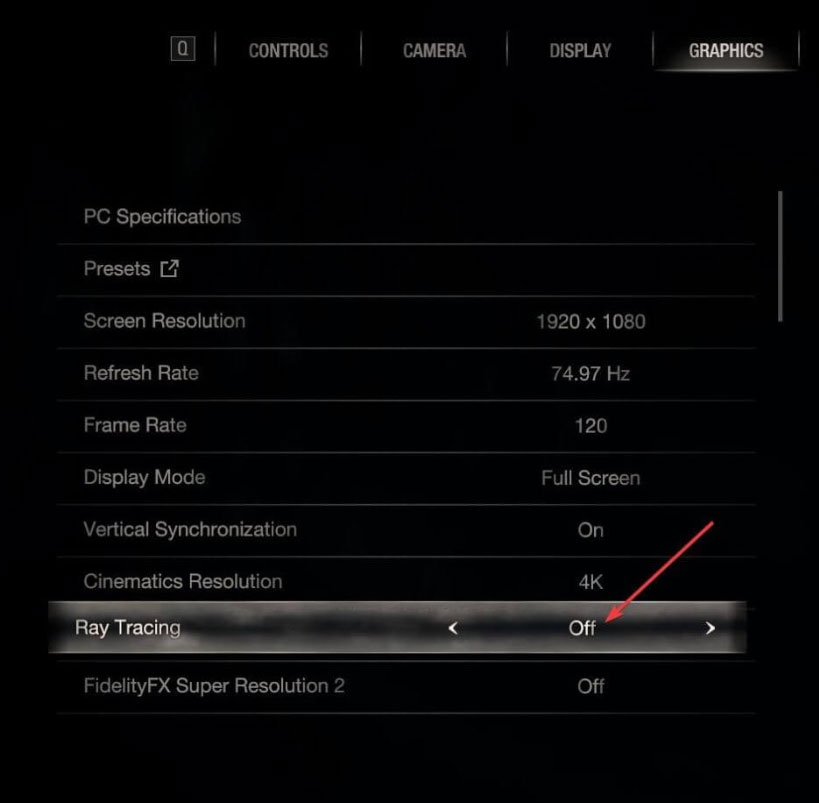
Il ray tracing aumenta notevolmente il carico sulla GPU. Se la tua scheda non è adeguata, disattivarlo riduce crash e consumi di VRAM.
Passaggi
- Apri le Opzioni grafiche del gioco.
- Trova Ray Tracing e impostalo su spento.
- Riavvia il gioco e verifica la stabilità.
Screenshot di riferimento
Soluzioni alternative e approfondimenti
Quando le soluzioni sopra non funzionano, considera le opzioni seguenti.
Alternative pratiche
- Reinstallazione completa del gioco
- Installazione pulita dei driver usando DDU in modalità provvisoria
- Disattivazione di overlay o software di monitoraggio come MSI Afterburner
- Aggiornamento del firmware della GPU o del BIOS della scheda madre
Quando rivolgersi all assistenza tecnica
- Se il crash persiste dopo una reinstallazione e test su un altro account Windows
- Se la GPU mostra artefatti o il sistema si riavvia interamente (possibile guasto hardware)
Counterexample: quando queste fix non bastano
- Errori dovuti a guasto hardware della GPU o VRAM non possono essere risolti con software
- Sistemi con driver firmati corrupti possono richiedere interventi di ripristino del sistema operativo
Procedura di triage rapida (mini metodologia)
- Eseguire dxdiag e controllare DirectX
- Aggiornare driver GPU e riavviare
- Verificare integrità dei file di gioco su Steam
- Aumentare memoria virtuale
- Abbassare impostazioni grafiche e disabilitare ray tracing
- Testare con impostazioni minime
- Se persiste, reinstallare il gioco e, se necessario, il sistema operativo
Checklist per ruolo
Per il giocatore
- Aggiorna driver GPU
- Aumenta memoria virtuale
- Imposta grafica su prestazioni elevate
- Verifica file di gioco su Steam
- Disattiva ray tracing
Per il tecnico o sistemista
- Esegui DDU e installazione pulita driver
- Testa GPU con benchmark e test di stabilità
- Controlla log eventi di Windows per errori critici correlati
- Controlla integrità del file system e SMART del disco
Casi di test e criteri di accettazione
Test 1: Avvio pulito
- Condizione: PC con driver aggiornati e impostazioni minime
- Azione: avvia il gioco
- Risultato atteso: il gioco carica senza crash per almeno 30 minuti
Test 2: Carico grafico
- Condizione: impostazioni alte con ray tracing disattivato
- Azione: giocare fino a scene pesanti
- Risultato atteso: assenza di crash o artefatti visivi
Test 3: Verifica file di gioco
- Condizione: file corrotti rilevati da Steam
- Azione: eseguire verifica e riparazione
- Risultato atteso: Steam corregge i file e il gioco torna stabile
Glossario rapido
- DirectX: raccolta di API Microsoft per il supporto multimediale e grafico su Windows
- VRAM: memoria video sulla GPU usata per texture e buffer grafici
- DDU: Display Driver Uninstaller, strumento per rimuovere completamente driver grafici
Note sulla privacy e sicurezza
- Gli aggiornamenti driver ufficiali non raccolgono dati sensibili dell utente oltre ai log standard di compatibilità
- Quando scarichi software di terze parti usa solo le versioni ufficiali o raccomandate dal produttore
Quando rivolgersi all assistenza hardware
- Il crash continua dopo reinstallazione del sistema operativo
- La GPU mostra artefatti grafici persistenti
- Errori simili compaiono anche in altri giochi o benchmark
Riepilogo finale
L errore fatale D3D 25 è generalmente causato da problemi software legati a driver, DirectX, impostazioni grafiche o file corrotti. Inizia con gli aggiornamenti e la verifica dei file, aumenta la memoria virtuale se necessario e riduci le impostazioni grafiche. Se dopo tutti i tentativi il problema persiste, valuta una reinstallazione completa del gioco o una diagnosi hardware professionale.
Se vuoi, lascia un commento con i dettagli del tuo sistema operativo, modello di GPU e cosa hai già provato; possiamo aiutarti a definire i prossimi passi.
Breve anteprima social
- Titolo social: Errore D3D 25 in RE4 Remake: guida rapida
- Descrizione social: Soluzioni passo passo per correggere il crash D3D 25. Driver, memoria virtuale, DirectX, impostazioni grafiche e checklist pratiche.
Annuncio breve (100 200 parole)
Hai riscontrato l errore fatale D3D 25 in Resident Evil 4 Remake e il gioco si chiude improvvisamente? Questa guida pratica ti accompagna passo passo dalle verifiche preliminari fino alle soluzioni avanzate. Aggiorna i driver, aumenta la memoria virtuale, verifica i file di gioco su Steam, riduci le impostazioni grafiche e disattiva il ray tracing. Troverai anche una procedura di triage, checklist per giocatori e tecnici, casi di test e consigli su quando passare a interventi hardware. Segui le istruzioni nell ordine suggerito e testa il gioco dopo ogni passaggio. Se il problema persiste, fornisci i dettagli del tuo sistema per una diagnosi mirata.




