
Eseguire APK Android su Windows 10 — Guida pratica

Numerosi utenti preferiscono usare il PC rispetto allo smartphone e desiderano eseguire le loro app Android e file APK su desktop o laptop. Fortunatamente ci sono diversi metodi per eseguire file APK su Windows 10: è possibile installare ed eseguire app Android su desktop usando file APK, strumenti ufficiali o emulatori.
In questa guida vedremo tre approcci pratici, spieghiamo perché scegliere l’uno o l’altro, e forniamo checklist, possibili errori e consigli di sicurezza.
Cosa sono i file APK?
APK sta per Android Package Kit (o Android Application Package): è il pacchetto dell’app Android e del suo installer. Su Android i file hanno estensione .apk (es. NomeFile.apk), mentre su Windows l’equivalente è .exe.
Su uno smartphone non vediamo normalmente il file APK quando installiamo un’app dal Play Store: il sistema si occupa di tutto e noi premiamo semplicemente “Installa”. Alcune app non sono però disponibili sul Play Store, quindi si scaricano APK da fonti esterne. Questo comporta rischi: scaricare APK da siti non affidabili può introdurre malware nel sistema.
Nota rapida: se non sei sicuro dell’origine di un APK, evita di installarlo e preferisci fonti ufficiali.
Panoramica dei metodi
- Impostare Android SDK (strumenti da riga di comando) per eseguire APK in un dispositivo virtuale.
- Usare ARC Welder come estensione per Chrome per avviare APK nel browser (può risultare instabile).
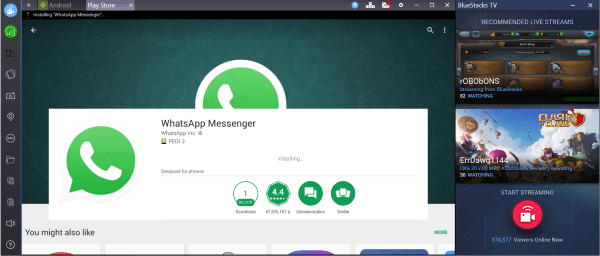
- Utilizzare un emulatore Android completo (es. BlueStacks, Nox Player) per eseguire app come su uno smartphone.
Metodo 1 — Android SDK (Command-line tools)
L’Android SDK permette di far partire un dispositivo virtuale (AVD) e installarvi APK. Questo metodo è più vicino all’ambiente di sviluppo ed è utile quando vuoi testare app con strumenti di debug.
Requisiti essenziali:
- Java installato (JRE/JDK, preferibilmente una versione supportata dal tuo SDK). Evita di usare versioni troppo vecchie.
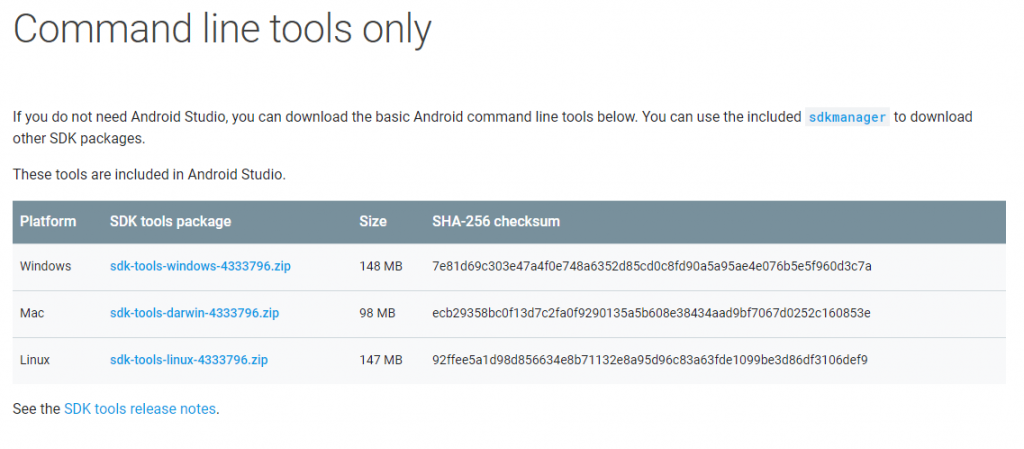
- Download del pacchetto Command-line tools dal sito Android (non è necessario scaricare l’intero Android Studio se vuoi solo CLT).
Passaggi principali:
- Scarica Java e installalo sul PC.
- Scarica Android SDK Command-line tools (CLT).
- Estrai il pacchetto in C:\ (ad esempio in C:\Android).
Apri Pannello di controllo → Sistema → Impostazioni di sistema avanzate.
Seleziona Variabili d’ambiente e modifica PATH aggiungendo:
C:\Android\sdk\tools;C:\Android\sdk\platform-tools
Crea o avvia un AVD (Android Virtual Device) con avdmanager e emulator.
Dal prompt dei comandi, usa adb per installare l’APK sull’emulatore:
adb install C:\percorso\al\tuo-file.apk
Quando usare questo metodo:
- Se vuoi eseguire un APK in un ambiente controllato.
- Se hai bisogno di accesso a log, adb o debugging.
Limiti:
- Richiede più configurazione iniziale.
- Prestazioni grafiche e giochi intensivi possono non funzionare al meglio.
- È più pesante in termini di risorse rispetto ad altre soluzioni.
Suggerimenti operativi:
- Mantieni aggiornati gli strumenti SDK tramite sdkmanager.
- Se l’emulatore è lento, abilita la virtualizzazione hardware (VT-x/AMD-V) nel BIOS.
Metodo 2 — ARC Welder (estensione per Chrome)
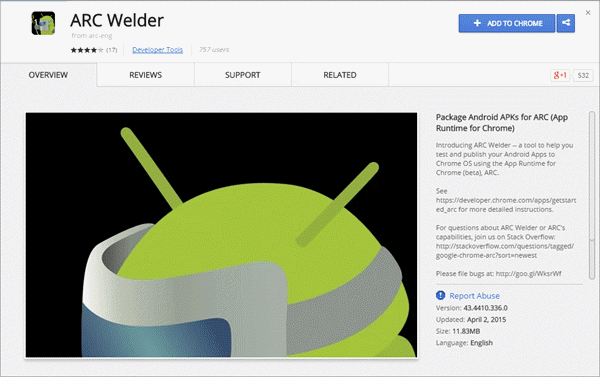
ARC Welder è (o è stato) un’estensione per Chrome che permette di eseguire APK all’interno del browser. È semplice da installare e comodo se vuoi provare un’app rapidamente senza installare un emulatore completo.
Passaggi:
- Installa ARC Welder dal Chrome Web Store (se disponibile).
- Scarica l’APK dell’app che vuoi eseguire.
- Avvia ARC Welder e indica la cartella contenente l’APK.
- Seleziona orientamento (portrait/landscape) e permessi (clipboard access, ecc.).
Limiti e avvertenze:
- Alcune estensioni come ARC Welder sono instabili o non mantenute; potresti incontrare bug.
- Non consente l’accesso diretto al Google Play Store: ogni app va scaricata come APK.
- Non è adatto per app con requisiti hardware avanzati (sensori, GPU, ecc.).
Quando usarlo:
- Per provare rapidamente un’app leggera o testare l’interfaccia.
- Quando vuoi evitare l’installazione di software pesante sul PC.
Metodo 3 — Emulatori Android (BlueStacks, Nox, ecc.)
Gli emulatori sono la soluzione più user-friendly se vuoi usare applicazioni Android a lungo su Windows. Offrono integrazione con il sistema, interfaccia grafica e spesso miglior supporto per la GPU.
Pro e contro:
- Pro: facilità d’uso, ottimizzati per app e giochi, interfaccia grafica completa.
- Contro: possono includere pubblicità o software aggiuntivo; alcuni emulatori non sono open source.
Esempi popolari: BlueStacks, Nox Player, LDPlayer. Se desideri usare molte app in modo continuativo, gli emulatori sono la scelta consigliata.
Consiglio pratico: confronta i requisiti minimi di sistema dell’emulatore scelto con la tua macchina prima di installarlo.
Quando questi metodi possono fallire
- APK corrotto o non compatibile con l’architettura (ARM vs x86).
- Dipendenze non soddisfatte (Google Play Services, API specifiche).
- Risorse di sistema insufficienti (RAM/CPU/GPU).
- Restrizioni di sicurezza aziendali o antivirus che bloccano l’esecuzione.
Come diagnosticare rapidamente:
- Controlla i log di adb (adb logcat) o i messaggi dell’emulatore.
- Verifica l’architettura dell’APK con strumenti come aapt o Android Studio.
- Prova una versione alternativa dell’app o un emulatore diverso.
Mini-metodologia per scegliere il metodo giusto
- Scopo: test (debug) → SDK; uso prolungato → emulatore; prova veloce → ARC Welder.
- Risorse hardware: macchina potente → SDK/AVD con accelerazione; PC modesto → emulatore leggero.
- Sicurezza: se l’APK non è verificato, evita l’installazione diretta e usa ambienti isolati (emulatore o AVD pulito).
Matrice di rischio e mitigazioni
- Rischio: malware nell’APK. Mitigazione: usa scanner antivirus, verifica fingerprint e firma dell’app.
- Rischio: perdita di dati. Mitigazione: non fornire accesso a cartelle sensibili, crea snapshot AVD.
- Rischio: performance scarsa. Mitigazione: abilita accelerazione hardware, aumenta RAM/CPU dell’emulatore.
Checklist operativa (prima di eseguire un APK)
- Verificare l’origine dell’APK.
- Scansionare l’APK con antivirus/strumenti online.
- Assicurarsi di avere Java e/o requisiti emulatori installati.
- Abilitare virtualizzazione hardware se necessario.
- Creare un punto di ripristino o snapshot prima di testare su un ambiente di produzione.
Decisione rapida: quale metodo scegliere? (diagramma)
flowchart TD
  A[Hai bisogno di debug approfondito?] -->|Sì| B[Android SDK / AVD]
  A -->|No| C[Vuoi una soluzione rapida?]
  C -->|Sì| D[ARC Welder]
  C -->|No| E[Emulatore completo]
  B --> F[Requisiti: Java, CLT, adb]
  D --> G[Limiti: nessun Play Store, instabilità]
  E --> H[Requisiti: spazio disco, RAM; consigliato per uso prolungato]
Confronto rapido (pro/contro)
- Android SDK: + controllo e debugging, - configurazione complessa.
- ARC Welder: + molto leggero, - instabile e senza Play Store.
- Emulatori: + user friendly e integrati, - possono essere pesanti e includere adware.
Sicurezza e privacy (note GDPR e buone pratiche)
- Evita di installare APK da fonti non verificate.
- Se l’app gestisce dati personali, verifica la conformità alla privacy prima di usarla.
- Per uso aziendale, coinvolgi il team di sicurezza IT e utilizza ambienti isolati.
Importante: non condividere dati sensibili con app non verificate e limita i permessi richiesti.
Test di accettazione (Criteri di successo)
- L’APK si installa senza errori.
- L’app si avvia e le funzioni principali rispondono correttamente.
- Non si registrano crash critici nei log (adb logcat o log dell’emulatore).
- Le prestazioni sono adeguate all’uso previsto (test di latenza/risposta).
Glossario (1 riga ciascuno)
- APK: pacchetto dell’app Android.
- SDK: kit di sviluppo Android con strumenti da riga di comando.
- AVD: Android Virtual Device, dispositivo virtuale emulato.
- Emulator: software che riproduce l’ambiente Android su PC.
- ARC Welder: estensione per Chrome per eseguire APK (può essere instabile).
Conclusione e raccomandazioni
Se devi solo provare un’app in modo veloce, ARC Welder può bastare (quando disponibile). Per test e debug seri, usa Android SDK e un AVD. Per un’esperienza d’uso quotidiana e stabile, scegli un emulatore come BlueStacks o Nox Player, tenendo conto dei requisiti hardware e della privacy.
Ricorda sempre di scaricare APK da sorgenti affidabili e di scansionarli prima dell’installazione. Se lavori in azienda, segui le policy IT interne per evitare rischi.
Spero che questa guida ti sia utile: scegli il metodo più adatto al tuo scopo, applica la checklist di sicurezza e procedi con prudenza.
Ulteriori letture
- Snapseed Vs PicsArt – Quale scegliere?
- Come rimuovere le pubblicità su YouTube su Android? [No Root]




