
Recuperare il pulsante 'View Image' in Google Immagini: 3 alternative pratiche
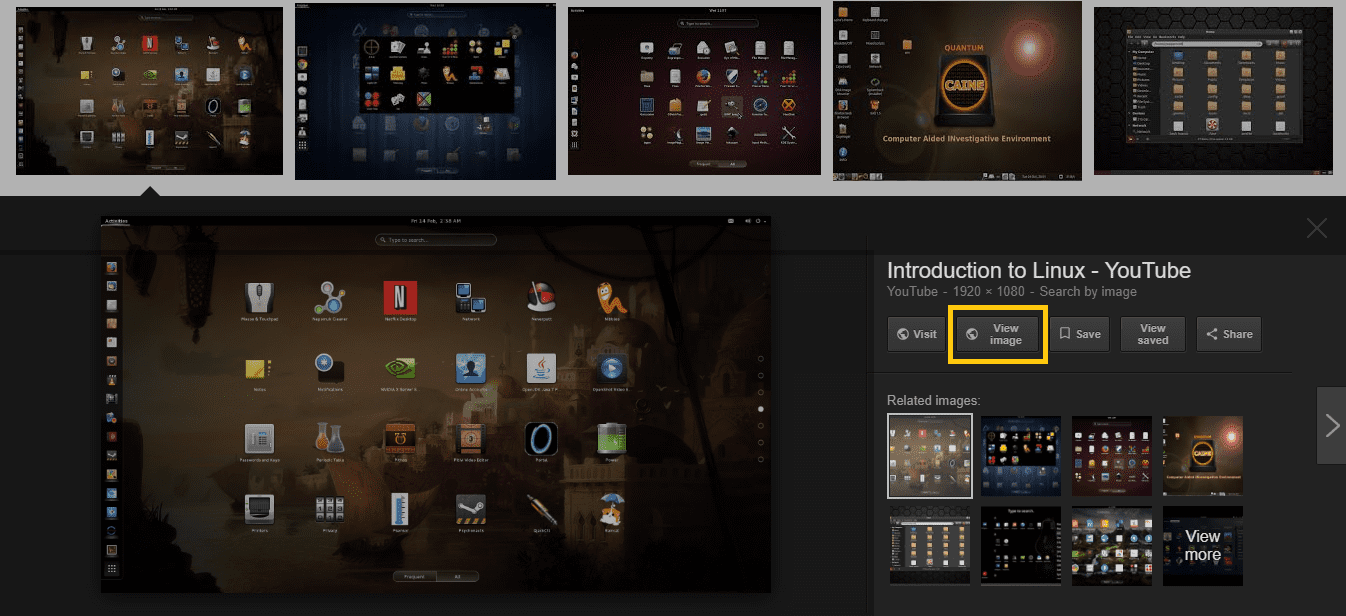
Perché è stato rimosso il pulsante ‘View Image’
Google ha rimosso il pulsante ‘View Image’ per promuovere le visite ai siti che ospitano le immagini e per rispettare accordi di licenza (ad esempio con Getty Images). Il risultato è che ora, per vedere un file immagine alla sorgente, Google invita a cliccare su ‘Visita’ e caricare la pagina che contiene l’immagine.
Definizione rapida: ‘View Image’ è il pulsante che apriva direttamente il file immagine in piena risoluzione senza caricare la pagina web che lo contiene.
Important: la rimozione non elimina le immagini dai risultati; cambia solo il percorso per aprirle direttamente.
Alternative pratiche (con passaggi e consigli)
1) DuckDuckGo — motore alternativo con ‘View File’
Perché: DuckDuckGo è pensato per la privacy e mette un link ‘View file’ o ‘View image’ che apre direttamente il file immagine.
Passaggi rapidi:
- Vai su duckduckgo.com
- Cerca la tua immagine
- Clicca sull’anteprima
- Se disponibile, clicca su ‘View file’ o ‘View image’ per aprire il file immagine in piena risoluzione
Pro: semplice, spesso funziona come l’ex ‘View Image’. Contro: risultati di ricerca diversi rispetto a Google; alcune immagini possono mancare o avere ranking diverso.
2) Estensioni ‘ViewImage’ per Chrome e Firefox
Perché: restituire la funzione persa direttamente nell’interfaccia di Google Immagini.
Passaggi rapidi:
- Apri lo store di estensioni del tuo browser (Chrome Web Store o componenti aggiuntivi Firefox)
- Cerca ‘ViewImage’ o ‘View Image’ (sviluppatori indipendenti)
- Installa e riavvia il browser se richiesto
- Effettua una ricerca su Google Immagini: il pulsante ‘View Image’ dovrebbe tornare visibile
Pro: esperienza identica a prima. Contro: le estensioni richiedono permessi; verifica la reputazione dello sviluppatore e le recensioni.
Nota sicurezza: qualunque estensione può potenzialmente leggere le pagine che visiti. Controlla i permessi e preferisci sorgenti note.
3) Startpage — Google anonimo che mantiene ‘View Image’
Perché: Startpage fornisce risultati Google ma con un layer di anonimizzazione e, in molti casi, conserva il link diretto al file immagine.
Passaggi rapidi:
- Vai su startpage.com
- Cerca immagini come faresti su Google
- Clicca sull’immagine e seleziona ‘View Image’ o ‘Open image’
Pro: motore basato su Google + privacy. Contro: interfaccia leggermente diversa e occasionali limiti di risultato.
Soluzione manuale: aprire l’immagine in una nuova scheda
Se non vuoi cambiare motore o installare estensioni, puoi sempre usare il menu contestuale del browser.
Passaggi rapidi per Chrome/Edge/Firefox:
- Clic destro sull’anteprima dell’immagine nei risultati di Google Immagini
- Seleziona ‘Apri immagine in un’altra scheda’ oppure ‘Copia indirizzo immagine’
- Se hai copiato l’indirizzo, incollalo nella barra degli indirizzi in una nuova scheda
Note: alcuni siti impediscono l’apertura diretta per motivi di hotlinking. In questi casi, la risorsa potrebbe restituire errore o essere protetta.
Confronto rapido: vantaggi e limiti
| Soluzione | Facilità d’uso | Privacy | Copertura immagini | Quando usarla |
|---|---|---|---|---|
| DuckDuckGo | Alta | Buona | Buona ma diversa da Google | Utenti attenti alla privacy e senza plugin |
| Estensione ViewImage | Molto alta | Dipende dall’estensione | Pari a Google | Chi vuole ripristinare l’esperienza originale |
| Startpage | Media | Molto buona | Molto simile a Google | Utenti che vogliono risultati Google senza tracciamento |
| Metodo manuale (click destro) | Alta | Inalterata | Dipende dal sito | Tutti, come soluzione universale |
Quando queste soluzioni possono fallire
- Siti che bloccano l’accesso diretto al file (hotlink protection).
- Immagini caricate tramite script o CDN che richiedono referer specifici.
- Estensioni malfunzionanti dopo aggiornamenti del browser o di Google.
Contromisure: prova più soluzioni (DuckDuckGo, Startpage, metodo manuale) e tieni aggiornata l’estensione.
Privacy e considerazioni legali (GDPR e uso dei dati)
- DuckDuckGo e Startpage promuovono la privacy, ma non sono identiche: leggi le policy prima di usare per lavoro sensibile.
- Le estensioni richiedono permessi; evita quelle che chiedono accesso globale se non necessario.
- Scaricare e ridistribuire immagini potrebbe violare copyright. Assicurati di rispettare licenze e attribuzioni.
Nota legale: questo articolo non è consulenza legale. Per usi commerciali o ripubblicazione, consulta un avvocato o verifica la licenza dell’immagine.
Checklist rapida per scegliere la soluzione (ruolo-based)
- Utente casuale: prova il click destro e ‘Apri immagine in un’altra scheda’.
- Giornalista / ricercatore: usa Startpage o DuckDuckGo per combinare privacy e risultati, e verifica la fonte dell’immagine.
- Sviluppatore / power user: installa un’estensione ViewImage ma controlla il codice sorgente o l’affidabilità dello sviluppatore.
- Azienda / team legale: implementa policy per l’uso delle immagini e preferisci fonti con licenza commerciale.
Piccola metodologia: come testare rapidamente
- Scegli 5 immagini diverse su Google Immagini (varie origini).
- Prova ogni alternativa (DuckDuckGo, Startpage, estensione, metodo manuale).
- Annota: se hai potuto aprire il file, se la qualità era completa, eventuali errori.
- Se usi estensioni, ripeti il test dopo aver aggiornato il browser.
Mini-playbook per installare un’estensione in sicurezza
- Cerca l’estensione nello store ufficial del browser.
- Leggi le recensioni recenti e controlla il numero di utenti.
- Controlla i permessi richiesti: evita permessi ‘Leggi e modifica tutti i dati dei siti visitati’ se non necessari.
- Installa, prova, e se noti comportamento sospetto rimuovila.
Diagramma decisionale (scegli la soluzione)
flowchart TD
  A[Hai bisogno del file immagine direttamente?] -->|Sì| B{Preferisci non installare estensioni?}
  B -->|Sì| C[Usa DuckDuckGo o Startpage]
  B -->|No| D[Installa estensione ViewImage]
  A -->|No| E[Usa il pulsante 'Visita' su Google per vedere il contesto]
  C --> F{Il file si apre?}
  F -->|Sì| G[Fine]
  F -->|No| H[Usa click destro -> Apri immagine in nuova scheda]
  H --> G
Esempi di accettazione / test case veloci
- Test 1: Cerca ‘Eiffel Tower photo’ e verifica se ‘View file’ su DuckDuckGo apre il file JPG in piena risoluzione.
- Test 2: Dopo aver installato l’estensione, esegui una ricerca su Google Immagini e conferma che il pulsante ‘View Image’ compare e funziona su almeno 4 immagini su 5.
- Test 3: Su un sito con hotlink protection, verifica se il metodo del click destro restituisce un errore 403 o simile.
FAQ
Come faccio a ripristinare il pulsante ‘View Image’ su Google?
Puoi installare un’estensione ViewImage, usare un motore alternativo come DuckDuckGo o Startpage, oppure aprire l’immagine con il click destro in una nuova scheda.
Le estensioni sono sicure?
Dipende dall’estensione: controlla i permessi, le recensioni e lo sviluppatore. Le estensioni possono avere accesso ai dati delle pagine visitate.
Perché Google ha rimosso ‘View Image’?
Per incentivare le visite ai siti che ospitano le immagini e per rispettare accordi di licenza con fornitori di contenuti.
Posso usare le immagini che trovo?
Non automaticamente. Verifica la licenza e i diritti d’uso prima di scaricare e ridistribuire immagini.
Riepilogo finale
- Esistono alternative valide: DuckDuckGo, Startpage e le estensioni ViewImage.
- Il metodo manuale (click destro -> apri immagine) è la soluzione universale più semplice.
- Valuta privacy e sicurezza prima di installare estensioni.
Note: prova prima la soluzione meno invasiva (DuckDuckGo o click destro) e passa all’installazione solo se necessario.
1-linea glossario:
- View Image: pulsante che apre direttamente il file immagine; Search by Image: ricerca inversa per immagine; Estensione: plugin per il browser che aggiunge funzioni.




