
Rimuovere la protezione da scrittura da USB e schede di memoria
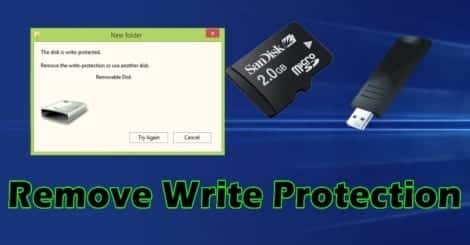
Perché succede
Ci sono diverse cause per cui un dispositivo di memoria può risultare in sola lettura:
- Interruttore fisico sulla scheda o sul lettore card.
- Impostazione a livello di registro di Windows che impone WriteProtect.
- Attributi del disco impostati come readonly (gestibili con diskpart).
- Danneggiamento fisico o guasto del controller della memoria.
- Firmware o errori logici che bloccano la scrittura (anche dovuti a contraffazione del dispositivo).
Nota: la modalità sola lettura serve spesso a proteggere i dati da cancellazioni accidentali, ma può anche indicare un guasto imminente.
Interruttore fisico
Alcune schede SD (soprattutto full‑size) e alcuni lettori USB hanno un piccolo interruttore meccanico per bloccare la scrittura. Se è attivato, il sistema operativo continuerà a leggere i file ma non potrà modificarli né cancellarli.
Important: verifica sempre l’interruttore prima di procedere con operazioni software.
Usare il Registro di sistema
Questa procedura funziona su Windows XP e versioni successive. Modifica il registro solo se sai cosa stai facendo: un errore può compromettere il sistema.
Apri il menu Start e digita regedit, quindi avvia l’Editor del Registro di sistema con privilegi amministrativi.
Naviga nella chiave:
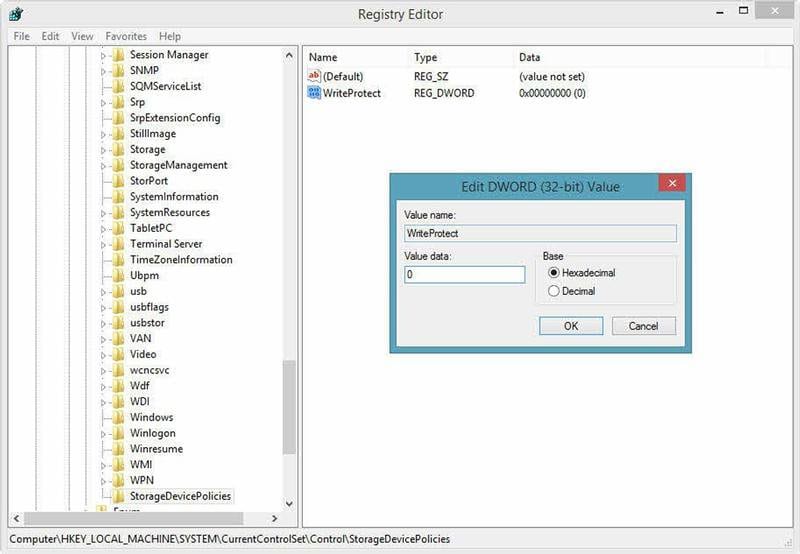
Computer\HKEY_LOCAL_MACHINE\SYSTEM\CurrentControlSet\Control\StorageDevicePolicies
Se trovi il valore WriteProtect impostato a 1, fai doppio clic e cambia il valore in 0. Salva e chiudi regedit.
Riavvia il PC e ricollega il dispositivo.
Se la chiave StorageDevicePolicies non esiste, crea la chiave manualmente come descritto nella sezione successiva.
Creare StorageDevicePolicies se manca
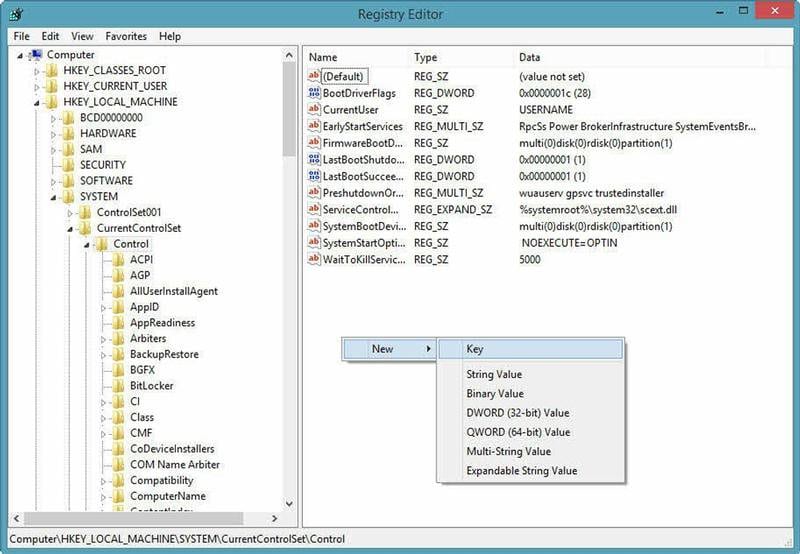
- Vai in Computer\HKEY_LOCAL_MACHINE\SYSTEM\CurrentControlSet\Control.
- Fai clic destro sul pannello bianco a destra, scegli Nuovo -> Chiave e chiamala StorageDevicePolicies.
- Seleziona la nuova chiave, clic destro nello spazio bianco e scegli Nuovo -> Valore DWORD (32 bit).
- Nomina il valore WriteProtect e impostalo su 0.
- Chiudi regedit e riavvia il computer.
Important: se il valore viene sovrascritto dopo il riavvio, un software di sicurezza o una policy aziendale potrebbe forzare la protezione.
Usare diskpart (prompt dei comandi)
Questa procedura riformatta l’unità: esegui un backup se possibile. Apri il Prompt dei comandi come amministratore.
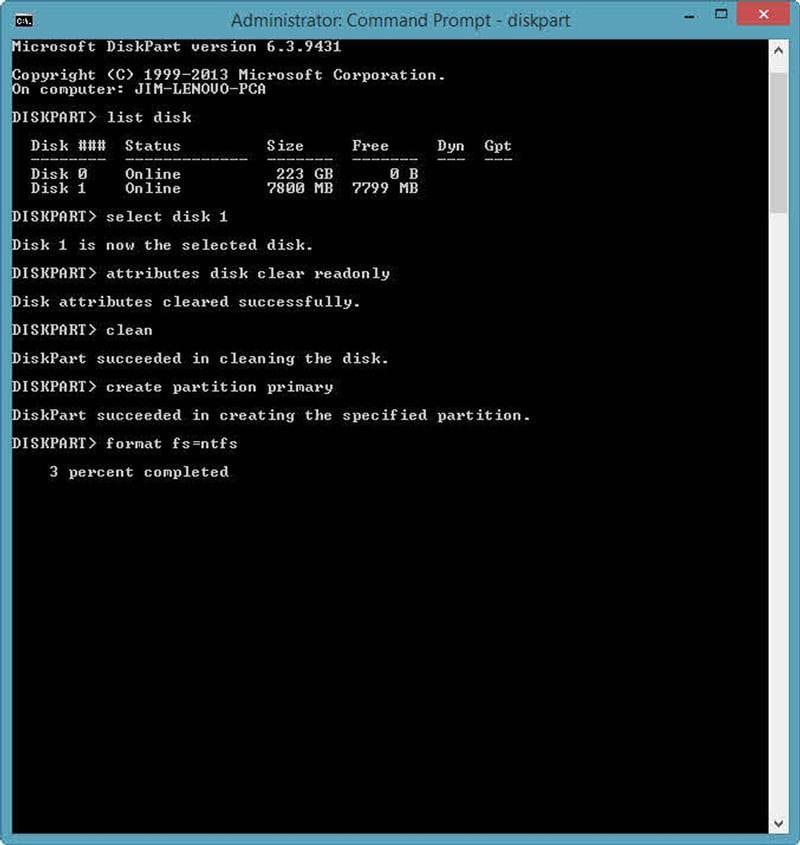
Esempio di sequenza di comandi da eseguire in diskpart:
diskpart
list disk
select disk X    (sostituisci X con il numero del disco problematico)
attributes disk clear readonly
clean
create partition primary
format fs=fat32 quick   (puoi usare ntfs al posto di fat32 se serve solo per Windows)
exit
Note:
- Usa list disk per identificare la dimensione e il numero del dispositivo corretto.
- Il comando clean cancella la tabella delle partizioni: perdi tutti i dati.
Diagnosi approfondita e casi in cui non funziona
Se dopo i passaggi sopra la memoria rimane bloccata in sola lettura, considera le seguenti possibilità:
- Guasto hardware del controller della memoria: spesso irreversibile per l’utente.
- Memoria in modalità di protezione del firmware (alcuni produttori impostano il dispositivo in sola lettura quando rilevano errori di flash per evitare perdita di dati).
- Dispositivo contraffatto che riporta capacità errata; tali unità spesso mostrano comportamenti instabili.
In questi casi le opzioni sono: tentare un recupero dati professionale, usare garanzia/cambio con il venditore o sostituire il dispositivo.
Checklist rapida prima di procedere
- Verifica l’interruttore fisico sulla scheda/lettore.
- Prova la stessa unità su un altro PC o con un altro lettore/card reader.
- Controlla l’assenza di policy aziendali che forzano WriteProtect.
- Esegui backup dei dati leggibili prima di tentare la formattazione.
- Se il dispositivo è sotto garanzia, considera di contattare il venditore.
Playbook passo‑passo (SOP) per risoluzione
- Controllo fisico: interruttore, porte, cavi, altro PC.
- Registro di sistema: verifica/crea StorageDevicePolicies, imposta WriteProtect a 0, riavvia.
- Diskpart: rimuovi attributi readonly, clean e format se necessario.
- Test di funzionamento: copia file di test e verifica scrittura/lettura.
- Se fallisce: estrai dati leggibili e valuta recupero professionale o sostituzione.
Recupero dati e sicurezza
- Prima di qualsiasi clean/format, copia tutto ciò che puoi leggere.
- Se il dispositivo contiene dati sensibili, valuta l’uso di un servizio di recupero professionale e verifica che rispetti la privacy.
- Se il dispositivo va sostituito, cancella i dati (se possibile) o distruggilo fisicamente se contiene informazioni riservate.
Note sulla privacy: se il dispositivo contiene dati personali identificabili, segui le politiche GDPR della tua organizzazione quando trasferisci o archivi i dati.
Quando comprare un nuovo dispositivo
Se dopo tutti i tentativi la memoria resta in sola lettura o mostra errori intermittenti, il costo e il rischio di affidabilità giustificano la sostituzione. Le unità flash micro/USB sono economiche e la perdita di integrità dei dati indica spesso deterioramento del supporto.
Riepilogo
- Molti casi si risolvono controllando l’interruttore fisico o modificando il registro di Windows.
- Diskpart risolve i casi legati agli attributi readonly, ma formatta l’unità.
- Se tutto fallisce, è probabile un guasto hardware; valuta recupero o sostituzione.
Important: esegui sempre il backup dei dati importanti e verifica la compatibilità del file system (FAT32 ha limite di singolo file ~4 GB) prima di riformattare.




