
Come rimuovere il puntino bianco sullo schermo del PC Windows
Importante: prima di aprire il dispositivo o richiedere interventi hardware, prova tutte le soluzioni software elencate qui. Molti casi si risolvono senza assistenza tecnica.
Sommario rapido
- Sintomi: un piccolo punto o macchia bianca visibile sul desktop e talvolta sopra altre finestre.
- Cause comuni: app in background con rendering ovvero bug grafici, driver video obsoleti, aggiornamenti Windows difettosi, add-on di personalizzazione, malware o guasto hardware.
- Soluzione consigliata: chiudere processi sospetti, aggiornare app e driver, eseguire scansione malware, test hardware se necessario.
Perché vedo puntini bianchi sul desktop di Windows?
Molti utenti hanno segnalato la comparsa di un minuscolo punto bianco sullo schermo quando alcune applicazioni rimangono attive in background. Le applicazioni più ricorrenti nei report sono:
- Microsoft Teams (soprattutto prima che venga aggiornato o quando resta in background dopo una chiamata);
- Grammarly (client desktop che usa un overlay sul desktop);
- Steam (client che può mantenere elementi di overlay attivi durante i giochi o in background);
- Rainmeter (strumento di personalizzazione del desktop che aggiunge skin e widget).
Altre cause possibili comprendono file di sistema corrotti, driver grafici obsoleti, aggiornamenti di Windows con bug, o raramente malware che lascia un pixel/elemento di tracking. Nei casi in cui la macchia rimane visibile anche nel BIOS o durante il logo del produttore all’avvio, è molto probabile che si tratti di un problema hardware (pixel morto o componente del pannello difettoso).
Guida passo dopo passo: modi principali per risolvere il puntino bianco
Le procedure sono ordinate da quelle più semplici e non invasive a quelle più tecniche.
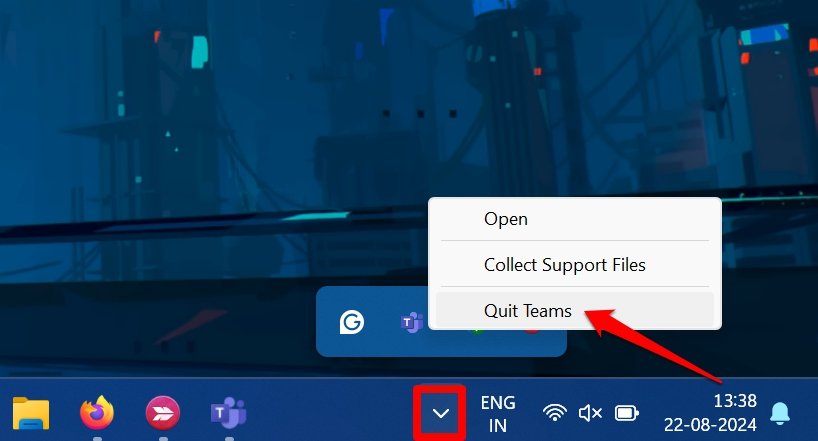
1. Chiudere Microsoft Teams (senza disinstallare)
Non c’è bisogno di rimuovere Teams: basta chiuderlo correttamente.
- Clicca sull’icona della freccia (chevron) nell’area di notifica della barra delle applicazioni per espandere le app in background.
- Individua l’icona di Microsoft Teams, fai clic con il destro e seleziona “Esci da Teams” o “Quit Teams” se la UI è in inglese.
Nota: alcuni utenti hanno riscontrato che passare la UI di Teams in modalità scura riduce il problema, suggerendo un bug di rendering con il tema chiaro.
2. Aggiornare Microsoft Teams
Se disattivare Teams risolve temporaneamente il problema, è probabile che la versione installata contenga un bug.
- Avvia Microsoft Teams.
- Clicca sull’icona del profilo in alto a destra e poi sul menu overflow.
- Se è disponibile, premi “Aggiorna e riavvia Teams” o il pulsante “Update” vicino all’avatar. Questo installerà gli aggiornamenti che potrebbero risolvere il rendering errato.

3. Terminare Grammarly dal vassoio di sistema
Se hai installato il client desktop di Grammarly, controlla se è attivo nel vassoio di sistema.
- Premi la freccia nella barra delle applicazioni per mostrare le icone in background.
- Individua Grammarly, clic destro e scegli “Quit Grammarly” o “Esci da Grammarly”.

4. Chiudere Steam e disattivare l’overlay
Steam può mantenere elementi sovrapposti in background. Chiudi il client o disattiva gli overlay:
- Apri Steam > Impostazioni > In-Game > togli la spunta a “Enable the Steam Overlay while in-game”.
- Oppure, chiudi completamente Steam dal vassoio (clic destro > Esci).
Se l’overlay è la causa, dopo la chiusura il puntino dovrebbe scomparire.
5. Modificare le impostazioni di scala del display
Alcuni utenti hanno risolto cambiando temporaneamente la scala del display:
- Premi Windows + I per aprire Impostazioni.
- Vai su Sistema > Schermo.
- Sotto “Scala e layout” cambia la scala a 125% o prova 100% e osserva se il puntino scompare. Poi riporta la scala consigliata.
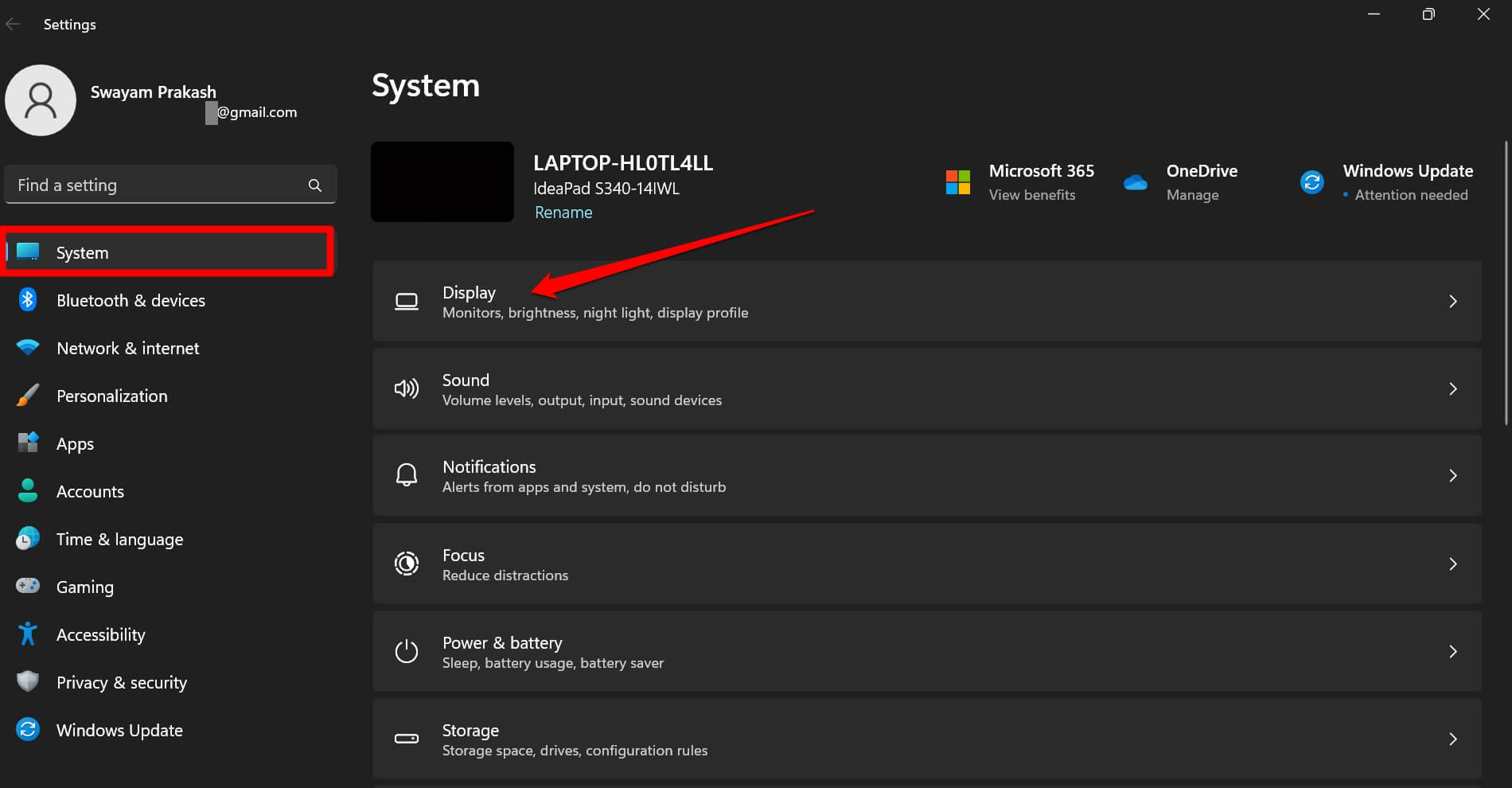
Questa azione forza il ridisegno delle finestre e dell’interfaccia, spesso eliminando artefatti di rendering.
6. Disinstallare Rainmeter o altri addon di personalizzazione
Se usi Rainmeter o widget personalizzati, prova a disinstallarli:
- Premi Windows + R, digita appwiz.cpl e premi Invio.
- Cerca Rainmeter nell’elenco, clic destro e seleziona “Disinstalla”.
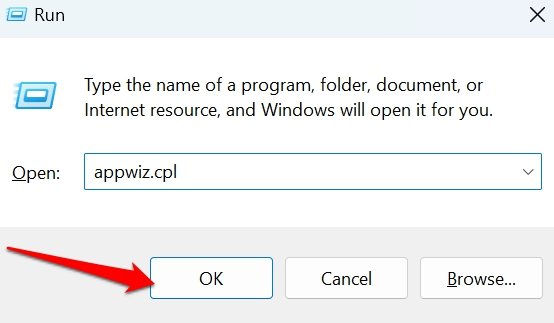
Dopo la rimozione, riavvia Windows e verifica se il puntino è sparito.
7. Aggiornare il driver della scheda video
Driver obsoleti o corrotti possono causare artefatti:
- Premi Windows + X e seleziona Gestione dispositivi.
- Espandi la voce “Schede video” o “Display adapters”.
- Clic destro sull’adattatore grafico e scegli “Aggiorna driver” > “Cerca automaticamente i driver”.

Se Windows non trova aggiornamenti, visita il sito del produttore (NVIDIA, AMD, Intel) per scaricare l’ultima versione.
8. Installare gli aggiornamenti di Windows
I bug che causano difetti grafici possono essere risolti con le patch di Windows:
- Apri Impostazioni (Windows + I) > Windows Update.
- Clicca su “Verifica aggiornamenti” e installa eventuali aggiornamenti disponibili.
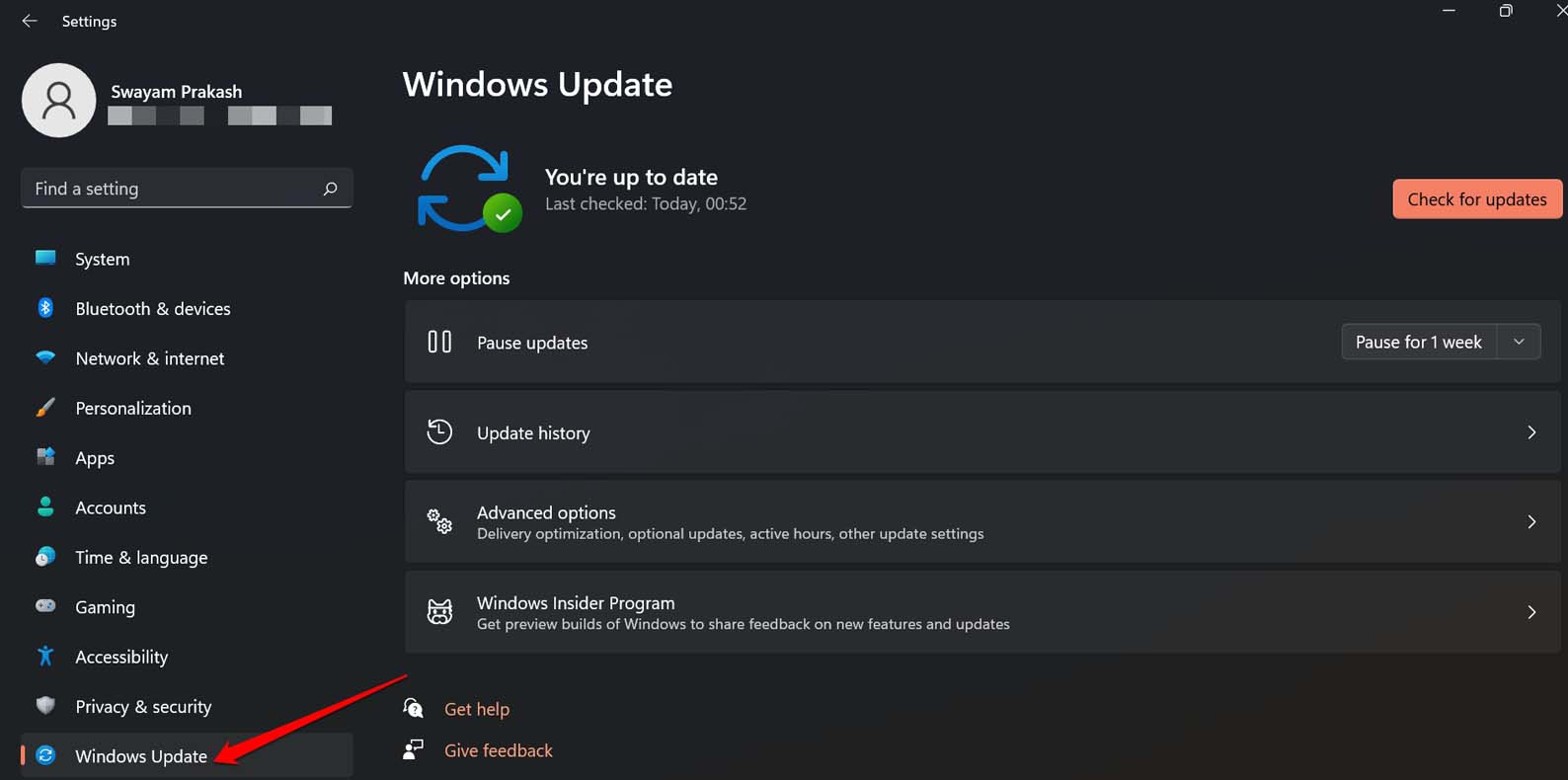
Riavvia il PC dopo l’installazione degli aggiornamenti.
9. Eseguire una scansione malware completa
Il sospetto che un piccolo elemento grafico sia un “tracker” o parte di un malware non è da sottovalutare. Esegui una scansione approfondita:
- Premi Windows + S e apri “Protezione da virus e minacce”.
- Vai su “Opzioni di scansione” e scegli “Scansione completa”. Avvia la scansione e segui le azioni consigliate.
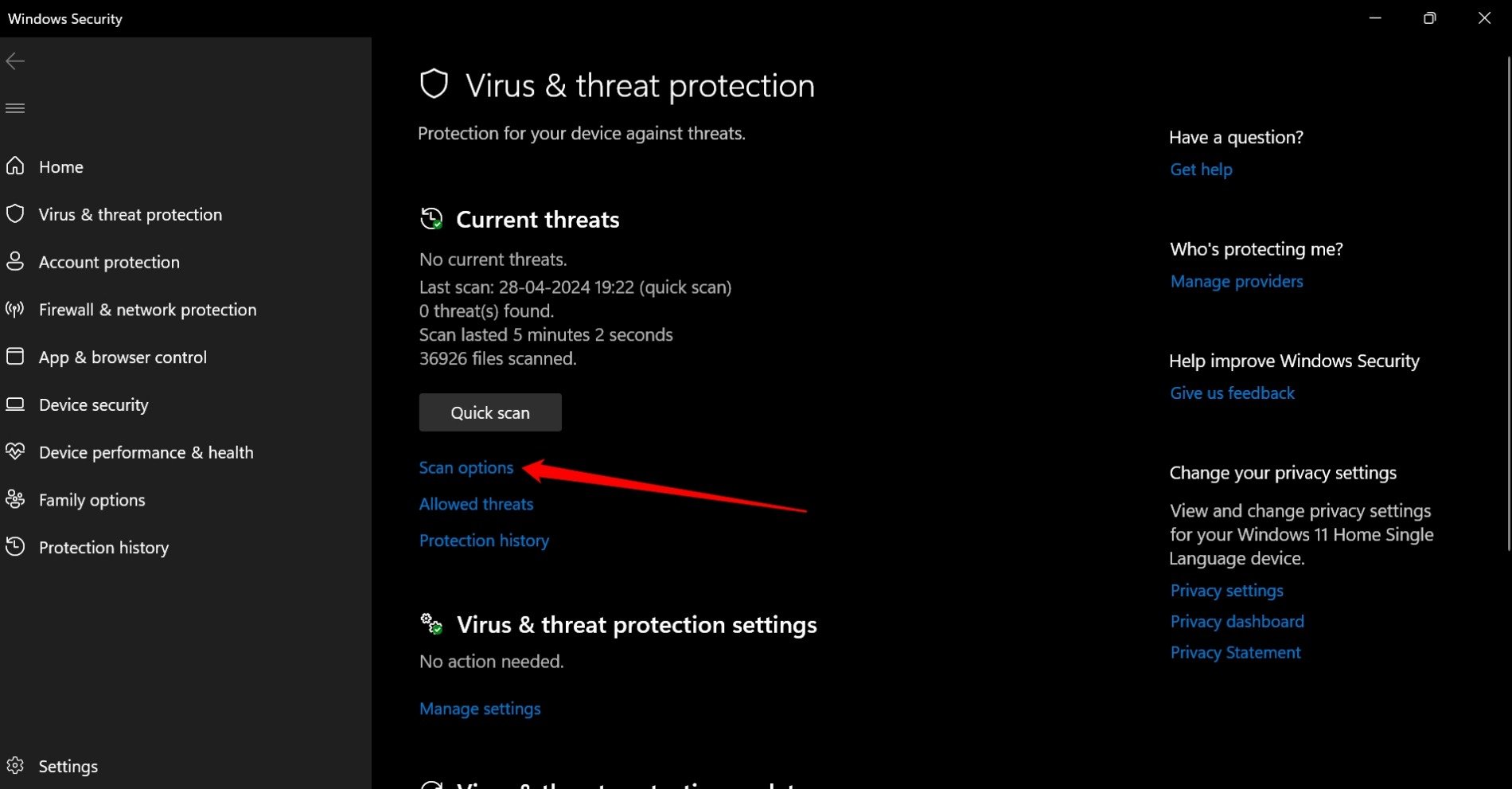
Se viene rilevata una minaccia, rimuovila o mettila in quarantena, poi riavvia il PC.
10. Controllare possibili problemi hardware
Se il puntino è presente anche durante l’avvio del BIOS o nelle schermate di diagnostica, è probabilmente un guasto hardware: pixel morto, difetto nel pannello LCD/LED o componente di retroilluminazione.
Azioni consigliate:
- Prova a collegare un monitor esterno (se usi un laptop). Se il puntino non compare sul monitor esterno, il problema è nello schermo del laptop.
- Se possibile, usa strumenti di test del display (modalità BIOS, immagini a tinta unita). Se vedi il punto anche su schermo pieno nero/bianco, è un problema fisico.
- Porta il dispositivo in assistenza autorizzata per una diagnosi hardware e la sostituzione del pannello, se necessario.
Mini-metodologia: come eseguire il troubleshooting in ordine logico
- Riproduci il problema e annota quando appare: sempre, solo dopo un’app, solo dopo l’avvio.
- Chiudi tutte le applicazioni non essenziali una alla volta per identificare il processo colpevole.
- Aggiorna app sospette e driver grafici.
- Esegui scansione antivirus completa.
- Modifica le impostazioni di visualizzazione (scala) per forzare il ridisegno.
- Se persiste, testa con monitor esterno e, infine, contatta assistenza hardware.
Questa sequenza va dal meno invasivo al più definitivo, per minimizzare rischi e costi.
Diagnosi rapida: albero decisionale
flowchart TD
  A[Vedi un puntino bianco] --> B{Compare solo sul desktop?}
  B -- Sì --> C{App in background?}
  C -- Sì --> D[Chiudi Teams/Grammarly/Steam/Rainmeter]
  C -- No --> E[Aggiorna driver e Windows]
  B -- No --> F{Compare anche in BIOS o su monitor esterno?}
  F -- Sì --> G[Probabile guasto hardware: contatta assistenza]
  F -- No --> H[Esegui scansione malware completa]
  H --> I[Se pulito, prova reset driver o reinstallazione app]
  E --> I
  D --> I
  I --> J[Il puntino scompare?]
  J -- Sì --> K[Concludi: problema risolto]
  J -- No --> G
Checklist per i diversi ruoli
Utente generico (prima prova)
- Chiudere tutte le applicazioni nel vassoio.
- Cambiare scala display e tornare poi al valore consigliato.
- Riavviare il PC.
- Eseguire scansione antivirus.
Amministratore IT
- Controllare i processi con Process Explorer per overlay o hook grafici.
- Forzare aggiornamento driver tramite WSUS o driver management.
- Distribuire aggiornamenti delle applicazioni interessate.
- Isolare macchina in rete e analizzare eventuali file sospetti.
Tecnico in assistenza hardware
- Testare il monitor con immagini a tinta unita e strumenti diagnostici.
- Collegare monitor esterno per escludere la scheda video.
- Smontare e ispezionare cavi e connettori del pannello.
- Valutare sostituzione pannello se necessario.
Quando le soluzioni software falliscono: controesempi e limiti
- Se il puntino è visibile prima che Windows inizi a caricare (es. durante POST o nella schermata BIOS), le soluzioni software non risolveranno il problema.
- Se il puntino compare anche collegando un monitor esterno alla stessa macchina, la causa può essere la GPU o la scheda madre, non solo il pannello.
- Alcuni overlay molto aggressivi possono lasciare artefatti temporanei che scompaiono solo dopo riavvio completo o aggiornamento dei programmi.
Suggerimenti alternativi e approcci meno convenzionali
- Avviare Windows in Modalità provvisoria: se il puntino scompare, è quasi certo che la causa sia un driver o un’app che non viene caricata in provvisoria.
- Creare un nuovo account utente: se il problema è legato a impostazioni o applicazioni a livello utente, un nuovo profilo può non presentare il difetto.
- Reinstallare l’app incriminata in modalità pulita (disinstallazione completa, cancellazione cartelle di configurazione, reinstallazione).
Fattori di rischio e mitigazioni
Rischi principali:
- Interventi hardware non professionali possono invalidare la garanzia.
- Disinstallazione frettolosa di app critiche può causare perdita di impostazioni.
Mitigazioni:
- Seguire prima le procedure non invasive (chiusura app, aggiornamenti, scansione antivirus).
- Eseguire backup prima di disinstallare o modificare impostazioni importanti.
- Rivolgersi a centri assistenza autorizzati per riparazioni hardware.
Galleria di casi limite
- Caso A: Puntino bianco presente solo dopo una chiamata Teams; soluzione: aggiornamento Teams ha risolto definitivamente.
- Caso B: Puntino rimane anche nel BIOS; soluzione: sostituzione del pannello in assistenza.
- Caso C: Puntino creato da un widget Rainmeter; soluzione: rimozione della skin o aggiornamento di Rainmeter.
Glossario (una riga ciascuno)
- Overlay: elemento grafico sovrapposto alle finestre, spesso usato da app come Steam o client di chat.
- Pixel morto: singolo punto del pannello che non cambia colore.
- Driver video: software che permette al sistema operativo di comunicare con la scheda grafica.
Casi di test e criteri di accettazione
- Test 1: Chiudere tutte le app in background; risultato atteso: puntino scompare se era causato da app.
- Test 2: Collegare monitor esterno; risultato atteso: se compare anche lì, sospettare hardware della GPU.
- Test 3: Eseguire scansione antivirus; risultato atteso: nessun malware rilevato per escludere cause malevole.
Критерии приёмки:
- Il puntino bianco non deve apparire più dopo aver seguito la sequenza di troubleshooting fino all’aggiornamento dei driver entro 7 giorni dall’intervento.
Nota sulla privacy
Se esegui scansioni o carichi file sospetti su servizi di analisi online, presta attenzione ai dati sensibili. Preferisci strumenti aziendali o soluzioni locali per l’analisi quando gestisci informazioni personali o aziendali.
Bottom line
Spesso il puntino bianco sul desktop di Windows è un artefatto software risolvibile chiudendo o aggiornando l’app incriminata, aggiornando i driver video o installando le patch di Windows. Se le correzioni software non funzionano e il puntino è visibile anche in ambienti pre-boot, è probabile che si tratti di un guasto hardware e sarà necessaria assistenza tecnica.
Se hai provato queste soluzioni e l’elemento persiste, descrivi nei commenti quando appare il puntino (all’avvio, solo con certe app, sempre) e quali test hai già eseguito: potremo approfondire insieme.
Se ti è stato utile, iscriviti al canale DigitBin su YouTube per altri tutorial pratici. Buon lavoro!




