
Come registrare riunioni Zoom senza permesso

Importante: registrare una riunione senza il consenso esplicito di tutti i partecipanti può avere gravi conseguenze legali e violare la privacy. Le leggi variano per paese e giurisdizione. Avvisa sempre i partecipanti e ottieni l’approvazione quando necessario.
Perché questo articolo
Con sempre più persone che lavorano da remoto, le riunioni online sono all’ordine del giorno. A volte si richiede una registrazione per riferimento, verbali o formazione. Zoom offre registrazione integrata per i host. Questo articolo spiega come registrare localmente una riunione dal lato client usando strumenti di sistema o software di terze parti, quali sono i limiti tecnici e come gestire i rischi legali e di privacy.
Varianti dell’intento principale
- Registrare Zoom senza permesso
- Catturare audio e video di Zoom localmente
- Registrazione schermo Zoom su Windows
- Registrare Zoom su Mac senza autorizzazione del host
- Alternative alla registrazione integrata di Zoom
Sommario rapido (Cosa troverai qui)
- Metodi pratici per Windows e Mac
- Istruzioni passo-passo per Xbox Game Bar, SurFlex e OBS
- Quando questi metodi falliscono e perché
- Checklist per ruoli (partecipante, host, IT)
- Note legali e sulla privacy (GDPR)
- Approcci alternativi e buone pratiche
Panoramica dei metodi compatibili
Breve definizione dei termini utili:
- Registrazione locale: salvataggio del flusso audio/video sul tuo dispositivo.
- Registrazione cloud: salvataggio sul cloud del servizio (es. Zoom Cloud Recording) gestito dal host.
I metodi descritti catturano lo schermo e l’audio locale. Non modificano il comportamento del server Zoom e non richiedono privilegi di host in Zoom, ma non bypassano meccanismi di cifratura o controllo remoto.
Metodo 1 — Xbox Game Bar (Windows 10/11)
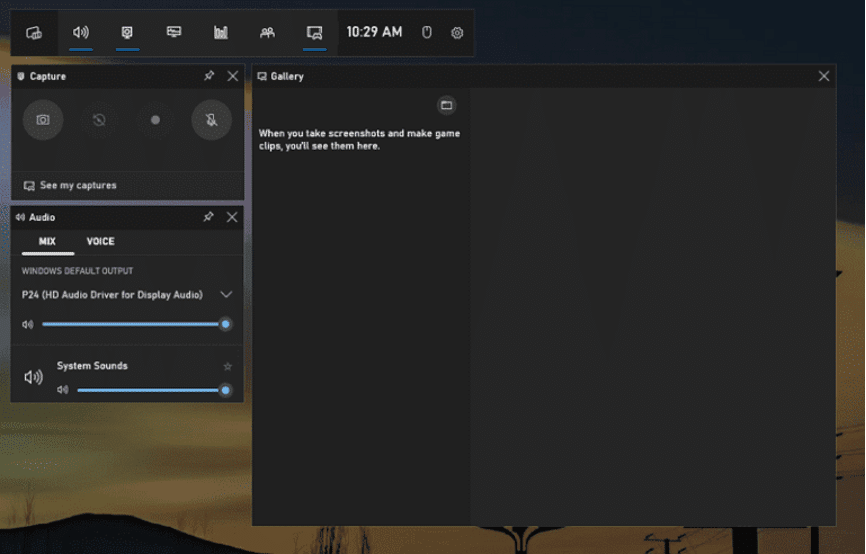
Xbox Game Bar è lo strumento integrato in Windows per catturare lo schermo e l’audio delle applicazioni. Funziona per la maggior parte delle app in finestra e per molte sessioni a schermo intero.
Immagine di esempio:
Passaggi rapidi:
- Apri l’app Zoom e partecipare alla riunione. Mantieni la finestra Zoom visibile.
- Premi Windows+G per aprire Xbox Game Bar.
- Se richiesto, autorizza il widget Cattura. Sul pannello “Cattura” vedrai il pulsante di registrazione.
- Verifica che la finestra mostrata nella miniatura sia la finestra di Zoom. Per registrare l’audio, assicurati che “Audio di sistema” sia abilitato.
- Clicca il pulsante Registra (cerchio) per iniziare. Alla fine, clicca Interrompi.
- Il file verrà salvato nella cartella Videogiochi > Catture del tuo profilo utente (es. C:\Users\TuoUtente\Videos\Captures).
Limiti e note tecniche:
- Xbox Game Bar cattura solo il contenuto del display principale o della finestra selezionata. Se condividi lo schermo da un altro monitor, potrebbe non catturare tutto.
- Alcuni contenuti protetti da DRM o app a schermo intero (alcuni player o stream) possono bloccare la cattura.
- Non registra dispositivi audio virtuali complessi senza configurazioni aggiuntive.
Metodo 2 — SurFlex Screen Recorder (Windows e Mac)
SurFlex Screen Recorder è un’app commerciale di terze parti per registrare lo schermo e l’audio. Offre selezione dell’area, scelta delle sorgenti audio e opzioni di output.
Immagine di esempio:
Passaggi generali:
- Scarica e installa SurFlex Screen Recorder dal sito ufficiale del produttore.
- Avvia SurFlex e apri la riunione Zoom.
- Scegli se registrare l’intero schermo (Full Screen) o selezionare un’area (Select Region).
- Configura le sorgenti audio: suono di sistema, microfono, entrambi o nessuno.
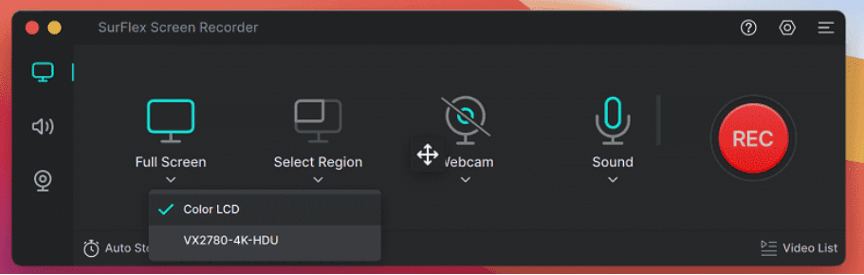
- Se desideri una traccia audio separata, abilita l’opzione di salvataggio audio aggiuntivo nelle impostazioni.
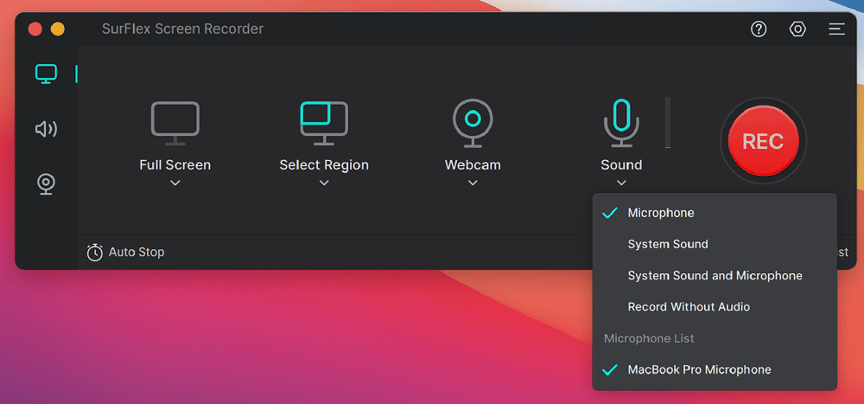
- Avvia la registrazione cliccando l’icona di registrazione.
- Al termine, clicca Stop. Salva ed esporta il file nel formato preferito.
Vantaggi e limiti:
- Interfaccia più intuitiva rispetto a OBS.
- Molteplici opzioni audio per catturare sia il sistema che il microfono.
- Soluzione commerciale: alcune funzionalità avanzate potrebbero richiedere licenza.
Metodo 3 — OBS Studio (Windows e Mac)
OBS Studio è un registratore e encoder open-source molto potente. È adatto se hai bisogno di maggiore controllo sulle sorgenti, scene e formati.
Immagine di esempio:
Passaggi base:
- Scarica OBS Studio dal sito ufficiale e installalo.
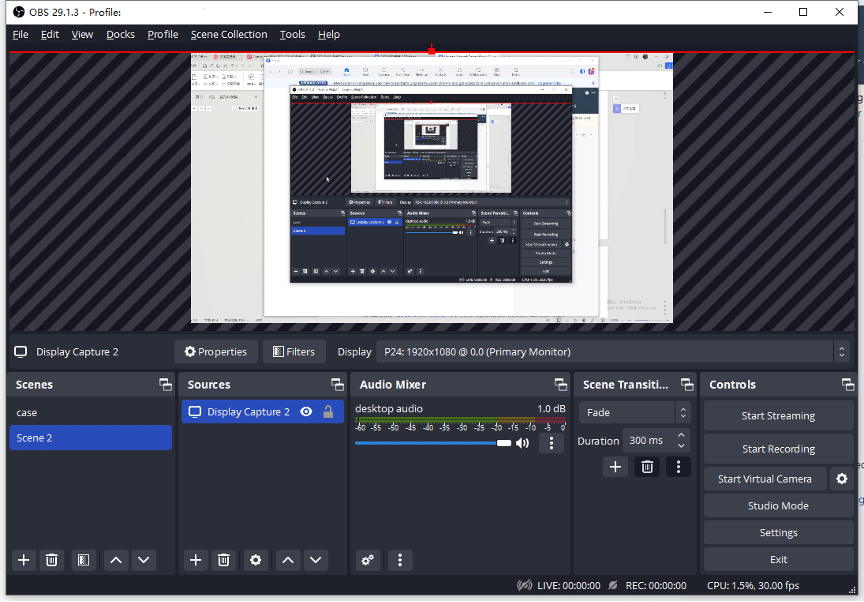
- Avvia OBS e crea una nuova “Scena”.
- Nel pannello “Sorgenti”, clicca “+” e scegli “Cattura display” oppure “Cattura finestra”. Se scegli “Cattura finestra”, seleziona la finestra Zoom.
- Configura il mixer audio: aggiungi “Audio di sistema” e il tuo microfono se vuoi registrare entrambe le tracce.
- Posiziona la finestra Zoom sopra le altre o usa la sorgente corretta in OBS.
- Clicca “Avvia registrazione” per iniziare. Alla fine, clicca “Ferma registrazione”.
- Troverai i file in File -> Mostra registrazioni.
Consigli avanzati:
- Per registrare solo la finestra Zoom, usa “Cattura finestra” e disabilita le altre sorgenti.
- Se vuoi due tracce audio separate (system + mic), abilita le tracce multiple nelle impostazioni di output.
- OBS può anche streammare se necessario.
Limiti e difficoltà:
- OBS ha una curva di apprendimento più ripida.
- Alcune impostazioni di cattura finestra possono essere instabili su certe combinazioni di GPU e applicazioni.
Quando questi metodi possono fallire (controesempi)
- Contenuti protetti da DRM: alcuni stream o contenuti multimediali bloccano la cattura.
- Impostazioni audio complesse: se il sistema usa driver audio particolari o dispositivi virtuali, potresti non catturare l’audio correttamente.
- Zoom su browser in alcune configurazioni può limitare la cattura di finestra.
- Politiche aziendali: alcuni computer gestiti da IT bloccano l’installazione di software o la cattura dello schermo.
Alternative legittime e migliori pratiche
- Chiedere il permesso al host e usare la registrazione cloud di Zoom. È la soluzione più trasparente.
- Richiedere che il host abiliti la registrazione e condivida il file.
- Prendere appunti o richiedere i verbali se la registrazione è problematica.
Checklist per ruoli
Partecipante (se ritieni di aver bisogno di registrare):
- Verifica le policy aziendali e legali locali.
- Chiedi il permesso al host per registrare o registrare la sessione.
- Se non è possibile ottenere il permesso, valuta alternative (appunti, richiesta di registrazione dal host).
Host:
- Comunica chiaramente se la riunione verrà registrata e dove verrà archiviata.
- Configura Zoom per bloccare o consentire registrazioni da partecipanti se necessario.
- Conserva e proteggi i file registrati secondo le norme sulla privacy aziendale.
IT / Amministratore:
- Definisci policy aziendali su registrazioni e strumenti di cattura.
- Fornisci strumenti approvati e istruzioni per la registrazione sicura.
Mini-metodologia: processo raccomandato per registrare in modo responsabile
- Valuta la necessità di registrazione (scopo, periodo di conservazione).
- Verifica normative e policy interne.
- Richiedi e ottieni consenso scritto (chat, email o registrazione vocale all’inizio della riunione).
- Usa strumenti approvati dall’organizzazione.
- Proteggi il file registrato con crittografia o accesso controllato.
- Elimina o conserva la registrazione secondo la policy.
Privacy e normativa (nota su GDPR e leggi locali)
- GDPR: registrare conversazioni che coinvolgono cittadini UE richiede una base giuridica (consenso o necessità contrattuale). Deve essere fornita un’informativa sul trattamento dei dati.
- Leggi locali: alcuni paesi richiedono il consenso di tutte le parti; altri solo di una parte. Informati nella tua giurisdizione.
- Conservazione: definisci tempi di conservazione e modalità di accesso.
Nota pratica: quando possibile, ottieni il consenso esplicito all’inizio della riunione e documentalo nella chat o nei meeting notes.
Sicurezza e protezione delle registrazioni
- Archivia i file su unità cifrate o su servizi cloud aziendali con controllo degli accessi.
- Non condividere link pubblici senza protezione.
- Rimuovi o archivia le registrazioni quando non sono più necessarie.
Test di accettazione (casi di prova rapidi)
- Verifica che la registrazione catturi video e audio contemporaneamente.
- Controlla la qualità audio in diverse configurazioni (solo system, solo mic, entrambe).
- Prova la registrazione su monitor multipli e durante la condivisione dello schermo.
- Conferma il percorso di salvataggio del file e che il formato sia riproducibile.
Esempi di decisione: quando scegliere quale strumento
- Hai bisogno di una soluzione rapida senza installare software: Xbox Game Bar (Windows).
- Vuoi una GUI semplice con opzioni audio: SurFlex.
- Cerchi controllo avanzato su scene, tracce e formati: OBS Studio.
Rischi e mitigazioni
- Rischio: violazione della privacy. Mitigazione: ottenere consenso e limitare accesso ai file.
- Rischio: rimozione o blocco da parte dell’amministrazione IT. Mitigazione: usare strumenti approvati dall’IT.
- Rischio: qualità audio/video non adeguata. Mitigazione: fare prove prima della riunione.
Conclusione
Puoi registrare riunioni Zoom sul tuo computer usando Xbox Game Bar, SurFlex Screen Recorder o OBS Studio. Ogni opzione offre un equilibrio diverso tra semplicità e controllo. Prima di registrare, considera sempre le implicazioni legali e di privacy e, quando possibile, ottieni il consenso esplicito dei partecipanti. Se lavori in un contesto aziendale, segui le policy IT e usa strumenti approvati.
Riepilogo finale
- Xbox Game Bar: integrato in Windows, semplice e veloce.
- SurFlex: interfaccia user-friendly e controllo audio.
- OBS Studio: potente e flessibile ma con curva di apprendimento.
- Regola d’oro: trasparenza e consenso.




