
Come preparare l’iPhone per l’aggiornamento a iOS 15
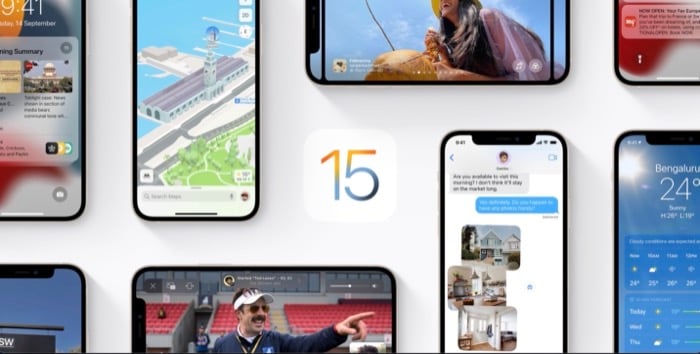
Se il tuo iPhone è compatibile con iOS 15, esegui prima una pulizia dello spazio, fai un backup completo (iCloud o computer), assicurati di avere Apple ID e password, e collega il dispositivo a Wi‑Fi e carica prima di avviare l’installazione. Evita di aggiornare dispositivi jailbroken o telefoni critici senza testare prima.
Perché questo articolo
Questo articolo spiega passo passo come preparare un iPhone per l’aggiornamento a iOS 15, coprendo compatibilità, backup, pulizia della memoria, alternative di aggiornamento, rischi più comuni e procedure di ripristino.
iOS 15 dispositivi compatibili

Prima di tutto, verifica che l’iPhone sia compatibile con iOS 15. Apple ha confermato che i seguenti modelli riceveranno l’aggiornamento:
- iPhone 13, iPhone 13 mini, iPhone 13 Pro e iPhone 13 Pro Max
- iPhone 12, iPhone 12 mini, iPhone 12 Pro e iPhone 12 Pro Max
- iPhone 11, 11 Pro, 11 Pro Max
- iPhone XS e XS Max
- iPhone XR
- iPhone X
- iPhone 8, 8 Plus
- iPhone 7, 7 Plus
- iPhone 6S, 6S Plus
- iPhone SE 2020 (seconda generazione)
- iPhone SE (prima generazione)
- iPod touch (settima generazione)
Nota importante: anche se il dispositivo è compatibile, alcune funzionalità di iOS 15 possono essere limitate su modelli più vecchi.
Quando esce iOS 15
Apple ha annunciato il rilascio di iOS 15 per iPhone il 20 settembre. Lo stesso giorno sono previsti iPadOS 15 per iPad e watchOS 8 per Apple Watch. macOS Monterey non ha ancora una data ufficiale di rilascio.
Prima di iniziare: requisiti base
- Backup completo recente: iCloud o su computer.
- Connessione Wi‑Fi stabile.
- Batteria sufficiente: collega l’iPhone alla corrente o assicurati che abbia almeno il 50% di carica.
- Credenziali Apple ID e password a portata di mano.
- No jailbreak se vuoi aggiornare senza conservare modifiche non ufficiali.
Passaggi per preparare l’iPhone all’aggiornamento a iOS 15
1. Pulire lo spazio sul dispositivo
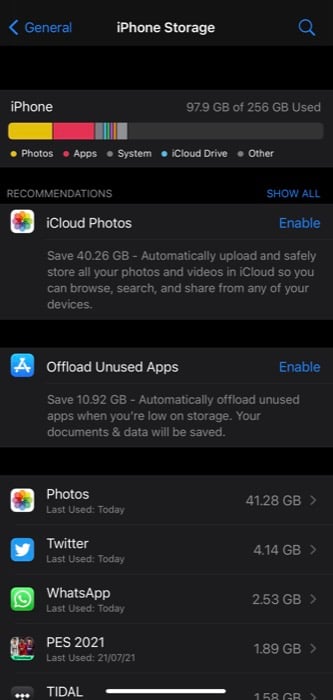
Svuotare la memoria riduce il rischio che l’aggiornamento si blocchi per spazio insufficiente. Procedura consigliata:
- Apri Impostazioni > Generali > Spazio iPhone.
- Attendi che vengano analizzati i dati; osserva le categorie (App, Foto, Messaggi, Altro).
- Rimuovi app che non usi; controlla le dimensioni dei file multimediali nelle app (es. podcast, video offline).
- Valuta l’opzione “Svuota automaticamente” per messaggi vecchi o allegati pesanti.
- Svuota anche la cache delle app quando possibile (alcune app offrono l’opzione nelle loro impostazioni).
Suggerimenti pratici
- Sposta foto e video su un computer o su un servizio cloud alternativo prima di eliminarli dal dispositivo.
- Se hai molte app che conservano dati locali (es. app di editing video), considera un backup e rimozione temporanea.
2. Organizzare la schermata Home
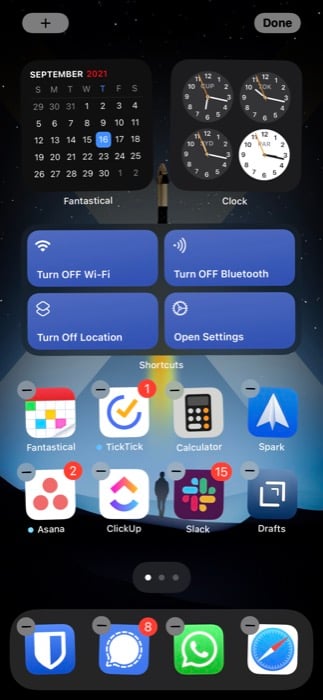
Pulire la schermata Home non è obbligatorio, ma aiuta a ridurre il disordine e ad accelerare il ripristino post‑aggiornamento:
- Elimina widget o app inutili.
- Raggruppa app in cartelle per categoria (lavoro, social, fotografia).
- Usa la Libreria app per nascondere le pagine dedicate se preferisci una schermata più pulita.
3. Fare il backup completo del dispositivo
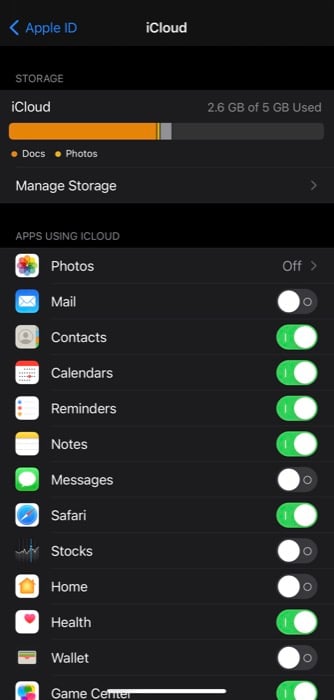
Un backup è la tua assicurazione contro perdita di dati. Metodi supportati:
Backup con iCloud
Passaggi rapidi:
- Connettiti a una rete Wi‑Fi affidabile.
- Vai in Impostazioni e tocca il tuo nome in alto.
- Scegli iCloud > Backup iCloud.
- Attiva Backup iCloud se non è già attivo.
- Tocca Esegui backup adesso e attendi il completamento.
Note
- Assicurati di avere spazio iCloud sufficiente. Se serve più spazio, valuta un piano iCloud a pagamento o un backup locale su computer.
Backup su Mac
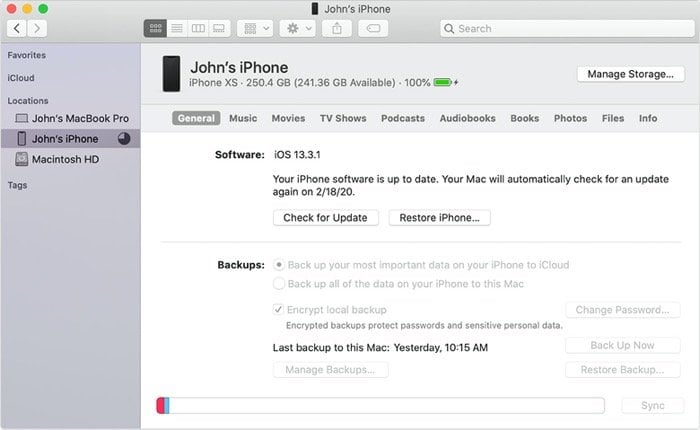
Su macOS Catalina e successivi, usa Finder:
- Collega l’iPhone al Mac con il cavo originale.
- Apri Finder e seleziona il dispositivo nella sezione Posizioni.
- Se richiesto, tocca Fidati sul dispositivo e inserisci il codice.
- Nella scheda Generali clicca Esegui backup adesso.
- Verifica che il backup sia completato prima di procedere.
Backup su Windows con iTunes
- Assicurati di avere l’ultima versione di iTunes per Windows.
- Collega l’iPhone al PC con il cavo.
- Apri iTunes e seleziona l’icona del dispositivo.
- Nella scheda Riepilogo, clicca Esegui backup adesso.
Discrete app (WhatsApp, Signal)
- App di messaggistica richiedono backup separati: esegui il backup delle chat tramite le opzioni interne (es. backup chat di WhatsApp su iCloud).
4. Tenere a portata di mano Apple ID e password
Durante o dopo l’aggiornamento potresti dover inserire nuovamente l’Apple ID. Se usi l’autenticazione a due fattori, verifica di avere accesso a un dispositivo sicuro o a un codice di recupero.
5. Verificare batteria, Wi‑Fi e spazio liberi prima dell’installazione
- Collega il dispositivo alla corrente.
- Assicurati che il Wi‑Fi sia stabile e non interrotto da firewall aziendali che bloccano i server Apple.
- Controlla ancora lo spazio liberto per l’installazione.
Come scaricare e installare iOS 15
- Collega il dispositivo alla corrente e connettiti a Wi‑Fi.
- Vai in Impostazioni > Generali > Aggiornamento Software.
- Se iOS 15 è disponibile nella tua regione, vedrai la notifica. Se hai abilitato Aggiornamenti automatici, il download potrebbe iniziare da solo.
- Seleziona Scarica e installa per procedere manualmente.
- Segui le istruzioni sullo schermo e attendi che l’installazione si completi.
Nota: il dispositivo si riavvierà più volte durante l’installazione.
Cosa fare se l’aggiornamento via OTA fallisce
- Riprova dopo qualche minuto; a volte i server Apple sono congestionati nelle prime ore di rilascio.
- Riavvia l’iPhone e ripeti il tentativo.
- Usa un Mac o un PC per aggiornare tramite Finder o iTunes; in caso di errore persistente valuta un ripristino in modalità di recupero (restore) con il computer.
Quando NON aggiornare subito
- Se il tuo iPhone è jailbroken e vuoi mantenere il jailbreak.
- Se utilizzi app critiche per lavoro e non hai verificato la compatibilità con iOS 15.
- Se sei in viaggio o hai bisogno del telefono sempre funzionante (attendi la prima patch pubblica).
Alternative e approcci avanzati
- Aggiornamento tramite file IPSW: per utenti esperti, è possibile scaricare l’IPSW ufficiale e installarlo via Finder/iTunes. Questa opzione è utile per aggiornamenti puliti o per bypassare server congestionati.
- Aggiornamento graduale: aspetta qualche giorno per valutare eventuali bug riportati dagli utenti.
- Deploy in azienda: usa soluzioni MDM per testare l’aggiornamento su gruppi di dispositivi prima di distribuirlo a tutto il parco macchine.
Playbook rapido per utenti non tecnici
- Controlla la compatibilità del tuo iPhone con iOS 15.
- Esegui backup completo su iCloud o computer.
- Svuota spazio eliminando app/foto/video non necessari.
- Collega il dispositivo alla carica e a Wi‑Fi.
- Vai su Impostazioni > Generali > Aggiornamento Software e tocca Scarica e installa.
- Se qualcosa va storto, ripristina il backup dal computer o iCloud.
Checklist ruolo per ruolo
Per utenti finali
- Backup iCloud eseguito
- Credenziali Apple ID verificate
- Batteria e Wi‑Fi pronti
- Eliminate app non necessarie
Per amministratori IT
- Test su dispositivi di staging
- Controllo compatibilità delle app aziendali
- Piano di rollback e immagini IPSW salvate
- Aggiornamento dei profili MDM se necessario
Criteri di accettazione per un aggiornamento riuscito
- Il dispositivo si avvia dopo l’aggiornamento senza errori critici.
- Tutte le app principali si avviano e funzionano correttamente.
- I backup sono ripristinabili (verificare almeno su un paio di app: messaggistica, posta, calendario).
- Apple ID è ancora connesso e i servizi iCloud sincronizzano correttamente.
Test cases e casi d’uso di verifica
- Installazione OTA su iPhone con spazio esatto richiesto: verifica che l’installazione inizi e si completi.
- Aggiornamento dopo restore da backup: eseguire reset e ripristino dal backup per verificare integrità dati.
- Aggiornamento con app critiche aperte: assicurarsi che i dati in app non vadano persi.
- Fallimento di rete a metà aggiornamento: verificare che il dispositivo sia recuperabile.
Matrice di rischio e mitigazioni
- Rischio: perdita di dati durante aggiornamento
- Mitigazione: backup completo pre‑aggiornamento
- Rischio: incompatibilità app essenziali
- Mitigazione: testare su dispositivo secondario prima del deploy
- Rischio: dispositivo bloccato su logo Apple
- Mitigazione: preparare un computer con Finder/iTunes per restore
Privacy e note GDPR
- I backup contengono dati personali sensibili; valuta dove vengono salvati (iCloud o server aziendali) e informati sulle politiche di retention.
- Se usi dispositivi aziendali, coordina l’aggiornamento con l’ufficio IT per rispettare le policy sulla protezione dei dati.
Compatibilità e limitazioni
Anche se iOS 15 è compatibile con molti modelli, alcune funzionalità possono richiedere hardware più recente (es. funzioni avanzate di fotocamera, Spatial Audio in FaceTime). Se dipendi da feature hardware specifiche, verifica la disponibilità sul tuo modello.
Mini metodologia di rollout per piccole imprese
- Seleziona 5–10 dispositivi di prova rappresentativi.
- Applica iOS 15 e verifica le app business critiche per 48–72 ore.
- Documenta eventuali problemi e comunica la tempistica agli utenti finali.
- Procedi con rollout graduale per gruppi di 10–20% al giorno.
Azioni post aggiornamento
- Controlla Impostazioni > Generali > Info per verificare che la versione di iOS sia aggiornata.
- Monitora le app per 48 ore.
- Riattiva eventuali impostazioni di sicurezza disattivate temporaneamente.
Risoluzione dei problemi comuni
- Errore durante il download: prova a riavviare il dispositivo e verificare Wi‑Fi.
- Installazione bloccata: collega il dispositivo a un Mac/PC e prova il ripristino in modalità di recupero.
- Schermo bianco dopo aggiornamento: esegui un riavvio forzato e, se non risolto, restore tramite Finder/iTunes.
Box dei fatti chiave
- Data di rilascio: 20 settembre.
- Compatibilità: fino ad alcuni modelli del 2015 (iPhone 6S).
- Backup: iCloud o computer consigliati prima di aggiornare.
Esempi di quando l’aggiornamento fallisce
- Dispositivo con jailbreak che perde l’accesso ai servizi di sistema.
- Aggiornamento interrotto da mancanza di spazio o interruzione di corrente.
- App non aggiornata non funziona più dopo l’aggiornamento.
Suggerimenti finali
- Se non hai urgenza, aspetta qualche giorno per aggiornare e leggere le prime segnalazioni dagli utenti.
- Mantieni sempre una copia locale del backup se gestisci dati importanti.
Riepilogo
iOS 15 porta novità interessanti, ma un aggiornamento responsabile richiede preparazione: verifica compatibilità, esegui backup, libera spazio, assicurati di avere le credenziali Apple ID e preferibilmente aggiorna i dispositivi non critici per primi.
Importante
Non aggiornare dispositivi jailbroken se vuoi conservare il jailbreak. Se lavori in azienda, coordina sempre l’aggiornamento con l’IT.
Breve annuncio per team o social (100–200 parole)
Disponibile l’aggiornamento iOS 15: controlla la compatibilità del tuo iPhone e segui la procedura di backup prima di aggiornare. Collega il dispositivo a Wi‑Fi, caricalo e vai in Impostazioni > Generali > Aggiornamento software. Se usi app aziendali critiche o hai un dispositivo jailbroken, attendi il via libera dall’IT o verifica prima la compatibilità. In caso di problemi, puoi ripristinare il backup dal Mac/PC o contattare l’assistenza Apple.
Social preview suggerita
Titolo: Aggiorna il tuo iPhone a iOS 15 in sicurezza Descrizione: Guida pratica per preparare l’iPhone all’aggiornamento: backup, pulizia, checklist e soluzioni ai problemi più comuni.
Glossario breve
- OTA: Over The Air, aggiornamento via rete.
- IPSW: file immagine di iOS usato per installazioni manuali.
Fine dell’articolo




