
Recensione di LetsView: mirroring, condivisione e secondo schermo
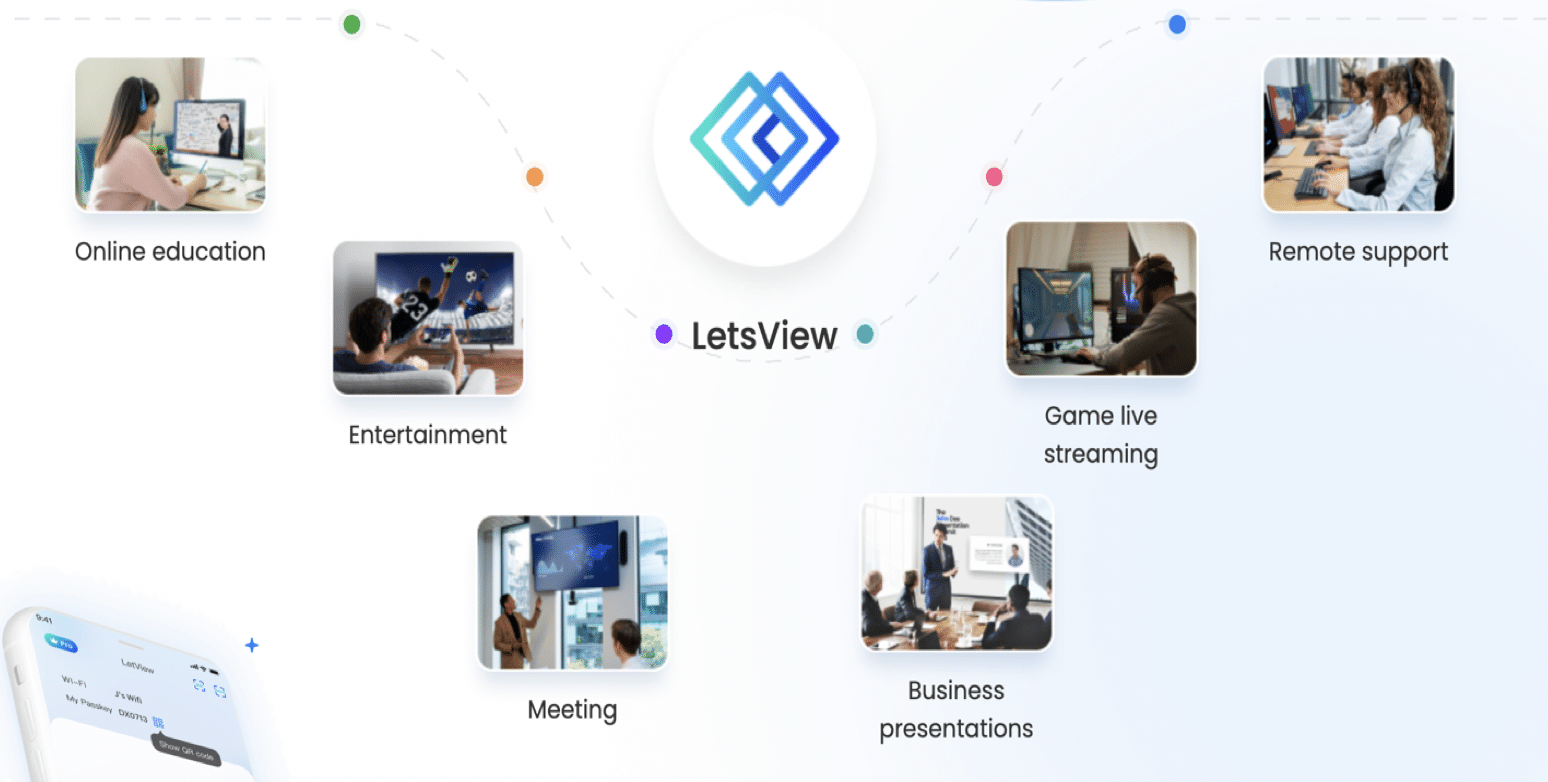
Perché usare LetsView
La tecnologia di screen mirroring non è nuova, ma LetsView si distingue per la compatibilità e la semplicità d’uso. Permette di trasformare smartphone e laptop in sorgenti che possono condividere lo schermo con monitor, smart TV o dispositivi remoti senza cavi. Questo apre casi d’uso pratici: aumentare la produttività con un secondo schermo, presentare in riunioni, o guardare video da telefono su schermi più grandi.
Importante: la qualità del mirroring dipende principalmente dalla stabilità della rete Wi‑Fi e dalle impostazioni dei dispositivi coinvolti.
Cos’è LetsView?
LetsView è uno strumento multipiattaforma per screencasting e condivisione dello schermo. A differenza di molte soluzioni che si limitano a uno o due sistemi, LetsView supporta la maggior parte dei dispositivi moderni: iPhone, iPad, computer portatili, Mac e smart TV.
LetsView semplifica la connessione: apri l’applicazione, scegli il metodo di condivisione e in pochi passaggi lo schermo della sorgente viene proiettato sul dispositivo ricevente.
Caratteristiche principali
- Compatibilità estesa: Mac, Windows, iOS e Android.
- Mirroring wireless: duplica lo schermo senza cavi.
- Casting verso TV e monitor esterni con supporto per display Android TV.
- Strumenti di annotazione e disegno in tempo reale durante la condivisione.
- Esperienza a bassa latenza in condizioni di rete adeguate.
Schermo secondario e casting

Avere un secondo schermo aumenta la produttività: puoi tenere app di riferimento o chat su un display mentre lavori sull’altro. LetsView aggiunge la comodità del casting wireless, quindi non serve collegare cavi HDMI ogni volta.
Disegno e strumenti di collaborazione
LetsView integra strumenti per disegnare sopra lo schermo condiviso. Questa funzione è utile in ambienti educativi e nelle presentazioni collaborative, perché permette di evidenziare punti, annotare slide o lavorare su schizzi in tempo reale.
Prestazioni e latenza
Uno dei punti deboli di molte app di mirroring è la latenza. LetsView tende a offrire una riproduzione fluida nella maggior parte dei casi, soprattutto per presentazioni e navigazione. Per video ad alta frequenza di frame o giochi competitivi la latenza può essere percepibile a seconda della rete.
Come usare LetsView per duplicare lo schermo
Passo 1. Scaricare e installare LetsView
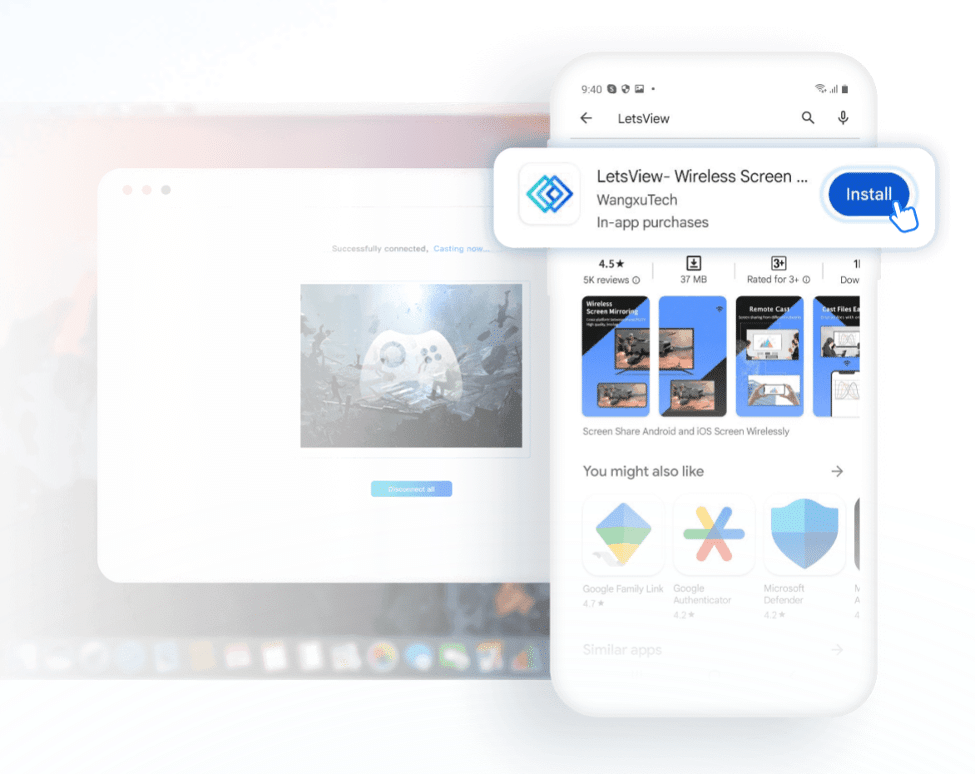
Scarica LetsView dal sito ufficiale o dagli store per iOS e Android. Su Mac e Windows, scarica la versione desktop dal sito e installala. Ripeti l’installazione su tutti i dispositivi che vuoi usare prima di procedere.
Passo 2. Accendere i dispositivi e connetterli a internet
Verifica che entrambi i dispositivi siano accesi e connessi a Internet. Per la maggior parte delle configurazioni è preferibile collegare entrambi alla stessa rete Wi‑Fi affinché il dispositivo sorgente rilevi il dispositivo ricevente.
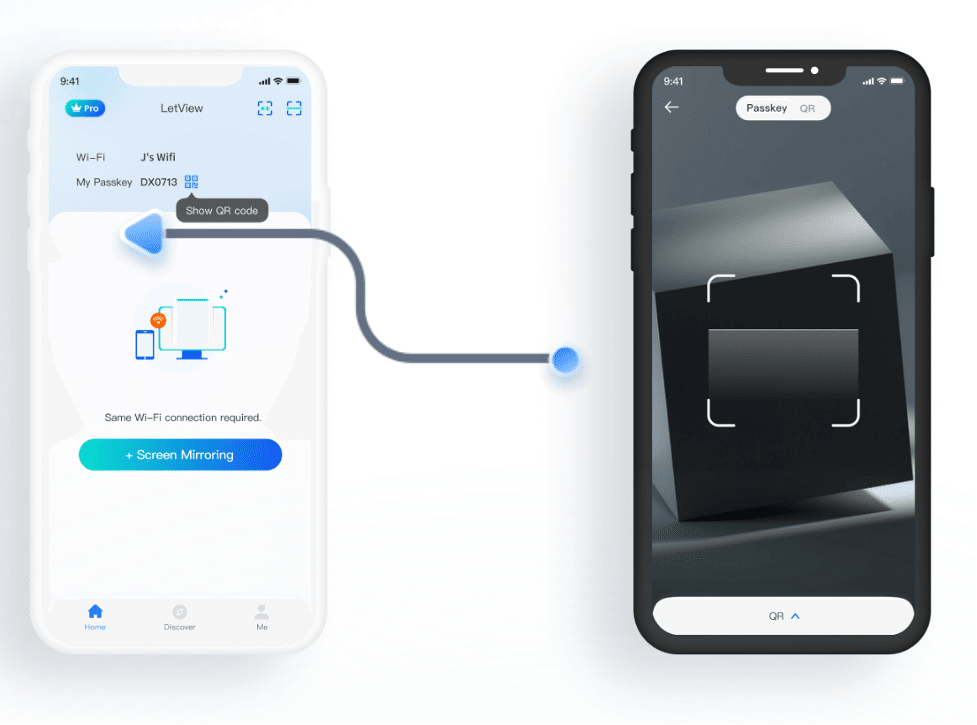
Suggerimento: reti isolate (guest Wi‑Fi) o segmentazione VLAN possono impedire la scoperta automatica; in questi casi prova a usare la funzione di connessione manuale (codice/PIN) se disponibile.
Passo 3. Seguire le istruzioni per il casting
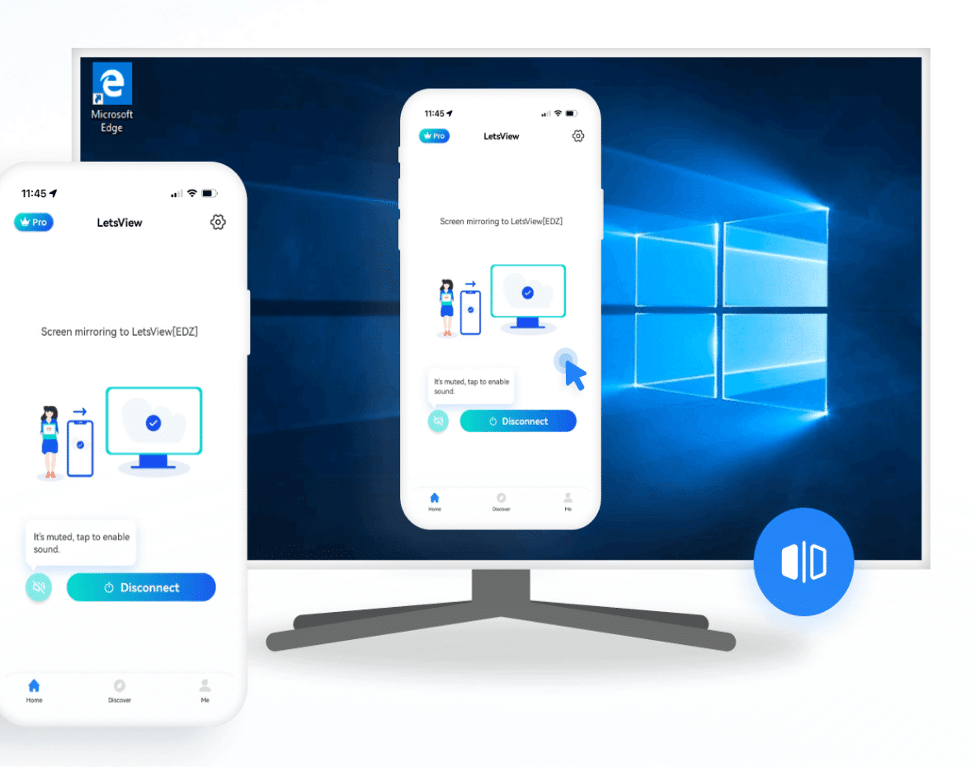
Apri l’app sul dispositivo sorgente, scegli il dispositivo ricevente dall’elenco e avvia il mirroring. Quando la connessione è attiva vedrai lo schermo sorgente sul display remoto. Per terminare, seleziona “Disconnect” o chiudi la sessione nell’app.
Checklist rapida di utilizzo
- Verifica che entrambi i dispositivi siano sulla stessa rete Wi‑Fi.
- Aggiorna l’app LetsView all’ultima versione.
- Controlla permessi di rete e registrazione dello schermo su iOS/Android.
- Se il dispositivo non appare, prova la connessione manuale tramite codice.
- Alla fine della sessione, ricordati di disconnettere per preservare la privacy.
Quando LetsView non è la soluzione ideale
- Contenuti protetti da DRM (alcuni servizi streaming bloccano il mirroring).
- Reti instabili o con larghezza di banda limitata: aumentano latenza e artefatti video.
- Giochi ad alta velocità o applicazioni professionali dove la latenza deve essere minima.
- Ambienti aziendali con policy di rete restrittive che bloccano la scoperta dei dispositivi.
Alternative e confronto rapido
| Funzionalità | LetsView | AirPlay | Chromecast | Cavo HDMI |
|---|
| Multipiattaforma | Sì | Apple‑centric | Android‑centric | Sì (tutti con adattatore) | Mirroring wireless | Sì | Sì (Apple devices) | Sì | No | Annotazioni collaborative | Sì | Limitate | Limitate | No | Dipende dalla rete | Sì | Sì | Sì | No | Supporto DRM | Variabile | Migliore per Apple | Variabile | Migliore
Alternative pratiche: AirPlay (Apple‑to‑Apple), Chromecast (Google ecosystem) e il cavo HDMI per connessioni cablate e affidabili.
Modelli mentali e regole pratiche
- Se vuoi semplicità tra dispositivi Apple, preferisci AirPlay per integrazione nativa.
- Se hai dispositivi misti e serve flessibilità, usa LetsView o Chromecast.
- Per massima affidabilità e assenza di latenza, usa un collegamento cablato.
Mini metodologia di verifica (come testare LetsView rapidamente)
- Installa LetsView su due dispositivi (es. laptop Windows e TV con Android).
- Collegali alla stessa rete Wi‑Fi domestica.
- Avvia il mirroring e misura la reattività durante: navigazione web, presentazione slide, video 30 fps.
- Prova la funzione di disegno/annotazione e verifica la sincronizzazione.
- Termina la sessione e verifica che la connessione si chiuda correttamente.
Flusso decisionale rapido
flowchart TD
  A[Devo duplicare o condividere uno schermo?] --> B{Dispositivi Apple soltanto?}
  B -- Sì --> C[Usa AirPlay]
  B -- No --> D{Hai una smart TV o Android TV?}
  D -- Sì --> E[Prova LetsView o Chromecast]
  D -- No --> F{Serve massima affidabilità?}
  F -- Sì --> G[Usa cavo HDMI]
  F -- No --> E
Ruoli: checklist rapide
- Docente: verifica la funzione di annotazione, prova prima della lezione e richiama gli studenti a disconnettersi.
- Presentatore in azienda: controlla compatibilità TV/sala riunioni e prova audio/video in anticipo.
- Utente domestico: preferisci connessioni Wi‑Fi stabili e disconnetti dopo l’uso per privacy.
Limitazioni tecniche e suggerimenti
- DRM: per contenuti protetti (alcuni video in streaming) il mirroring può essere disabilitato.
- Rete: il Wi‑Fi a 5 GHz di solito offre maggiore larghezza di banda e meno interferenze rispetto al 2,4 GHz.
- Firewall aziendali: in reti gestite potrebbe essere necessario chiedere l’apertura di porte o la modifica di policy.
Domande frequenti
LetsView è gratuito?
LetsView offre una versione gratuita con funzionalità base; controlla il sito ufficiale per informazioni su eventuali piani a pagamento o limitazioni.
Posso usare LetsView con una smart TV non Android?
Dipende dal modello: molte smart TV supportano protocolli di casting nativi o app terze; in assenza di supporto nativo puoi usare un dispositivo esterno (Chromecast, Fire TV) compatibile.
È necessario un account per usare LetsView?
Nella maggior parte dei casi non è obbligatorio; alcune funzioni possono richiedere l’accesso o configurazioni extra.
Conclusione
LetsView è una soluzione versatile per chi cerca mirroring multipiattaforma e strumenti collaborativi semplici da usare. È particolarmente utile per educatori, professionisti che lavorano in remoto e utenti che vogliono estendere il proprio spazio di lavoro senza cavi. Prima di adottarlo come soluzione principale, verifica la compatibilità con i servizi che usi e testa la rete per assicurarti che la qualità sia adeguata.
Importante: prova sempre LetsView con i tuoi dispositivi e casi d’uso specifici prima di usarlo in una presentazione critica.
Glossario in una riga
- Mirroring: duplicazione in tempo reale dello schermo di un dispositivo su un altro.
- Casting: invio di contenuti multimediali a un dispositivo remoto per la riproduzione.
- Latenza: ritardo tra l’azione sulla sorgente e la visualizzazione sul display remoto.
- AirPlay: protocollo Apple per streaming e mirroring.
- Miracast: standard per mirroring wireless supportato da molti dispositivi Android e Windows.




