
Come creare e gestire un profilo pubblico su Snapchat

Importante: la funzione è disponibile solo in alcune regioni. Se non la vedi, Snapchat potrebbe non averla ancora rilasciata nel tuo paese.
Guida rapida: passaggi principali
- Apri l’app Snapchat su Android o iOS.
- Tocca l’icona account in alto a sinistra.
- Scorri fino a ‘Profilo pubblico’ e scegli ‘Crea profilo pubblico’.
- Segui le schermate successive: Continua → Inizia → Crea.
Cosa significa avere un profilo pubblico
Un profilo pubblico è diverso da un account privato. Definizione: un profilo pubblico rende visibili a chiunque il tuo nome, bio, Snap pubblici e contenuti selezionati. Le persone possono sottoscrivere il profilo senza diventare tuoi amici.
Come creare un profilo pubblico su Snapchat — procedura dettagliata
- Apri Snapchat sul telefono.
- Tocca l’icona del profilo (angolo in alto a sinistra).
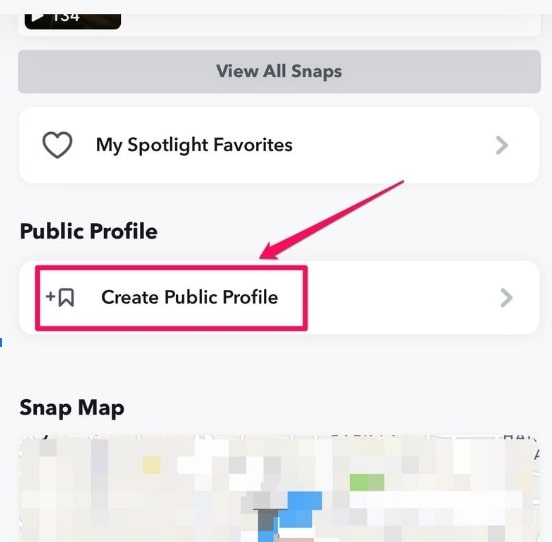
- Scorri fino alla sezione “Profilo pubblico”.
- Tocca “Crea profilo pubblico”.
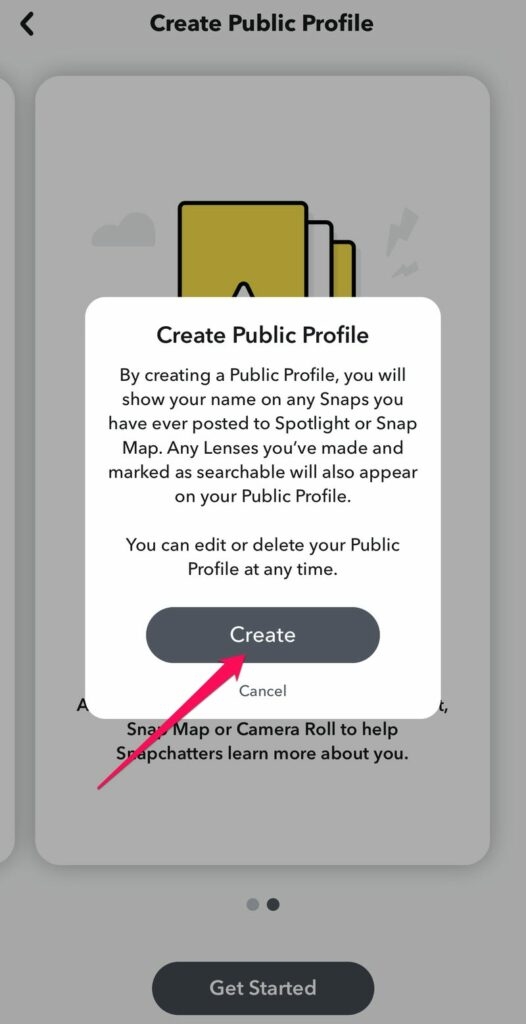
- Leggi la descrizione del profilo pubblico. Tocca “Continua” finché non vedi “Inizia”.
- Tocca “Crea” nella finestra di conferma.
Dopo la creazione otterrai un profilo pubblico di base (tier 1). Da qui puoi aggiungere contenuti, bio e collegamenti ad account business.
Come modificare o eliminare il profilo pubblico
- Apri Snapchat e vai all’icona account.
- Nella sezione “Profilo pubblico” tocca “Il mio profilo pubblico”.
- Tocca l’icona a forma di ingranaggio in alto a destra per aprire “Gestisci profilo pubblico”.
Opzioni disponibili:
- Modifica profilo: aggiorna foto, biografia e posizione; puoi scegliere se mostrare il numero di iscritti.
- Salva Snap al profilo: salva storie o Snap visibili al pubblico.
- Condividi il profilo: copia il codice Snapchat o condividi il link.
- Elimina profilo pubblico: scorri in basso e scegli “Elimina profilo pubblico” per rimuovere la visibilità pubblica.
Perché usare un profilo pubblico su Snapchat
- Aumenta la visibilità dei tuoi contenuti.
- Permette agli utenti di sottoscrivere il profilo (senza aggiungere come amico).
- Utile per creator, influencer e brand che vogliono raggiungere pubblico esterno alla propria cerchia.
- Consente di organizzare Highlights e salvare Snaps che rimangono disponibili a tutti.
Requisiti di idoneità
Per vedere e creare un profilo pubblico devi soddisfare questi requisiti:
- Età minima: 18 anni.
- L’account deve avere almeno 24 ore di attività.
- Almeno una persona deve poter aggiungerti come amico.
- L’account non deve violare le linee guida della community di Snapchat.
Nota: rispettare i requisiti non garantisce la disponibilità immediata: la release può essere geografica o graduale.
Profilo pubblico per aziende: come crearlo e perché
I profili pubblici possono essere collegati ad account aziendali per aumentare brand awareness e distribuire contenuti mirati.
Passaggi principali per business:
- Accedi a Snapchat Ads Manager.
- Apri il menu e seleziona “Public Profiles”.
- Solo gli amministratori dell’organizzazione possono creare il profilo pubblico aziendale.
- Se hai un account business esistente, collegalo.
- Scegli un nome utente, aggiungi bio, sito e eventuali collegamenti a risorse aziendali.
Vantaggi per le aziende:
- Raggiungere nuovi segmenti di pubblico.
- Usare Snaps e Highlights per mostrare prodotti e campagne.
- Integrazione con Ads Manager per promozioni sponsorizzate.
Controllo privacy e moderazione
- Puoi scegliere quali Snaps salvare nel profilo pubblico.
- I commenti e l’interazione variano in base alle impostazioni e alle funzionalità disponibili.
- Segnala contenuti inappropriati usando le normali funzioni di segnalazione di Snapchat.
Risoluzione dei problemi: se non vedi l’opzione Profili pubblici
Controlla in sequenza:
- Verifica la tua età e la data di creazione dell’account.
- Aggiorna l’app all’ultima versione disponibile su App Store o Google Play.
- Prova a cambiare temporaneamente la posizione nelle impostazioni di rete (solo per test) o usa una connessione diversa.
- Controlla se altri utenti nella tua area hanno ricevuto la funzione: potrebbe essere un rollout graduale.
- Se tutto fallisce, contatta l’assistenza Snapchat dal centro assistenza ufficiale.
Quando la funzione non funziona o non è adatta:
- Se gestisci contenuti sensibili o privati, un profilo pubblico potrebbe non essere appropriato.
- Se il tuo pubblico è ristretto e preferisci controllare ogni follower, mantieni l’account privato.
Alternative e complementarità
- Spotlight: per condividere clip virali senza aprire un profilo completamente pubblico.
- Account creator vs account business: entrambi offrono strumenti diversi; valuta le funzionalità di analytics e monetizzazione.
- Cross-posting: condividi il link del profilo su Instagram, Twitter o Facebook per aumentare visibilità.
Checklist rapida: prima del lancio del profilo pubblico
- Verifica requisiti di età e attività dell’account.
- Aggiorna l’app all’ultima versione.
- Scegli un nome utente coerente con il brand.
- Prepara bio breve e chiara (1–2 righe).
- Carica immagine profilo e copertina ottimizzate.
- Predisponi almeno 3–5 Snaps/Story da rendere pubblici.
- Controlla impostazioni di privacy e moderazione.
Mini-metodologia: lancio in 7 giorni
Giorno 1: verifica requisiti e aggiorna app.
Giorno 2: scegli nome utente e immagine profilo.
Giorno 3: scrivi bio e impostazioni base.
Giorno 4: crea 3 Snaps/Story con valore (tutorial, prodotto, presentazione).
Giorno 5: collega eventuali account aziendali o Ads Manager.
Giorno 6: promuovi il profilo su altri canali social.
Giorno 7: monitora le prime metriche (visualizzazioni, sottoscrizioni) e adatta la strategia.
Decisione rapida: usare il profilo pubblico? (diagramma)
flowchart TD
  A[Vuoi crescere la visibilità?] -->|Sì| B{Hai contenuti adatti al pubblico?}
  A -->|No| C[Mantieni account privato]
  B -->|Sì| D[Procedi con profilo pubblico]
  B -->|No| E[Prepara contenuti prima del lancio]
  D --> F{Sei brand/creator?}
  F -->|Brand| G[Collega Ads Manager]
  F -->|Creator| H[Organizza Highlights e portfolio]
Role-based checklist: creator vs azienda
Creator:
- Pianifica contenuti settimanali.
- Evidenzia lavori migliori negli Highlights.
- Monitora interazioni e rispondi ai messaggi rilevanti.
Azienda:
- Coordina con il team marketing il calendario editoriale.
- Integra il profilo con campagne a pagamento.
- Definisci policy di moderazione e risposta.
Glossario rapido (1 riga ciascuno)
- Snap: contenuto multimediale (foto o video) inviato su Snapchat.
- Story: raccolta di Snap visibili per 24 ore.
- Profilo pubblico: pagina Snapchat visibile a tutti e sottoscrivibile.
- Spotlight: sezione per clip virali pubbliche su Snapchat.
Quando NON usare il profilo pubblico
- Se devi condividere informazioni personali sensibili.
- Se la tua audience principale preferisce contenuti privati e controllati.
- Se la policy di compliance aziendale vieta esposizione pubblica di certi dati.
Conclusione
Un profilo pubblico su Snapchat amplia il raggio d’azione dei tuoi contenuti. È uno strumento potente per creator e aziende, ma richiede una gestione attenta di contenuti e privacy. Verifica i requisiti, prepara materiali di qualità e segui la checklist di lancio per ottenere i migliori risultati.
Note finali
- Monitora costantemente le impostazioni di privacy.
- Non pubblicare informazioni sensibili o che violino le linee guida della community.
- Se non vedi la funzione, attendi i rilasci regionali o contatta l’assistenza ufficiale.




