
Integrare Slack con Asana: guida completa
Perché integrare Slack e Asana
Integrare Slack e Asana riduce il contesto perso fra messaggistica e gestione progetto. Invece di copiare e incollare informazioni, puoi creare attività, aggiornare scadenze e ricevere notifiche contestuali direttamente in Slack.
Definizione rapida: Asana è uno strumento di gestione dei progetti; Slack è una piattaforma di messaggistica istantanea. L’integrazione collega i due sistemi per migliorare il flusso di lavoro.
Intento primario e varianti correlate
- Intento primario: collegare Slack ad Asana e usare le funzionalità bidirezionali.
- Varianti correlate: installare Asana su Slack, creare task da Slack, ricevere notifiche Asana in Slack, autorizzare Asana in Slack.
Requisiti preliminari
- Account Slack con permessi per installare app (proprietario o amministratore dell’area di lavoro o permesso concesso dall’IT).
- Account Asana (con accesso ai progetti che vuoi collegare).
- Browser aggiornato o app desktop/mobile di Slack.
Important: Se la tua organizzazione ha restrizioni su app esterne, contatta l’amministratore IT prima di procedere.
1. Aggiungere l’app Asana a Slack tramite la Directory
- Vai alla Slack App Directory e cerca “Asana”.
- Clicca su “Aggiungi” o “Add to Slack” nella scheda dell’app.
- Seleziona i canali Slack dove vuoi ricevere notifiche; per includere messaggi diretti, usa l’opzione di ricerca canali.
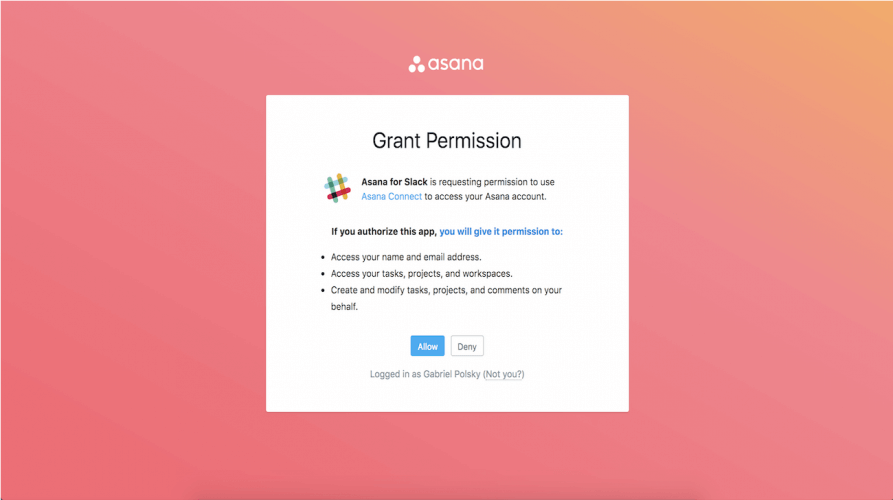
- Dal messaggio di conferma, premi il pulsante Continue o Allow per autorizzare l’app.
- Gli utenti dovranno autenticarsi con Asana all’interno di Slack: apri la barra laterale sinistra di Slack, seleziona “App” e poi Asana.
- Nel campo messaggi digita il comando
/asanaper avviare le opzioni principali. - Seleziona Connect Asana to Slack e poi Allow per completare la connessione dell’account.
Note: I nomi dei pulsanti nella Directory possono essere in inglese a seconda della localizzazione di Slack.
2. Aggiungere Asana dall’app Slack (desktop/mobile)
- Apri Slack.
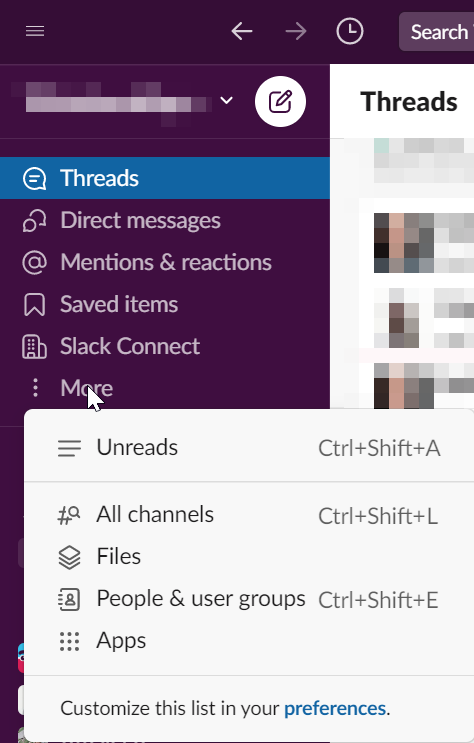
- Clicca su Altro e scegli “App” dalla lista.
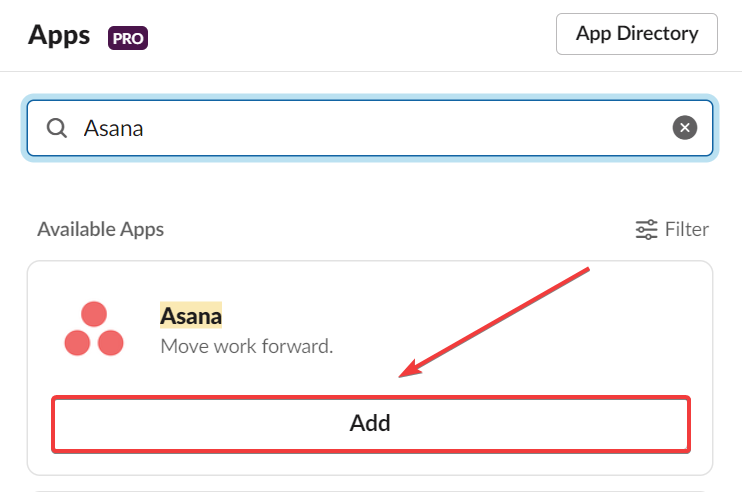
- Cerca l’app Asana, quindi clicca su Aggiungi.
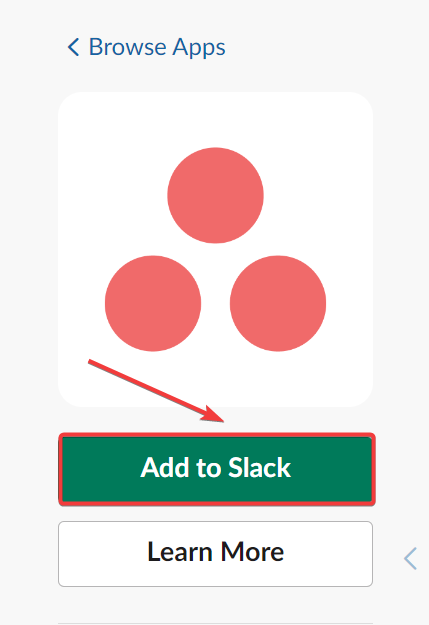
- Sul sito web aperto, premi Add to Slack.
- Concedi le autorizzazioni richieste premendo Allow quando richiesto.
- Ripeti l’autenticazione per gli altri membri del team che devono collegare il loro account Asana.
Funzionalità principali dopo l’integrazione
- Creare task Asana direttamente da Slack usando il comando
/asana create. - Convertire un messaggio Slack in una task Asana tramite il menu “Altre azioni” del messaggio.
- Collegare un progetto Asana a un canale Slack con il comando
/asana linkper ricevere notifiche di progetto nel canale. - Eseguire azioni rapide sulle notifiche (es. “Mark complete”, cambiare data di scadenza, aggiungere a progetto) dal menu “More actions” della notifica.
3. Creare un nuovo task Asana da Slack
- Digita nel campo messaggi di Slack:
/asana create. - Si aprirà una finestra di dialogo per inserire titolo, descrizione, assegnatario e scadenza.
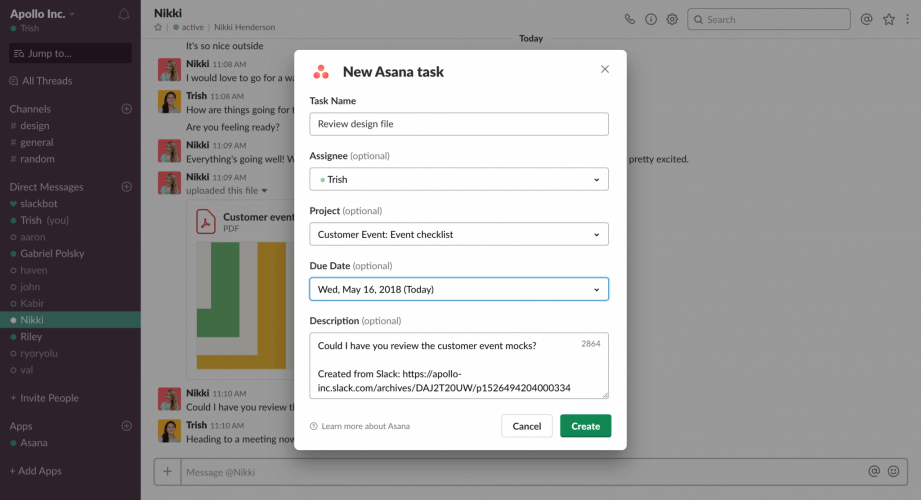
- Compila i campi e premi Create.
- L’attività verrà creata nel progetto Asana collegato o nell’area predefinita dell’utente.
Suggerimento: Inserisci tag o riferimenti al canale per migliorare la visibilità dell’attività.
4. Trasformare un messaggio Slack in un task
- Posiziona il cursore sul messaggio che vuoi trasformare.
- Clicca su Altre azioni (o l’icona con tre puntini) per quel messaggio.
- Seleziona l’opzione “Create a task” di Asana dal menu contestuale.
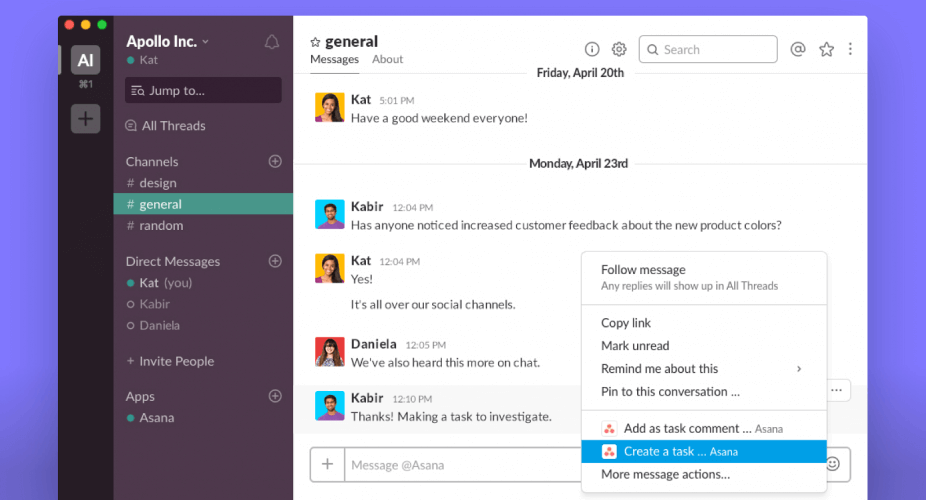
- Compila i dettagli richiesti e salva.
5. Collegare progetti e attivare notifiche
- Seleziona il canale Slack dove vuoi ricevere aggiornamenti.
- Inserisci il comando:
/asana linke premi Invio. - Segui la selezione guidata per scegliere il progetto Asana da collegare.
- Dopo la connessione, le notifiche di attività, commenti e aggiornamenti del progetto appariranno nel canale.
6. Agire sulle notifiche Asana in Slack
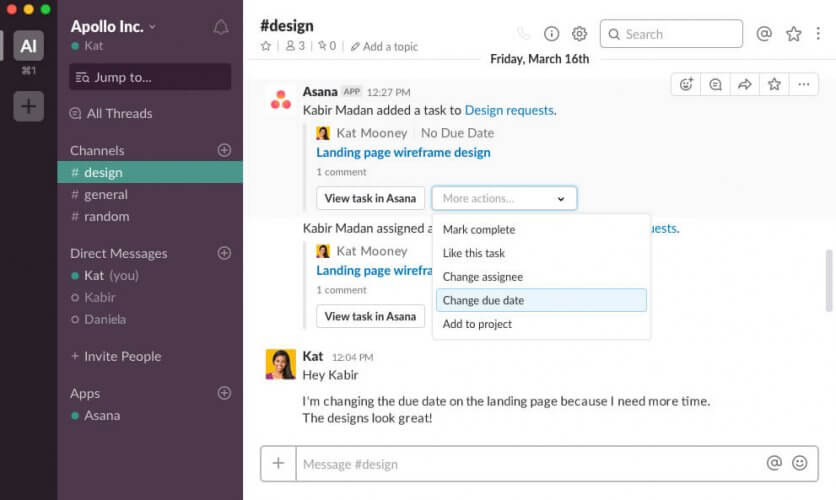
Quando vedi una notifica Asana in un canale, usa il menu a discesa “More actions” sulla notifica per:
- Segnare l’attività come completata.
- Cambiare la data di scadenza.
- Aggiungere l’attività a un progetto diverso.
- Aprire l’attività in Asana per maggiori dettagli.
Best practice e flussi consigliati
- Standardizza i canali: usa canali dedicati per progetti specifici e collega ogni progetto Asana al canale corrispondente.
- Nomi coerenti: convenzioni di nome per attività e tag rendono più semplice la ricerca in Asana dopo la creazione da Slack.
- Limita le notifiche: configura quali eventi generano notifiche per evitare rumore eccessivo nei canali.
- Formazione breve: crea una guida rapida per il team su come convertire messaggi in task e quali tag usare.
Role-based checklist
Project Manager
- Verifica che i progetti critici siano collegati ai canali corretti.
- Imposta regole di notifica utili (es. solo nuove task e scadenze imminenti).
Sviluppatore / Contributor
- Usa
/asana createper task rapidamente dal contesto. - Aggiungi descrizioni chiare e riferimenti al canale.
Amministratore IT
- Controlla i permessi dell’app e le politiche di sicurezza.
- Monitora quali workspace hanno autorizzato l’accesso ad Asana.
Mini-playbook: onboarding dell’integrazione (passi rapidi)
- Admin installa l’app Asana dalla Slack App Directory.
- Ogni membro collega il proprio account Asana seguendo la procedura guidata.
- I PM collegano i progetti principali ai canali dedicati con
/asana link. - Diffondi una checklist di convenzioni per nomi, tag e priorità.
- Dopo 2 settimane, rivedi le impostazioni di notifica e riduci il rumore.
Risoluzione problemi comuni
Problema: “Non vedo l’app Asana nella Directory”
- Controlla i permessi di installazione dell’area di lavoro Slack o parla con l’amministratore.
Problema: “Non riesco ad autenticarmi ad Asana”
- Verifica che il tuo account Asana sia attivo e non limitato da SSO o restrizioni aziendali.
Problema: “Le notifiche non arrivano nel canale”
- Controlla che il progetto sia effettivamente collegato con
/asana linke che il tipo di evento sia abilitato.
Privacy, sicurezza e note GDPR
- Dati sincronizzati: messaggi selezionati, metadati delle attività e aggiornamenti di stato tra Slack e Asana.
- Consiglio: limita l’accesso alle app alle sole persone necessarie e usa le impostazioni di retention di Slack per i messaggi sensibili.
- GDPR: verifica i termini e le impostazioni di conservazione dati di Asana e Slack; in caso di dati personali, applica le regole interne sulla minimizzazione e l’accesso.
Important: Non condividere dati sensibili (es. numeri di carta, informazioni mediche) tramite messaggi che poi diventano task senza controllo delle policy.
Quando l’integrazione può non convenire (controesempi)
- Team che richiedono tracciamento rigoroso delle modifiche: potrebbe essere preferibile lavorare direttamente in Asana per garantire audit più dettagliati.
- Flussi regolamentati (es. sanitario/legale): valutare controlli aggiuntivi e policy di retention prima di sincronizzare messaggi.
Verifiche e criteri di successo
- Al termine dell’onboarding, ogni progetto principale è collegato al canale Slack corrispondente.
- I membri riescono a creare task dal messaggio in meno di 60 secondi.
- Il volume di notifiche è sostenibile: meno del 20% dei messaggi nel canale sono notifiche Asana (soglia qualitativa consigliata).
Esempio di flusso decisionale (Mermaid)
flowchart TD
  A[Hai permessi di installazione?] -->|Sì| B[Installa Asana dalla Directory]
  A -->|No| C[Contatta l'amministratore IT]
  B --> D{Hai collegato il progetto al canale?}
  D -->|Sì| E[Configura notifiche per tipo evento]
  D -->|No| F[Usa /asana link per collegare il progetto]
  E --> G[Formazione del team e checklist]
  F --> G
Sommario e passaggi successivi
Integrare Slack con Asana è una soluzione pratica per ridurre la frammentazione tra comunicazione e gestione dei progetti. Inizia installando l’app, autorizzando gli utenti e collegando i progetti ai canali appropriati. Applica convenzioni di naming e limiti sulle notifiche per mantenere il flusso pulito. Infine, valida l’adozione con una breve verifica a 2 settimane.
Se vuoi, posso generare una checklist stampabile in italiano per l’onboarding del team o una versione breve da inviare come annuncio nel canale Slack.
Ulteriori letture consigliate
- Come collegare Slack a Twitter
- Integrare Microsoft Teams e Slack
- Collegare Slack al calendario Outlook
- Collegare Slack a Trello
Se hai domande o vuoi approfondire i permessi, lascia un commento qui sotto.




