
Come installare file .sh su Linux

Cos’è il formato .sh?
Il file con estensione .sh è uno script di shell: un file di testo contenente comandi che la shell (bash, sh, dash, ecc.) interpreta ed esegue. In una frase: uno script di shell automatizza comandi di sistema.
Breve contesto: molti programmi per Linux vengono distribuiti come archivi contenenti uno script .sh che decomprime, configura e installa i file necessari. Di solito trovi questi file per strumenti legacy o installer che non hanno pacchetti ufficiali (.deb, .rpm, snap, flatpak).
Importante: non eseguire uno script scaricato da una fonte non affidabile senza prima verificarne il contenuto e la firma.
Prima di iniziare: verifica rapida
- Controlla l’estensione: il file deve terminare con
.sh. - Controlla la fonte: preferisci il sito ufficiale o il repository ufficiale.
- Apri lo script con un editor di testo per vedere cosa fa (cerca comandi
rm,dd,curl|wgetseguiti da pipe ash,sudoe modifiche a/etc). - Se è fornito un checksum (sha256, sha512), verifica l’integrità del file.
Metodo 1: Aprire ed eseguire lo script con privilegi (consigliato quando richiesto)
- Estrai l’archivio che contiene lo script nella tua cartella locale.
- Apri un terminale nella cartella estratta (menu contestuale o terminale e poi
cd /percorso/della/cartella).
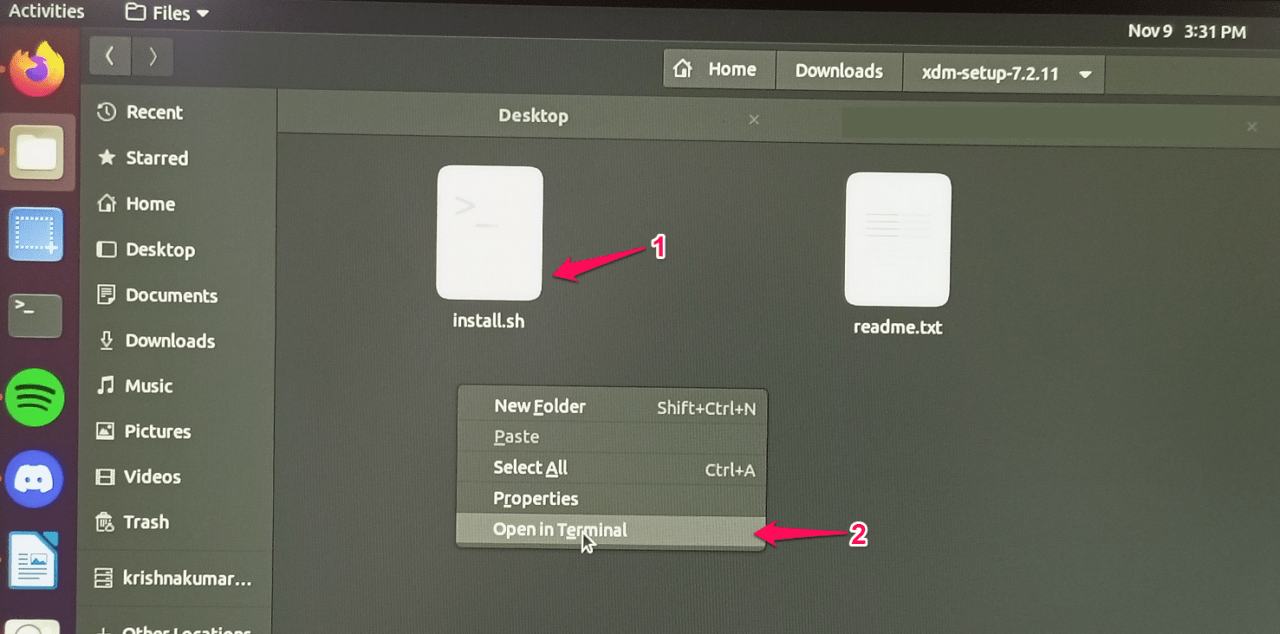
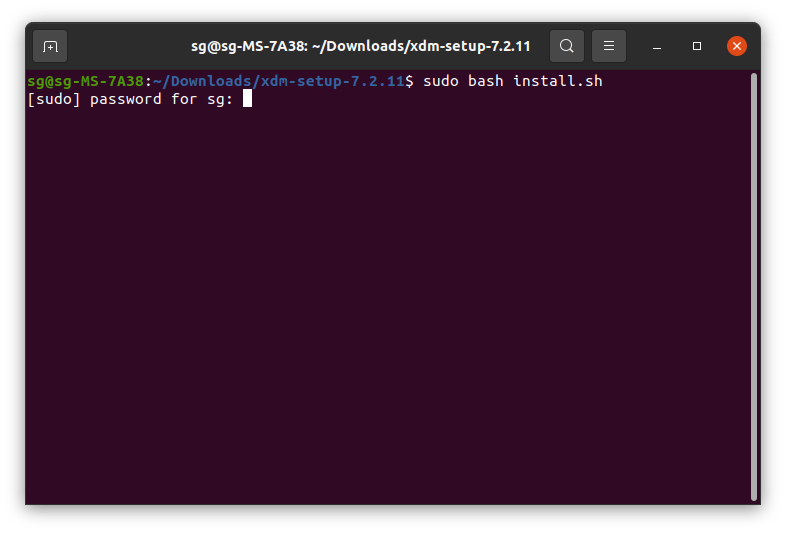
- Esegui il comando (sostituisci
filename.shcol nome reale):
sudo bash filename.sh- Inserisci la password dell’utente amministratore quando richiesto.
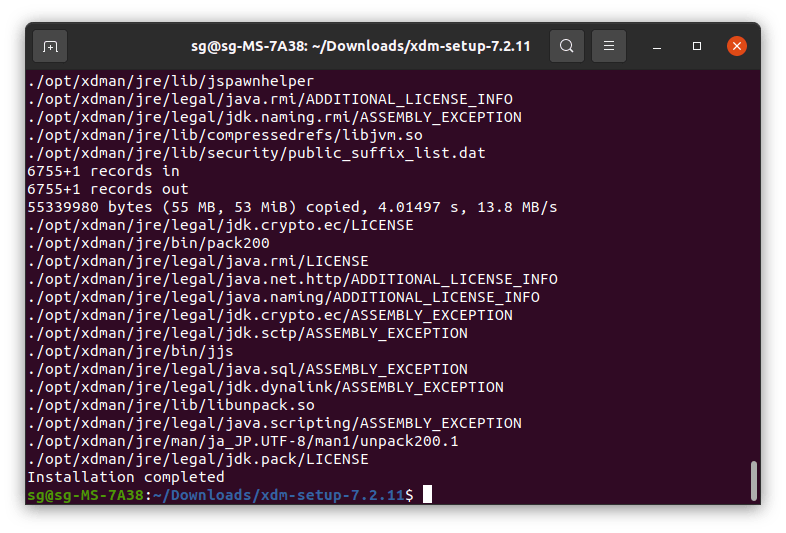
- Attendi il completamento: lo script decomprimerà e copierà i file necessari nel sistema.
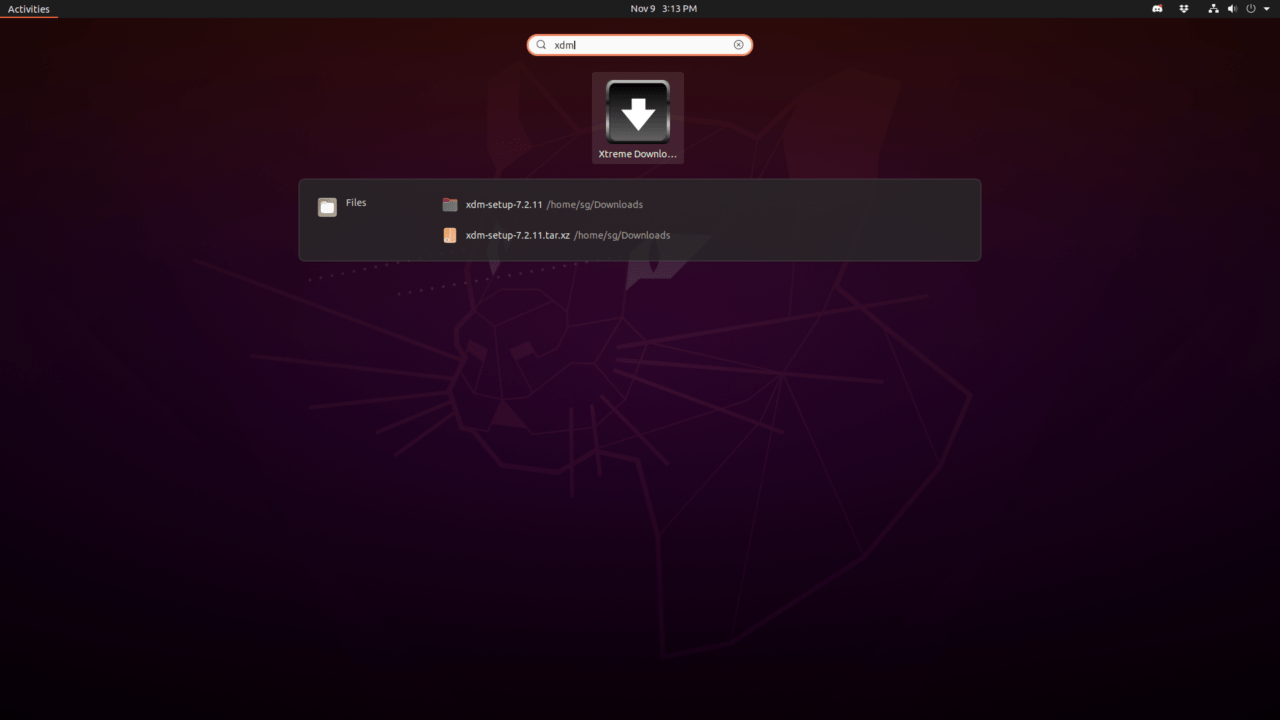
- Controlla il menu applicazioni o il percorso di installazione per l’eseguibile.
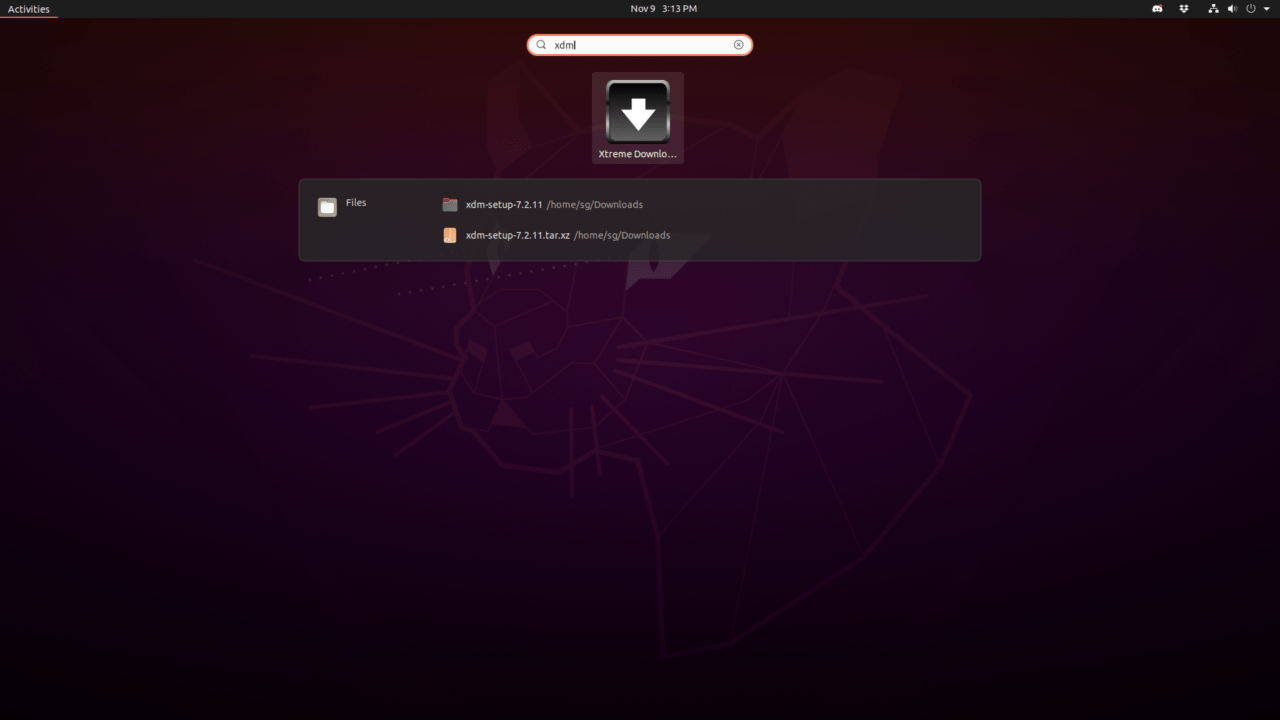
Nota: non chiudere il terminale mentre lo script è in esecuzione; alcune operazioni possono continuare in background.
Metodo 2: Eseguire con sh (compatibilità)
Alcuni script sono pensati per un interprete sh più minimale. Se il metodo con bash fallisce, prova:
- Apri il terminale nella cartella dove si trova lo script.
- Esegui:
sh filename.sh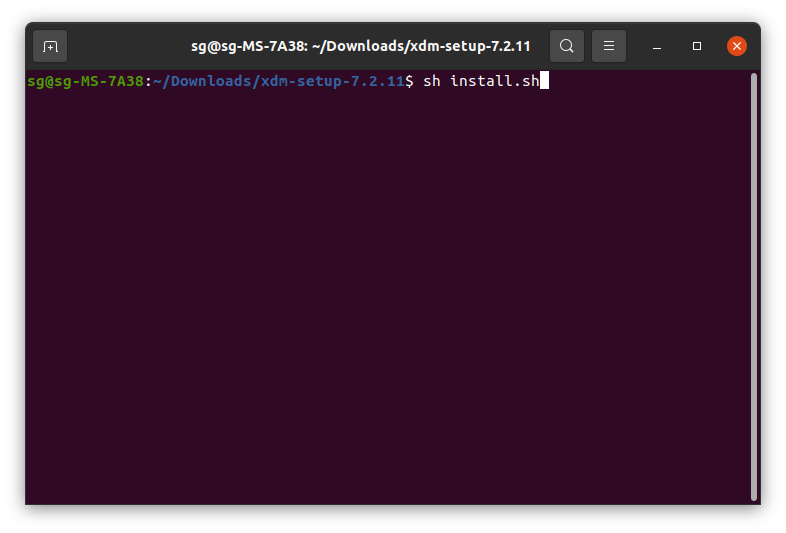
- Se il sistema esegue lo script senza errori, l’installazione è completata.
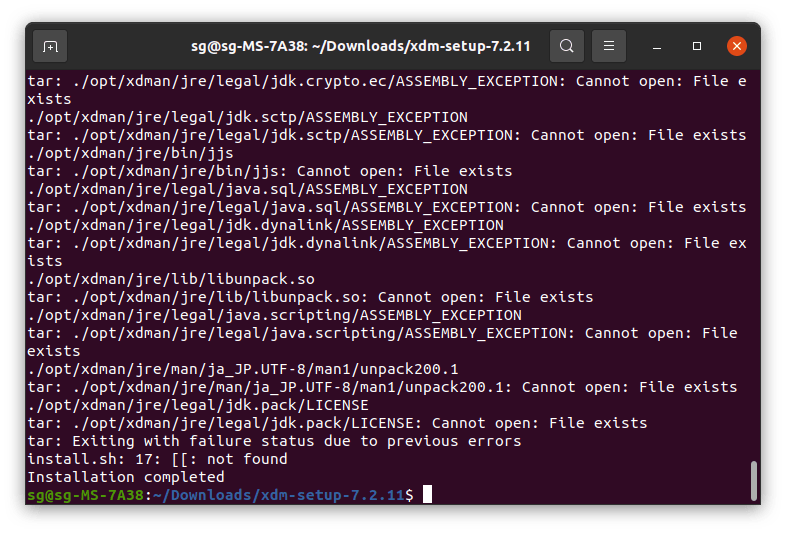
Entrambi i metodi (1 e 2) sono comunemente usati. Scegli quello che funziona con lo script specifico che hai scaricato.
Eseguire il file .sh tramite interfaccia grafica (se supportato dal file manager)
Alcune distribuzioni consentono di rendere eseguibile il file dalle proprietà del file:
- Seleziona il file
.shnel file manager. - Tasto destro -> Proprietà.
- Vai alla scheda Permessi.
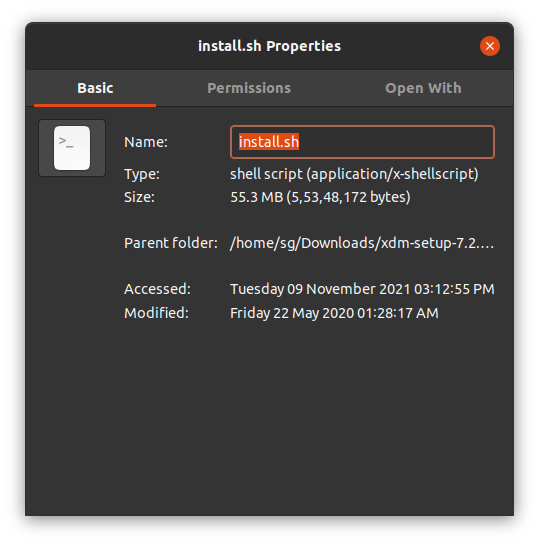
- Attiva la casella per consentire l’esecuzione come programma.
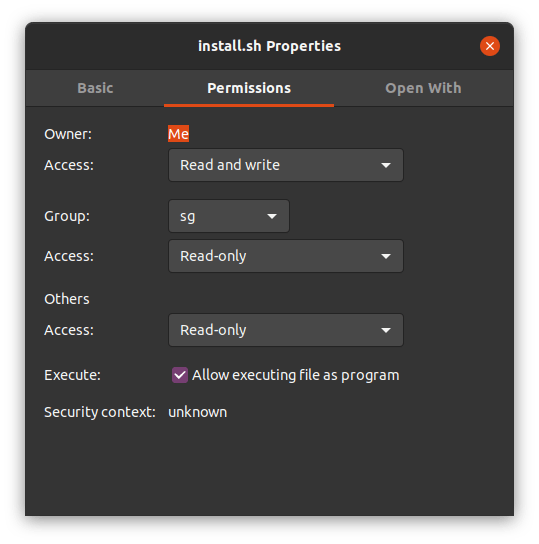
Dopodiché puoi fare doppio clic sul file per eseguirlo (comportamento dipende dal gestore finestre e dalle impostazioni di sicurezza).
Tre comandi utili finali (root o permessi necessari)
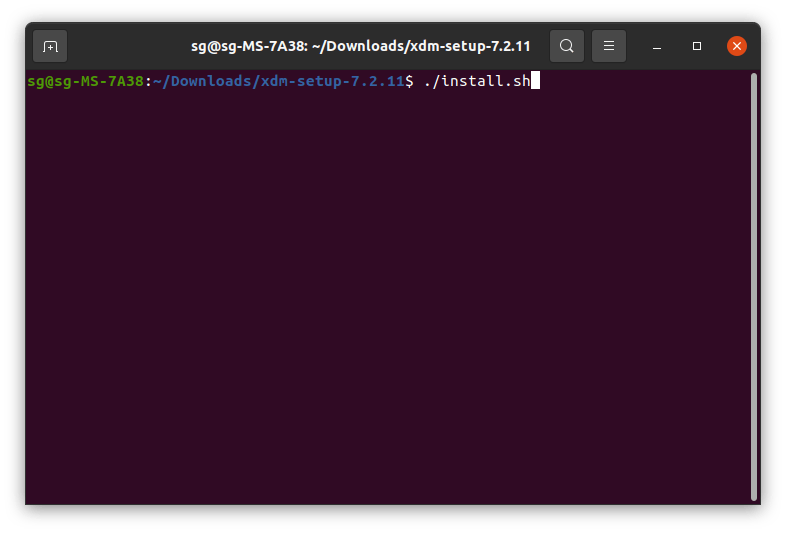
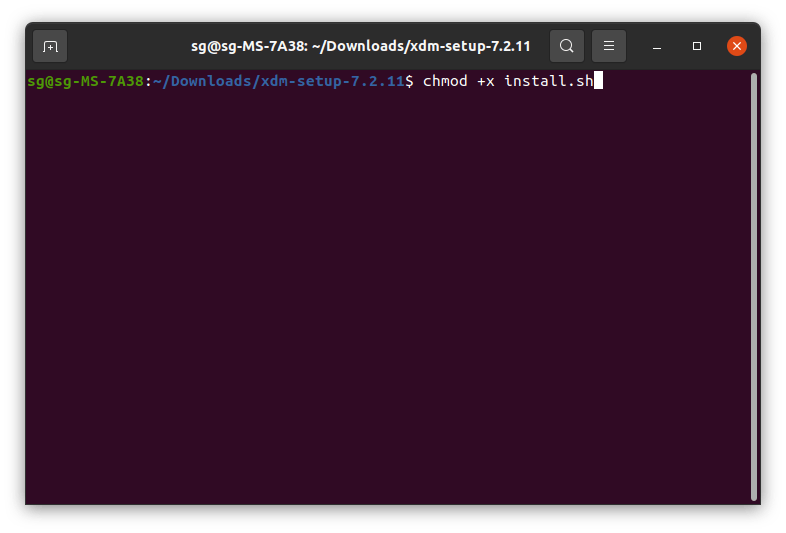
Se lo script non parte, prova questi comandi (sostituisci filename.sh):
bash filename.sh
./filename.sh
chmod +x filename.sh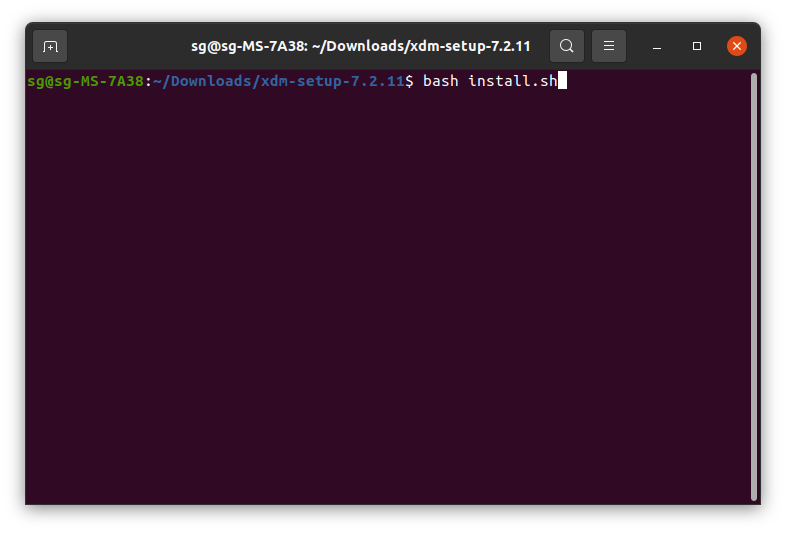
Spiegazione rapida:
chmod +x filename.shaggiunge il bit di esecuzione al file../filename.shesegue il file se ha il bit di esecuzione e lo shebang corretto.bash filename.shlancia direttamente l’interprete bash sul file, ignorando il bit di esecuzione.
Perché uno script .sh potrebbe non funzionare
- File corrotto o archivi danneggiati dopo il download.
- Dipendenze mancanti (librerie o programmi richiesti dallo script).
- Shebang errato (es.
#!/bin/shvs#!/bin/bash) o sintassi non compatibile consh. - Permessi insufficienti: necessario eseguire con
sudoper operazioni su percorsi di sistema. - Script creato per una diversa distribuzione, che usa percorsi o pacchetti differenti.
- Misconfigurazioni ambientali (variabili PATH non impostate).
Approcci alternativi (quando non vuoi usare uno script .sh)
- Cercare un pacchetto ufficiale:
.deb(Debian/Ubuntu),.rpm(Fedora/openSUSE). - Usare gestori universali: Snap, Flatpak o AppImage quando disponibili.
- Compilare dai sorgenti (leggere README/INSTALL nello zip):
./configure && make && sudo make install. - Usare container o VM per isolare l’installazione (Docker, LXD).
Vantaggio dei gestori: aggiornamenti automatici e integrazione con il sistema.
Mini-metodologia raccomandata (prepare, verify, install, cleanup)
- Preparare: scarica dal sito ufficiale, salva checksum se fornito.
- Verificare: apri lo script e controlla le parti critiche; verifica checksum.
- Installare: esegui con
bashoshdopo aver impostato i permessi se necessario. - Pulire: elimina file temporanei ed eventuali directory di estrazione.
Checklist per ruolo
Utente finale
- Scaricare solo da fonti affidabili.
- Leggere lo script prima di eseguirlo.
- Eseguire con privilegi solo se necessario.
Amministratore di sistema
- Testare lo script in un ambiente di staging.
- Controllare dipendenze e conflitti con pacchetti esistenti.
- Applicare policy di sicurezza e backup prima dell’installazione.
Sviluppatore / Maintainer
- Fornire checksum e istruzioni chiare.
- Offrire pacchetti ufficiali quando possibile.
- Minimizzare l’uso di comandi distruttivi senza conferma.
Sicurezza e hardening
- Leggi lo script intero prima di eseguirlo.
- Verifica checksum (sha256/sha512) se disponibili.
- Esegui lo script in un ambiente isolato (macchina virtuale, container) prima della produzione.
- Evita pipe diretti da URL a
shobash(es.:curl | sh), a meno che tu non possa verificare la fonte e la firma. - Usa l’utente meno privilegiato possibile e
sudosolo per le parti strettamente necessarie.
Risoluzione problemi comuni
- Permission denied: applica
chmod +x filename.shoppure esegui conbash filename.sh. - Command not found dentro lo script: installa la dipendenza mancante (
apt,dnf,pacman). - Syntax error: lo script usa sintassi non compatibile con l’interprete; prova
bashinvece dish. - File non esegue nulla: verifica che lo script abbia uno shebang valido (
#!/bin/basho simili) e che ci siano istruzioni operative.
Tabella di compatibilità rapida
| Distribuzione | Metodo consigliato |
|---|---|
| Debian / Ubuntu | bash filename.sh o pacchetto .deb |
| Fedora / CentOS | bash filename.sh o pacchetto .rpm |
| Arch Linux | bash filename.sh o pacchetto aur/PKGBUILD |
| macOS | macOS non esegue nativamente script Linux; valutare porting o Homebrew |
| Windows | Usare WSL o una VM per eseguire script Linux |
Nota: la tabella è indicativa; dipende dallo script specifico.
Glossario in una riga
- Shell script: file di testo con comandi eseguibili dalla shell.
- Shebang: prima riga dello script che indica l’interprete (
#!/bin/bash). - chmod: comando per cambiare permessi file.
- sudo: esegue comandi con privilegi amministrativi.
- Terminale: interfaccia testuale per immettere comandi.
Riepilogo
- I file
.shsono script di shell usati come installer o automazioni su Linux. - Usa
bash filename.sh,sh filename.sho./filename.sh(dopochmod +x). - Verifica sempre contenuto e checksum, preferisci esecuzioni in ambienti isolati per motivi di sicurezza.
- Se qualcosa fallisce, controlla permessi, shebang, dipendenze e integrità del file.
Important: Se hai problemi con uno specifico installer .sh, copia l’errore del terminale e confrontalo con la documentazione del progetto o chiedi supporto indicando la distribuzione e la versione.
Lascia un commento qui sotto con la tua esperienza o eventuali errori incontrati; tale feedback aiuta altri utenti.
Fine della guida: ora dovresti sapere come aprire, verificare, eseguire e risolvere i problemi relativi ai file .sh su Linux.




