
Come installare F1 TV su Android TV
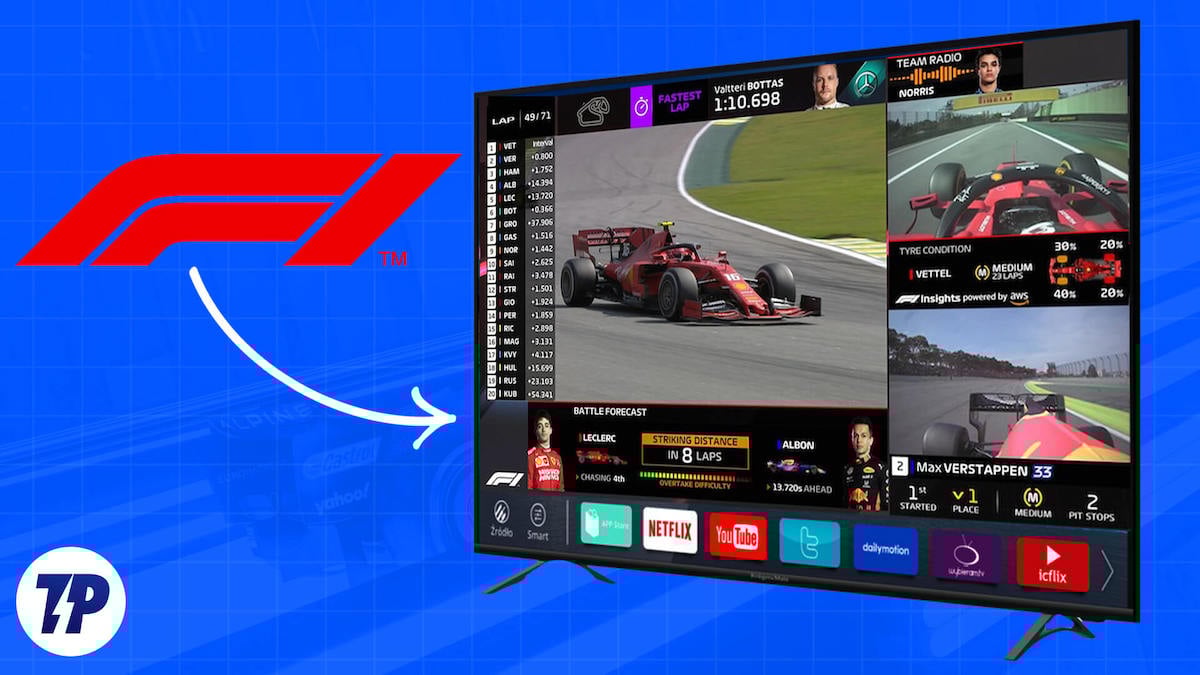
Che cos’è F1 TV
F1 TV è un servizio in abbonamento che consente di seguire le gare di Formula 1 in diretta su più dispositivi. Con un abbonamento F1 TV Pro puoi guardare anche F2, F3 e Porsche Supercup, oltre a replay completi che risalgono agli anni ‘70.
Disponibilità: oltre 100 paesi, incluso l’India. Puoi usarlo su smartphone Android/iOS oppure su Android TV per un’esperienza su grande schermo.
Cosa ti serve
- Un abbonamento F1 TV Pro (necessario per lo streaming live). F1 TV Access non include i video in diretta.
- Un dispositivo Android TV o una TV collegata a un box Android TV.
- Connessione Internet stabile (preferibile fibra o almeno 10 Mbps per HD).
- Account Google attivo sul dispositivo Android TV per scaricare dall’app store, a meno che non sideloadi l’APK.
Nota sui prezzi: i costi e la disponibilità dei piani dipendono dalla regione. Esempi indicativi riportati dal fornitore:
- US: $29.99/anno, $3.99/mese
- Canada: $79.99/anno, $9.99/mese
- India: Rs 2,499/anno, Rs 299/mese
Verifica sempre il sito ufficiale di F1 TV per i prezzi aggiornati e l’elenco dei paesi coperti.
Come installare F1 TV su Android TV
Segui questi passaggi se l’app è disponibile nel Play Store del tuo dispositivo:
- Accendi la TV e assicurati che sia connessa a Internet.
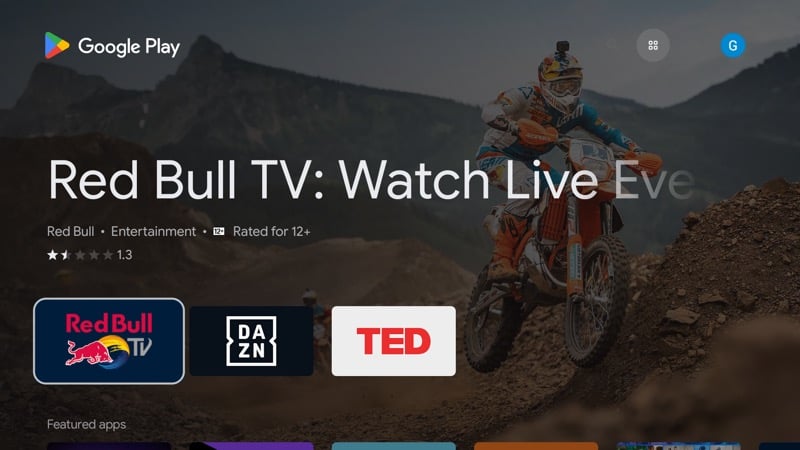
- Apri la schermata Apps o Applicazioni dal menu principale.
- Avvia il Google Play Store.
- Se non sei loggato, effettua l’accesso con il tuo account Google.
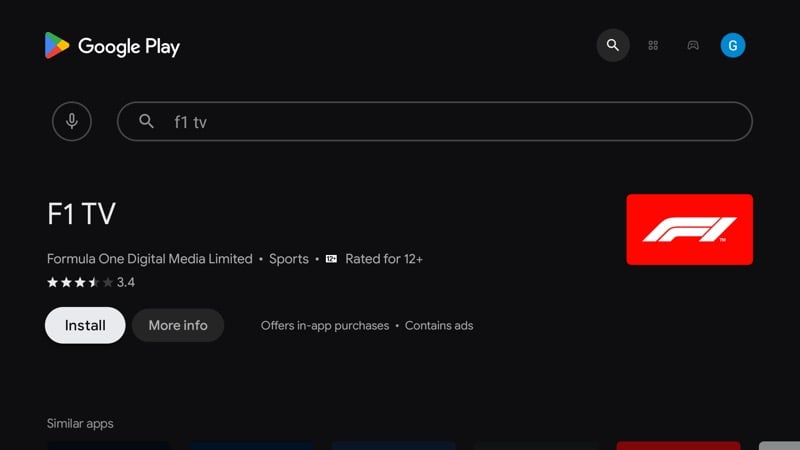
- Usa la funzione di ricerca e cerca “F1 TV”.
- Seleziona l’app F1 TV nei risultati e premi Installa.
- Al termine dell’installazione premi Home e apri l’app dalla sezione Applicazioni installate.
Primo avvio e accesso
- Avvia l’app F1 TV.
- Premi il pulsante SIGN IN per accedere.
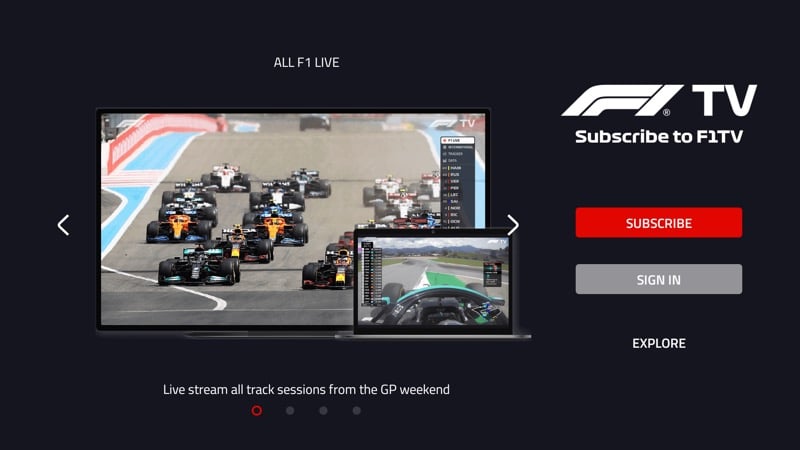
- Inserisci l’email e la password dell’account associato all’abbonamento F1 TV Pro.
- Conferma e attendi la sincronizzazione: in pochi secondi sarai autenticato e potrai accedere a live, replay e alle funzioni multi-camera.
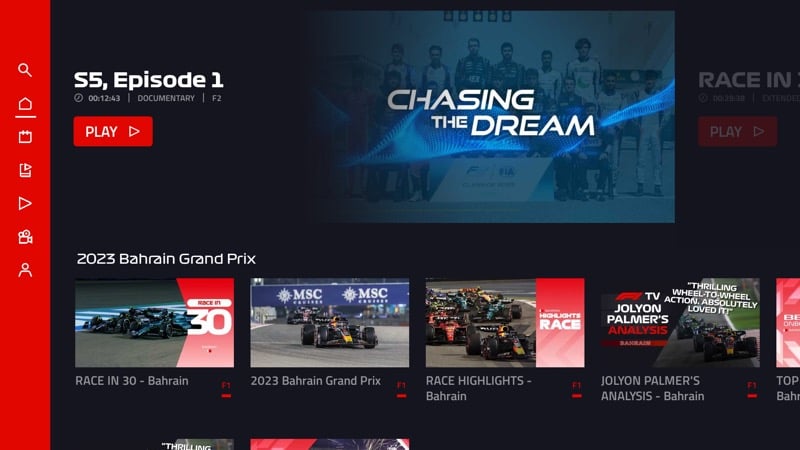
Scaricare e sideloadare l’APK (se l’app non è disponibile)
Se l’app non è reperibile nel Play Store del tuo Android TV per limiti geografici o di compatibilità, puoi sideloadare l’APK seguendo questi passaggi generali:
- Scarica l’APK da una fonte attendibile come APKMirror (scegli la versione compatibile con Android TV). Evita siti poco conosciuti.
- Trasferisci l’APK su una chiavetta USB o usa un servizio di cloud (Drive, Dropbox) e un file manager su Android TV.
- Sul tuo dispositivo Android TV abilita le installazioni da origini sconosciute nelle impostazioni di sicurezza o per l’app File Manager che userai.
- Apri il file manager, trova l’APK e installalo.
- Avvia l’app e procedi con il login.
Important: il sideload aumenta il rischio di installare versioni non ufficiali. Controlla l’integrità del file e scarica solo da fonti con buona reputazione.
Compatibilità e piattaforme alternative
La disponibilità dell’app varia in base alla versione di Android TV/Google TV e al dispositivo. Ecco una panoramica utile:
| Piattaforma | Compatibilità | Note pratiche |
|---|---|---|
| Android TV (integrato) | Alta | Scarica dal Play Store quando disponibile |
| Box Android TV (NVIDIA Shield, Xiaomi, ecc.) | Alta | Funziona come su una TV Android |
| Google Chromecast (gen 2+) | Supportato | Alcune funzionalità dipendono dalla versione firmware |
| Apple TV | App dedicata | Installazione diversa, non coperta qui |
| Amazon Fire TV | App disponibile | Potrebbe richiedere sideload su versioni più vecchie |
| Roku | Versioni recenti | Controlla compatibilità sul sito ufficiale |
Questa tabella aiuta a decidere se conviene usare il dispositivo attuale o passare a uno alternativo per la migliore esperienza di visione.
Esempi pratici: quando l’installazione può fallire
- App non visualizzata nel Play Store: spesso dovuto a restrizioni geografiche o incompatibilità hardware.
- Errore durante l’installazione dell’APK: file corrotto o versione non compatibile.
- Login fallito: credenziali errate, problema di rete o blocco dell’account.
- Buffering o bassa qualità: connessione lenta o congestione di rete.
Per ogni problema la sezione Risoluzione problemi (sotto) elenca azioni concrete.
Sicurezza, privacy e note GDPR
- Controlla sempre l’informativa sulla privacy di F1 TV per sapere quali dati vengono raccolti (account, diagnostica, dati d’uso).
- Se usi VPN per aggirare limitazioni geografiche, verifica le implicazioni contrattuali: l’uso di VPN può violare i termini del servizio.
- Per utenti in UE/Italia: hai diritto di accesso, rettifica e cancellazione dei dati personali. Usa i canali ufficiali dell’app o del sito per le richieste.
Procedura rapida (SOP) per l’installazione e verifica
- Verifica abbonamento F1 TV Pro e credenziali.
- Controlla connessione Internet (consigliati ≥10 Mbps per HD, ≥25 Mbps per 4K/ultra alta qualità se supportato).
- Scarica l’app dal Play Store o prepara APK ufficiale.
- Installa e accedi.
- Avvia una gara in diretta o un replay e verifica: qualità video, assenza di buffering, selezione multi-camera.
Criteri di accettazione / Test di verifica
- L’app si avvia e consente il login con l’account Pro.
- È possibile avviare lo streaming di una gara live senza errori.
- La qualità video è coerente con la larghezza di banda disponibile.
- Le opzioni di camera e replay sono accessibili.
Risoluzione dei problemi comuni
Problema: l’app non è presente nel Play Store
- Soluzione: verifica regione Google Play e account; prova a usare un altro account Google o sideload dell’APK.
Problema: buffering o interruzioni
- Soluzione: riavvia router e TV; prova connessione via cavo Ethernet; chiudi altre app che consumano banda.
Problema: login non funziona
- Soluzione: prova a effettuare il login da smartphone/PC per verificare le credenziali; controlla lo stato dell’abbonamento.
Problema: errori di riproduzione (codec/frame rate)
- Soluzione: aggiornamento firmware dell’Android TV; aggiornare l’app; ridurre la risoluzione se necessario.
Alternative e approcci diversi
- Usare lo smartphone/tablet e inviare il contenuto in casting a una Chromecast o a un dispositivo compatibile.
- Utilizzare un PC collegato alla TV via HDMI e guardare F1 TV dal browser, se l’app nativa non è disponibile.
- Verificare se il broadcaster locale detiene i diritti esclusivi nella tua regione e valutare l’offerta più adatta.
Check-list per ruolo (uso rapido)
- Utente base: verifica abbonamento → scarica app dal Play Store → login → avvia streaming.
- Utente avanzato: preferisce Ethernet → imposta risoluzione preferita → testa multi-camera.
- Amministratore di rete domestica: controlla QoS sul router per priorizzare lo streaming; verifica porte/servizi se ci sono firewall aziendali.
Maturità del sistema (quando scegliere cosa)
- Principiante: usa Play Store e streaming base.
- Intermedio: usa Ethernet e configura qualità video.
- Avanzato: sideload controllato, logging diagnostico e ottimizzazioni di rete.
Breve annuncio (100–200 parole)
Hai un abbonamento F1 TV Pro e vuoi guardare le gare su grande schermo? La nostra guida spiega passo dopo passo come installare e configurare F1 TV su qualsiasi Android TV o box Android. Copriamo sia l’installazione diretta dal Google Play Store sia il sideload dell’APK quando l’app non è disponibile nel tuo paese. Troverai una checklist rapida, i criteri di accettazione per verificare che lo streaming funzioni correttamente, consigli per risolvere i problemi più comuni (login, buffering, compatibilità) e indicazioni di sicurezza su download e privacy. Se preferisci altre opzioni, indichiamo anche alternative come il casting da smartphone, l’uso di un PC con HDMI e note sulla compatibilità con dispositivi come Chromecast, Apple TV o Fire TV. Segui la guida per sfruttare al meglio F1 TV e goderti le gare in alta qualità direttamente dal tuo divano.
Riepilogo e raccomandazioni finali
- Assicurati di avere F1 TV Pro: senza Pro non vedrai le gare in diretta.
- Usa la connessione più stabile e veloce possibile per la migliore esperienza.
- Scarica dal Play Store quando possibile; sideload solo se indispensabile e dopo aver verificato la fonte.
- Controlla le impostazioni di rete e il firmware della TV se riscontri problemi.
Note importanti: i diritti di trasmissione variano per paese; verifica sempre le limitazioni regionali e la policy di F1 TV prima di usare VPN o altre soluzioni per aggirare le restrizioni.
Grazie per aver letto: se vuoi, posso inviarti una checklist stampabile o i passaggi per sideload dettagliati per il tuo modello di TV o box Android.




