
Installare CyanogenMod su Lenovo P780
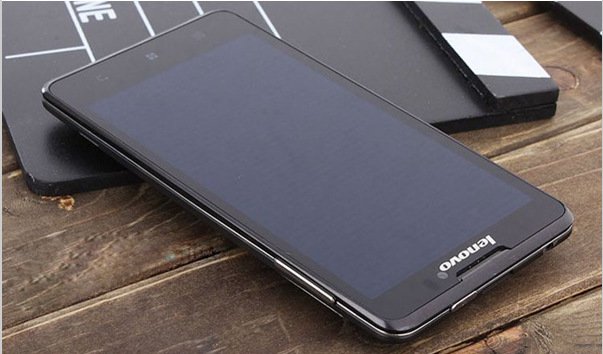
Lenovo P780 è stato rilasciato nell’estate del 2013 e monta Android KitKat 4.4. Il dispositivo utilizza un SoC Mediatek MT6589 con CPU quad-core 1,2 GHz Cortex-A7, dispone di 1 GB di RAM e 4/8 GB di memoria interna. Questa guida mostra come installare una custom ROM — in particolare CyanogenMod 11 (CM11) — sul tuo dispositivo.
Importante: non siamo responsabili per eventuali danni. Segui la procedura a tuo rischio. Esegui un backup completo; l’operazione cancellerà i dati. Mantieni la batteria oltre il 50%.
Che cosa otterrai e quando NON farlo
Cosa otterrai:
- Interfaccia e funzioni di CyanogenMod (CM11) su Lenovo P780.
- Possibilità di aggiornare con altre ROM custom compatibili.
Quando evitare questa procedura:
- Se non sei disposto a perdere i dati senza backup.
- Se il dispositivo mostra errori hardware persistenti (schermo guasto, batteria instabile).
- Se non hai accesso a un PC Windows per alcuni passaggi (MTK tools sono Windows-centrici).
Requisiti e prerequisiti
- Lenovo P780 con batteria >50%.
- Backup completo (contatti, foto, app, SMS). Suggerimento: usa un backup su PC o Google Drive.
- Cavo USB funzionante.
- PC Windows con driver ADB installati.
- File richiesti: Framaroot.apk o KingRoot (per root), MTK_Droid_Tools, immagine CyanogenMod.zip compatibile e opzionalmente GApps.zip.
- Abilita Debug USB: Impostazioni > Opzioni sviluppatore > Debug USB.
Definizione rapida: root = ottenere i permessi di amministratore sul dispositivo; recovery = ambiente di ripristino che consente di installare ROM e fare wipe.
Fase 1 — Ottenere i permessi di root
- Scarica Framaroot.apk sul dispositivo e installalo. Apri l’app e scegli “Install SuperSU”; al termine lo smartphone sarà rootato.
- In alternativa puoi usare KingRoot da PC: collega il dispositivo al PC via USB e segui la procedura di KingRoot.
- Nota: riavvia il dispositivo dopo il root.
Consiglio di sicurezza: dopo il root verifica la presenza di SuperSU o di un’app di gestione dei permessi. Se il root non è stabile, non procedere oltre.
Fase 2 — Installare ClockworkMod (CWM) Recovery
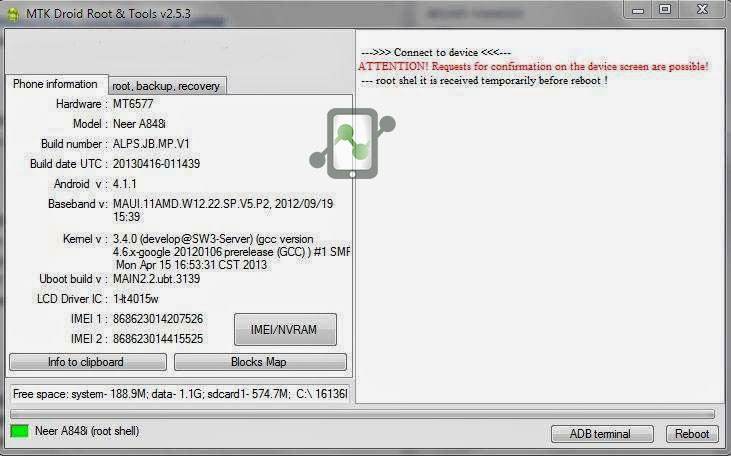
CWM per dispositivi Mediatek Lenovo P780
- Installa i driver ADB sul PC. Abilita Debug USB sul dispositivo (Impostazioni > Opzioni sviluppatore > Debug USB) e collega il dispositivo al PC.
- Scarica e avvia MTK_Droid_Tools come amministratore su Windows.
- Lascia che lo strumento rilevi il dispositivo. Se compaiono errori UBIFS o simili, il dispositivo potrebbe non essere supportato.
- Verifica la luce verde in basso a destra dell’app MTK_Droid_Tools: indica che il dispositivo è riconosciuto e rootato.
- Nel tab Root, Backup, Recovery seleziona “To Use Boot From Phone”. Clicca su Recovery and Boot; apparirà il messaggio “To make CWM recovery automatically”, conferma con YES.
- Quando viene chiesto “install patched boot to phone?” seleziona NO.
- Quando appare il messaggio “install created recovery to phone” scegli YES.
- Lo strumento chiederà di riavviare in recovery: conferma YES. Il dispositivo si riavvierà in modalità CWM recovery.
Note: la procedura con MTK_Droid_Tools è specifica per SoC Mediatek. Se il tuo PC è macOS o Linux, valuta un’alternativa (vedi sezione alternative).
Fase 3 — Flashing e installazione di CyanogenMod (CM11)
- Scarica CM11 e trasferisci il file CyanogenMod.zip nella memoria interna o su microSD del dispositivo.
- Avvia la Recovery Mode: spegni il dispositivo, poi premi e tieni premuti i tasti Power + Volume Down per entrare in CWM.
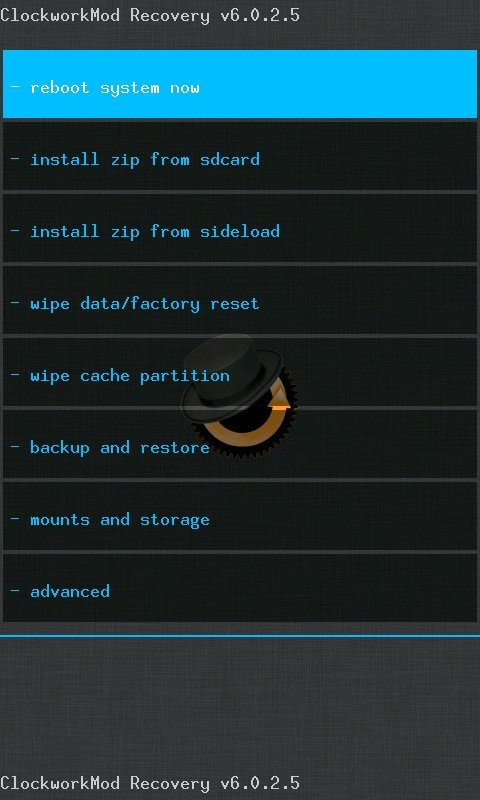
CWM Recovery
- In recovery esegui un wipe completo: seleziona wipe data/factory reset (usa i tasti volume per navigare e il tasto power per confermare).
- Esegui wipe cache partition.
- Vai su Advanced e seleziona wipe Dalvik cache.
- Torna al menu principale della recovery e scegli install .zip from sdcard.
- Seleziona CyanogenMod.zip e conferma l’installazione.
- Al termine seleziona reboot system now.
- Al primo avvio CM11 può impiegare diversi minuti; sii paziente.
Se vuoi installare le Google Apps (GApps): ripeti la procedura per Gapps.zip subito dopo CyanogenMod (prima del reboot finale).
Funzionalità funzionanti e non funzionanti
Funzionalità funzionanti
- Registrazione video (Videocam Illusion)
- Chiamate e SMS su SIM1 e SIM2
- Reti: 3G/2G su SIM1, 2G su SIM2
- LED notifica
- GPS/posizione
- Luminosità automatica
- USB tethering e Wi‑Fi tethering
- Bluetooth, Wi‑Fi
- Mass Storage, MTP, USB‑OTG
- Sensori (accelerometro, prossimità, giroscopio se presenti)
Funzionalità non funzionanti
- Radio FM
- Toggle rapido 2G/3G nei Quick Settings
- Bug minori residui
Importante: alcune funzionalità dipendono dalla compatibilità del kernel incluso nella ROM. Se una funzione critica è assente, valuta ROM alternative o kernel custom.
Risoluzione problemi comune
- Il dispositivo non viene riconosciuto da MTK_Droid_Tools: reinstallare i driver ADB, cambiare porta USB, usare un cavo diverso.
- Errore UBIFS o messaggi di file system non supportato: interrompi e verifica la compatibilità del modello.
- Blocco su logo dopo il flash (bootloop): prova a entrare in recovery e ripristinare il backup Nandroid (se ne hai uno). In mancanza di backup, ripeti i wipe e reinstalla la ROM.
- Schermo nero: prova a rimuovere la batteria (se possibile) e riavviare; altrimenti consulta assistenza hardware.
Checklist rapida prima di procedere
- Backup completo eseguito e verificato
- Batteria >50%
- File CyanogenMod.zip e GApps.zip compatibili presenti su SD/Storage
- Driver ADB installati su PC
- Dispositivo rootato e verificato con SuperSU
- MTK_Droid_Tools testato e dispositivo rilevato
Ruoli e responsabilità (checklist per chi esegue)
- Utente avanzato: legge e comprende i rischi, esegue backup e prepara file.
- Tecnico (se disponibile): verifica driver, crea backup NAND (Nandroid), assiste nei passaggi con MTK_Droid_Tools.
- Supporto online: fornire link al forum o thread della ROM per ulteriori patch.
Alternative e approcci diversi
- Usare un’altra recovery come TWRP se esiste una build compatibile per P780. TWRP offre UI touch e opzioni avanzate di backup.
- Usare SP Flash Tool per rom basate su scatter file Mediatek (richiede file scatter e immagini appropriate): più potente ma più rischioso se si sbaglia file.
- Valutare ROM alternative (AOSP-based, Resurrection Remix, SlimROM) se CM11 non soddisfa le esigenze.
Quando la procedura fallisce: controesempi e mitigazioni
- Caso: MTK_Droid_Tools non riconosce il dispositivo -> Mitigazione: reinstallare driver VCOM Mediatek, provare un altro PC Windows.
- Caso: Il recovery creato non si avvia -> Mitigazione: ripetere la scrittura del recovery o usare SP Flash Tool per flashare l’immagine recovery.
- Caso: ROM non avvia servizi radio -> Mitigazione: cercare pacchetti modem/firmware compatibili o tornare alla ROM stock.
Criteri di accettazione
- Il dispositivo si avvia in CyanogenMod senza bootloop.
- Wi‑Fi, Bluetooth e chiamate funzionano.
- Le app principali si installano e avviano correttamente.
- Se richiesto, GApps si installano e Google Play funziona.
Mini‑metodologia (sintesi dei passaggi chiave)
- Backup dati
- Root col metodo scelto (Framaroot/KingRoot)
- Installazione di CWM tramite MTK_Droid_Tools
- Wipe completo in recovery
- Installazione CyanogenMod.zip (e GApps.zip opzionale)
- Primo avvio e verifica funzioni
Rischi principali e mitigazioni
| Rischio | Probabilità | Impatto | Mitigazione |
|---|---|---|---|
| Perdita dati | Alta | Alta | Backup completo prima di iniziare |
| Brick soft (bootloop) | Media | Media-Alta | Backup Nandroid; saper ripristinare recovery |
| Perdita funzionalità radio | Bassa-Media | Media | Conservare ROM stock e firmware di rete |
Piccola FAQ
Posso tornare alla ROM stock?
Sì: se hai un backup Nandroid o le immagini stock (scatter + img), puoi flashare la ROM stock con SP Flash Tool. Conserva sempre le immagini di fabbrica prima di modificare.
I miei dati vengono cancellati?
Sì: il processo di wipe cancellerà i dati; esegui un backup completo.
Devo installare GApps?
Se hai bisogno dei servizi Google (Play Store, Play Services), installa GApps.zip subito dopo la ROM, prima di riavviare.
Note finali e conclusione
DigitBin (fonte originale) non è responsabile per eventuali danni. La procedura è a rischio dell’utente. Se hai dubbi, consulta i thread del forum relativi al Lenovo P780 o chiedi supporto a un tecnico.
Se hai commenti o esperienze su come installare CyanogenMod in Lenovo P780, lascia un messaggio nella sezione commenti. Per tutorial video, iscriviti al canale DigitBin su YouTube.
–
FAQ
- Domande frequenti ed esempi pratici sono stati inclusi nella sezione FAQ.




