
Come installare Grammarly in Microsoft Office
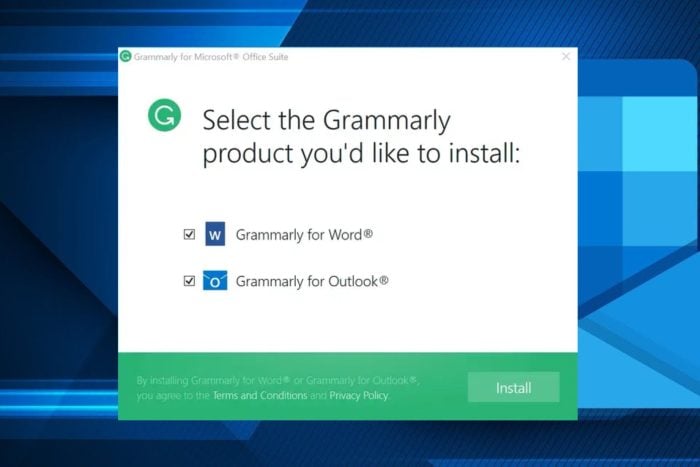
Grammarly è un ottimo assistente alla scrittura e, ora che si può integrare nella suite Microsoft Office, ti semplifica il lavoro quotidiano. Le app Office come Word e Outlook hanno già un correttore integrato, ma spesso risultano troppo basilari. Installando Grammarly ottieni suggerimenti più avanzati su grammatica, stile, tono e chiarezza.
Requisiti essenziali: un sistema aggiornato e una connessione internet stabile. Se usi Microsoft Office online, assicurati che il browser sia aggiornato.
Sommario rapido
- Installazione automatica: scarica l’installer ufficiale per Windows e abilita Grammarly per Word e Outlook.
- Installazione manuale: aggiungi Grammarly tramite la galleria componenti aggiuntivi di Word/Outlook o come estensione del browser per Word Online/Outlook Web.
- Consigli pratici: personalizza le impostazioni, valuta i suggerimenti e considera la privacy dei documenti sensibili.
Indice
- Prerequisiti
- Scarico e installazione automatica
- Installazione manuale dell’add-in
- Microsoft Word
- Microsoft Outlook
- Microsoft Online (Word Online / Outlook per Web)
- Suggerimenti per massimizzare l’efficacia di Grammarly
- Risoluzione dei problemi comuni
- Alternative e confronto
- Privacy, GDPR e considerazioni sulla sicurezza
- Checklist per ruolo
- Riepilogo e azioni consigliate
Prerequisiti
- Sistema operativo aggiornato (Windows 10 o superiore consigliato).
- Ultima versione di Microsoft Office o accesso a Office Online tramite browser aggiornato.
- Connessione Internet attiva per l’autenticazione e l’analisi in cloud.
- Account Grammarly (gratuito o Premium).
Importante: Grammarly analizza il testo sul cloud per fornire suggerimenti avanzati; evita di inviare contenuti estremamente sensibili se la tua politica aziendale lo proibisce.
Scarico e installazione automatica
- Vai al sito ufficiale di Grammarly e scarica Grammarly per Windows.
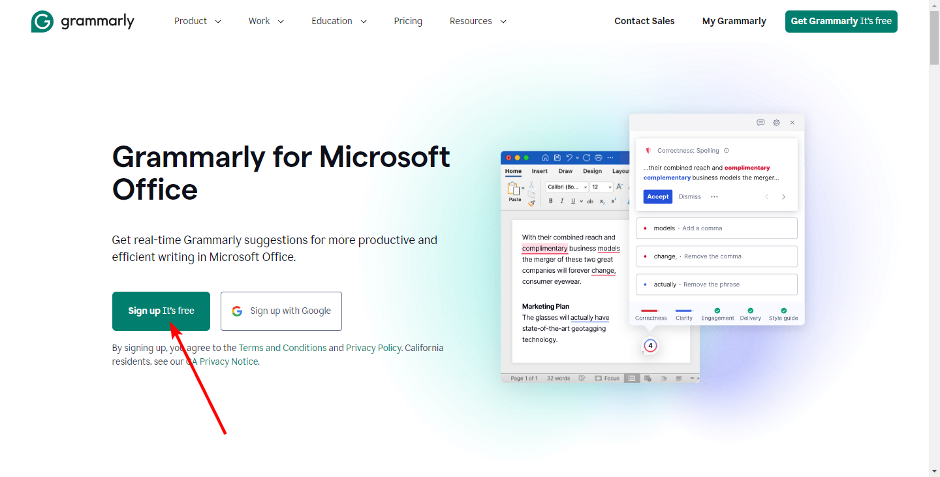
- Esegui l’installatore e segui le istruzioni a schermo fino al termine.
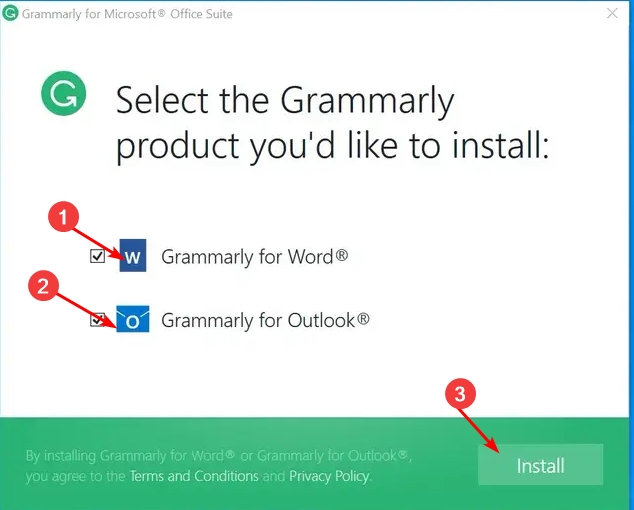
- Durante l’installazione, seleziona le caselle “Grammarly for Word” e “Grammarly for Outlook”.
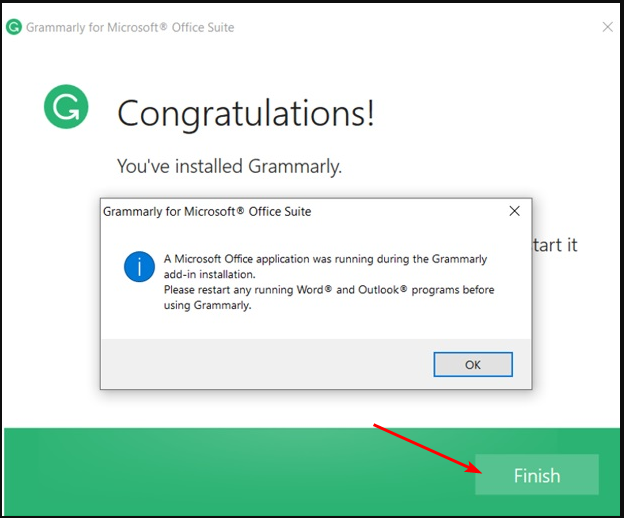
- Clicca su “Finish” e riavvia Word se era aperto.
- In alternativa puoi scaricarlo dal Microsoft Store ed eseguirlo da lì.
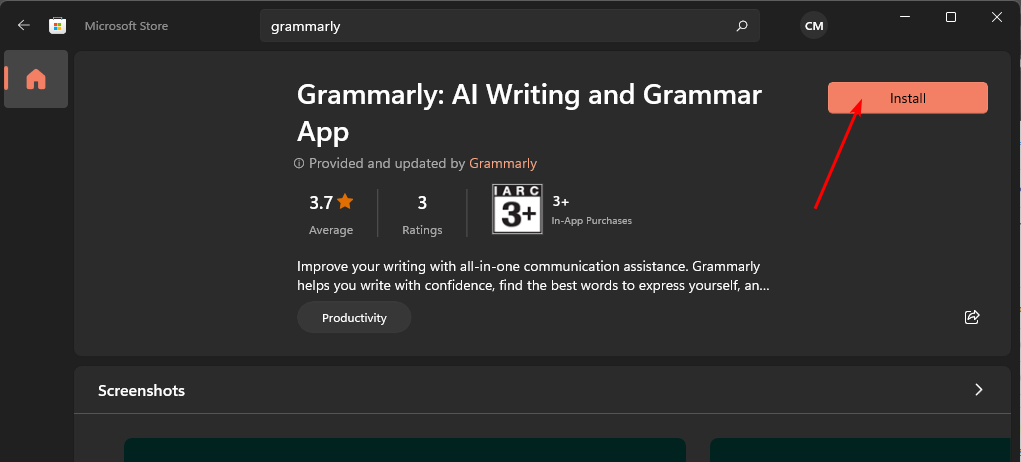
- Avvia Grammarly dal collegamento sul desktop e accedi con le tue credenziali.
Nota: sebbene la suite Microsoft contenga molte app, Grammarly si integra principalmente con Word e Outlook; PowerPoint riceve alcune funzionalità ma non tutte.
Installazione manuale dell’add-in
Microsoft Word
- Avvia Microsoft Word.
- Nella barra multifunzione in alto, vai su “Inserisci” e seleziona “Ottieni componenti aggiuntivi”.
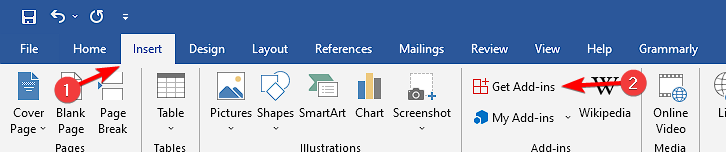
- Cerca “Grammarly”, seleziona il componente dall’elenco e clicca su “Aggiungi”.
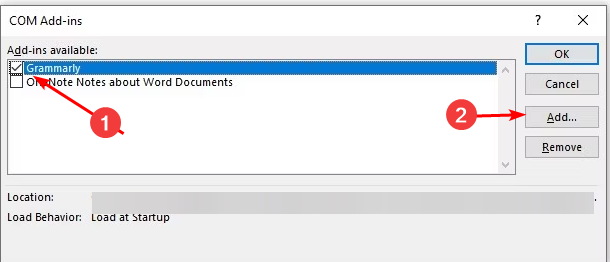
- All’apertura di Word vedrai ora un pulsante “Apri Grammarly”; puoi chiuderlo manualmente per disabilitare il controllo su quel documento.
Microsoft Outlook
- Avvia Outlook sul tuo PC.
- Clicca su “Home” e poi su “File > Opzioni”.
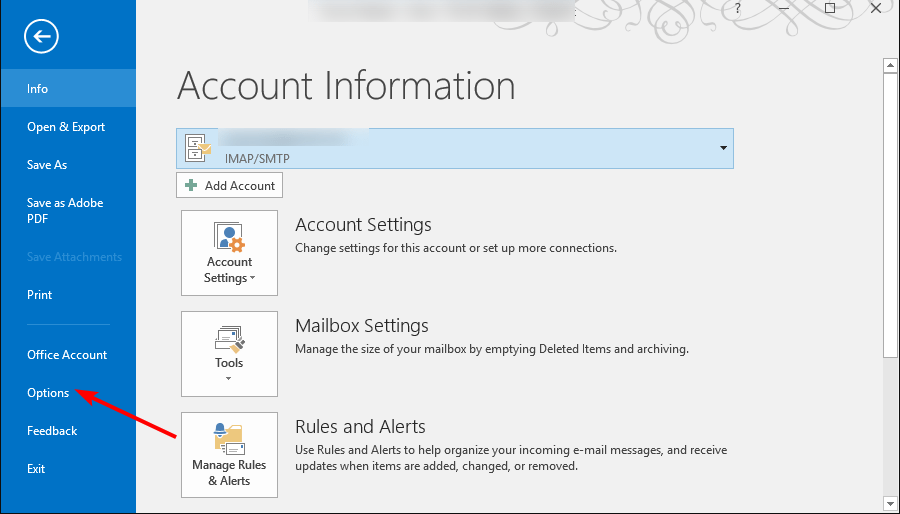
- Seleziona “Componenti aggiuntivi”. Si aprirà una finestra con gli add-in disponibili.
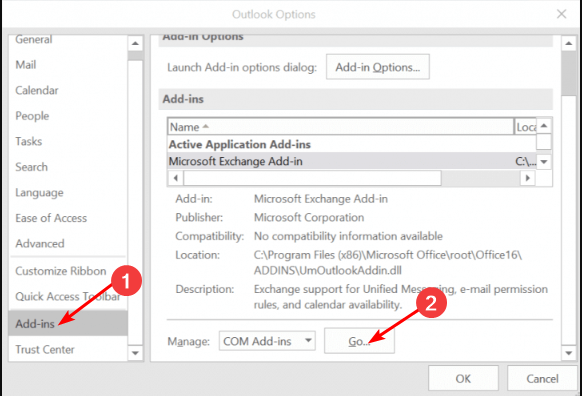
- Scegli “Tutti” nella vista, cerca “Grammarly”, seleziona la casella e conferma con OK.
Leggi anche:
- Microsoft finally explains how to fix Office 2024 licensing issue
- Microsoft releases giugno 2025 Office security updates for Office 2016, SharePoint e Online Server
Microsoft Online (Word Online / Outlook per Web)
- Avvia il browser (es. Google Chrome).
- Vai su chrome.google.com/webstore.
- Cerca “Grammarly” nella barra di ricerca e clicca su “Aggiungi a Chrome”.
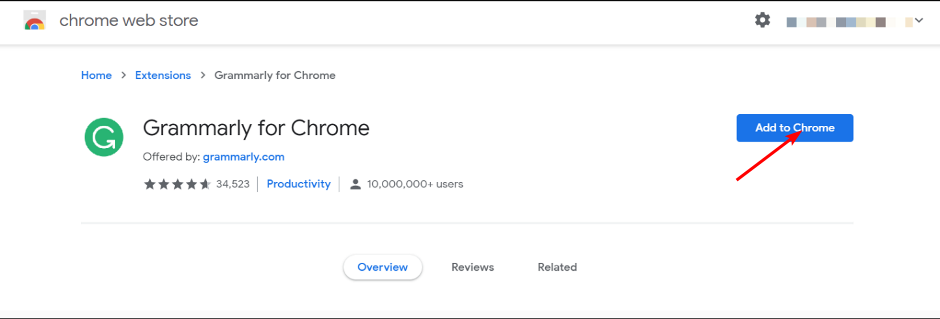
- Conferma l’installazione e accedi a Grammarly.
- In Word Online o Outlook per Web, Grammarly evidenzierà suggerimenti automaticamente.
Nota sulla performance: l’estensione del browser può a volte influire sulle prestazioni del browser, ma i moderni browser con buona gestione della memoria (es. Opera, Chrome, Edge) tendono a gestire bene il carico.
Suggerimenti per massimizzare l’efficacia di Grammarly
- Personalizza le impostazioni: scegli il tono, il pubblico e il registro linguistico per ottenere suggerimenti più pertinenti.
- Valuta criticamente i suggerimenti: Grammarly non è infallibile; rivedi ogni modifica proposta per mantenere il contesto e l’intento originale.
- Impara dai suggerimenti: usa le correzioni come opportunità di apprendimento per migliorare la tua scrittura nel tempo.
- Considera Premium se ti servono funzionalità avanzate come il controllo del plagio e suggerimenti stilistici più profondi.
Risoluzione dei problemi comuni
Se Grammarly non funziona correttamente in Office, prova questi passaggi:
- Riavvia l’app Office e il sistema.
- Verifica che l’add-in sia abilitato nelle impostazioni di Word/Outlook.
- Assicurati di aver eseguito l’accesso con l’account Grammarly corretto.
- Aggiorna Office all’ultima versione disponibile.
- Disattiva temporaneamente altri componenti aggiuntivi che potrebbero interferire.
- Prova la versione web per capire se il problema è legato al desktop.
Quando tutto il resto fallisce, disinstalla e reinstalla Grammarly; spesso risolve conflitti residui.
Quando Grammarly può fallire o risultare inadatto
- Documenti altamente tecnici o con gergo specialistico: i suggerimenti possono non comprendere il contesto.
- Testi legali, medici o confidenziali: l’invio a servizi cloud potrebbe essere vietato dalle policy aziendali.
- Lingue non inglesi: Grammarly supporta l’inglese in modo più maturo; altri idiomi possono ricevere suggerimenti limitati.
Alternative e approcci alternativi
- Altri correttori cloud: ProWritingAid, LanguageTool (open source con supporto multilingue), Ginger.
- Strumenti locali/enterprise: soluzioni on-premise per esigenze di privacy aziendale.
- Revisione umana: migliore scelta per contenuti critici dove precisione e interpretazione sono essenziali.
Mini-metodologia per scegliere uno strumento di scrittura
- Identifica il tipo di contenuti (commerciale, tecnico, legale).
- Valuta i requisiti di privacy e conformità.
- Testa tre strumenti su documenti reali per una settimana.
- Misura facilità d’uso, qualità dei suggerimenti e impatto sui flussi di lavoro.
- Seleziona lo strumento che bilancia qualità e conformità ai vincoli aziendali.
Checklist per ruolo
Autore singolo/freelance:
- Controlla suggerimenti di tono e chiarezza.
- Abilita la revisione grammaticale e il controllo ortografico.
- Valuta Premium per contenuti venduti al pubblico.
Team marketing:
- Uniforma le impostazioni del tono tra i documenti del team.
- Usa il controllo del plagio per contenuti pubblicati.
IT/Amministratori:
- Verifica compatibilità con policy aziendali.
- Valuta un deployment centralizzato e linee guida per documenti sensibili.
Privacy, GDPR e sicurezza dei dati
Grammarly elabora testo sui propri server per produrre suggerimenti. Prima di usare Grammarly su documenti contenenti dati personali o informazioni sensibili:
- Verifica le policy aziendali sulla condivisione dei dati con servizi cloud.
- Se la tua organizzazione richiede conformità normativa, considera soluzioni enterprise o on-premise.
- In ambito EU, verifica i termini contrattuali e la posizione di Grammarly su trattamento dati e sub-responsabili del trattamento.
Nota: non inventiamo garanzie legali. Per esigenze legali o di conformità contatta il team legale o privacy della tua organizzazione.
Confronto rapido
- Gratuito vs Premium: la versione gratuita copre grammatica e ortografia; Premium aggiunge stile avanzato e controllo del plagio.
- Desktop vs Web: il desktop può offrire un’integrazione più profonda con Office; la versione web è utile quando il desktop presenta problemi.
- Estensione browser: ideale per Office Online e per controllo in web app.
Esempi di casi d’uso
- Scrittura di email professionali in Outlook: controlla tono e chiarezza prima dell’invio.
- Redazione di documenti tecnici in Word: aiuta con struttura e leggibilità, ma rivedi il gergo specialistico.
- Contenuti per il web: combina Grammarly con strumenti di SEO e controllo plagio per pubblicazioni online.
Riepilogo e azioni consigliate
- Scarica l’installer ufficiale per una installazione semplice su Windows, o aggiungi Grammarly come componente aggiuntivo nelle app Office.
- Personalizza impostazioni e valuta i suggerimenti caso per caso.
- Proteggi i documenti sensibili rispettando le policy aziendali e le normative sulla privacy.
Hai già installato Grammarly in qualche app di Microsoft Office? Qual è stata la tua esperienza? Condividi nei commenti qui sotto.
Note finali
- Se incontrerai problemi persistenti, prova anche altri strumenti di correzione e un proofreading umano per i documenti critici.
- Mantieni aggiornato Office e il browser per la migliore compatibilità con le estensioni e gli add-in.




