
Installare e usare ADB e Fastboot su Mac
Perché ADB e Fastboot sono diversi
- ADB (Android Debug Bridge): funziona quando il dispositivo è acceso e avviato. Serve per eseguire comandi remoti, scambiare file, installare APK e accedere a una shell.
- Fastboot: funziona solo in modalità bootloader/fastboot. Si usa per flashare immagini (IMG), ripristinare partizioni o sbloccare il bootloader.
Nota importante: ADB e Fastboot sono strumenti potenti. Usali con attenzione: comandi come fastboot flash o fastboot oem unlock possono cancellare dati o invalidare garanzie.
Requisiti e terminologia in una riga
- Requisiti: Mac con macOS, cavo USB compatibile, dispositivo Android con Build Number e Debug USB abilitati. Terminale (app) sul Mac.
- Definizione rapida: “Platform Tools” = pacchetto ufficiale che contiene adb e fastboot.
Azioni preliminari sul dispositivo Android
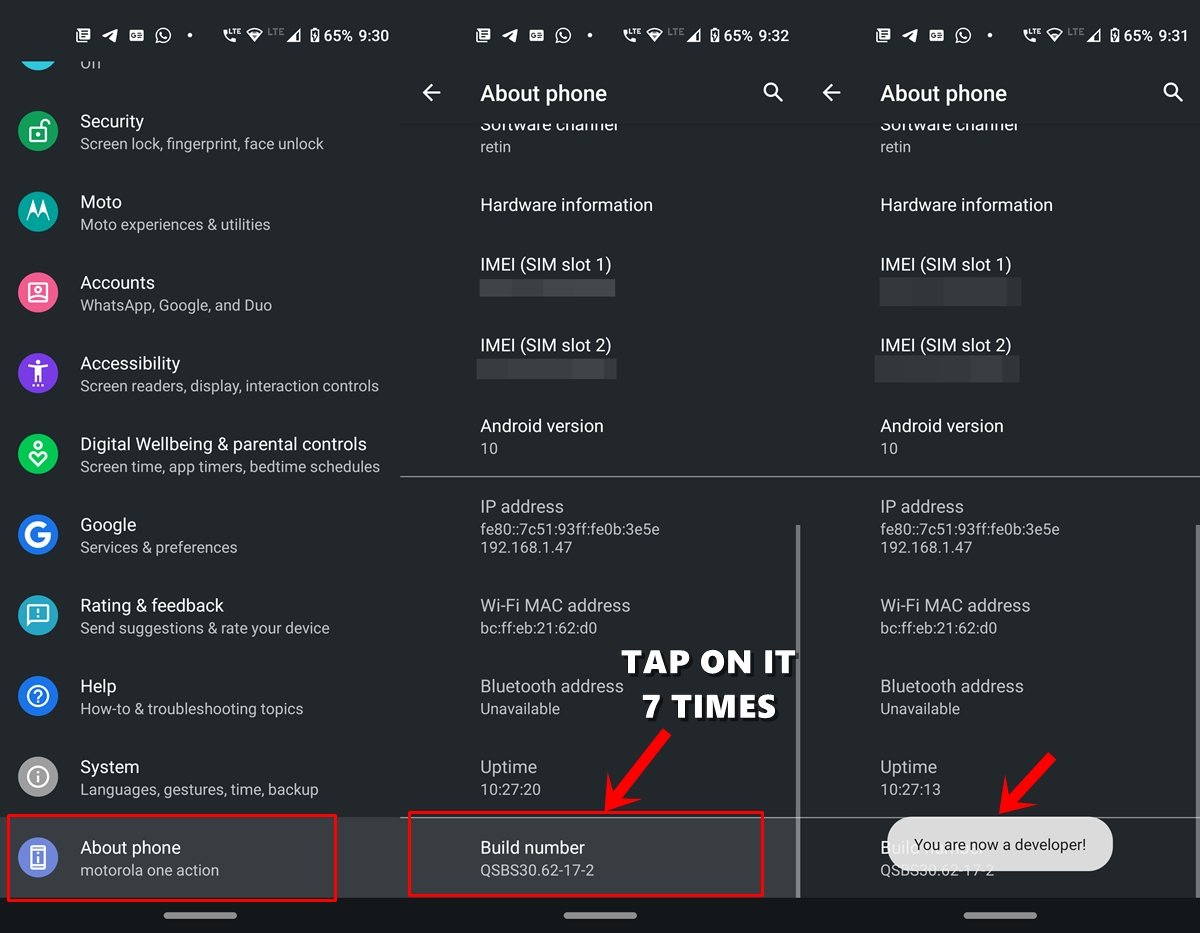
- Apri Impostazioni → Info sul telefono → tocca Numero build (Build number) 5–7 volte fino a vedere la notifica che le Opzioni sviluppatore sono attive.
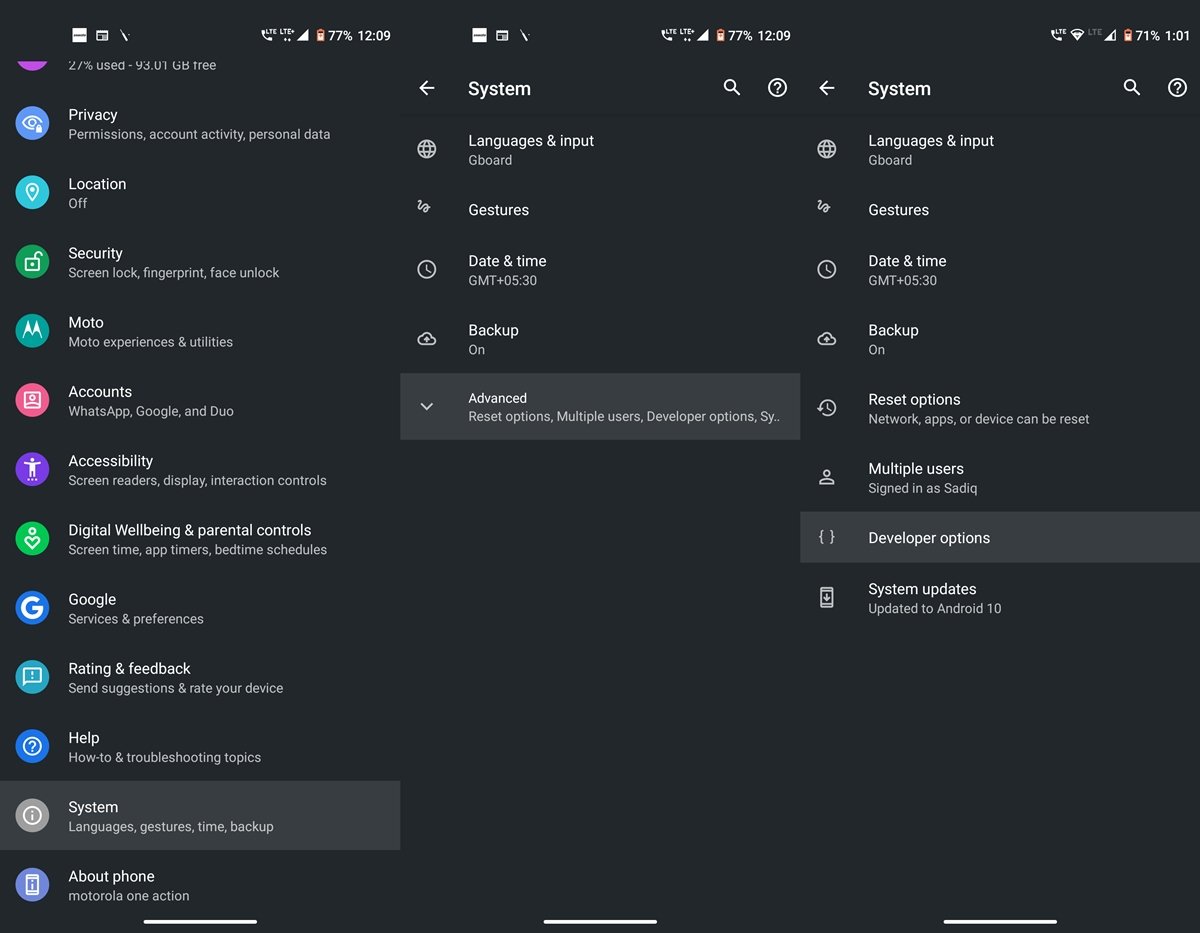
- Torna a Impostazioni → Sistema → Avanzate → Opzioni sviluppatore.
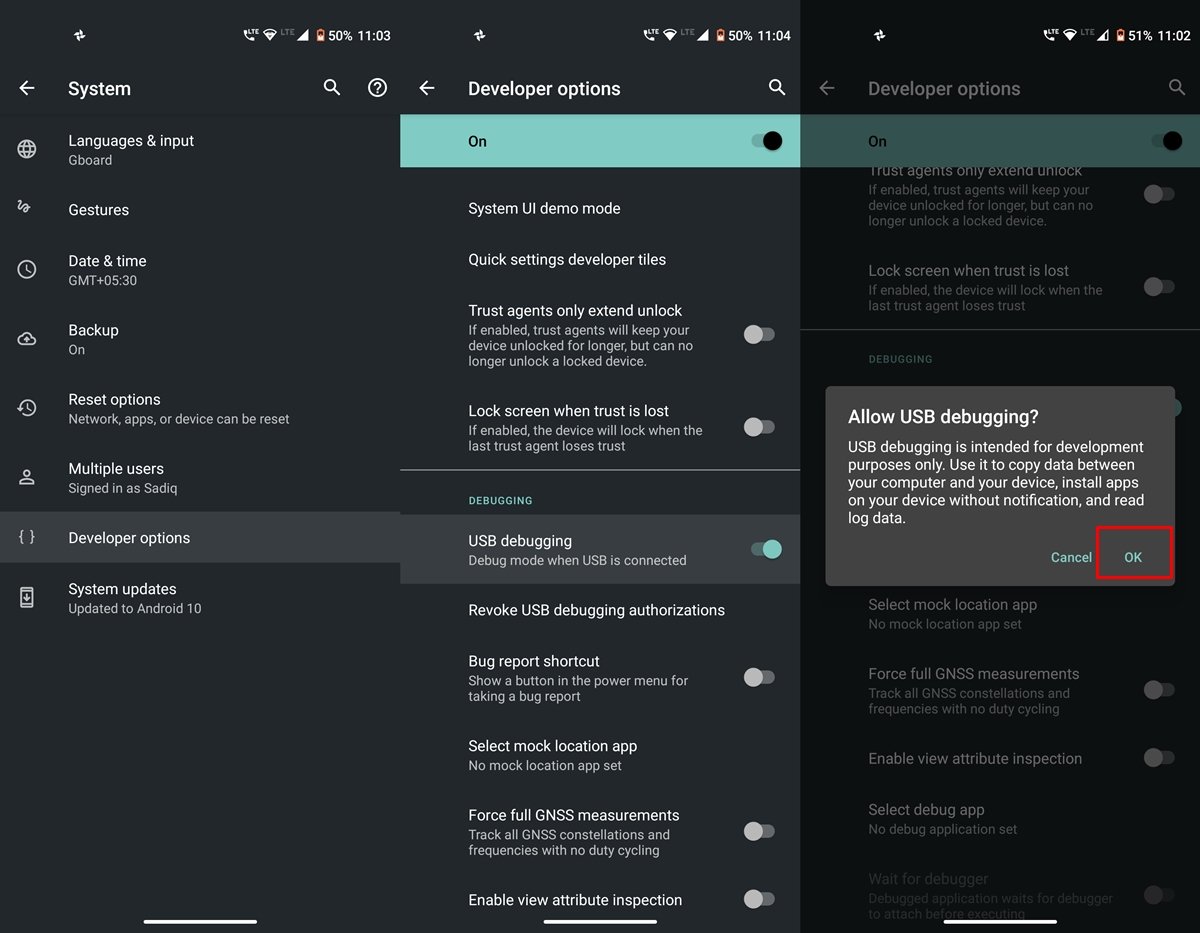
- Attiva Debug USB (USB debugging).
Scaricare ed estrarre i Platform Tools
- Scarica Platform Tools per macOS dal sito ufficiale Android Developers (cerca “Platform Tools download”).
- Il pacchetto è compresso (.zip). Dopo il download clicca sul file per estrarlo.
- Consiglio operativo: sposta la cartella estratta in un percorso semplice, ad es. ~/Desktop/PlatformTool o ~/Platform-Tools.
Nota: conserva il percorso della cartella perché lo userai nel Terminale.
Collegare il dispositivo e autorizzare ADB
- Collega il dispositivo al Mac con un cavo USB.
- Sull’Android apparirà la finestra Consenti debug USB: tocca Consenti. Se è il tuo computer personale, puoi selezionare Sempre consentire da questo computer per evitare richieste future.
Se non compare la finestra, prova a cambiare la modalità USB sul telefono (Trasferimento file/MTP) o usa un altro cavo.
Usare il Terminale su macOS
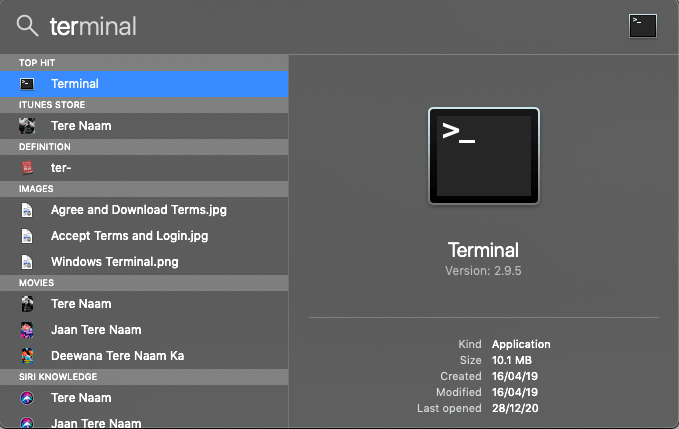
- Apri Terminale: premi Comando (⌘) + spazio, digita Terminale e premi Invio.
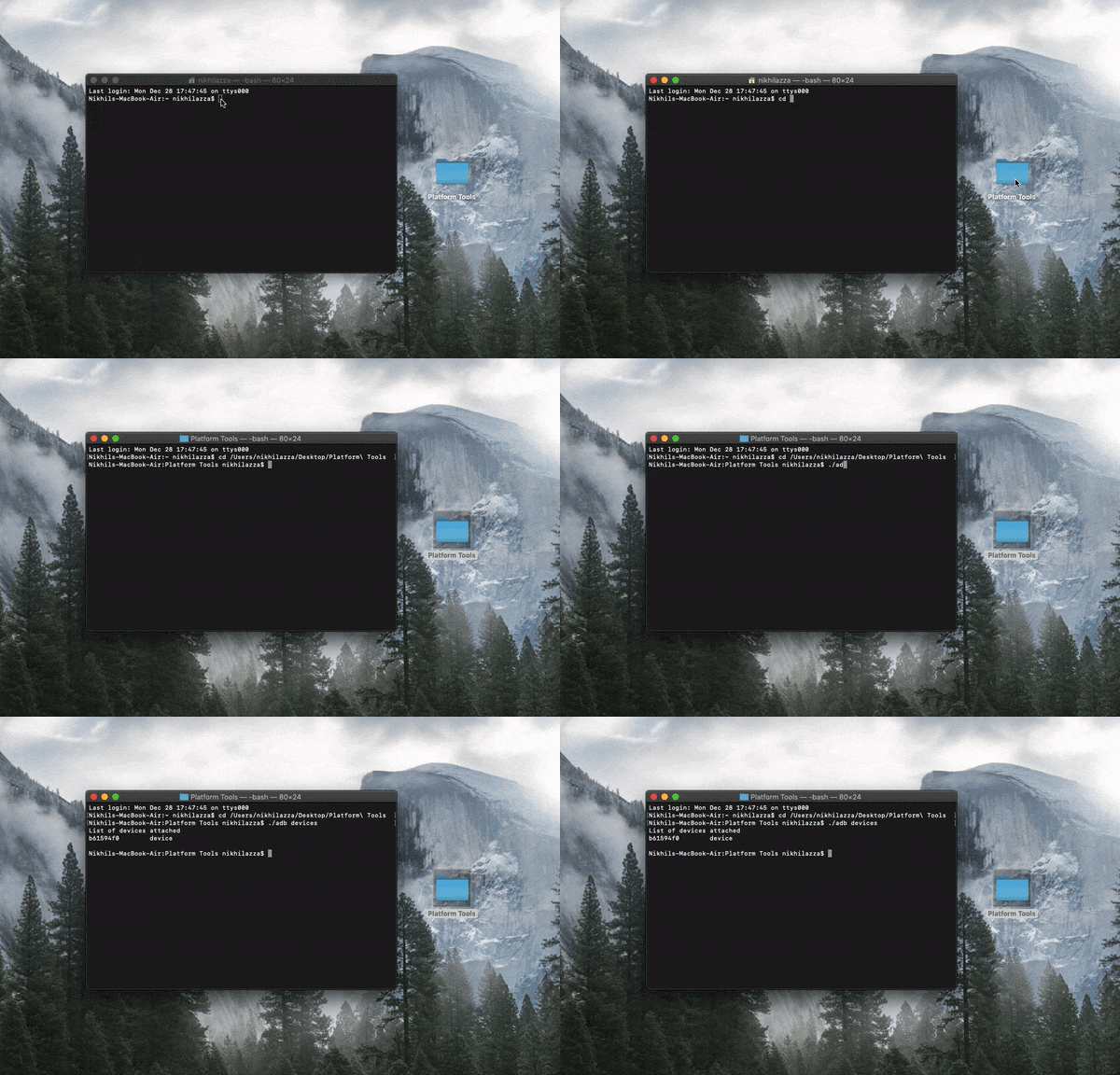
- Spostati nella cartella dei Platform Tools. Esempio personalizzato per questo tutorial:
cd /nikhilazza/admin/Desktop/Platform\ ToolOppure digita cd e trascina la cartella dal Finder al Terminale, poi premi Invio.
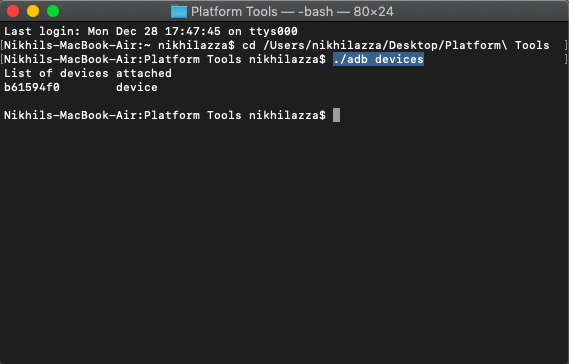
- Verifica la connessione ADB:
./adb devicesOutput atteso: elenco dei dispositivi collegati con un codice alfanumerico e lo stato “device”.
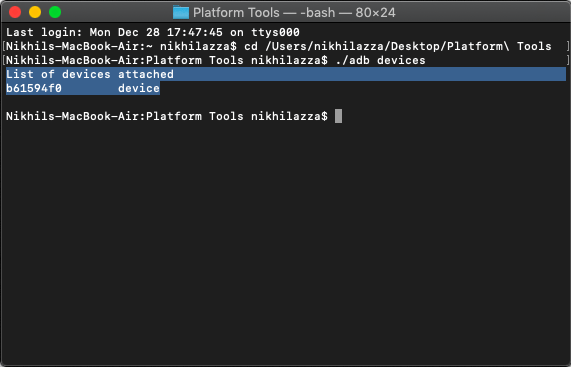
Se vedi lo stato “unauthorized”, guarda sullo schermo del telefono e accetta la chiave RSA.
Comandi ADB e Fastboot utili (che devi conoscere)
- adb devices — Controlla la connessione tra PC e telefono.
- adb reboot recovery — Riavvia il telefono in recovery.
- adb reboot-bootloader — Riavvia il telefono in bootloader.
- adb push [source] [destination] — Copia file dal Mac al dispositivo.
- adb pull [source] [destination] — Copia file dal dispositivo al Mac.
- adb shell [command] — Esegue un comando nella shell del dispositivo.
- fastboot oem unlock — Sblocca il bootloader (cancella dati in molti dispositivi).
- fastboot flash recovery recovery.img — Flash di una recovery personalizzata.
Esempio di uso:
./adb push my-app.apk /sdcard/
./adb shell pm install /sdcard/my-app.apk
Metodo alternativo: installazione via Homebrew
Se preferisci gestire gli strumenti con un package manager:
- Installa Homebrew (se non presente):
/bin/bash -c "$(curl -fsSL https://raw.githubusercontent.com/Homebrew/install/HEAD/install.sh)"- Installa Android Platform Tools:
brew install --cask android-platform-tools- Ora adb e fastboot saranno disponibili globalmente: digita adb devices senza ./ e funzioneranno.
Vantaggi Homebrew: aggiornamenti automatici e path gestito. Svantaggi: può differire leggermente dalla versione scaricata dal sito ufficiale.
Risoluzione dei problemi comuni
Nessun dispositivo in adb devices:
- Controlla il cavo USB (usa uno per dati, alcuni cavi sono solo per ricarica).
- Verifica che Debug USB sia attivo.
- Accetta la finestra Consenti debug USB sul dispositivo.
- Se usi macOS 10.15+ e ricevi errori di autorizzazione, vai in Preferenze di Sistema → Sicurezza e Privacy e consenti eventuali estensioni o richieste di accesso.
fastboot non riconosce il dispositivo:
- Accertati di essere in modalità bootloader/fastboot (adb reboot-bootloader).
- Alcuni telefoni richiedono driver OEM specifici su altri OS; su macOS di solito non sono necessari.
./adb permission denied:
- Rendi eseguibile il file: chmod +x adb
- Oppure usa il comando con ./ davanti se sei nella directory.
Quando questi strumenti non funzionano (controesempi)
- Dispositivo morto (riavvii infiniti o hardware bricked): ADB spesso non funziona se il dispositivo non si avvia; allora l’unica opzione è accedere alla modalità bootloader/fastboot (se possibile) e usare fastboot.
- Bootloader bloccato: non puoi flashare immagini finché il produttore non permette lo sblocco (es. alcuni telefoni con restrizioni di OEM).
- Accesso limitato per motivi di sicurezza aziendale (MDM): i comandi ADB possono essere disabilitati da politiche aziendali.
Procedura operativa standard (SOP) rapida
- Verificare backup dei dati importanti.
- Abilitare Opzioni sviluppatore e Debug USB.
- Estrarre Platform Tools e aprire Terminale.
- Collegare il dispositivo e autorizzare la chiave RSA.
- Eseguire ./adb devices per verificare connessione.
- Se necessario, usare adb reboot-bootloader e fastboot per operazioni di flash.
- Annotare i passaggi eseguiti e lo stato finale del dispositivo.
Checklist per ruoli
Sviluppatore:
- ADB connesso
- Logcat attivo (adb logcat)
- Backup APK e dati
Supporto tecnico:
- Verificato cavo e porta USB
- Controllo autorizzazioni Debug USB
- Riproduzione del problema e log raccolti
Utente avanzato:
- Verificato bootloader lock state
- Salvato recovery e immagini originali
Test di accettazione veloci
- TA1: Eseguire ./adb devices e ottenere una risposta con stato “device”.
- TA2: adb reboot recovery riavvia il telefono in recovery.
- TA3: fastboot devices in bootloader mostra il dispositivo.
Sicurezza e privacy
- Non eseguire comandi ricevuti da fonti non attendibili: potrebbero cancellare dati o installare software malevolo.
- Se operi su dispositivi di altri utenti, ottieni sempre autorizzazione esplicita e valuta implicazioni GDPR: il trasferimento di dati personali richiede consenso e misure di sicurezza adeguate.
Glossario rapido (1 riga ciascuno)
- Platform Tools: pacchetto ufficiale che contiene adb e fastboot.
- Debug USB: modalità che permette comandi ADB dal computer.
- Bootloader/fastboot: modalità di basso livello per flash e recovery.
Esempio di flusso decisionale (rapido)
flowchart TD
  A[Dispositivo acceso?] -->|Sì| B{Debug USB attivo?}
  A -->|No| C[Avvia in bootloader]
  B -->|Sì| D[Usa adb]
  B -->|No| E[Abilita Opzioni sviluppatore e Debug]
  D --> F{Devi flashare?}
  F -->|Sì| C
  F -->|No| G[Usa comandi adb]
Domande frequenti
D: Posso usare adb senza sbloccare il bootloader?
R: Sì, molte operazioni ADB non richiedono bootloader sbloccato, ma il flashing con fastboot sì.D: Homebrew è sicuro per installare Platform Tools?
R: Sì, è una scelta comoda; tuttavia verifica sempre la versione vs. il sito ufficiale Android.
Conclusione
Hai collegato il tuo Android al Mac e imparato a usare i comandi fondamentali adb e fastboot. Usa la checklist e la SOP per operazioni ripetibili e segui le raccomandazioni di sicurezza prima di flashare o sbloccare il dispositivo.
Note: se hai suggerimenti o domande specifiche su un modello di telefono, lascia un commento con marca e modello per ricevere istruzioni mirate.
Breve annuncio (100–200 parole): Se stai cercando un modo semplice per collegare il tuo Android al Mac per sviluppo o riparazioni, questa guida ti porta passo passo dall’attivazione delle Opzioni sviluppatore al comando adb devices nel Terminale. Copre anche metodi alternativi con Homebrew, risoluzione dei problemi comuni, checklist per sviluppatori e supporto tecnico, e avvisi sulla sicurezza quando si usa fastboot per flashare immagini. Seguendo questa procedura ridurrai i tempi di configurazione e potrai automatizzare copie di backup o installazioni di test in modo ripetibile.




