
Come verificare se un PC Windows usa un processore ARM
Introduzione
Molti PC Windows usano processori x86 di Intel o AMD, ma alcuni modelli usano architetture ARM. L’hardware ARM ha vantaggi (consumo, autonomia, integrazione mobile) e svantaggi (compatibilità applicativa), quindi è utile sapere quale architettura monta il computer che stai valutando.
Importante: i PC Copilot+ non sono automaticamente ARM. I primi Copilot+ usavano chip Snapdragon ARM, ma esistono Copilot+ con CPU Intel/AMD. Alcuni PC ARM sono Copilot+, ma non è una regola fissa.
Controllare specifiche e adesivi
Cosa cercare:
- Nel nome o nelle specifiche del prodotto cerca “Snapdragon”. Qualcomm usa il marchio Snapdragon per i suoi SoC ARM destinati ai PC.
- Anche MediaTek è attesa nel mercato Windows, quindi quel marchio può indicare un chipset ARM.
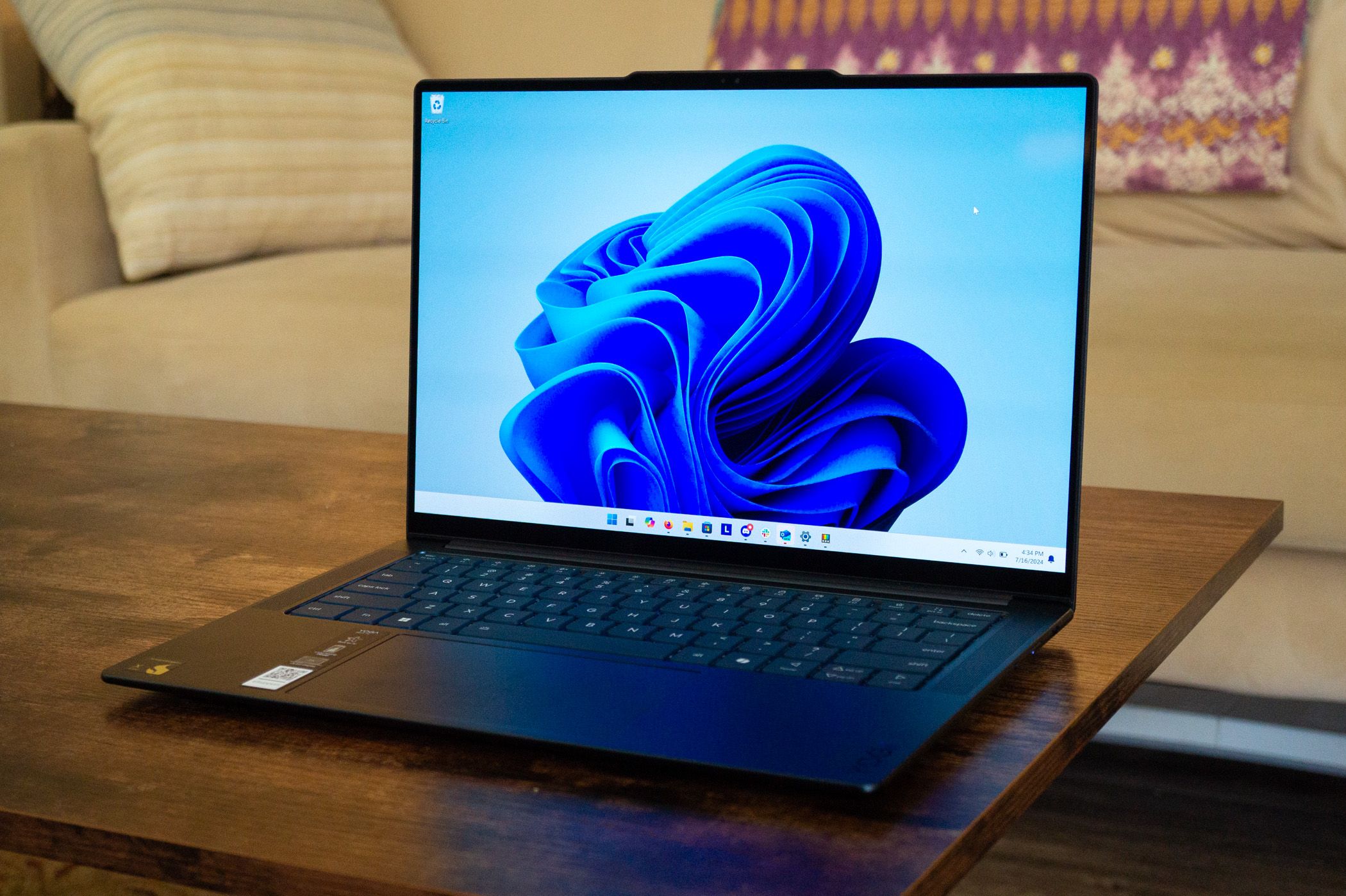
Esempio: il Lenovo Yoga Slim 7x è un PC con Windows 11 su ARM. Lo riconosci perché nel nome e nella scheda tecnica compare “Snapdragon X Elite” come processore.
Un altro segnale pratico è l’adesivo “Snapdragon” sulla scatola o sul coperchio inferiore del laptop quando è aperto. Non tutti i negozi mostrano chiaramente il sistema operativo o il tipo di CPU, quindi controlla la scheda tecnica online o chiedi al venditore.

Corbin Davenport / How-To Geek
Note utili:
- Alcuni produttori indicano esplicitamente “Windows 11 on ARM” nella descrizione del prodotto. Altri non lo dichiarano, quindi fidati anche delle sigle del processore.
- Se vedi solo “64-bit” senza altro dettaglio, approfondisci con le Impostazioni o il Terminale.
Controllare le Impostazioni di Windows
- Premi Windows + X e scegli “Sistema” dal menu, oppure apri l’app Impostazioni e vai su Impostazioni > Sistema > Informazioni.
- Nella pagina “Informazioni” cerca la voce “Tipo di sistema”.
Se vedi “Processore basato su ARM” allora il PC è ARM. I PC x86 moderni indicano spesso “Processore basato su x64”.

Consiglio rapido: prendi uno screenshot o fotografa la schermata se stai confrontando più modelli in negozio.
Controllare con Terminale o PowerShell
Apri il Terminale o Windows PowerShell (Start > digita “Terminale” o “Windows PowerShell”). Esegui il comando seguente per leggere l’architettura corrente:
$env:PROCESSOR_ARCHITECTURERisultati possibili:
- “ARM64” — PC con architettura ARM a 64 bit.
- “ARM” — architettura ARM a 32 bit (raro sui PC moderni).
- “x64” — CPU x86 a 64 bit (Intel/AMD).
- “x86” — CPU x86 a 32 bit.
Puoi anche ottenere informazioni più dettagliate con:
gwmi win32_ProcessorQuesto comando mostra modello della CPU, velocità di clock e altre proprietà utili per confrontare chip.

Nota: alcuni strumenti di terze parti mostrano la stessa informazione in modo grafico, ma i comandi sopra funzionano senza installare nulla.
Perché l’architettura ARM è importante
Windows 11 su ARM è progettato per funzionare su SoC a bassa potenza. Vantaggi principali:
- Autonomia della batteria migliore rispetto a molti equivalenti x86.
- Connettività e integrazione mobile superiori su alcuni SoC.
- Spesso design più sottili e raffreddamento passivo.
Limiti principali:
- Molte applicazioni Windows sono scritte per x86. Per eseguirle su ARM Windows è necessario un livello di emulazione x86→ARM. L’emulazione può causare lentezza o malfunzionamenti.
- Alcuni giochi e software che usano tecnologie anti-cheat o moduli kernel non funzionano ancora correttamente.
Tuttavia, l’ecosistema di app native ARM è in crescita: browser principali, suite Office, Photoshop/Lightroom, VLC, Zoom, Slack e altri hanno build ARM o eseguono bene.
Quando ARM non è la scelta giusta
- Sei gamer e desideri compatibilità totale con titoli AAA o anti-cheat: preferisci x86.
- Usi applicazioni legacy aziendali o software con driver specifici per x86: verifica prima la compatibilità.
- Hai bisogno di eseguire strumenti di sviluppo che richiedono toolchain x86 non ancora supportate.
Se rientri in uno di questi casi, mantieni la scelta su un PC con processore Intel o AMD.
Approcci alternativi e mitigazioni
- Valuta una macchina x86 per compatibilità pura.
- Se vuoi ARM per batteria e portabilità ma temi l’incompatibilità, considera l’uso di macchine virtuali su un server x86 o soluzioni cloud per eseguire software critico.
- Verifica se le applicazioni che usi hanno build ARM native o soluzioni web equivalenti.
Mini-metodologia per l’acquisto:
- Elenca le applicazioni indispensabili per il tuo lavoro o uso privato.
- Controlla se esistono build ARM native o indicazioni di compatibilità ufficiale.
- Valuta performance e autonomia desiderate.
- Se possibile, prova il modello in negozio con le tue app o chiedi una prova.
- Controlla la politica di reso nel caso emergano problemi di compatibilità.
Schema mentale rapido (heuristics)
- Se la parola “Snapdragon” o “ARM” compare nelle specifiche, è ARM.
- “Windows 11 on ARM” nelle specifiche è conferma esplicita.
- “ARM64” dal Terminale è conferma tecnica.
- Se hai dubbi e la compatibilità è critica, scegli x86.
Checklist per ruolo (acquirenti tipici)
- Utente business che usa Office e browser: ARM vale la pena per autonomia e portabilità, verifica solo le app aziendali.
- Creativo che usa Adobe e grosse librerie: controlla se i tuoi plugin sono supportati su ARM; molte app Adobe hanno build ARM, ma i plugin possono essere un problema.
- Sviluppatore: verifica toolchain e container; alcuni strumenti di sviluppo complessi funzionano meglio su x86.
- Gamer: preferisci x86 per compatibilità con giochi e anti-cheat.
Matrice di compatibilità (orientativa)
| Categoria di app | Stato tipico su Windows ARM |
|---|---|
| Browser moderni (Chrome, Edge, Firefox) | Buona — spesso build ARM native |
| Suite Office | Buona — build native Microsoft Office |
| App multimediali (VLC, Spotify) | Buona — molte hanno build ARM |
| Editing foto/video professionale | Variabile — Photoshop/Lightroom hanno progressi, controlla plugin |
| Giochi AAA con anti-cheat | Rischio alto — molti non funzionano o hanno problemi |
| Software aziendale legacy | Variabile — richiede verifica |
Nota: la matrice è qualitativa. Verifica sempre per la tua combinazione specifica di app e periferiche.
Migrazione, aggiornamenti e compatibilità futura
- Microsoft e i principali fornitori stanno investendo in build ARM; la compatibilità migliora nel tempo.
- Se prevedi di mantenere il PC per più anni, considera la roadmap delle app che usi: alcune potrebbero ricevere build ARM ufficiali.
- I driver hardware (stampanti, scanner, periferiche speciali) possono rappresentare un collo di bottiglia: controlla la disponibilità di driver ARM o basati su standard (USB HID, stampa generica).
Privacy e GDPR (se usi software aziendale)
L’architettura CPU non influisce direttamente sulla conformità GDPR, ma assicurati che i software e i servizi che esegui su ARM rispettino gli stessi requisiti di privacy e trattamento dei dati che useresti su x86.
Importante: la scelta dell’architettura è una decisione tecnica; la protezione dei dati dipende dalle impostazioni, dalle politiche aziendali e dai prodotti software scelti.
Riepilogo e consigli finali
- Controlla specifiche, adesivi, Impostazioni > Sistema > Informazioni e Terminale per confermare se un PC è ARM.
- Pesa i vantaggi (autonomia, design) contro i limiti (compatibilità applicativa).
- Se la compatibilità è critica, preferisci x86; se cerchi portabilità ed efficienza energetica e le tue app sono supportate, ARM può essere una scelta eccellente.
Sommario rapido:
- Cerca “Snapdragon” o “Windows 11 on ARM”.
- Verifica “ARM64” con $env:PROCESSOR_ARCHITECTURE.
- Fai una lista delle app indispensabili e controlla la compatibilità prima dell’acquisto.
Note finali:
- Se in negozio non puoi controllare tutto, sfrutta la politica di reso per testare la compatibilità a casa.
- Mantieni aggiornati driver e Windows: le patch possono migliorare compatibilità ed emulazione.
Fine dell’articolo.




