
Nascondere dettagli utente nella schermata di accesso Windows 10
Perché farlo
Nascondere i dettagli utente aumenta la privacy e riduce le informazioni esposte su macchine condivise o pubbliche. Non cambia le credenziali richieste per l’accesso: gli utenti devono comunque conoscere il nome utente e la password per autenticarsi.
Importante: eseguire un backup del Registro di sistema prima di modificarlo. Se non sei sicuro, crea un punto di ripristino di sistema.
1. Usare Editor Criteri di Gruppo (Pro/Enterprise)
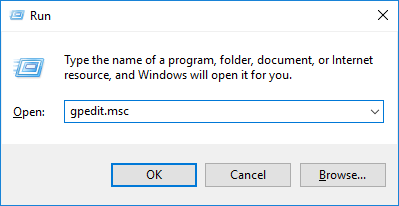
- Premi Win + R, digita
gpedit.msce premi Invio.
- Nell’Editor Criteri di Gruppo vai a: Computer Configuration -> Windows Settings -> Security Settings -> Local Policies -> Security Options.
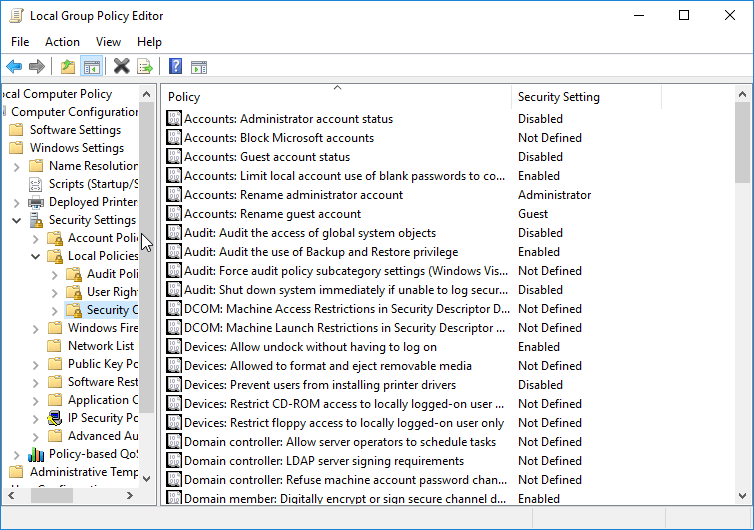
- Trova la voce “Interactive Logon: Display user information when the session is locked” e fai doppio clic.
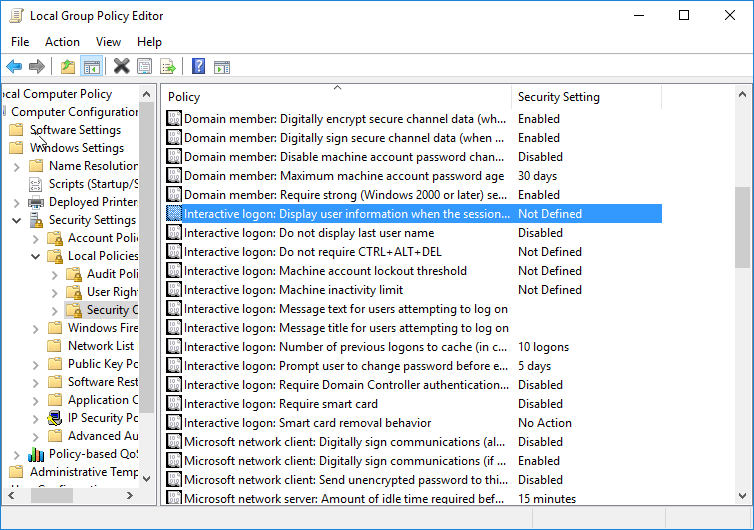
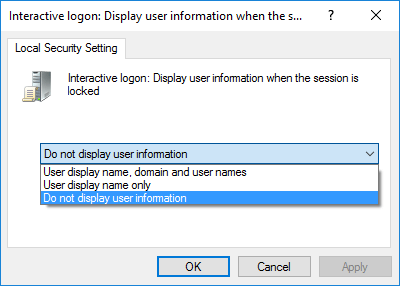
- Nel menu a tendina seleziona “Do not display user information” e clicca su OK.
- Poi trova “Do not display last user name”, fai doppio clic e imposta su “Enabled”. Salva con OK.
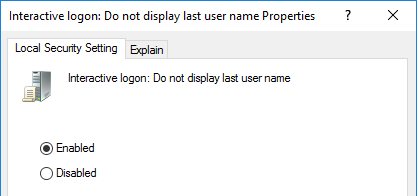
- Riavvia il sistema. Dopo il riavvio non vedrai più l’ultimo nome utente, l’indirizzo email né l’immagine dell’account nella schermata di accesso o di blocco.
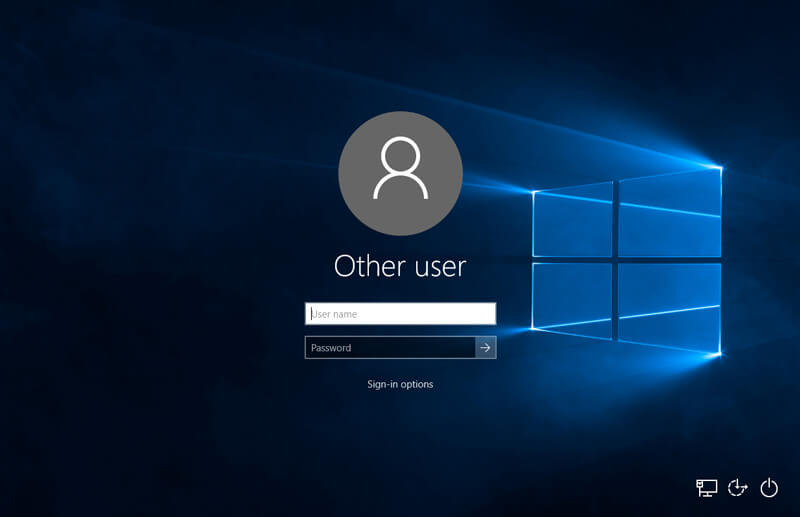
Note: questa procedura rimuove anche l’immagine dell’account dalla schermata di accesso.
2. Usare l’Editor del Registro (Home)
Se usi Windows 10 Home, l’Editor Criteri di Gruppo non è disponibile. Puoi ottenere lo stesso risultato modificando il Registro.
- Fai un backup del Registro: in
regeditseleziona File -> Esporta e salva una copia. - Premi Win + R, digita
regedite premi Invio per aprire l’Editor del Registro.
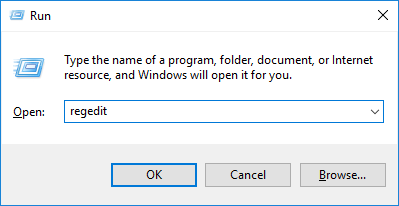
- Naviga fino a:
HKEY_LOCAL_MACHINE\SOFTWARE\Microsoft\Windows\CurrentVersion\Policies\System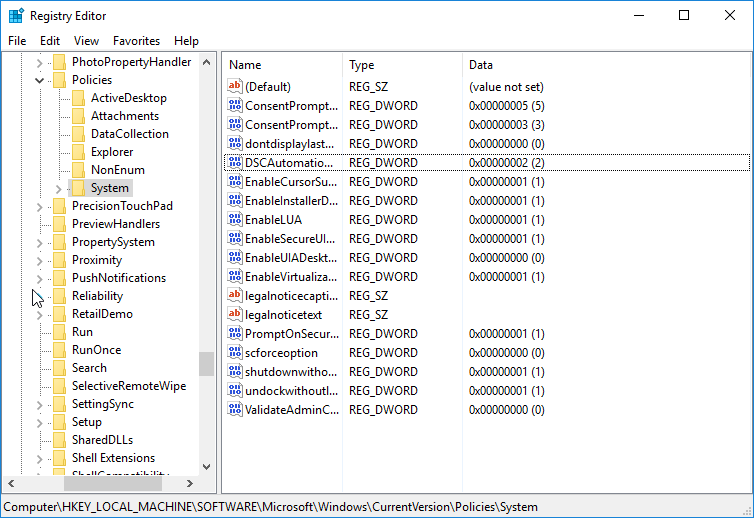
- Sul pannello destro trova il valore
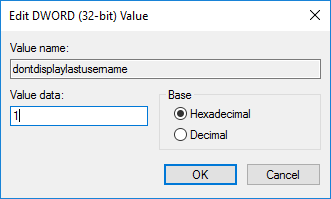
dontdisplaylastusername. Se esiste, fai doppio clic e cambia il valore da0a1. Clicca OK.
- Se il valore
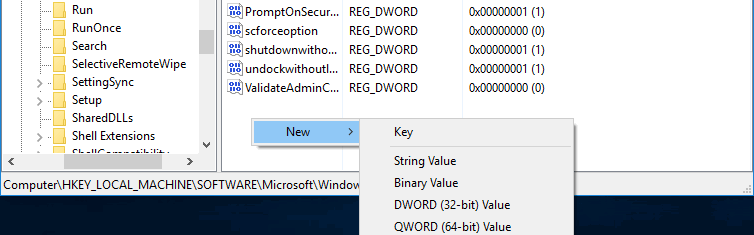
dontdisplaylastusernamenon esiste, crealo: clic destro sul pannello destro -> New -> DWORD (32-bit) Value. Assegna il nomedontdisplaylastusernamee impostalo a1.
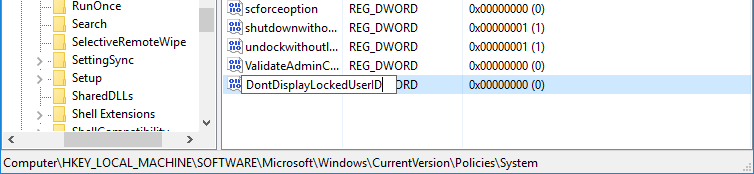
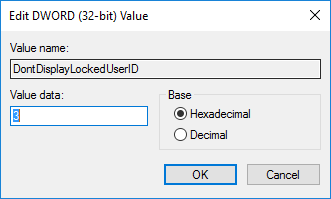
- Per nascondere le informazioni quando la sessione è bloccata, crea un nuovo DWORD, rinominalo in
DontDisplayLockedUserIDe imposta il valore a3.
- Riavvia il PC. Le modifiche saranno attive e i dettagli utente non saranno visibili.
Ripristino
Per tornare alla situazione precedente:
- Imposta
dontdisplaylastusernamesu0oppure elimina la voce. - Elimina
DontDisplayLockedUserIDoppure imposta il valore su0. - Riavvia.
Checklist rapida prima di procedere
- Hai un punto di ripristino del sistema.
- Hai esportato il Registro (File -> Esporta).
- Sai quale account locale o Microsoft user occorre usare dopo il cambiamento.
- Hai comunicato la modifica agli utenti del dispositivo, se necessario.
Casi di test e criteri di accettazione
Casi di test (sintetici):
- Login dopo riavvio: la schermata mostra solo il campo nome utente vuoto o richieste di credenziali, senza nome o email.
- Schermata di blocco: non mostra informazioni dell’utente né immagine account.
- Account locale vs Microsoft: entrambi i tipi non devono mostrare email o ultimo nome utente.
Criteri di accettazione:
- L’utente non visualizza il nome, l’email o l’immagine account sulla schermata di accesso e di blocco.
- Le funzionalità di accesso non sono alterate: è ancora possibile effettuare login con credenziali corrette.
Quando questa procedura potrebbe fallire o non essere adatta
- Se un dominio Active Directory o GPO aziendale sovrascrive le impostazioni, le modifiche locali possono essere ignorate.
- Software di gestione endpoint (MDM) potrebbe ripristinare le policy.
- Alcune versioni OEM o build modificate di Windows potrebbero comportarsi diversamente.
Alternative e suggerimenti
- Usa un account locale senza email per ridurre le informazioni visibili senza modificare policy.
- Configura BitLocker e un account amministratore separato per gestire dispositivi condivisi.
- Per ambienti aziendali, applica le impostazioni centralmente via GPO per coerenza.
Note sulla privacy e GDPR
Nascondere informazioni come nome ed email migliora la privacy sui dispositivi condivisi e pubblici. Questa operazione agisce solo sull’interfaccia di accesso: non cancella dati personali. Assicurati che la gestione degli account e delle credenziali rispetti le policy aziendali e i requisiti di protezione dei dati locali.
Rollback rapido (runbook)
- Apri
gpedit.mscoregedita seconda del metodo usato. - Ripristina le impostazioni a “Not configured” o
0per i valori modificati. - Riavvia il computer.
- Se qualcosa va storto, usa il punto di ripristino creato prima delle modifiche.
Controllo di qualità e responsabilità
- Esegui le modifiche durante una finestra di manutenzione programmata.
- Verifica con più account (utente locale e Microsoft) dopo il riavvio.
- Comunica agli utenti le modifiche e fornisci istruzioni per il login se necessario.
Glossario rapido
- GPO: Group Policy Object, strumento per impostare policy centralizzate su Windows.
- Registro: Database di configurazione di Windows raggiungibile con
regedit. - DWORD: Tipo di valore numerico nel Registro di sistema.
Conclusione
Nascondere i dettagli utente dalla schermata di accesso di Windows 10 è semplice sia su Pro/Enterprise (GPO) sia su Home (Registro). Ricorda di fare un backup del Registro o un punto di ripristino, testare con diversi account e avere un piano di rollback. Questa modifica migliora la privacy, ma non sostituisce altre misure di sicurezza come password forti e gestione centralizzata delle policy.
Se hai provato la procedura, lascia un commento con la tua esperienza o eventuali problemi riscontrati.




