Risolvere errore Mail 0x80040b0b su Windows
Se l’app Mail mostra l’errore 0x80040b0b, prova in ordine: consentire Mail nel firewall, sincronizzare ora data e ora, disabilitare temporaneamente antivirus, ripristinare o aggiornare l’app, rieseguire gli account o reinstallare tramite PowerShell. Se sei amministratore, controlla le impostazioni POP3/IMAP e i log del server. Seguono procedure dettagliate, checklist per ruoli e una guida di troubleshooting.
Importante: prima di fare modifiche invasive, crea un punto di ripristino o annota le credenziali degli account email.
Panoramica del problema
Dopo un aggiornamento dell’app Mail di Windows, alcuni utenti vedono il codice di errore 0x80040b0b e non riescono a sincronizzare le email. Le cause più comuni includono impostazioni POP3/IMAP non abilitate, firewall o antivirus che bloccano la connessione, sincronizzazione errata di data/ora, problemi del server email o app Mail corrotta.
Definizione rapida: codice operativo 0x80040b0b indica un errore di sincronizzazione/connessione tra l’app Mail e il server di posta.
Varianti rilevanti dell’intento
- risolvere errore mail 0x80040b0b
- errore 0x80040b0b Windows Mail
- Mail app non sincronizza Windows 11
- risolvere sincronizzazione email Windows
Possibili cause
- POP3 o IMAP disabilitati sul server email
- Windows Firewall o profili di rete bloccano l’app
- Software antivirus o Windows Security blocca le richieste
- App Mail o Calendario danneggiata
- Password errata o token di autenticazione scaduto
- Problemi temporanei del server email
- Connessione Internet instabile
- Windows o l’app Mail obsoleti
Procedura completa per la risoluzione
Di seguito trovi le soluzioni progressive. Applica ogni passaggio e verifica se il problema è risolto prima di passare al successivo.
1. Consentire Mail tramite il firewall di Windows
Se la sincronizzazione funziona disattivando Windows Security, il firewall potrebbe bloccare Mail. Passaggi:
- Apri Sicurezza di Windows.
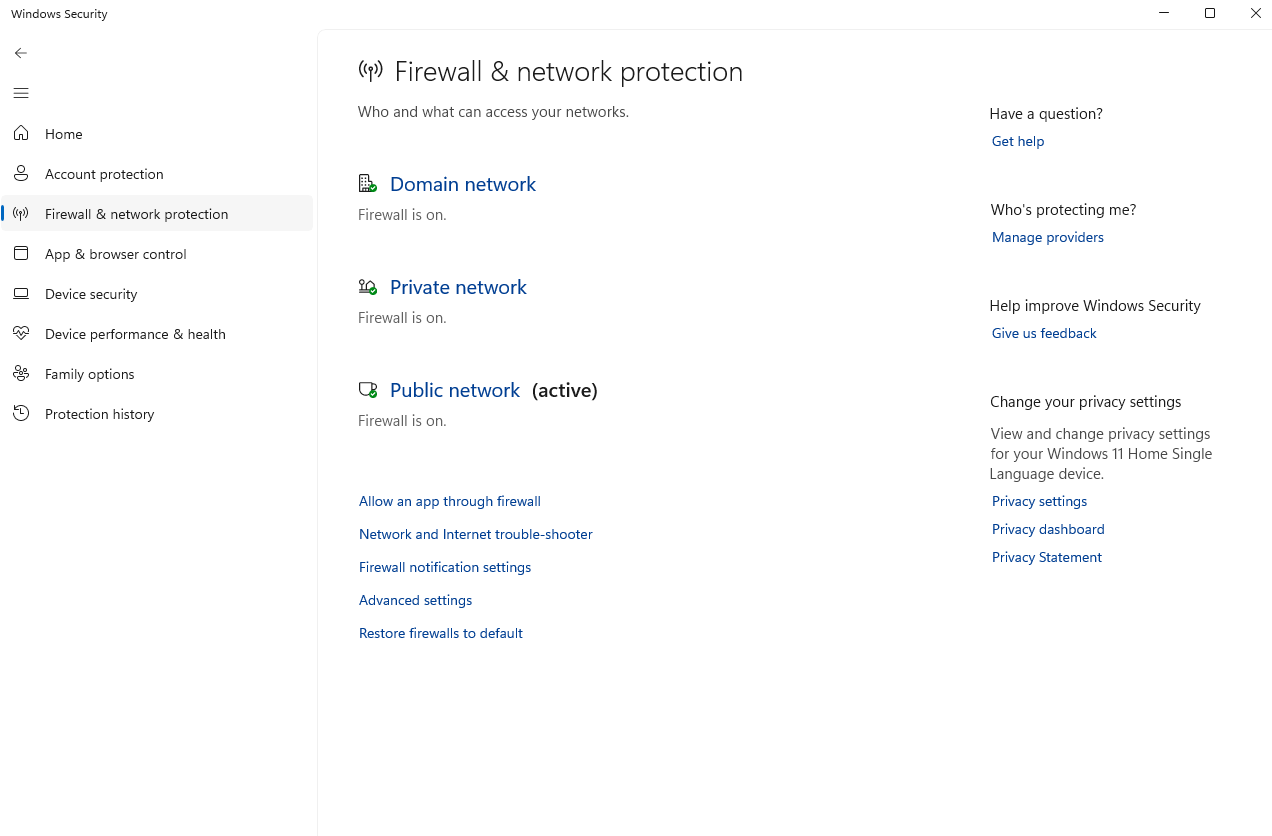
- Seleziona Firewall e protezione della rete.
- Scegli Consenti app attraverso il firewall.
- Clicca Modifica impostazioni.
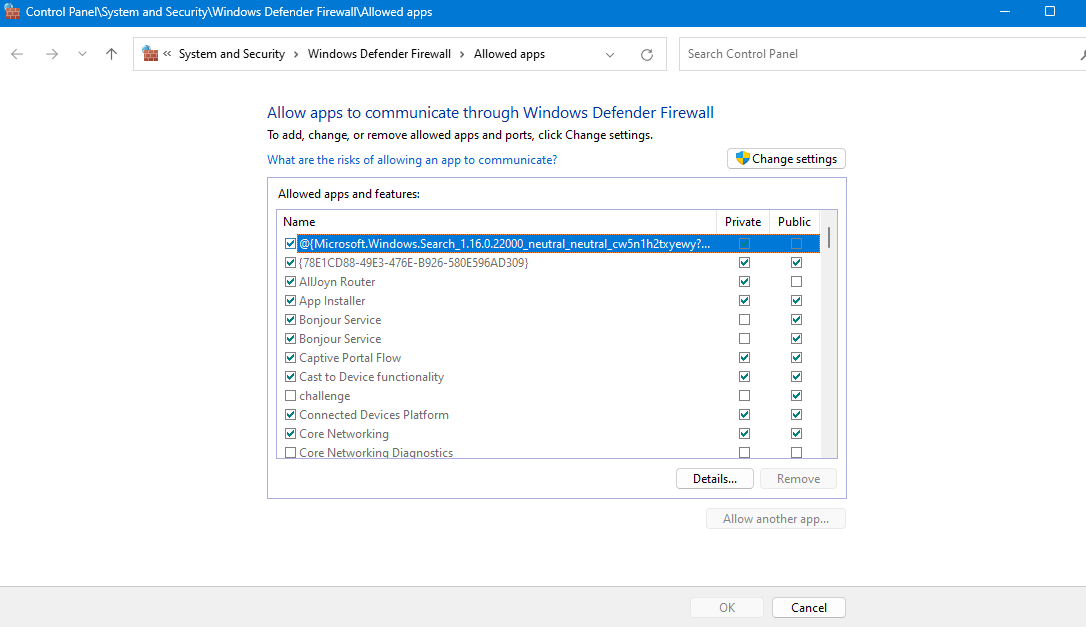
- Se Mail è presente, assicurati che le caselle Privata e Pubblica siano selezionate.
- Clicca OK per salvare.
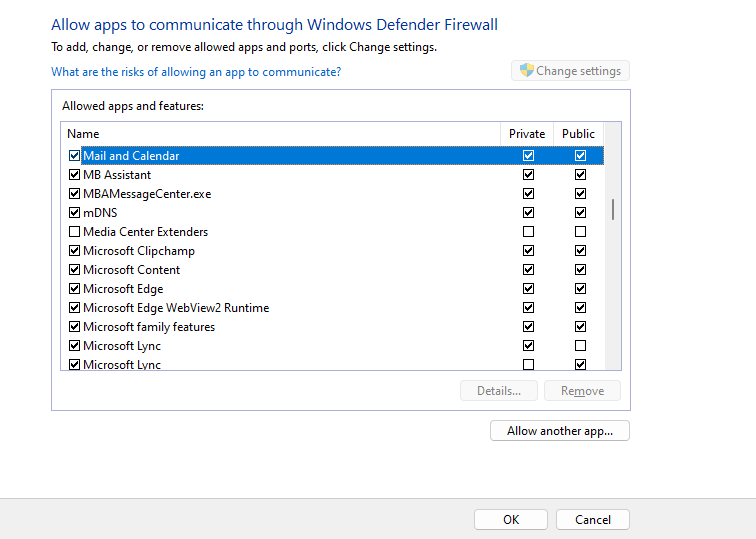
Nota: se l’app non è elencata, usa Aggiungi un’altra app e punta all’eseguibile se necessario.
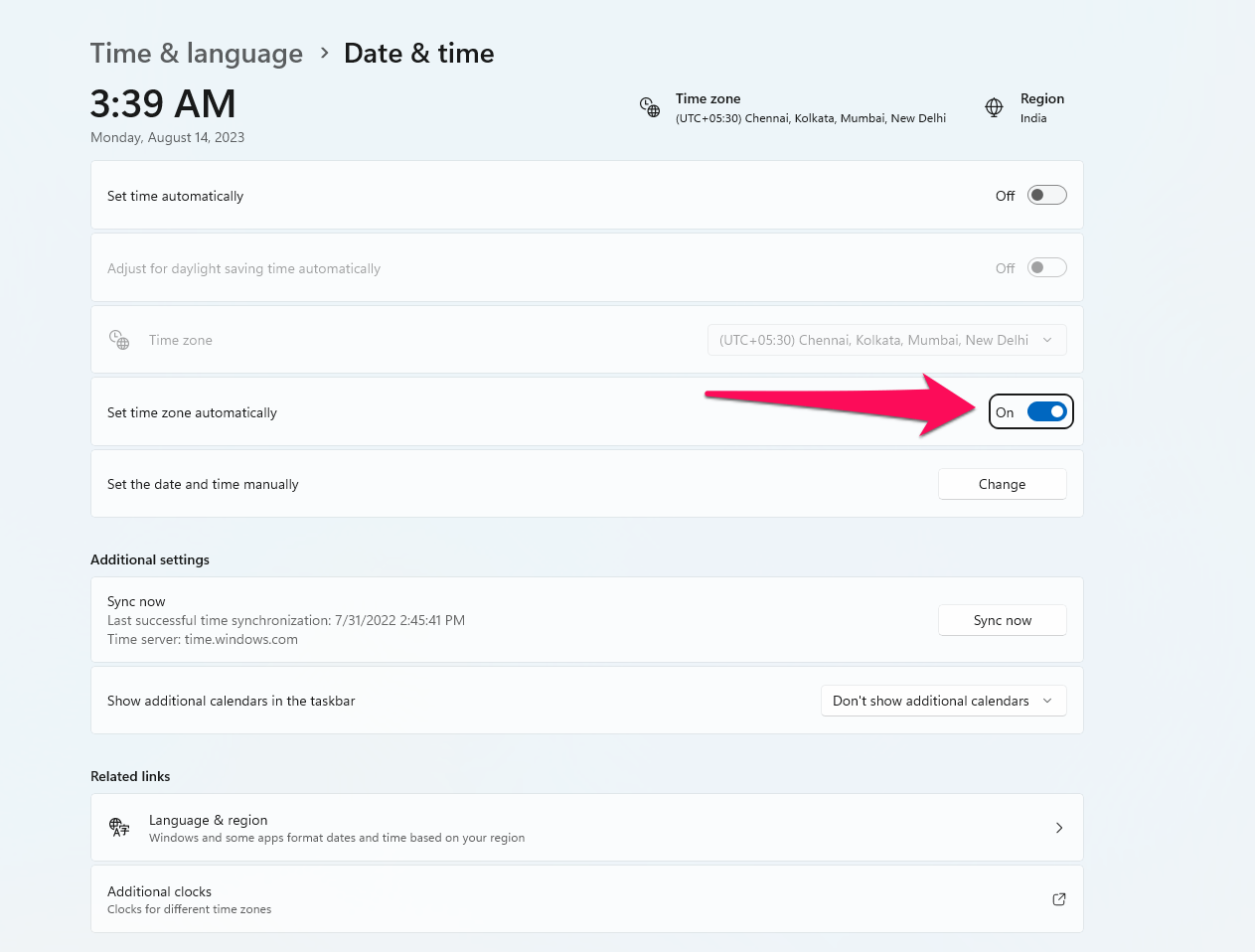
2. Impostare data e ora su automatico
Un orologio di sistema non sincronizzato può impedire l’autenticazione con i server. Correggi così:
- Clic destro sulla data/ora nella barra delle applicazioni.
- Seleziona Regola data/ora.
- Disattiva Imposta ora automaticamente e Imposta fuso orario automaticamente.
- Attendi qualche secondo, poi riattiva entrambe le opzioni.
3. Disabilitare temporaneamente antivirus o Windows Security
Antivirus o funzionalità di protezione possono bloccare le richieste dell’app Mail. Per verificare:
- Apri Sicurezza di Windows o il pannello dell’antivirus di terze parti.
- Vai a Firewall e protezione della rete.
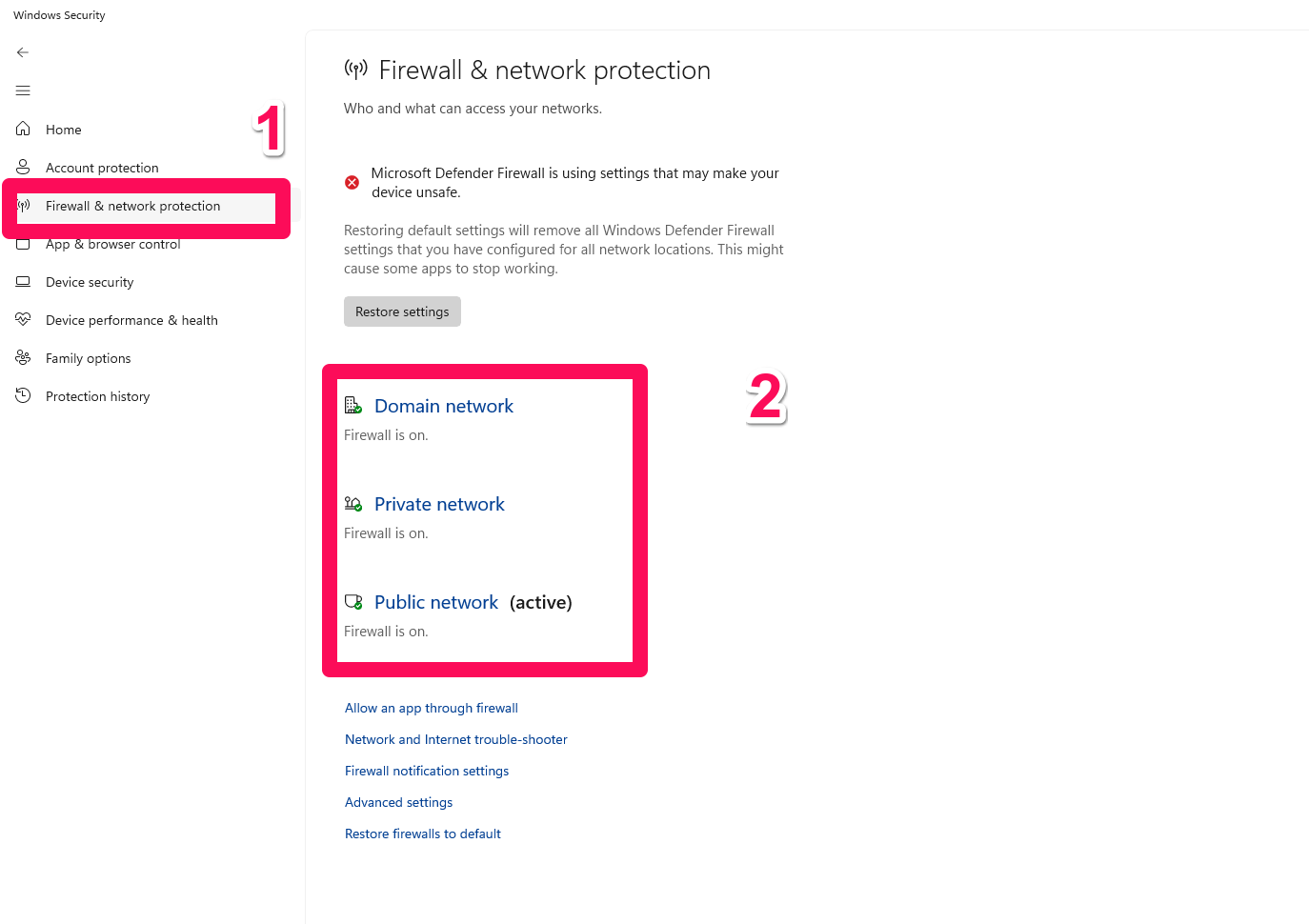
- Seleziona il profilo di rete e disabilita temporaneamente il firewall.
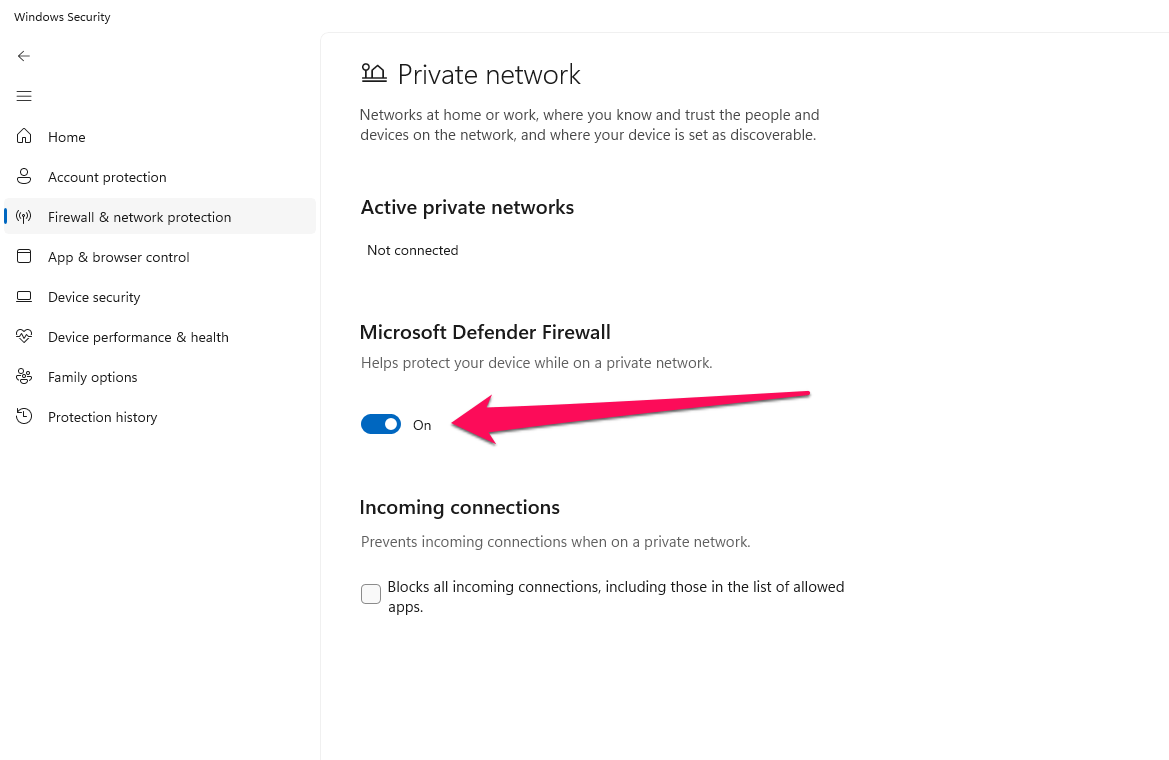
Dopo il test, riattiva sempre la protezione. Se l’errore scompare, configura eccezioni per l’app Mail invece di mantenere il firewall disattivato.
4. Ripristinare l’app Mail e Calendario
Se l’app è corrotta, il ripristino reinstalla e ripristina le impostazioni predefinite.
- Premi Windows + I per aprire Impostazioni.
- Seleziona App.
- Sotto App installate, scegli Mail e Calendario e clicca Opzioni avanzate.
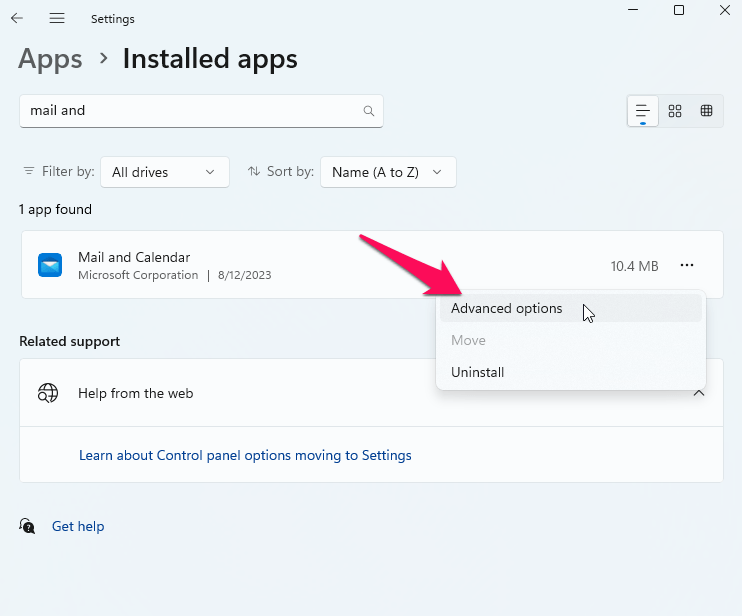
- Clicca Ripristina e conferma. Questo reinstalla l’app e cancella alcune impostazioni locali.
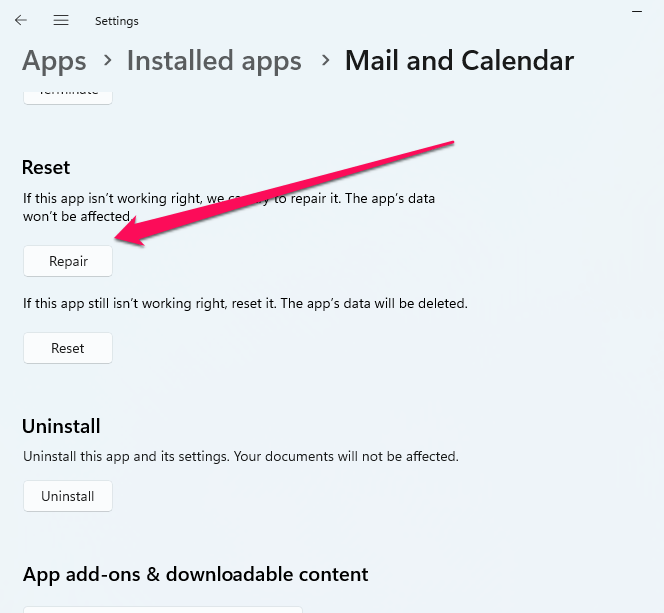
Dopo il ripristino, riaggiungi gli account e verifica la sincronizzazione.
5. Aggiornare l’app Mail
Un aggiornamento può risolvere bug introdotti da patch precedenti.
- Apri Microsoft Store.
- Vai alla Libreria nel pannello sinistro.
- Clicca Ottieni aggiornamenti.
- Seleziona Mail e Calendar e poi Aggiorna.
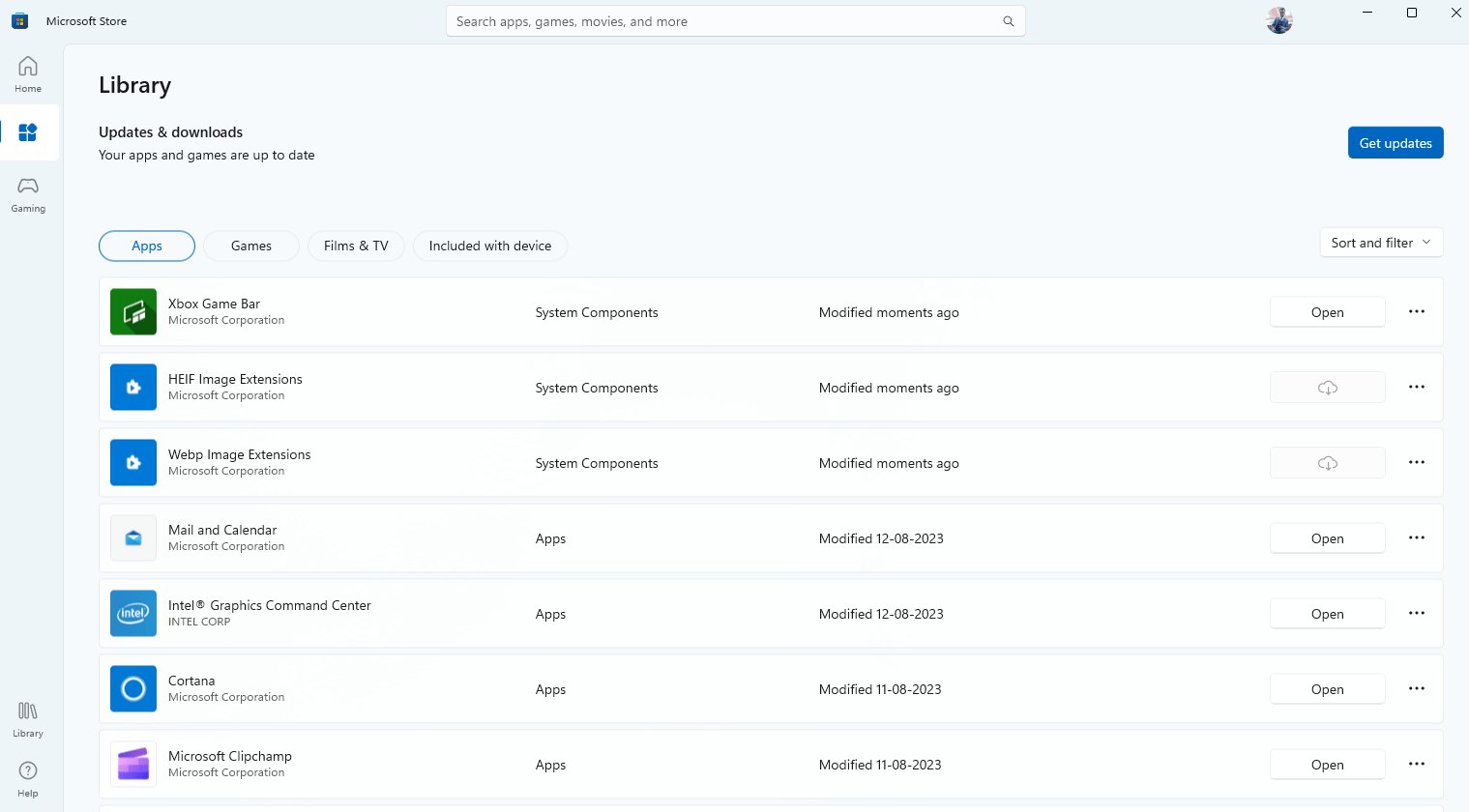
Attendi il completamento dell’aggiornamento e riavvia l’app.
6. Rimuovere e riaggiungere gli account
Rimuovere e aggiungere nuovamente un account risolve problemi di autenticazione o token scaduti.
- Apri l’app Mail.
- Clicca Impostazioni in basso a sinistra.
- Vai su Gestisci account.
- Seleziona l’account da rimuovere e scegli Elimina account.
- Dopo la rimozione, ritorna su Impostazioni e seleziona Aggiungi account per reimpostarlo.
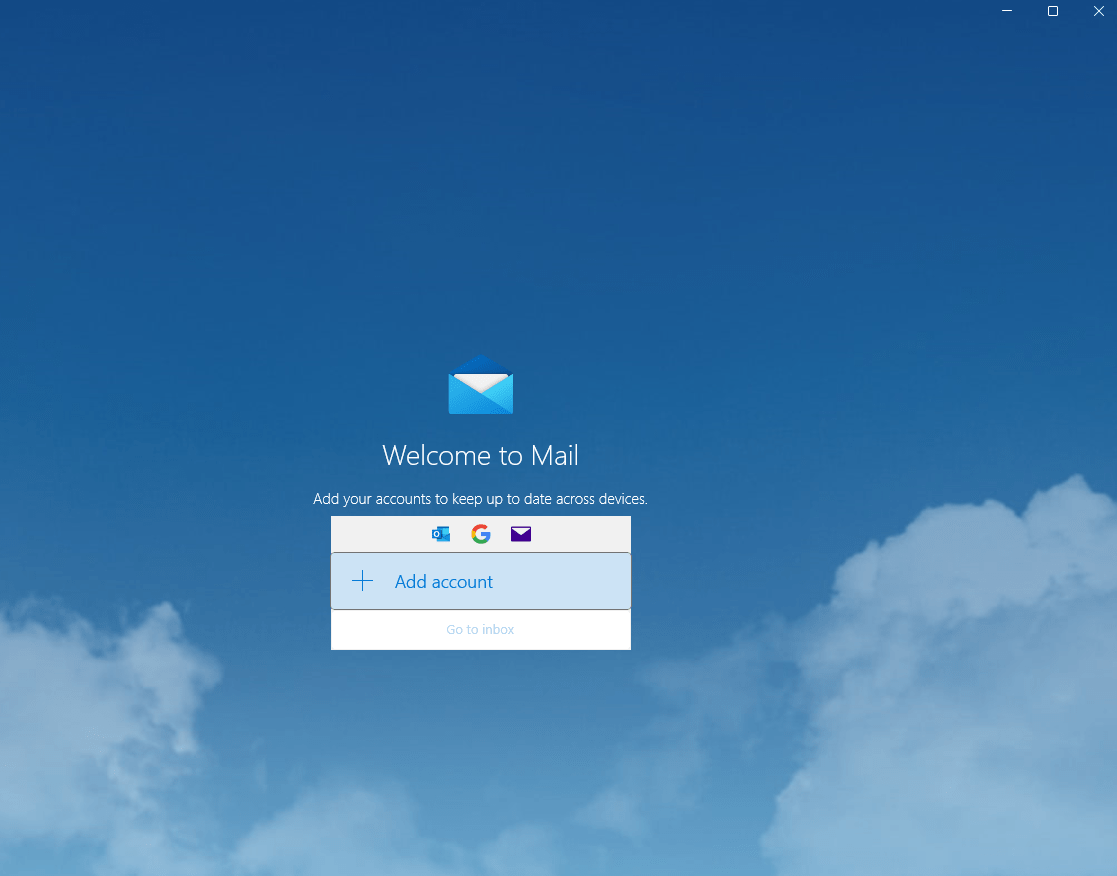
Se è un account aziendale, verifica con l’amministratore che non ci siano policy che bloccano la riconnessione.
7. Eseguire SFC per riparare file di sistema
Il Controllo file di sistema ripara file di Windows corrotti che possono influire sulle app.
- Apri Prompt dei comandi come amministratore.
- Esegui:
SFC /scannow- Riavvia il computer dopo la scansione.
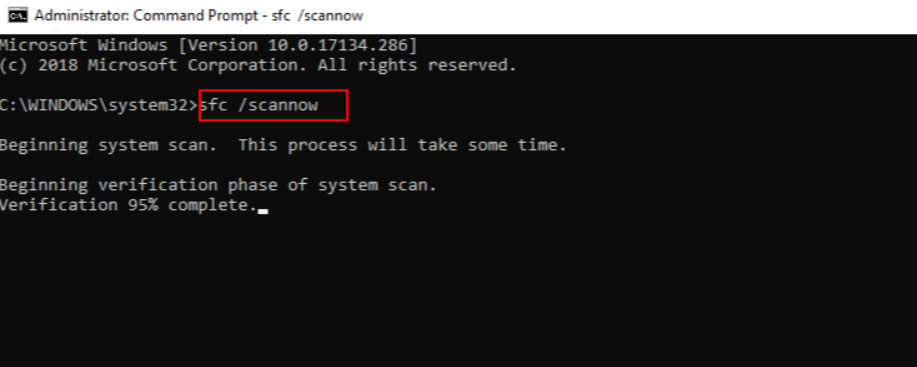
Se SFC non risolve tutto, valuta un comando DISM per riparare l’immagine di sistema prima di ripetere SFC.
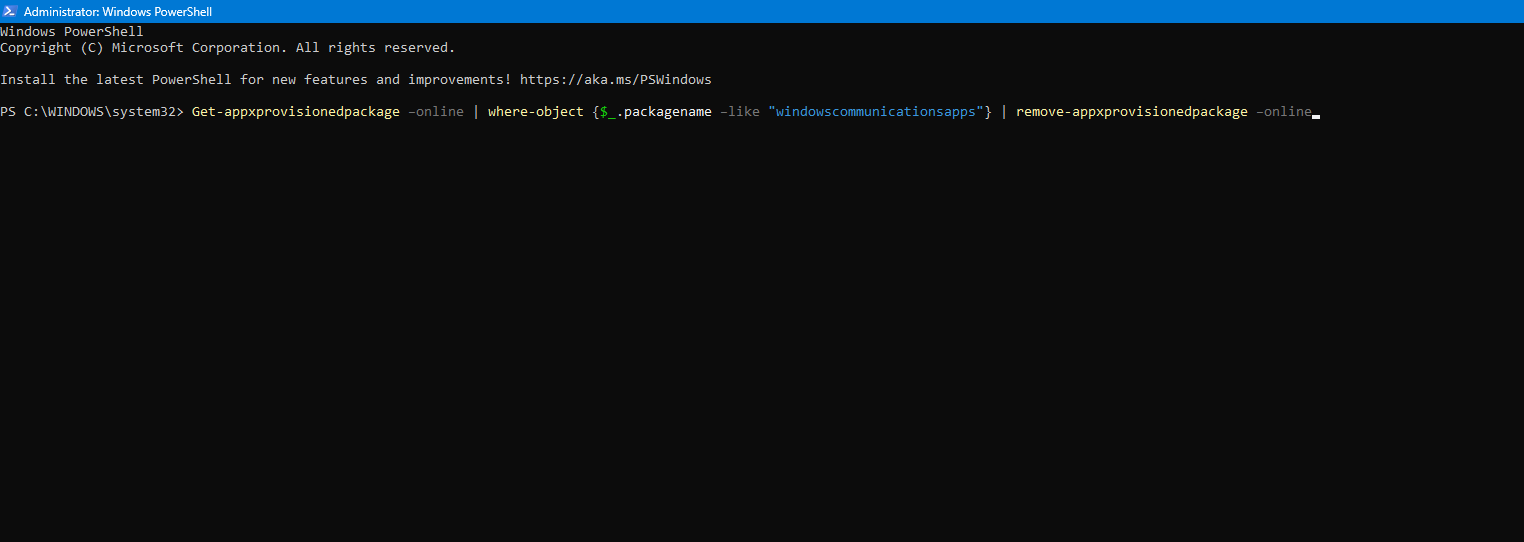
8. Reinstallare l’app Mail tramite PowerShell
Se le altre soluzioni falliscono, rimuovi il pacchetto provisioning e reinstalla l’app dal Microsoft Store.
- Premi il tasto Windows e cerca PowerShell.
- Esegui Windows PowerShell come amministratore.
- Inserisci il comando seguente e premi Invio:
Get-AppxProvisionedPackage -Online | Where-Object {$_.PackageName -like 'windowscommunicationsapps'} | Remove-AppxProvisionedPackage -Online- Poi apri Microsoft Store e reinstalla Mail e Calendar.
9. Eseguire lo strumento di risoluzione problemi app Windows Store
Questo strumento individua e corregge problemi comuni delle app distribuite dal Microsoft Store.
- Premi Windows + I per aprire Impostazioni e vai su Risoluzione problemi.
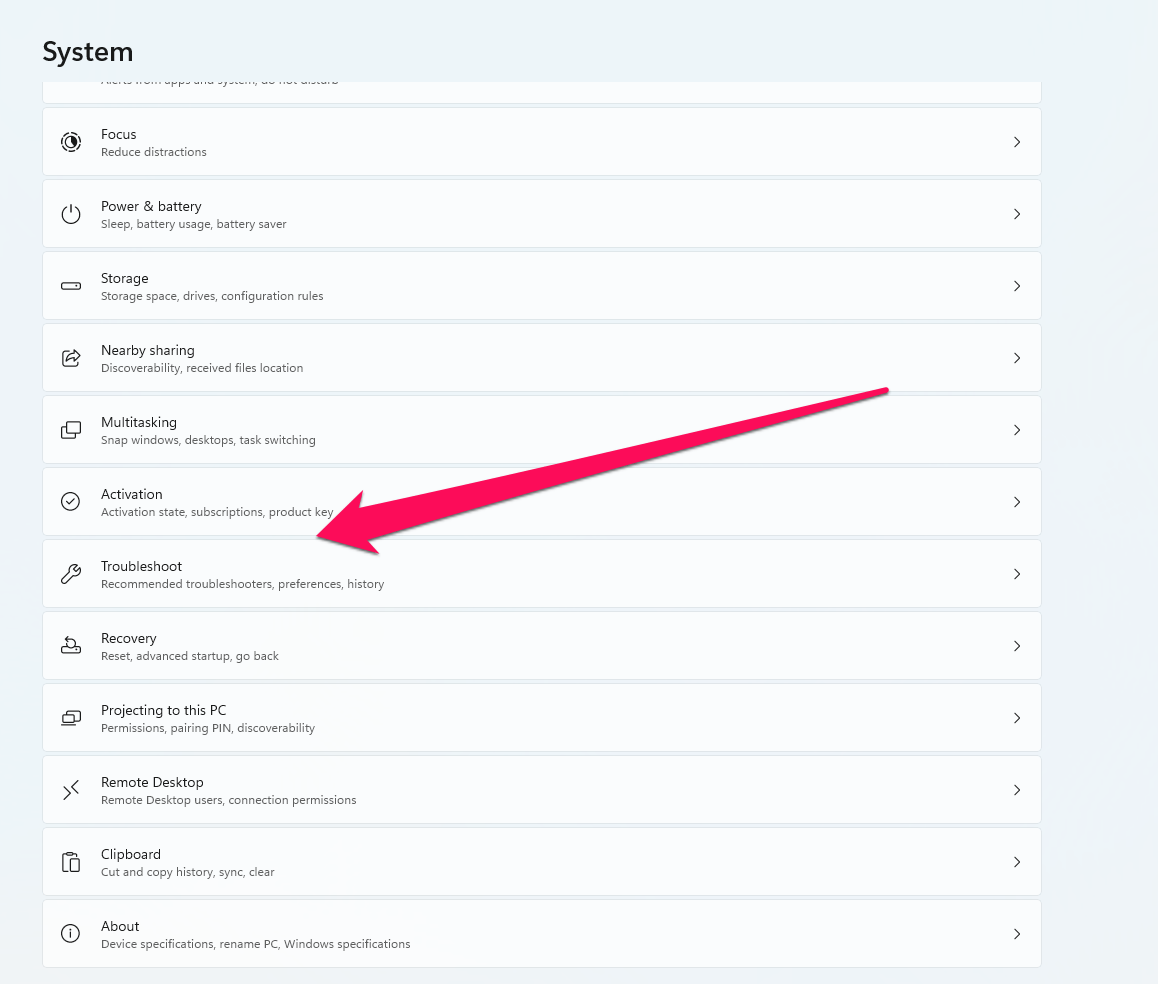
- Seleziona Altri strumenti per la risoluzione dei problemi.
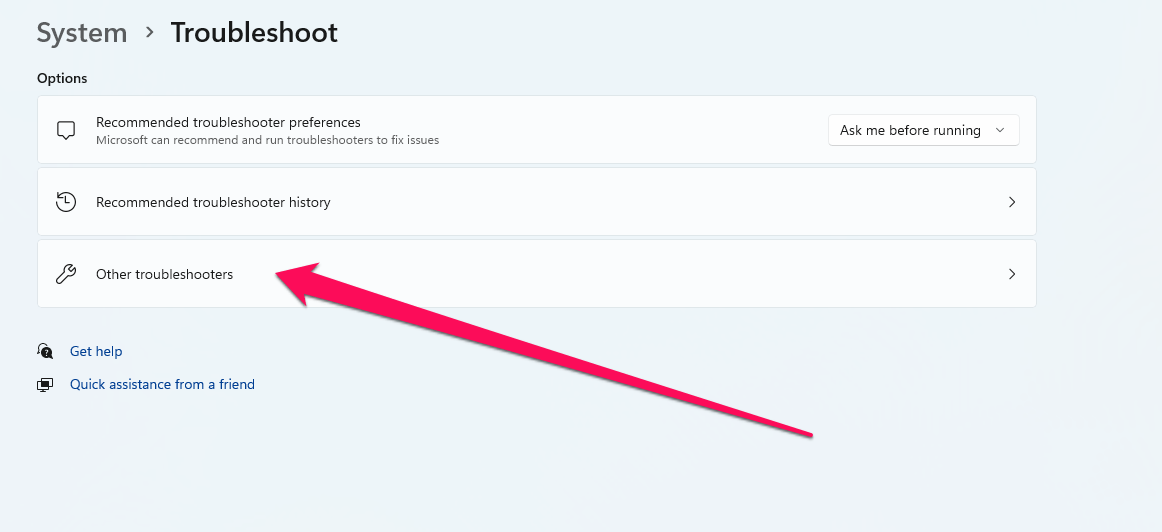
- Trova App di Windows Store e clicca Esegui. Segui le istruzioni a schermo.
Alternative e approcci non invasivi
- Usa un client di posta alternativo come Outlook desktop o Thunderbird per verificare se il problema è limitato all’app Mail.
- Accedi via webmail al tuo provider per controllare che il server sia operativo.
- Contatta il supporto del provider email per verificare eventuali blocchi a livello di account o IP.
Contesti in cui le soluzioni non funzionano
- Se il server email richiede autenticazione moderna con policy aziendali (MFA, Conditional Access), potrebbe essere necessaria una configurazione aziendale specifica.
- Se un profiler di rete aziendale o appliance di sicurezza HTTPS decripta il traffico, la Mail app potrebbe non negoziare correttamente TLS.
Modello mentale per la diagnosi rapida
- Conferma reachability: puoi collegarti al server via web o telnet sulla porta IMAP/POP/SMTP?
- Autenticazione: la password/token sono validi? Prova il webmail.
- Blocco locale: firewall o antivirus bloccano il processo?
- Corruzione app: l’app funziona per altri account o dispositivi?
- Ultima risorsa: reinstallazione o policy aziendale.
Mermaid decision tree per la diagnosi rapida:
flowchart TD
  A[Inizio: errore 0x80040b0b] --> B{Funziona webmail?}
  B -- No --> C[Verificare server provider]
  B -- Sì --> D{Altri client funzionano?}
  D -- No --> C
  D -- Sì --> E{Firewall/AV attivo?}
  E -- Sì --> F[Consentire Mail o disabilitare temporaneamente]
  E -- No --> G[Ripristinare o reinstallare app]
  G --> H[Se Enterprise: verificare policy M365/Exchange]
  C --> I[Contatta provider]
Playbook operativo per helpdesk (passi rapidi)
- Chiedere all’utente di confermare accesso via webmail.
- Richiedere screenshot dell’errore e dell’app Mail.
- Far disabilitare temporaneamente antivirus e testare.
- Se non risolto, guidare il ripristino dell’app.
- Se ancora non risolto, eseguire PowerShell come amministratore per reinstallare.
- Escalation a team di rete o al provider se il problema persiste.
Checklist per ruolo
Utente finale:
- Verificare webmail
- Riavviare PC
- Ripristinare app Mail
Helpdesk:
- Controllare firewall locale e antivirus
- Eseguire SFC e DISM
- Reinstallare app via PowerShell
Amministratore di sistema:
- Verificare log di Exchange/Office 365
- Controllare policy Conditional Access e MFA
- Controllare i provisioning di pacchetti app aziendali
Cosa monitorare dopo la risoluzione
- Stabilità della sincronizzazione per 24–48 ore
- Messaggi di errore ricorrenti negli eventi di sistema
- Aggiornamenti Windows o del Microsoft Store che potrebbero riproporre il problema
Fattori di rischio e mitigazioni
- Rischio: disabilitare firewall o antivirus espone il dispositivo a minacce.
- Mitigazione: test temporanei brevi, registrare le modifiche, ripristinare le protezioni subito dopo.
- Rischio: rimozione di pacchetti tramite PowerShell in ambienti gestiti può rompere immagini aziendali.
- Mitigazione: eseguire prima su macchina di test e coinvolgere IT aziendale.
Mini glossario
- IMAP: protocollo per leggere email mantenendole sul server
- POP3: protocollo per scaricare email, spesso rimuovendole dal server
- SFC: System File Checker, ripara file di sistema di Windows
- DISM: strumento per riparare l’immagine di Windows
Suggerimenti rapidi di sicurezza e privacy
- Non condividere password via chat pubbliche.
- Se usi account aziendali, verifica che le policy non richiedano l’uso di Outlook o app gestite.
- Abilita MFA dove possibile per proteggere l’accesso alle email.
Conclusione e passi suggeriti
Se hai ancora l’errore 0x80040b0b dopo aver seguito tutte le procedure sopra, raccogli i log dell’applicazione e gli eventi di sistema, prova un account diverso sullo stesso dispositivo e quindi apri un ticket con il provider email o il supporto Microsoft con le informazioni raccolte.
Grazie per aver letto. Se desideri, lascia un commento con i dettagli del tuo caso e la configurazione del tuo account (provider, tipo IMAP/POP, account personale o aziendale) per suggerimenti più mirati.
Riferimenti rapidi:
- Comando SFC: esegui SFC /scannow dal prompt con privilegi elevati.
- Comando PowerShell per rimuovere il provisioning di Mail:
Get-AppxProvisionedPackage -Online | Where-Object {$_.PackageName -like 'windowscommunicationsapps'} | Remove-AppxProvisionedPackage -OnlineImmagini correlate: