
VAC unable to verify in CS:GO: come risolvere l'errore
Se giochi a CS:GO (Counter-Strike: Global Offensive) e ti compare il messaggio “VAC unable to verify your game session”, non c’è motivo di allarmarsi: si tratta di un errore risolvibile nella maggior parte dei casi. Questo problema impedisce di entrare in partite competitive o casuali con matchmaking, ma quasi sempre è collegato a conflitti locali tra Steam, i file del gioco o software di terze parti.
In questa guida troverai le soluzioni più efficaci e una procedura diagnostica completa per capire cosa sta succedendo e come intervenire in modo sistematico.
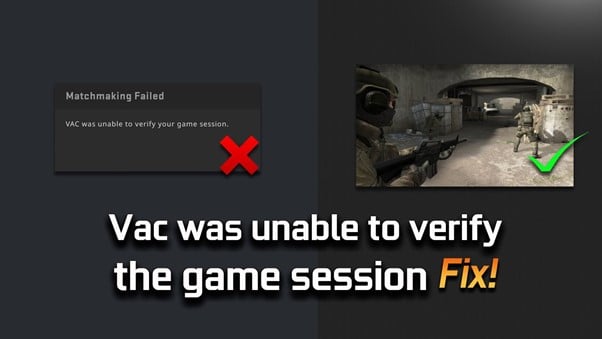
Perché appare questo errore?
VAC (Valve Anti-Cheat) è il sistema di Valve che verifica l’integrità dell’ambiente di gioco e la presenza di cheat a livello locale. L’errore “VAC unable to verify your game session” significa che il client VAC non è riuscito a verificare la tua sessione di gioco: cause comuni includono file di gioco corrotti, conflitti con software di terze parti (antivirus, overlay, programmi che intercettano input), problemi con il servizio di Steam, driver obsoleti o modifiche al sistema operativo.
Definizione rapida: VAC è il sistema anti-cheat di Valve che rileva software non autorizzato e assicura che i giocatori sui server protetti siano legittimi.
Important: Se sei stato bannato da VAC, il ban è permanente e non può essere rimosso tramite queste procedure. Questa guida affronta i casi in cui si verifica un errore tecnico e non un ban VAC legittimo.
Soluzioni passo passo
Di seguito trovi le soluzioni principali, ordinate da quelle più semplici a quelle più invasive. Procedi nell’ordine suggerito e verifica il funzionamento di CS:GO dopo ogni passaggio.
1. Riavvia il client Steam
Molti errori transitori sono risolti chiudendo e riavviando Steam. Questa procedura forza varie componenti ad essere ricaricate e può correggere problemi di connessione con il servizio VAC.
Passaggi dettagliati:
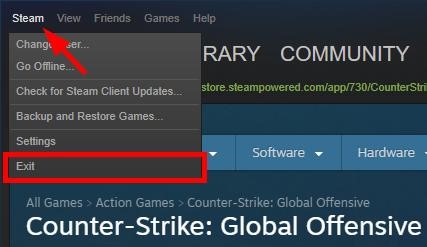
- Nel client Steam clicca su Steam in alto a sinistra e poi su Exit.
- Apri di nuovo Steam.
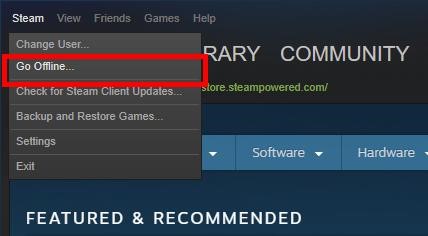
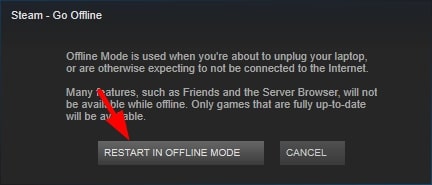
- Clicca Steam e seleziona Go Offline.
- Premi RESTART IN OFFLINE MODE.
- Clicca Steam e poi Go Online.
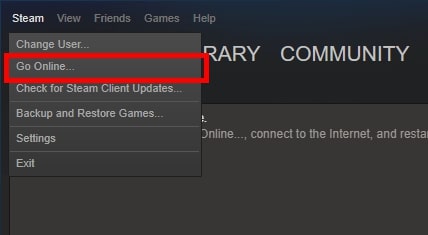
- Premi RESTART AND GO ONLINE.
- Avvia CS:GO e verifica se l’errore è scomparso.
Nota: se usi la versione Beta di Steam, prova a uscire dal programma Beta (Steam > Settings > Account > Change > NONE) e riavviare.
2. Verifica l’integrità dei file di gioco
File corrotti o mancanti sono una causa frequente dell’errore VAC. Steam offre una funzione che confronta i file locali con quelli sul server e ripara le discrepanze.
Passaggi:
- Apri Steam e vai su LIBRARY.
- Clicca con il tasto destro su Counter-Strike: Global Offensive e seleziona Properties.
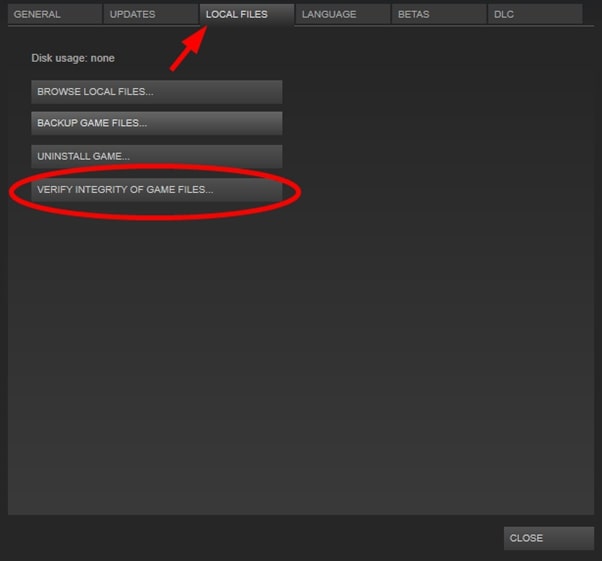
- Vai alla scheda LOCAL FILES e clicca su VERIFY INTEGRITY OF GAME FILES.
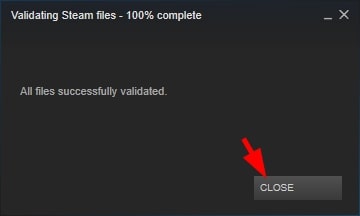
- Attendi il completamento, poi clicca CLOSE.
- Avvia il gioco per controllare se l’errore persiste.
Suggerimento: se utilizzi mod o file personalizzati (mappe, HUD, skin non ufficiali), rimuovili temporaneamente prima di verificare i file.
3. Riavvia il PC
Alcuni processi di sistema o applicazioni in background possono bloccare l’accesso a risorse necessarie a VAC. Un riavvio completo del sistema libera risorse e chiude processi in conflitto.
Passaggi:
- Salva il lavoro e chiudi le applicazioni aperte.
- Riavvia il PC.
- Apri Steam e avvia CS:GO.
Nota: dopo il riavvio, evita di aprire immediatamente applicazioni che potrebbero causare conflitti (overlay, software di registrazione, VPN).
4. Aggiorna i driver del sistema
Driver video o audio obsoleti o corrotti possono interferire con il riconoscimento dell’ambiente di gioco.
Passaggi Windows:
- Premi Win + R, digita devmgmt.msc e premi Invio per aprire Gestione dispositivi.
- Espandi Display Adapters.
- Clicca con il tasto destro sulla tua scheda grafica e scegli Update Driver.
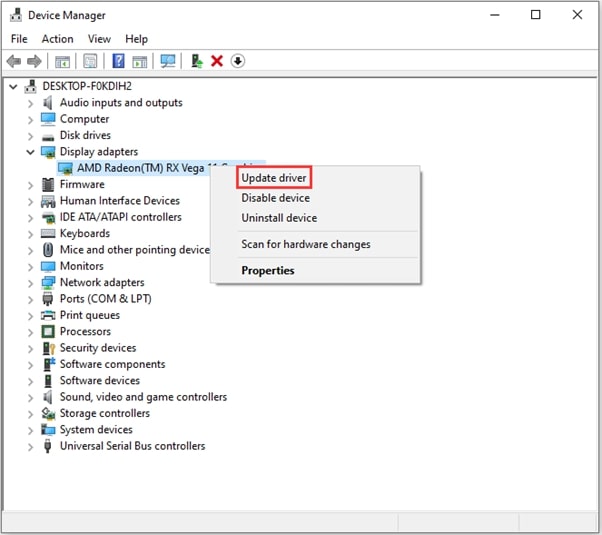
- Seleziona Search automatically for updated driver software e segui le istruzioni.
- Riavvia il sistema dopo l’installazione.
Consiglio: per le GPU NVIDIA o AMD, è spesso preferibile scaricare il driver direttamente dal sito del produttore per ottenere la versione più aggiornata e pulita.
5. Ripara SteamService tramite Prompt dei comandi
Se il servizio di Steam è danneggiato, VAC potrebbe non funzionare correttamente. Puoi riparare il servizio usando il prompt dei comandi con privilegi di amministratore.
Passaggi:
- Premi Win + R, digita cmd, poi premi Ctrl+Shift+Enter per aprire il Prompt dei comandi come amministratore.
- Copia e incolla il comando seguente e premi Invio:
"C:\Program Files (x86)\Steam\bin\SteamService.exe" /repair- Attendi che il processo termini, poi riavvia Steam e prova CS:GO.
Nota: se Steam è installato in un percorso diverso da C:\Program Files (x86), sostituisci il percorso corretto.
6. Disattiva temporaneamente antivirus, firewall e overlay di terze parti
Alcuni antivirus o firewall bloccano l’esecuzione di componenti che VAC usa per la verifica. Disattiva temporaneamente questi programmi e prova a giocare.
Cosa controllare:
- Disattiva l’antivirus o aggiungi eccezioni per la cartella di Steam e CS:GO.
- Disabilita overlay di terze parti (Discord, NVIDIA ShadowPlay, Steam Overlay) per testare.
- Chiudi software di registrazione (OBS, XSplit) e programmi che modificano input o grafica.
Important: riattiva le protezioni dopo il test. Non giocare online con l’antivirus totalmente disattivato a lungo.
7. Reinstalla CS:GO
Se nessuna delle soluzioni precedenti risolve il problema, la reinstallazione completa può eliminare problemi profondi nei file o nelle impostazioni locali.
Passaggi:
- Apri Steam > LIBRARY.
- Clicca con il tasto destro su Counter-Strike: Global Offensive e scegli Uninstall.
- Conferma per DELETE.
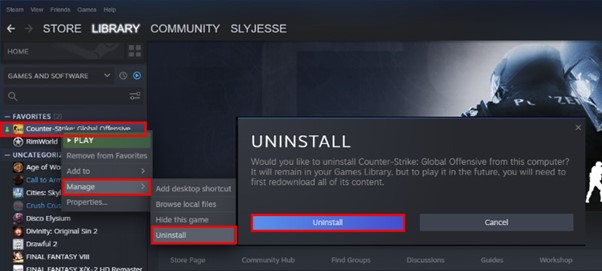
- Dopo la disinstallazione, scarica e reinstalla CS:GO tramite Steam.
Consiglio: se vuoi conservare demo o configurazioni, salva le cartelle pertinenti (es. cfg, demo) prima della disinstallazione.
Controlli avanzati e suggerimenti
Se le soluzioni standard non risolvono, esegui questi controlli più tecnici:
- Verifica che il servizio Steam (Steam Client Service) sia in esecuzione: premi Win + R, digita services.msc e controlla lo stato.
- Esegui SFC e DISM per riparare file di sistema: apri Prompt come amministratore e esegui
sfc /scannow, poiDISM /Online /Cleanup-Image /RestoreHealth. - Controlla l’orologio del sistema: una data/ora errata può compromettere certificati e autenticazioni.
- Prova a creare un nuovo account Windows temporaneo e avvia Steam da lì per verificare se il profilo utente è corrotto.
- Disattiva temporaneamente VPN o proxy: VAC può bloccare sessioni con IP che cambiano frequentemente.
Quando queste soluzioni non funzionano
Ecco alcuni scenari in cui l’errore potrebbe persistere e cosa considerare:
- Hai ricevuto un ban VAC reale: in questo caso non potrai risolverlo con azioni locali. Verifica la tua e-mail o il tuo account Steam per notifiche di ban.
- Problemi hardware gravi o disco corrotto: controlla SMART del disco e lo stato della memoria RAM.
- Interferenze da software di sistema profondamente integrati (mod kernel, antivirus avanzati) che richiedono una disinstallazione completa o il ripristino del sistema.
Procedura diagnostica sintetica (mini-methodology)
- Test rapido: riavvia Steam offline/online → verifica. 2. Controllo file: verifica integrità → verifica. 3. Sistema: riavvio e aggiornamento driver → verifica. 4. Servizi: ripara SteamService → verifica. 5. Avanzato: SFC/DISM, controlli antivirus, account pulito. 6. Reinstallazione se tutto fallisce.
Flusso decisionale per la risoluzione (Mermaid)
flowchart TD
  A[Errore VAC] --> B{Hai provato a riavviare Steam?}
  B -- No --> C[Riavvia Steam offline/online]
  B -- Sì --> D{Hai verificato i file di gioco?}
  C --> D
  D -- No --> E[Verifica integrità file su Steam]
  D -- Sì --> F{Errore risolto?}
  E --> F
  F -- Sì --> G[Gioca]
  F -- No --> H[Riavvia PC e aggiorna driver]
  H --> I{Errore risolto?}
  I -- No --> J[Ripara SteamService / DISM / SFC]
  J --> K{Error persists?}
  K -- Sì --> L[Controlla antivirus, overlay, VPN]
  K -- No --> G
  L --> M{Error persists?}
  M -- Sì --> N[Reinstalla CS:GO]
  M -- No --> G
  N --> O{Errore risolto?}
  O -- Sì --> G
  O -- No --> P[Contatta supporto Steam / verifica ban VAC]
Checklist rapida per giocatori e amministratori
Giocatore (cose da verificare prima di chiedere aiuto):
- Ho riavviato Steam in offline/online?
- Ho verificato l’integrità dei file del gioco?
- Ho riavviato il PC dopo aggiornamenti o installazioni?
- Ho aggiornato i driver GPU e audio?
- Ho provato a disattivare antivirus/overlay/VPN temporaneamente?
- Ho controllato se sono in programma Beta di Steam?
Amministratore di rete / tecnico:
- Il servizio Steam gira correttamente sul client?
- Le policy di rete o firewall bloccano porte usate da Steam/VAC?
- Ci sono software su endpoint che usano driver kernel o hook input?
- Il profilo utente è corrotto (test con account pulito)?
Casi in cui non è possibile risolvere localmente
- Ban VAC effettivo: verifica la pagina del profilo Steam e le email per notifiche ufficiali.
- Problemi legati a modifiche del sistema operativo profonde che richiedono ripristino o reinstallazione di Windows.
Glossario in una riga
- VAC: sistema anti-cheat di Valve che verifica l’integrità della sessione di gioco.
- SteamService: servizio di sistema che gestisce funzioni di Steam in background.
- SFC/DISM: strumenti Windows per riparare file di sistema e l’immagine del sistema.
Domande frequenti
Che cos’è VAC?
VAC (Valve Anti-Cheat) è il sistema che rileva cheat installati sul computer di un utente e impedisce l’accesso ai server protetti VAC. Un ban rilasciato da VAC è permanente e non negoziabile.
Che cosa fa la verifica dell’integrità dei file di gioco?
La funzione di Steam confronta i file locali del gioco con quelli presenti sui server Valve. Se trova discrepanze o file danneggiati, li ripara o li riscarica automaticamente.
Posso giocare con l’antivirus disattivato?
È sconsigliato mantenere l’antivirus disattivato a lungo. Disattivalo solo temporaneamente per il test e riattivalo subito dopo aver verificato se il problema è risolto.
Rischi e precauzioni
- Non modificare file di sistema senza backup.
- Non condividere account Steam o credenziali.
- Non utilizzare strumenti non ufficiali che promettono di rimuovere ban VAC: rischiano di compromettere ulteriormente il tuo account.
Conclusione
Questa guida ti offre un percorso sistematico per risolvere l’errore “VAC unable to verify your game session” in CS:GO. Nella maggior parte dei casi le operazioni più efficaci sono il riavvio del client Steam (offline/online), la verifica dei file e la riparazione del servizio Steam. Se nessuna procedura funziona, la reinstallazione del gioco o controlli di sistema più approfonditi (SFC/DISM, verifica hardware) sono i passi successivi.
Sommario:
- Prova prima i passaggi rapidi (riavvio Steam, verifica file, riavvio PC).
- Controlla driver, antivirus/overlay e servizi di sistema.
- Usa la checklist e il flusso decisionale per diagnostica sistematica.
Se dopo tutti i controlli l’errore persiste e sospetti un ban VAC legittimo, controlla le notifiche del tuo account Steam e contatta il supporto ufficiale.
Grazie per aver letto! Se hai altre domande o vuoi che aggiunga un controllo specifico, scrivilo nei commenti.




